Présentation de Command+Shift+4 : comparaison avec Command+Shift+3 et Command+Shift+5
Cet article présente Command+Shift+4 sur Mac, explique à quoi sert ce raccourci, compare Command+Shift+4, Command+Shift+3 et Command+Shift+5, et bien plus encore.
On this page
Quick definition
Cet article présente Command+Shift+4 sur Mac, explique à quoi sert ce raccourci, compare Command+Shift+4, Command+Shift+3 et Command+Shift+5, et bien plus encore.
Qu'est-ce que Command+Shift+4 ? Comparaison entre Command+Shift+4, 3 et 5
En résumé : Cet article d’iBoysoft présente Command+Shift+4. Il explique à quoi sert ce raccourci sur Mac, compare Command+Shift+4 à Command+Shift+3 et Command+Shift+5, indique si Command+Shift+4 copie l’image dans le presse-papiers, et bien plus encore.
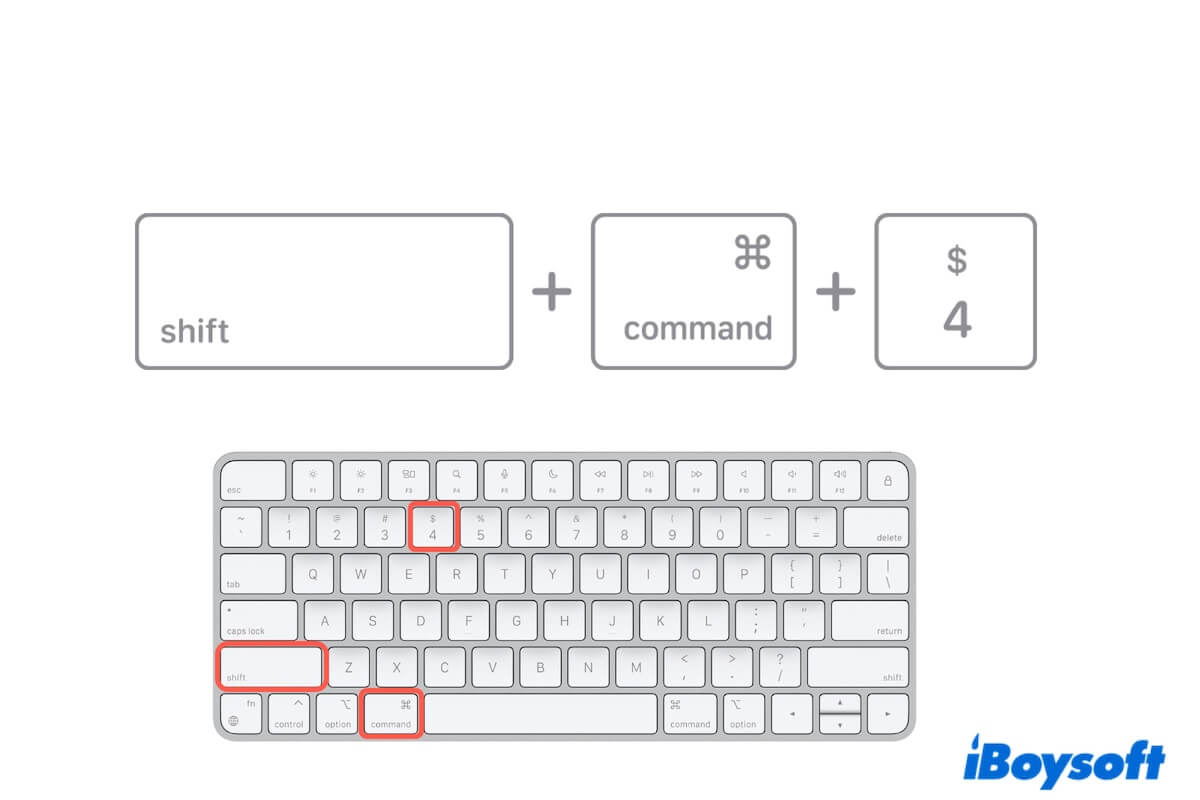
La première découverte de Command+Shift+4 donne envie d’en savoir plus. Cet article propose une présentation complète de Command+Shift+4 sur Mac. Il explique en quoi consiste ce raccourci, le compare à Command+Shift+3 et Command+Shift+5, et répond aux questions les plus fréquentes à son sujet sur Mac.
Sommaire :
- 1. Qu'est-ce que Command+Shift+4 sur Mac ?
- 2. Quelle est la différence entre Command+Shift+3, 4 et 5 ?
- 3. Command+Shift+4 enregistre-t-il l'image dans le presse-papiers ?
- 4. Command+Shift+4 ne fonctionne pas sur Mac : que faire ?
- 5. Comment utiliser Command+Shift+4 sous Windows ?
Qu'est-ce que Command+Shift+4 sur Mac ?
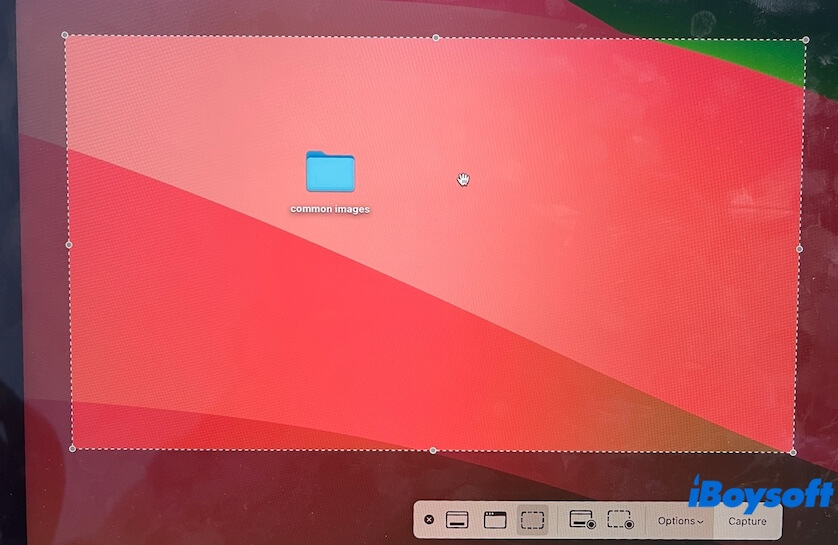
Command+Shift+4 est un raccourci clavier qui permet de capturer une partie de l’écran de votre Mac. Après avoir appuyé sur Command+Shift+4, un réticule apparaît à l’écran. Faites glisser le réticule pour sélectionner la zone à capturer. La capture d’écran sera ensuite enregistrée sur le bureau de votre Mac, sauf si vous avez modifié son emplacement d’enregistrement.
Pour annuler la capture, appuyez sur la touche Esc. Pour déplacer la zone de sélection, maintenez la barre d’espace enfoncée tout en la faisant glisser.
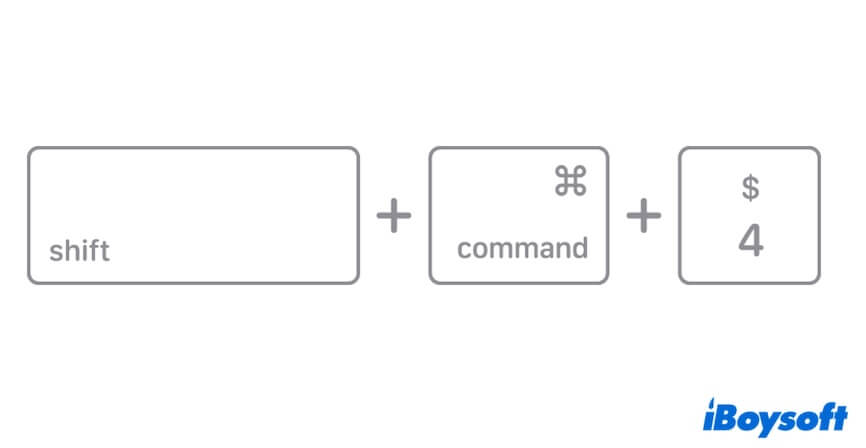
Quelle est la différence entre Command+Shift+3, 4 et 5 ?
Command+Shift+4 n’est pas le seul raccourci permettant de réaliser des captures d’écran sur un Mac ou un MacBook. Command+Shift+5 et Command+Shift+3 permettent également de prendre des captures d’écran. Toutefois, ces trois combinaisons de touches fonctionnent de manière légèrement différente.
Voici les différences entre Command+Shift+4, Command+Shift+3 et Command+Shift+5.
- Commande+Maj+4 permet de capturer une partie de l’écran sur votre Mac. Faites glisser le pointeur en forme de croix pour sélectionner la zone souhaitée.
- Commande+Maj+3 permet de capturer directement l’intégralité de l’écran de votre Mac et d’enregistrer par défaut la capture au format PNG sur le bureau.
- Commande+Maj+5 ouvre l’application Capture d’écran intégrée à votre Mac. Elle affiche un cadre superposé et déplaçable, avec des options permettant de capturer l’intégralité de l’écran, une fenêtre ou une zone sélectionnée, ou d’enregistrer l’intégralité de l’écran ou une zone sélectionnée.
| Capturer une partie sélectionnée de l’écran | Capturer l’intégralité de l’écran | Enregistrer l’écran | Faire glisser le pointeur pour sélectionner la zone à capturer | |
| Commande+Maj+4 | Oui | Oui | Non | Oui |
| Commande+Maj+3 | Non | Oui | Non | Non |
| Commande+Maj+5 | Oui | Oui | Oui | Non, mais vous devez ajuster le cadre superposé et déplaçable pour prendre une capture d’écran. |
Vous connaissez maintenant les similitudes et les différences entre Commande+Maj+4, Commande+Maj+3 et Commande+Maj+5. Partagez ces informations avec votre entourage.
Commande+Maj+4 enregistre-t-il l’image dans le presse-papiers ?
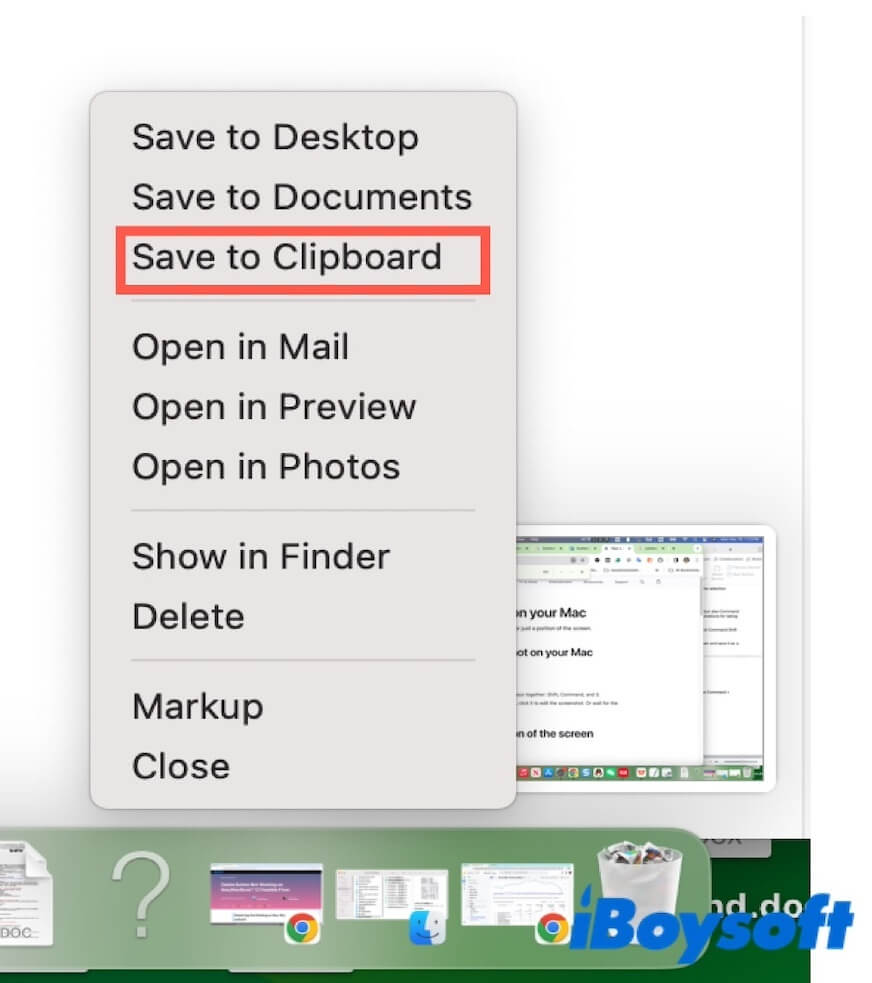
Après une capture d’écran avec Commande+Maj+4, l’image est enregistrée par défaut sur le bureau. Elle n’est pas enregistrée dans le presse-papiers.
Pour utiliser Commande+Maj+4 afin d’enregistrer la capture dans le presse-papiers, cliquez avec le bouton droit sur la vignette qui apparaît dans l’angle inférieur droit de l’écran après la capture, puis sélectionnez « Enregistrer dans le presse-papiers ».
Commande+Maj+4 ne fonctionne pas sur Mac : que faire ?
Si Commande+Maj+4 ne fonctionne pas sur votre Mac, effectuez les vérifications et les opérations suivantes :
- Vérifiez que le raccourci Commande+Maj+4 est activé sur votre Mac dans Réglages Système (Clavier > Raccourcis).
- Utilisez Commande+Maj+5 ou Commande+Maj+3 pour prendre une capture d’écran sur Mac.
- Vérifiez votre clavier externe ou essayez-en un autre.
- Reconnectez votre clavier sans fil.
- Ouvrez directement l’utilitaire Capture d’écran dans Launchpad > Autre.
- Utilisez une application tierce telle qu’iBoysoft MagicMenu pour capturer l’écran sur Mac à l’aide d’un clic droit.
Comment utiliser Commande + Maj + 4 sous Windows ?
La combinaison Commande + Maj + 4 permet de faire une capture d’écran sur Mac. Sous Windows, la touche équivalente à Commande + Maj + 4 est la touche Impr. écran de votre clavier.
Voici comment faire une capture d’écran sous Windows :
Pour capturer l’intégralité de l’écran d’un ordinateur Windows :
- Repérez la touche Impr. écran sur votre clavier Windows. Elle peut être abrégée en « PrtSc » ou « PrtScn ».
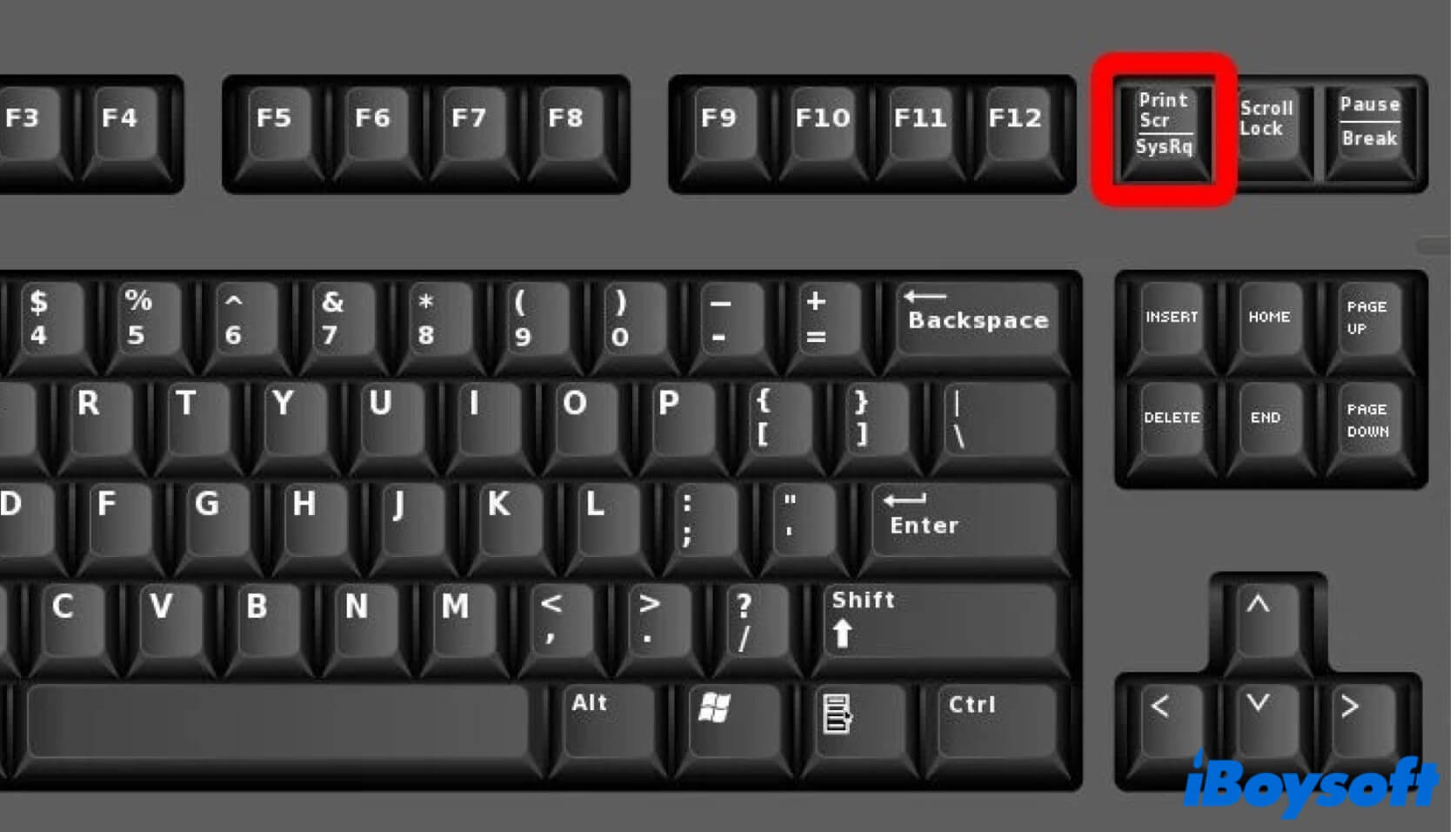
- Appuyez sur cette touche pour capturer l’intégralité de l’écran de votre PC.
Pour capturer une zone spécifique de l’écran sous Windows :
- Appuyez simultanément sur la touche Windows, la touche Maj et la touche S.
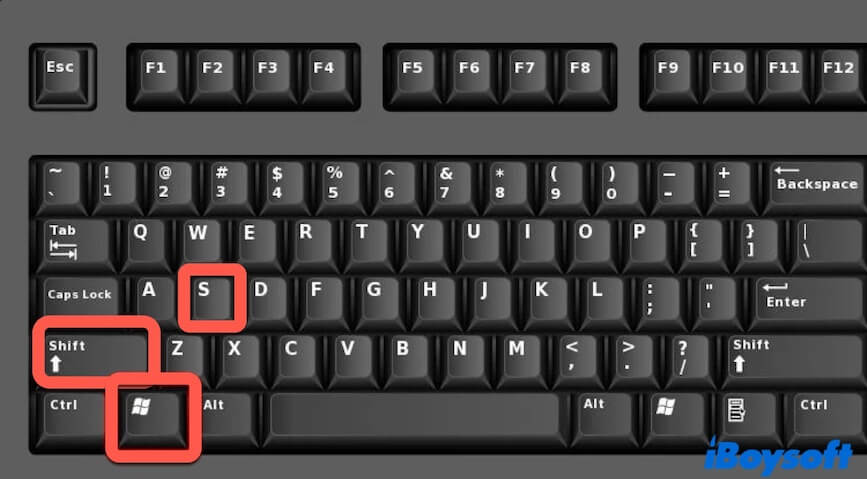
- Sélectionnez la zone de l’écran que vous souhaitez capturer.
Pour capturer une fenêtre spécifique sous Windows :
- Cliquez sur la fenêtre pour l’activer.
- Appuyez sur le raccourci Alt + Impr. écran.
- Ouvrez un éditeur d’images installé sur votre ordinateur, comme Photoshop, puis appuyez sur Ctrl + V pour coller la fenêtre capturée.
Si cet article vous a aidé à comprendre comment utiliser Commande + Maj + 4, partagez-le avec vos abonnés.