Command+Shift+4 im Überblick: Command+Shift+4, 3 und 5 vergleichen
Dieser Beitrag erklärt alles über Command+Shift+4: Was ist Command+Shift+4 auf dem Mac, worin unterscheiden sich Command+Shift+4, 3 und 5 und welche weiteren Möglichkeiten gibt es?
On this page
Quick definition
Dieser Beitrag erklärt alles über Command+Shift+4: Was ist Command+Shift+4 auf dem Mac, worin unterscheiden sich Command+Shift+4, 3 und 5 und welche weiteren Möglichkeiten gibt es?
Was ist Command-Shift-4? Vergleich von Command-Shift-4, -3 und -5
Zusammenfassung: Dieser Beitrag von iBoysoft gibt einen Überblick über Command-Shift-4. Sie erfahren, was Command-Shift-4 auf dem Mac bewirkt, worin sich Command-Shift-4, Command-Shift-3 und Command-Shift-5 unterscheiden, ob Command-Shift-4 das Bild in die Zwischenablage kopiert und vieles mehr.
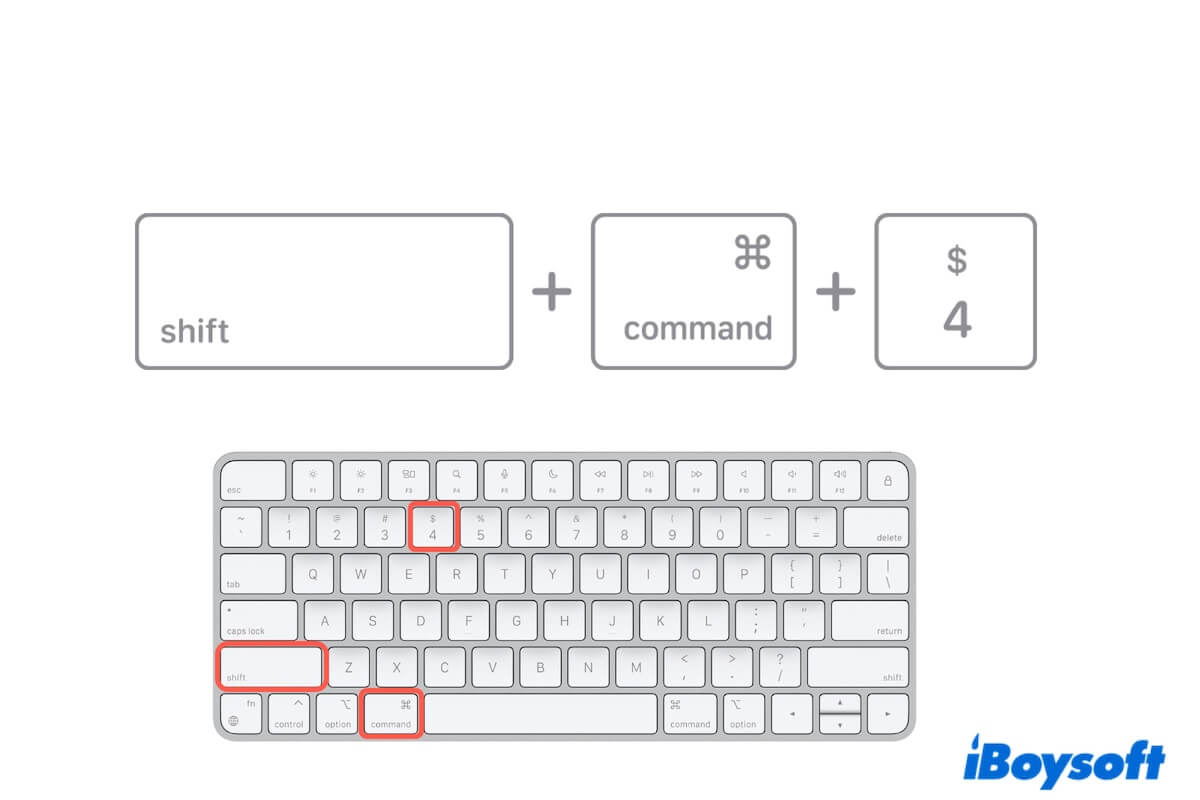
Wenn Sie zum ersten Mal von Command-Shift-4 hören, möchten Sie vermutlich mehr darüber erfahren. Dieser Beitrag bietet eine ausführliche Einführung in Command-Shift-4 auf dem Mac. Er erklärt, was Command-Shift-4 ist, vergleicht die Tastenkombination mit Command-Shift-3 und Command-Shift-5 und beantwortet weitere häufige Fragen zu diesem Tastaturkurzbefehl auf dem Mac.
Inhaltsverzeichnis:
- 1. Was ist Command-Shift-4 auf dem Mac?
- 2. Worin unterscheiden sich Command-Shift-3, -4 und -5?
- 3. Speichert Command-Shift-4 das Bild in der Zwischenablage?
- 4. Command-Shift-4 funktioniert auf dem Mac nicht – was tun?
- 5. Wie verwendet man Command-Shift-4 unter Windows?
Was ist Command-Shift-4 auf dem Mac?
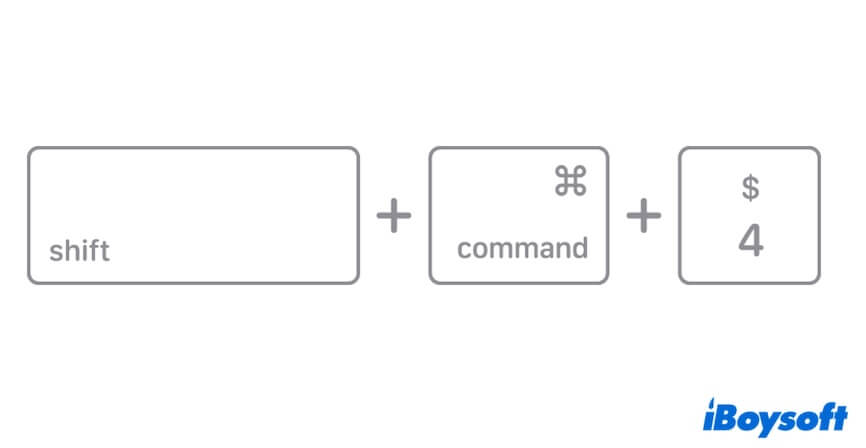
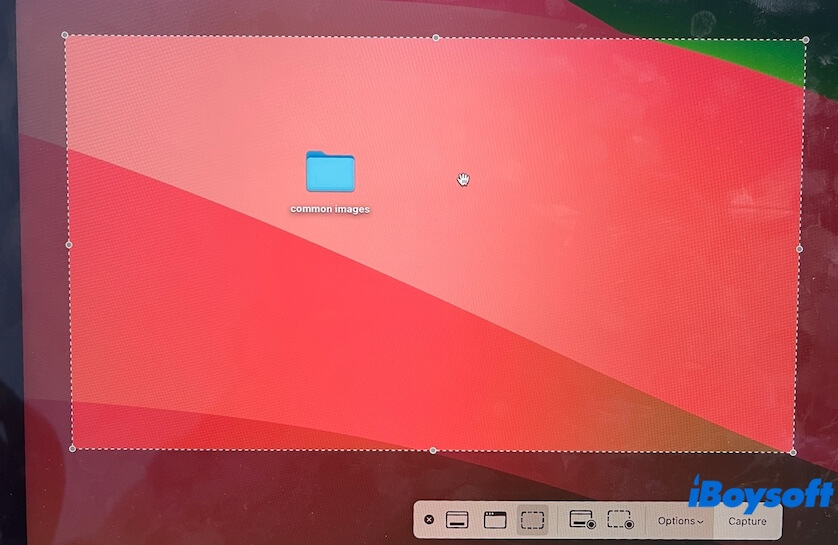
Command-Shift-4 ist ein Tastaturkurzbefehl, mit dem Sie einen Ausschnitt Ihres Mac-Bildschirms aufnehmen können. Nachdem Sie Command-Shift-4 gedrückt haben, erscheint ein Fadenkreuz auf dem Bildschirm. Ziehen Sie das Fadenkreuz, um den Bereich auszuwählen, den Sie aufnehmen möchten. Anschließend finden Sie den Screenshot auf dem Mac-Schreibtisch, sofern Sie den Speicherort nicht geändert haben.
Wenn Sie die Bildschirmaufnahme abbrechen möchten, drücken Sie die Esc-Taste. Soll der ausgewählte Bereich verschoben werden können, halten Sie beim Ziehen die Leertaste gedrückt.
Worin unterscheiden sich Command-Shift-3, -4 und -5?
Nicht nur mit Command-Shift-4, sondern auch mit Command-Shift-5 und Command-Shift-3 können Sie auf einem Mac oder MacBook Screenshots erstellen. Die drei Tastenkombinationen für Bildschirmfotos auf dem Mac funktionieren jedoch etwas unterschiedlich.
Im Folgenden erfahren Sie die Unterschiede zwischen Command-Shift-4, Command-Shift-3 und Command-Shift-5.
- Mit Befehl-Umschalt-4 erstellen Sie auf dem Mac einen Screenshot eines ausgewählten Bildschirmbereichs. Ziehen Sie das Fadenkreuz, um den gewünschten Bereich auszuwählen.
- Mit Befehl-Umschalt-3 erstellen Sie direkt einen Screenshot des gesamten Bildschirms auf dem Mac. Der Screenshot wird standardmäßig als PNG-Datei auf dem Schreibtisch gespeichert.
- Befehl-Umschalt-5 öffnet das integrierte Programm „Screenshot“ auf dem Mac. Dabei wird ein eingeblendetes, verschiebbares Auswahlrechteck mit Optionen angezeigt. Damit können Sie den gesamten Bildschirm, ein ausgewähltes Fenster oder einen ausgewählten Bereich fotografieren sowie den gesamten Bildschirm oder einen ausgewählten Bereich aufnehmen.
| Ausgewählten Bildschirmbereich aufnehmen | Screenshot des gesamten Bildschirms erstellen | Bildschirm aufnehmen | Den gewünschten Aufnahmebereich durch Ziehen auswählen | |
| Befehl-Umschalt-4 | Ja | Ja | Nein | Ja |
| Befehl-Umschalt-3 | Nein | Ja | Nein | Nein |
| Befehl-Umschalt-5 | Ja | Ja | Ja | Nein, für einen Screenshot müssen Sie das eingeblendete, verschiebbare Auswahlrechteck anpassen. |
Wenn Sie die Gemeinsamkeiten und Unterschiede zwischen Befehl-Umschalt-4, Befehl-Umschalt-3 und Befehl-Umschalt-5 kennen, können Sie diese Informationen mit anderen teilen.
Speichert Befehl-Umschalt-4 das Bild in der Zwischenablage?
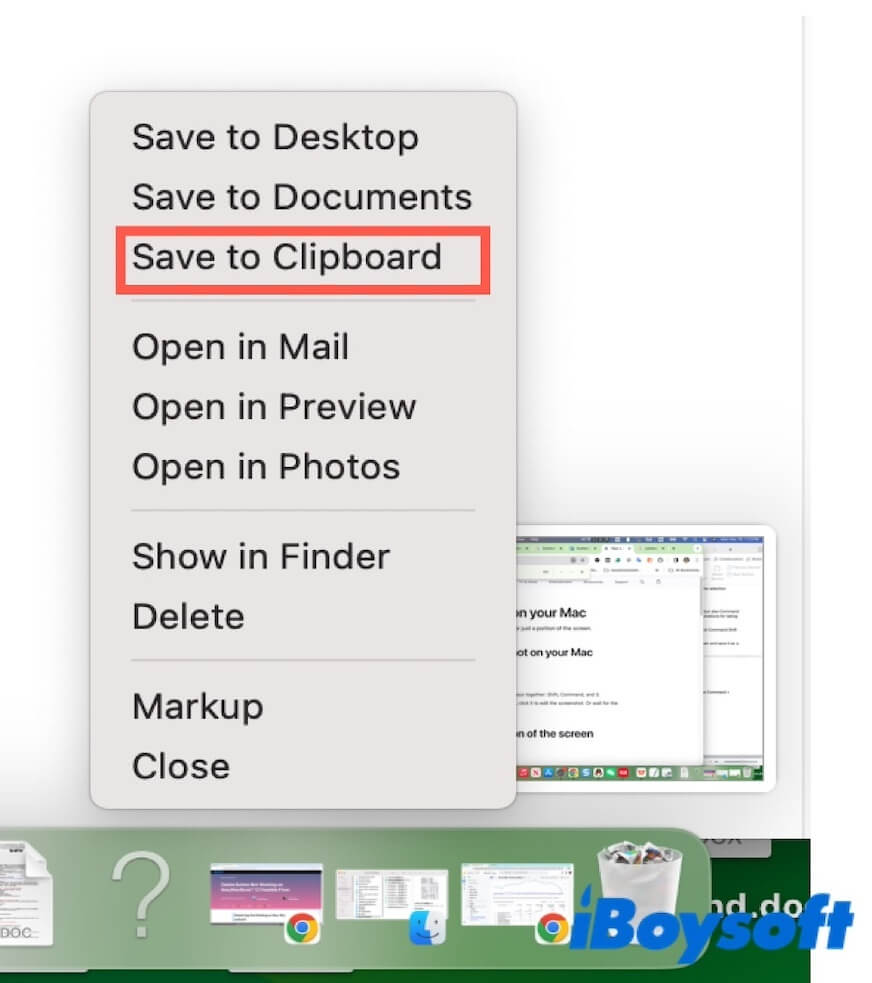
Nach einem Screenshot mit Befehl-Umschalt-4 wird das Bild standardmäßig auf dem Schreibtisch gespeichert. Es wird nicht in der Zwischenablage abgelegt.
Um das Bild mit Befehl-Umschalt-4 in der Zwischenablage zu speichern, klicken Sie nach der Aufnahme mit der rechten Maustaste auf die Miniatur unten rechts auf dem Bildschirm und wählen Sie anschließend „In Zwischenablage sichern“.
Befehl-Umschalt-4 funktioniert auf dem Mac nicht – was tun?
Wenn Befehl-Umschalt-4 auf Ihrem Mac nicht funktioniert, können Sie die folgenden Prüfungen und Lösungen ausprobieren:
- Prüfen Sie, ob Sie Befehl-Umschalt-4 auf Ihrem Mac unter „Systemeinstellungen“ (Tastatur > Kurzbefehle) aktiviert haben.
- Verwenden Sie Befehl-Umschalt-5 oder Befehl-Umschalt-3, um auf dem Mac einen Screenshot zu erstellen.
- Überprüfen Sie Ihre externe Tastatur oder tauschen Sie sie aus.
- Koppeln Sie Ihre kabellose Tastatur erneut.
- Öffnen Sie das Programm „Screenshot“ direkt über Launchpad > Andere.
- Verwenden Sie eine Drittanbieter-App wie iBoysoft MagicMenu, um den Bildschirm auf dem Mac per Rechtsklick aufzunehmen.
Wie verwendet man „Command+Shift+4“ unter Windows?
Mit „Command+Shift+4“ können Sie auf einem Mac einen Bildschirmbereich aufnehmen. Das Windows-Gegenstück zu „Command+Shift+4“ unter Windows ist die Taste „Print Screen“ auf Ihrer Tastatur.
So erstellen Sie unter Windows einen Screenshot:
Den gesamten Bildschirm eines Windows-Computers aufnehmen:
- Suchen Sie auf Ihrer Windows-Tastatur die Taste „Print Screen“. Sie kann mit „PrtSc“ oder „PrtScn“ abgekürzt sein.
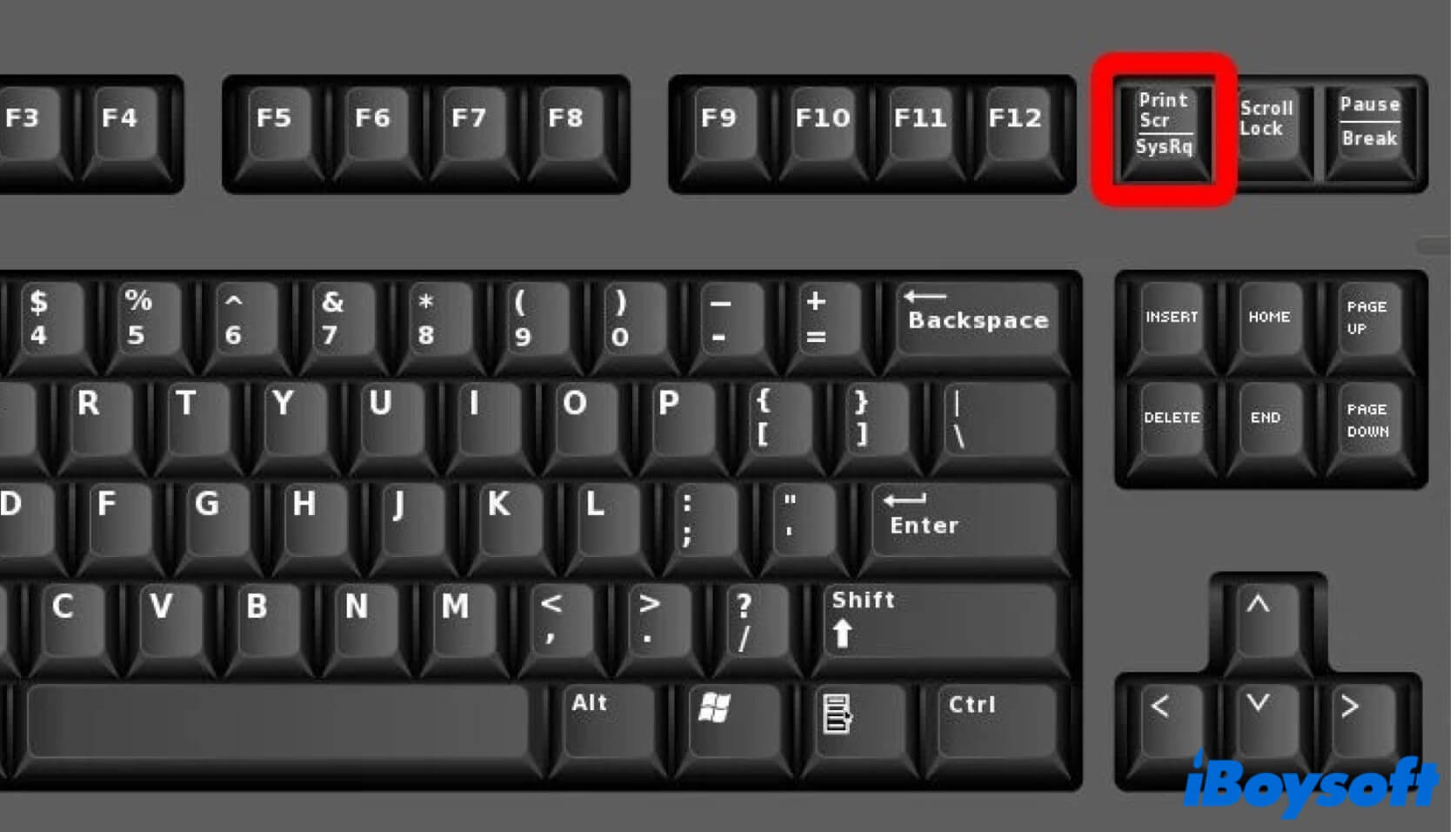
- Drücken Sie die Taste, um den gesamten Bildschirm Ihres PCs aufzunehmen.
Einen bestimmten Bereich des Windows-Bildschirms aufnehmen:
- Drücken Sie gleichzeitig die Windows-Taste, die Umschalttaste und die Taste S.
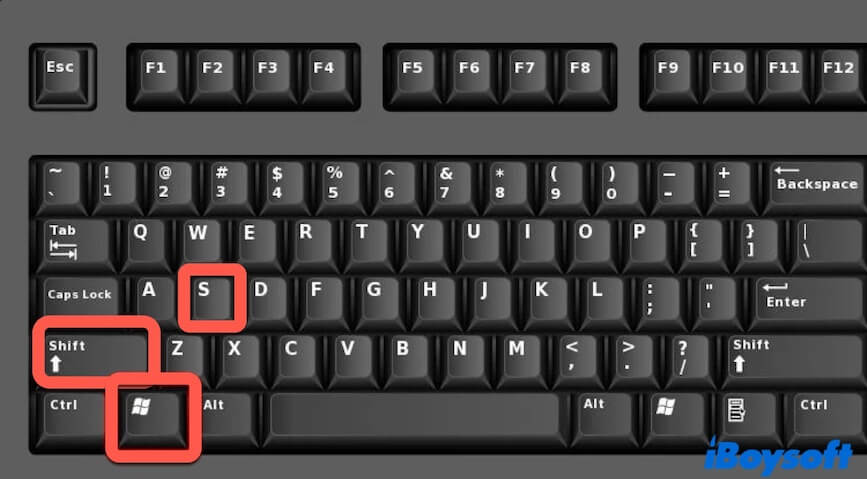
- Markieren Sie den Bildschirmbereich, den Sie aufnehmen möchten.
Ein bestimmtes Fenster unter Windows aufnehmen:
- Klicken Sie auf das Fenster, um es zu aktivieren.
- Drücken Sie die Tastenkombination Alt+Print Screen.
- Öffnen Sie auf Ihrem Computer ein Bildbearbeitungsprogramm, beispielsweise Photoshop, und drücken Sie Strg+V, um das aufgenommene Fenster einzufügen.
Wenn dieser Beitrag Ihnen bei der Verwendung von „Command+Shift+4“ weiterhilft, teilen Sie ihn mit Ihren Followern.