Command+Shift+4の概要:Command+Shift+4、3、5を比較
この記事では、MacでのCommand+Shift+4とは何か、Command+Shift+4・3・5の違いなど、Command+Shift+4について詳しく紹介します。
On this page
Quick definition
この記事では、MacでのCommand+Shift+4とは何か、Command+Shift+4・3・5の違いなど、Command+Shift+4について詳しく紹介します。
Command+Shift+4とは?Command+Shift+3・4・5の違いを比較
概要: iBoysoftによるこの記事では、Command+Shift+4について詳しく解説します。MacでCommand+Shift+4を使ってできること、Command+Shift+3・4・5の違い、Command+Shift+4で画像がクリップボードにコピーされるかどうかなどを説明します。
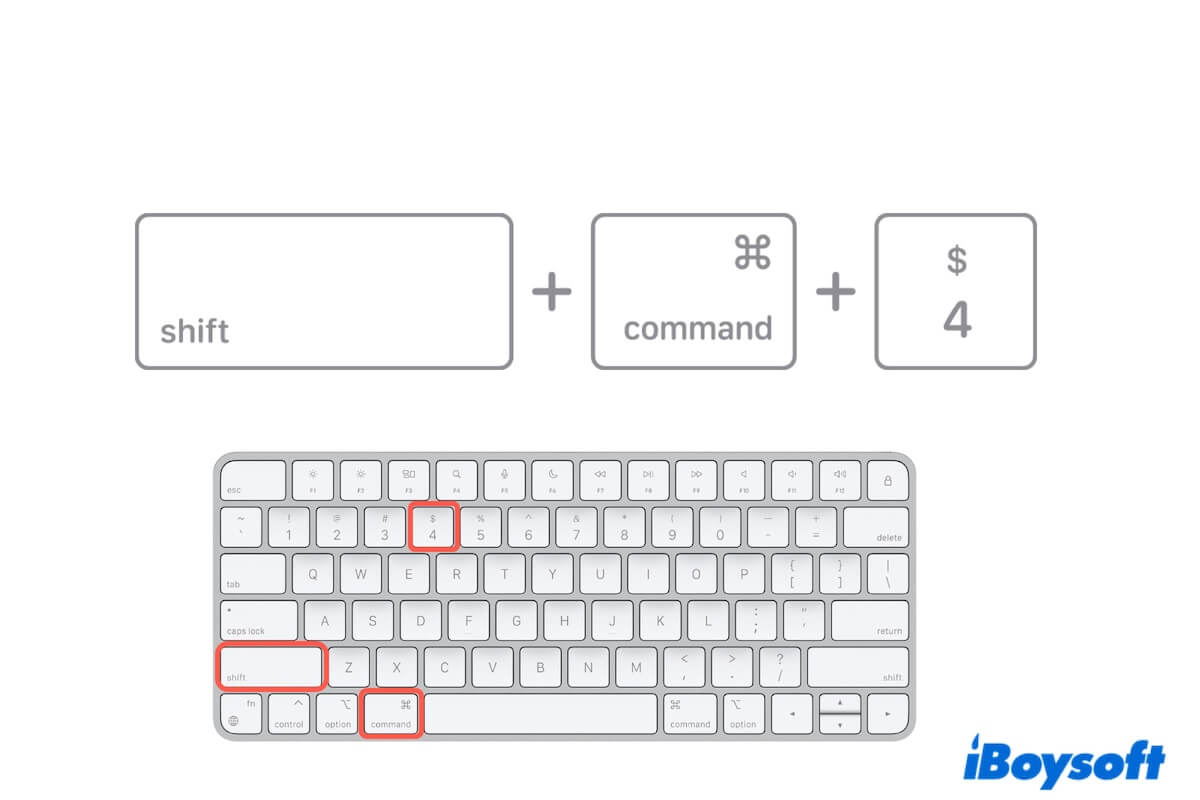
Command+Shift+4を初めて知ると、その機能について詳しく知りたくなるかもしれません。この記事では、MacのCommand+Shift+4について基本から解説します。Command+Shift+4の機能やCommand+Shift+3・5との違い、Macのこのキーボードショートカットに関するよくある疑問を取り上げます。
目次:
- 1. MacのCommand+Shift+4とは?
- 2. Command+Shift+3・4・5の違いは?
- 3. Command+Shift+4で画像はクリップボードに保存される?
- 4. MacでCommand+Shift+4が使えない場合の対処法
- 5. WindowsでCommand+Shift+4を使う方法
MacのCommand+Shift+4とは?
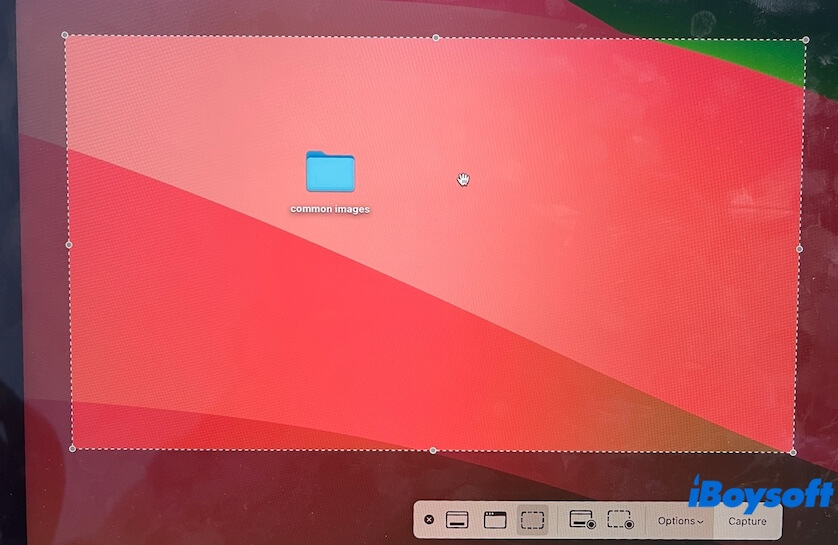
Command+Shift+4は、Macの画面の一部を撮影するためのキーボードショートカットです。Command+Shift+4を押すと、画面上に十字カーソルが表示されます。十字カーソルをドラッグして、撮影したい範囲を選択してください。保存先を変更していなければ、撮影したスクリーンショットはMacのデスクトップに保存されます。
画面の撮影をキャンセルするには、Escキーを押します。選択範囲を移動できるようにするには、ドラッグ中にスペースバーを押したままにしてください。
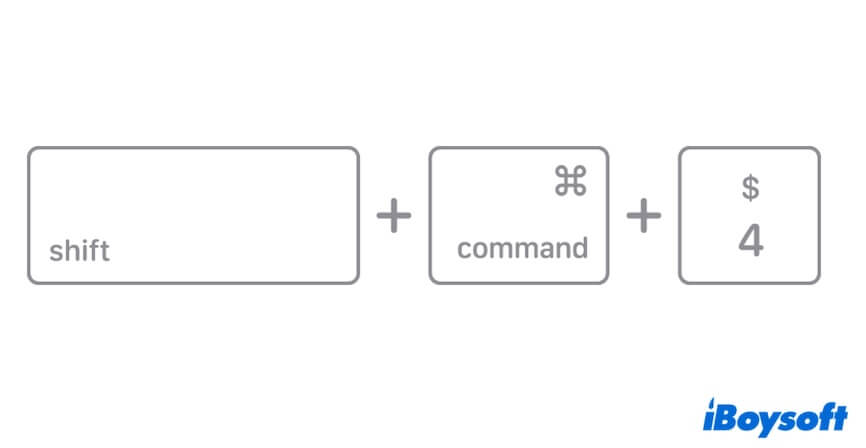
Command+Shift+3・4・5の違いは?
MacやMacBookでスクリーンショットを撮影できるのはCommand+Shift+4だけではありません。Command+Shift+5やCommand+Shift+3でも撮影できます。ただし、Macでスクリーンショットを撮影するこれら3つのキーの組み合わせには、それぞれ少しずつ違いがあります。
ここでは、Command+Shift+4、Command+Shift+3、Command+Shift+5の違いを説明します。
- Command+Shift+4は、Macの画面の一部を撮影するショートカットです。十字カーソルをドラッグして、撮影したい範囲を選択します。
- Command+Shift+3は、Macの画面全体を撮影するショートカットです。撮影した画像は、デフォルトでPNGファイルとしてデスクトップに保存されます。
- Command+Shift+5は、Macに標準搭載されているスクリーンショットアプリを起動するショートカットです。画面上に表示される移動可能な矩形の範囲を調整し、画面全体、選択したウインドウ、選択した範囲のスクリーンショットを撮影したり、画面全体または選択した範囲を録画したりできます。
| 画面の選択した範囲を撮影 | 画面全体を撮影 | 画面を録画 | ドラッグして撮影範囲を選択 | |
| Command+Shift+4 | はい | はい | いいえ | はい |
| Command+Shift+3 | いいえ | はい | いいえ | いいえ |
| Command+Shift+5 | はい | はい | はい | いいえ。ただし、画面に表示される移動可能な矩形の範囲を調整して撮影します。 |
Command+Shift+4、Command+Shift+3、Command+Shift+5の共通点と違いがわかったら、ぜひ共有してください。
Command+Shift+4で画像をクリップボードに保存できますか?
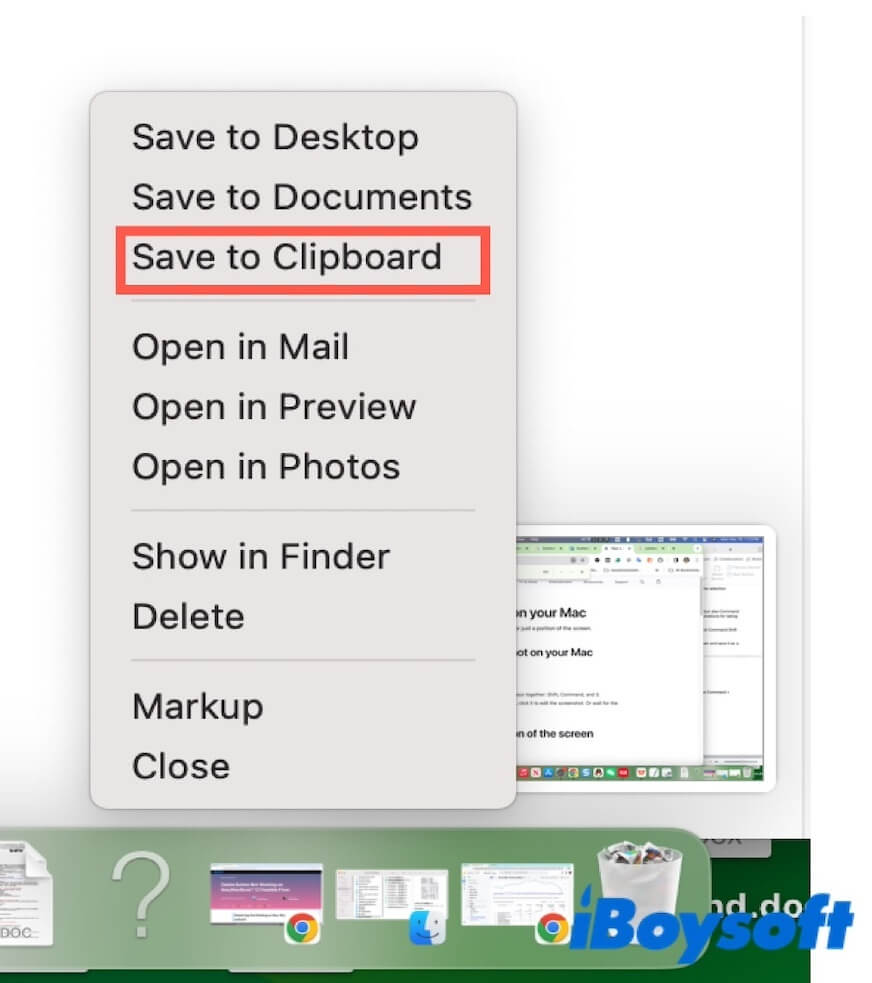
Command+Shift+4でスクリーンショットを撮影すると、画像はデフォルトでデスクトップに保存されます。クリップボードには保存されません。
Command+Shift+4でクリップボードに保存するには、撮影後に画面右下に表示されるサムネイルを右クリックし、「Save to Clipboard」を選択します。
MacでCommand+Shift+4が機能しない場合の対処法
MacでCommand+Shift+4が機能しない場合は、次の項目を確認してください。
- 「システム設定」>「キーボード」>「ショートカット」で、MacのCommand+Shift+4が有効になっているか確認します。
- Command+Shift+5またはCommand+Shift+3を使って、Macでスクリーンショットを撮影します。
- 外付けキーボードを確認するか、別のキーボードに変更します。
- ワイヤレスキーボードを再度ペアリングします。
- 「Launchpad」>「その他」からスクリーンショットユーティリティを直接開きます。
- iBoysoft MagicMenuなどのサードパーティ製アプリを使い、Macで画面を右クリックして撮影します。
WindowsでCommand+Shift+4を使うには?
Macでは、Command+Shift+4で画面をキャプチャできます。WindowsでCommand+Shift+4に相当する操作を行うには、キーボードのPrint Screenキーを使います。
Windowsでスクリーンショットを撮る方法は、次のとおりです。
Windowsパソコンの画面全体をキャプチャする:
- WindowsキーボードでPrint Screenキーを探します。 「PrtSc」または「PrtScn」と略して表示されている場合があります。
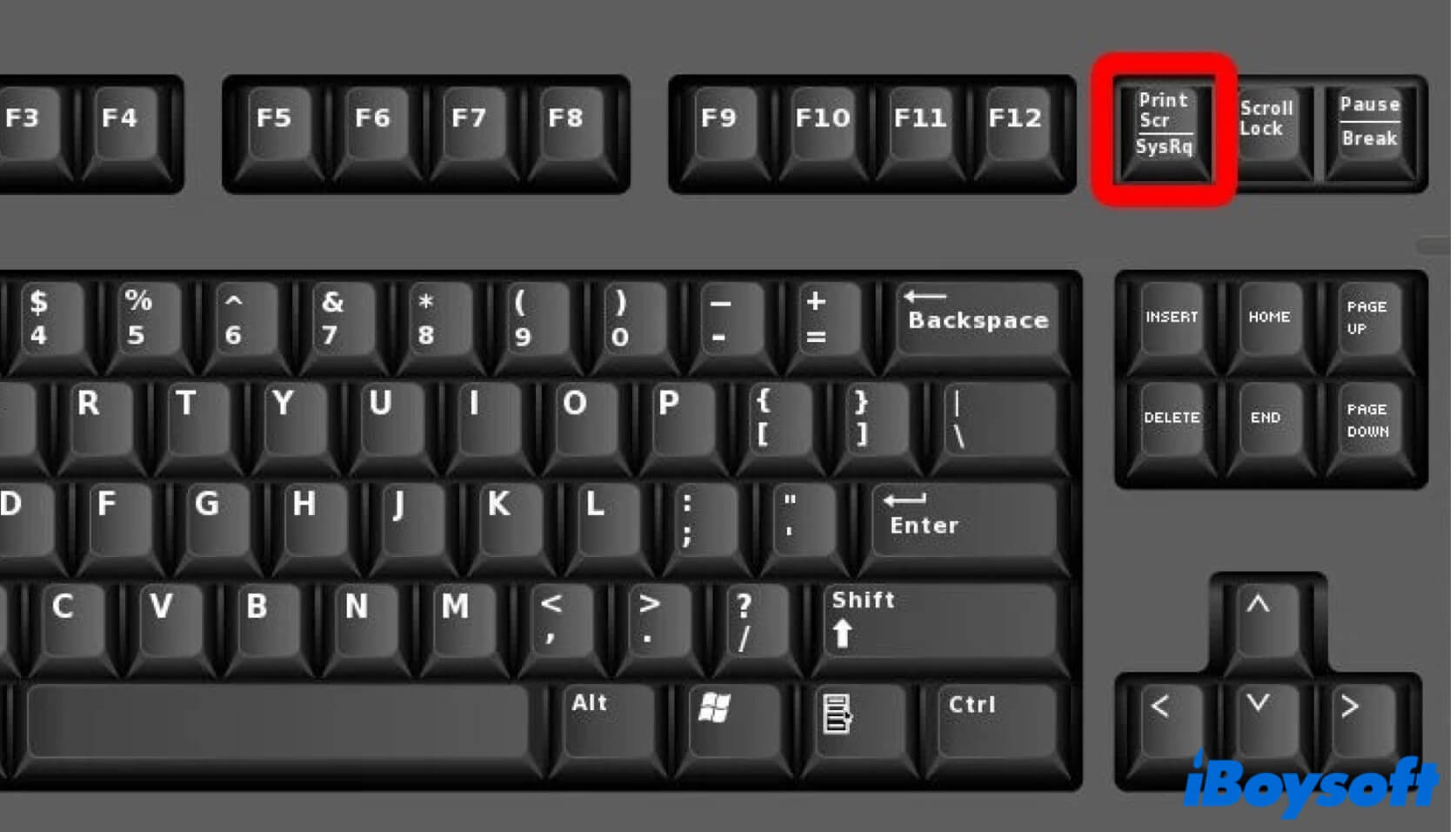
- キーを押すと、PCの画面全体がキャプチャされます。
Windowsの画面上で選択した範囲を キャプチャする:
- Windowsキー、Shiftキー、Sキーを同時に押します。
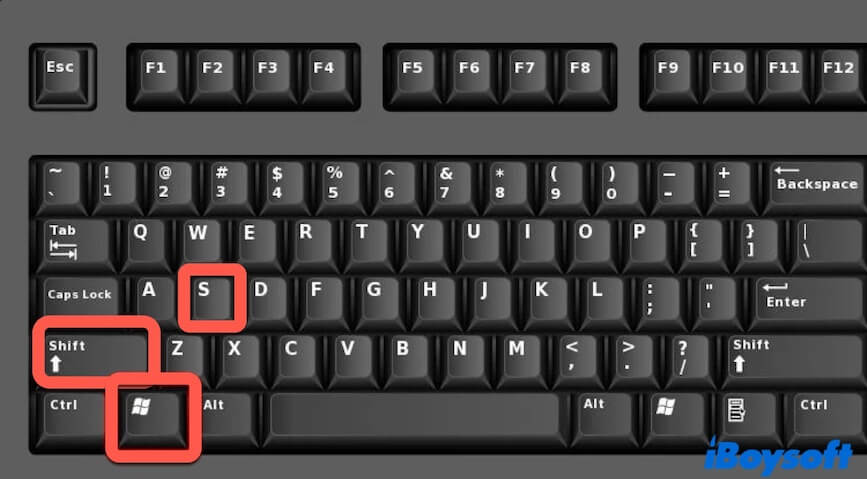
- キャプチャする範囲を画面上で選択します。
Windowsの画面で特定のウィンドウをキャプチャする:
- 対象のウィンドウをクリックしてアクティブにします。
- Alt+Print Screenを押します。
- パソコンで画像編集ソフト(Photoshopなど)を開き、Ctrl+Vを押してキャプチャしたウィンドウを貼り付けます。
この記事がCommand+Shift+4について理解するのに役立った場合は、ぜひフォロワーに共有してください。