macOS Sonomaのデスクトップウィジェット
macOS Sonomaでは、デスクトップにウィジェットを追加できます。この記事では、この新機能の概要と、デスクトップにウィジェットを追加する方法を紹介します。
On this page
Quick definition
macOS Sonomaでは、デスクトップにウィジェットを追加できます。この記事では、この新機能の概要と、デスクトップにウィジェットを追加する方法を紹介します。
macOS Sonoma(14)でデスクトップにウィジェットを追加する方法
概要: macOS Sonomaでは、ウィジェットを通知センターからデスクトップに配置できるようになりました。この記事では、この新機能の概要と、macOS 14でデスクトップにウィジェットを追加する方法を紹介します。-iBoysoft
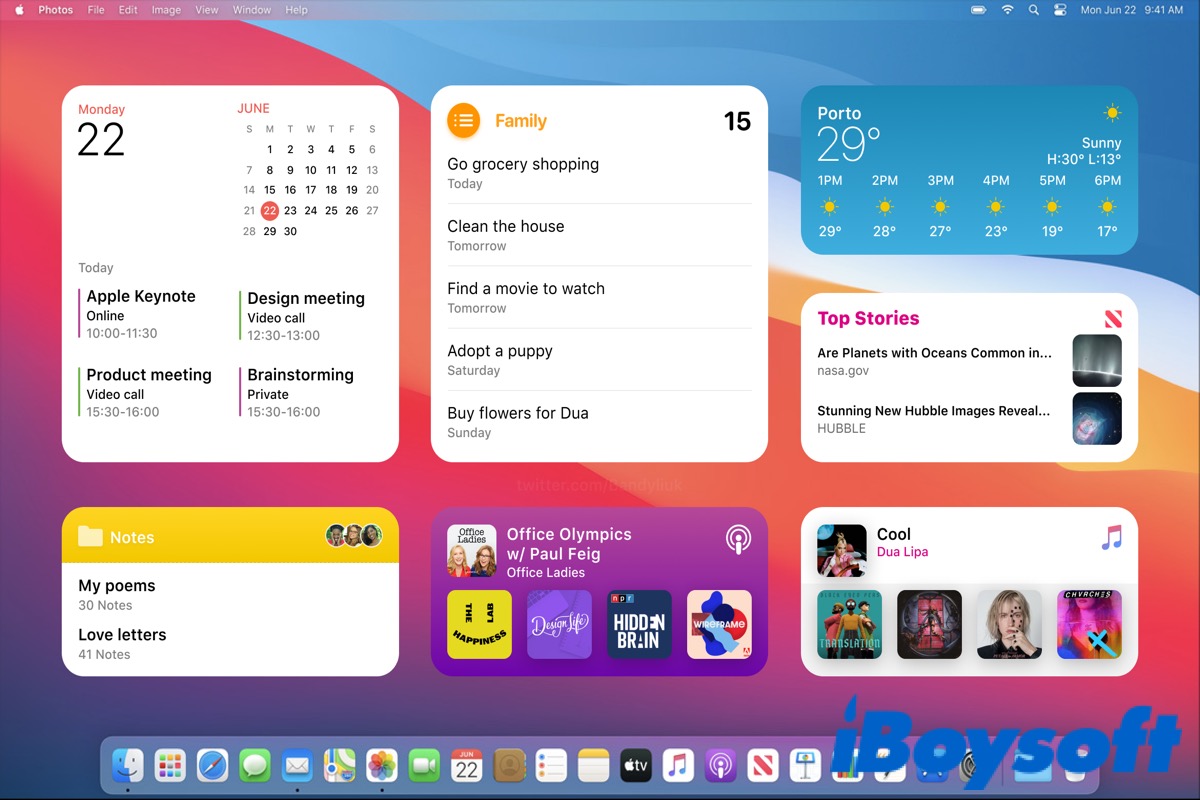
macOS Sonoma(14) は、Apple Inc.が2023年6月6日のWWDC で発表したmacOSの最新バージョンです。デスクトップウィジェットやSafari Webアプリなど、複数の新機能が追加され、従来の機能も強化されています。
新しいmacOSでは、iPhoneやiPadのホーム画面と同じように、ウィジェットを通知センターからデスクトップに配置できます。macOS Sonoma(14)にアップデートする前に、お使いのMacが対応しているか確認してください。
macOS Sonoma(14)をインストール したら、デスクトップでウィジェットを使い始めることができます。
目次:
この記事が役に立った場合は、下のボタンから共有してください。
デスクトップウィジェットとは?
ウィジェットは、Macユーザーがすぐに利用できる便利な機能です。macOS Ventura までのmacOS Big Sur以降では、ウィジェットは通知センターの一部として提供されています。通知センターには、メニューバー に専用のアイコンはありません。ウィジェットはデスクトップに配置できる小さなアプリで、よく使う情報やツールにすばやくアクセスできます。
ウィジェットを使えば、別のアプリを開かなくても、天気や日付の確認、To Doリストの管理、システムパフォーマンスの監視、音楽の再生操作などを簡単に行えます。
macOS Sonomaにアップデートすると、通知センターにあるウィジェットをデスクトップに移動できます。必要な機能に、よりすばやく簡単にアクセスできるようになります。
デスクトップにウィジェットを追加する方法
macOS Big Sur以降、Appleはメニューバーからウィジェットのアイコンを削除しています。そのため、ウィジェットを表示するには、画面右上の時刻をクリックしてください。
通知センターは2つの部分に分かれています。上部には受信したメッセージや通知が表示され、下部にはウィジェットが表示されます。下にスクロールするとすべてのウィジェットを確認でき、クリックして操作できます。
macOS Big Sur以降は、通知センターでウィジェットを追加、カスタマイズして利用できます。macOS Sonoma以降では、デスクトップにもウィジェットを追加できるようになりました。手順は次のとおりです。
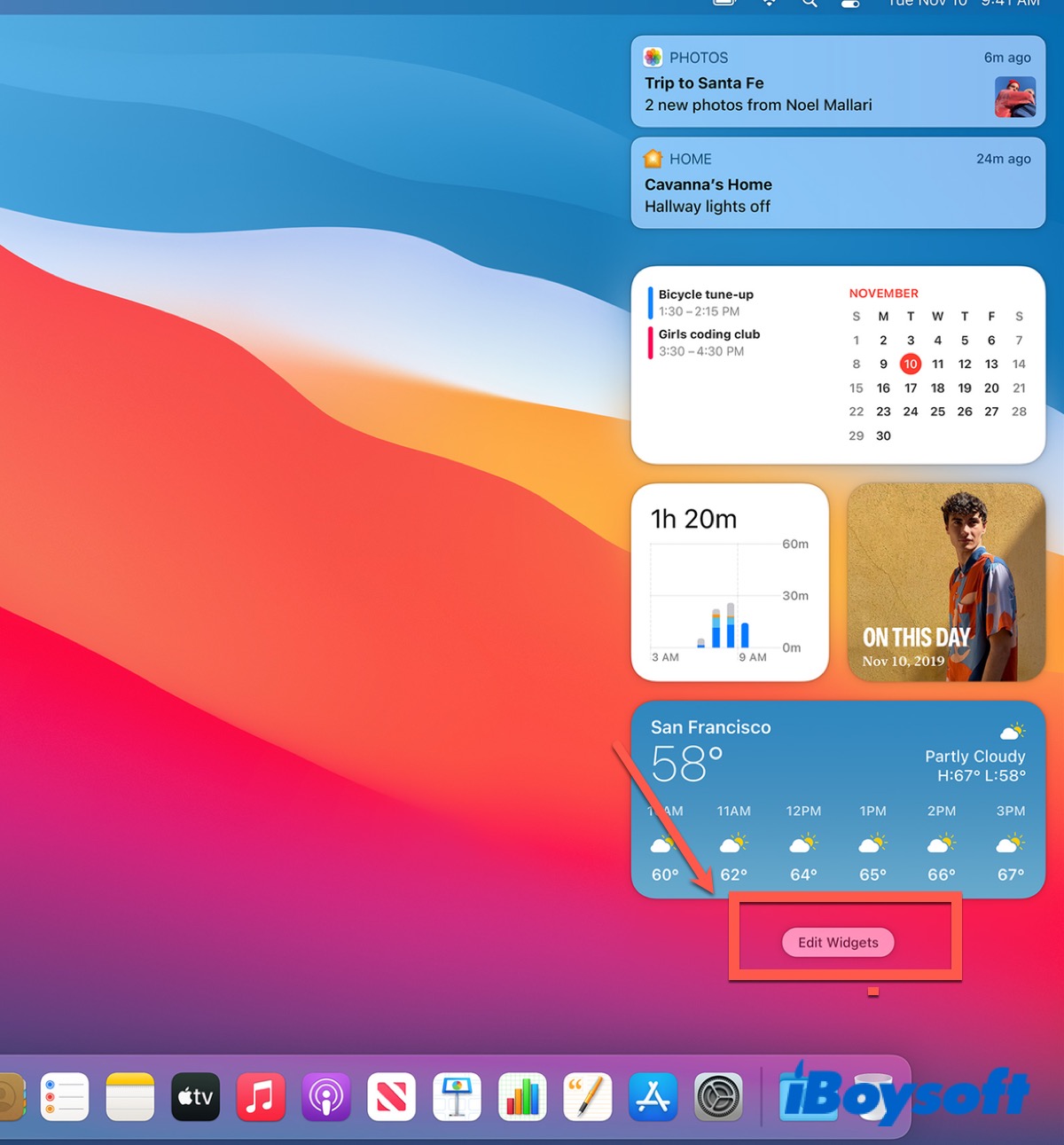
- 通知センターを開きます。
- 一番下までスクロールし、ウィジェットを編集をクリックして、追加するウィジェットを選択します。
- ウィジェットをデスクトップにドラッグし、画面上の好きな場所に配置します。
ウィジェットはデスクトップにドラッグするだけでなく、デスクトップから直接追加することもできます。
- デスクトップ上で開いているアプリのウインドウをすべて閉じるか、移動します。
- デスクトップを右クリックします。
- ウィジェットを編集を選択します。
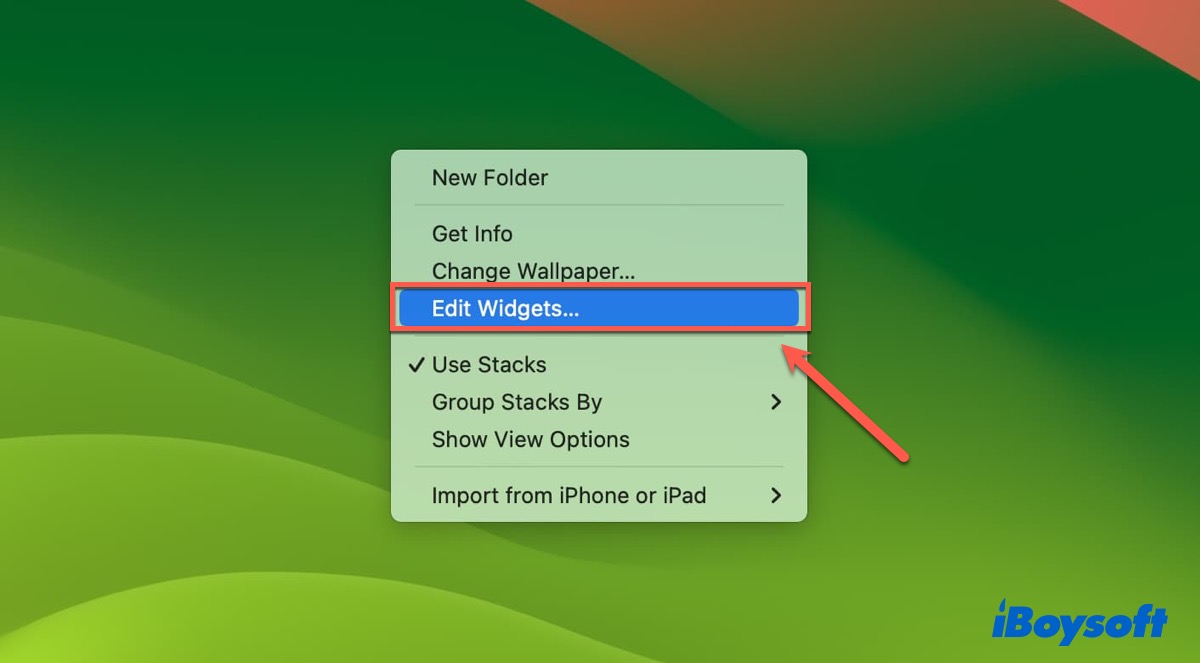
左側のパネルに利用できるウィジェットの一覧が表示されます。追加するウィジェットを選択し、デスクトップに追加してください。
ウィジェットを削除する
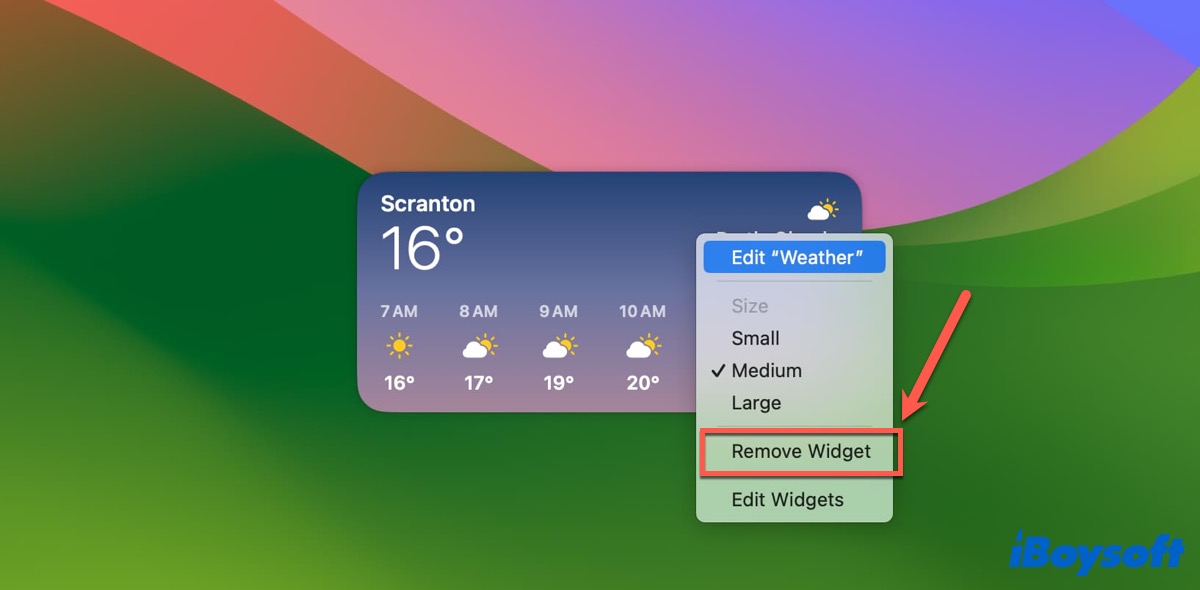
デスクトップにウィジェットが多すぎる場合は、不要なものを削除できます。
- 削除するウィジェットを右クリックします。
- ポップアップメニューからウィジェットを削除を選択します。
iPhoneのウィジェットをデスクトップに追加する方法
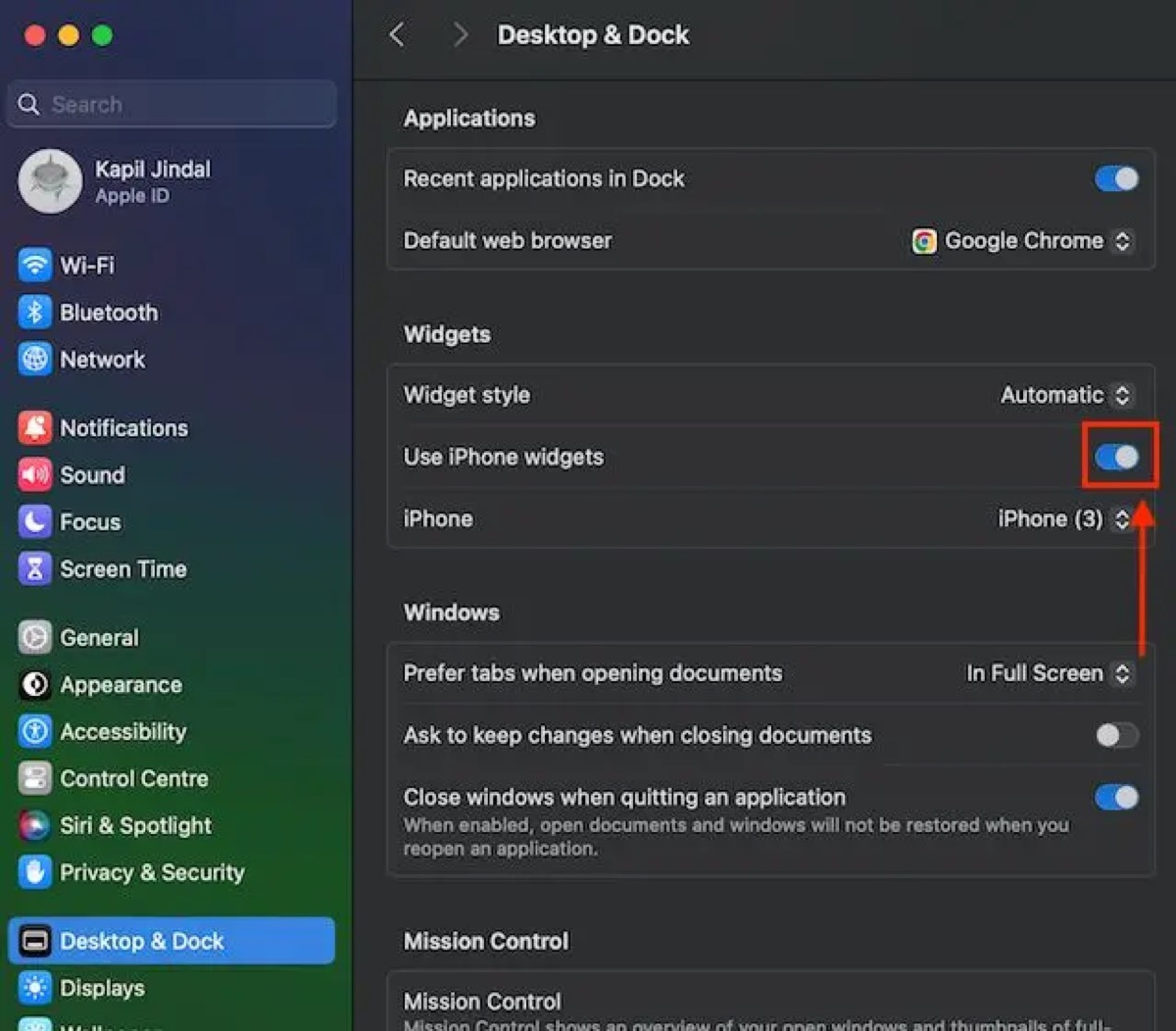
連係機能を利用すると、同じApple IDでサインインしているほかのAppleデバイスとMacを連携して使えます。この機能により、macOS Sonomaでは、インストールしなくてもiPhoneのウィジェットをMacのデスクトップで利用できます。
- システム設定 >「デスクトップとDock」の順に選択します。
- 下にスクロールして「ウィジェット」を表示し、iPhoneウィジェットを使用のトグルをオンにします。
- デスクトップに戻り、右クリックしてウィジェットを編集を選択します。
- iPhoneで使用しているアプリのウィジェットを検索し、デスクトップに追加します。
関連記事:
macOS Sonomaのデスクトップウィジェットが動作しない・表示されない場合の対処法|11の解決策
MacのWeatherWidgetとは?WeatherWidgetのCPU使用率が高い場合の対処法
デスクトップにウィジェットを追加する方法は分かりましたか?役立つ方法だと思ったら、SNSでシェアしてください。
デスクトップのウィジェットに関するよくある質問
Quick answers
macOSでウィジェットを表示できますか?
macOS Big SurからmacOS Venturaまでは通知センターにウィジェットを追加できました。macOS Sonoma以降では、デスクトップにもウィジェットを追加できます。
Macのデスクトップ画面にウィジェットを追加できますか?
はい。macOS Sonoma(14)をインストールしていれば、Macのデスクトップにウィジェットを追加できます。
デスクトップにウィジェットを配置するにはどうすればよいですか?
通知センターからデスクトップへウィジェットをドラッグするか、デスクトップを右クリックして、ポップアップメニューから「ウィジェットを編集」を選択してください。