Widgets en el escritorio de macOS Sonoma
macOS Sonoma permite añadir widgets al escritorio. En este artículo descubrirás esta nueva función y aprenderás a añadir widgets al escritorio.
On this page
Quick definition
macOS Sonoma permite añadir widgets al escritorio. En este artículo descubrirás esta nueva función y aprenderás a añadir widgets al escritorio.
Cómo añadir widgets al escritorio en macOS Sonoma (14)
Resumen: macOS Sonoma traslada los widgets del Centro de notificaciones al escritorio. En este artículo se presenta esta nueva función y se explica cómo añadir widgets al escritorio en macOS 14. -iBoysoft
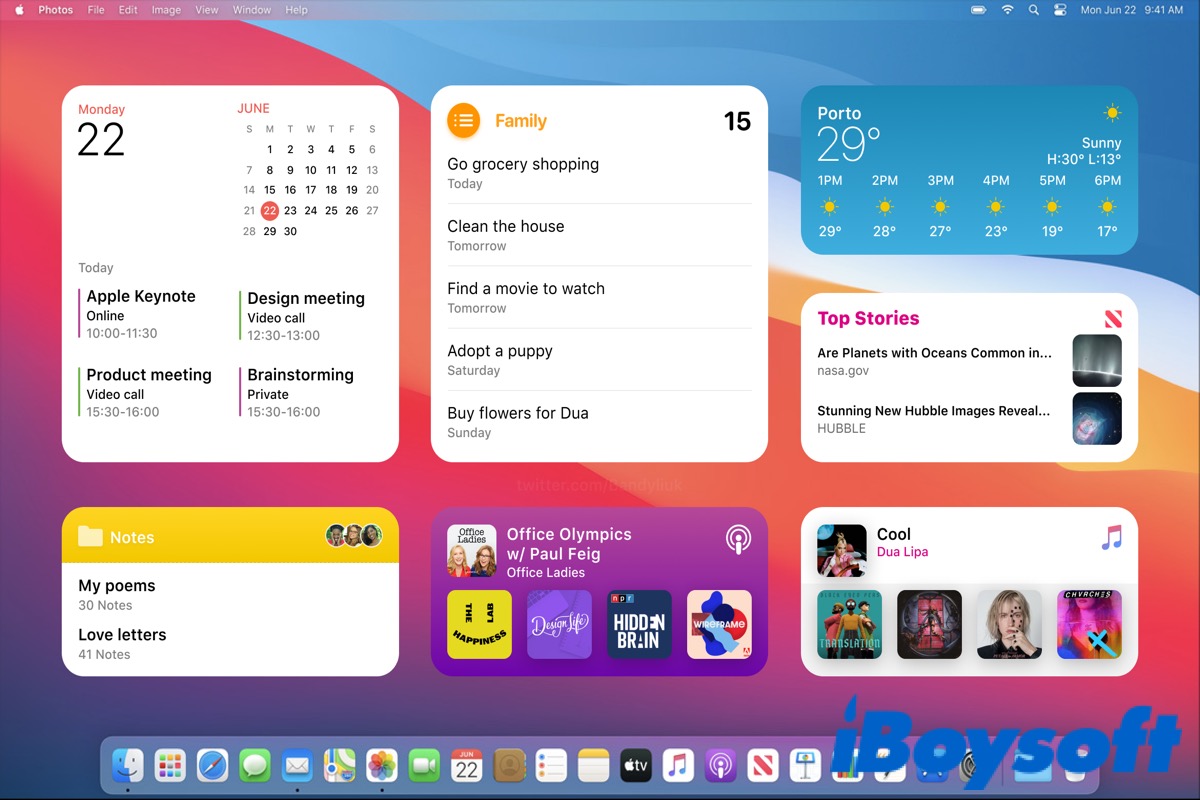
macOS Sonoma (14) es la versión más reciente de macOS lanzada por Apple Inc. en la WWDC del 6 de junio de 2023. Incorpora varias funciones nuevas y mejora algunas funciones tradicionales, como los widgets del escritorio y las aplicaciones web de Safari.
En la nueva versión de macOS, Apple traslada los widgets del Centro de notificaciones al escritorio, como ocurre en la pantalla de inicio del iPhone y el iPad. Antes de actualizar a macOS Sonoma (14), comprueba primero si tu Mac es compatible.
Después de instalar macOS Sonoma (14), puedes empezar a utilizar widgets en el escritorio.
Índice:
- 1. ¿Qué son los widgets del escritorio?
- 2. ¿Cómo se añaden widgets al escritorio?
- 3. ¿Cómo se añaden widgets del iPhone al escritorio?
- 4. Preguntas frecuentes sobre los widgets del escritorio
Si este artículo te ha resultado útil, haz clic en el botón de abajo para compartirlo.
¿Qué son los widgets del escritorio?
Los widgets son una función muy práctica que los usuarios de Mac tienen al alcance de la mano. Desde macOS Big Sur hasta macOS Ventura, los widgets forman parte del Centro de notificaciones, que ya no tiene un icono propio en la barra de menús. Son pequeñas aplicaciones que se colocan en el escritorio y ofrecen acceso rápido a información o herramientas de uso frecuente.
Los widgets permiten consultar fácilmente el tiempo o la fecha, hacer un seguimiento de la lista de tareas, supervisar el rendimiento del sistema o incluso controlar la reproducción de música sin abrir aplicaciones independientes.
Al actualizar macOS Sonoma, los usuarios de Mac pueden trasladar los widgets del Centro de notificaciones al escritorio. Así pueden acceder a funciones concretas de forma más rápida y sencilla.
¿Cómo se añaden widgets al escritorio?
Apple eliminó el icono de los widgets de la barra de menús a partir de macOS Big Sur. Por eso, si quieres acceder a ellos, haz clic en la hora situada en la esquina superior derecha de la pantalla.
El Centro de notificaciones está dividido en dos partes: en la parte superior aparecen los mensajes o las notificaciones que has recibido, y en la inferior, los widgets. Desplázate hacia abajo para ver todos los widgets y haz clic en ellos para interactuar con sus funciones.
Desde macOS Big Sur, puedes añadir, personalizar y utilizar widgets en el Centro de notificaciones, pero a partir de macOS Sonoma también puedes añadirlos al escritorio. Estos son los pasos:
- Abre el Centro de notificaciones.
- Desplázate hasta el final y haz clic en Editar widgets para seleccionar los widgets que quieras o añadir otros.
- Arrastra los widgets hasta el escritorio y colócalos en cualquier lugar de la pantalla.
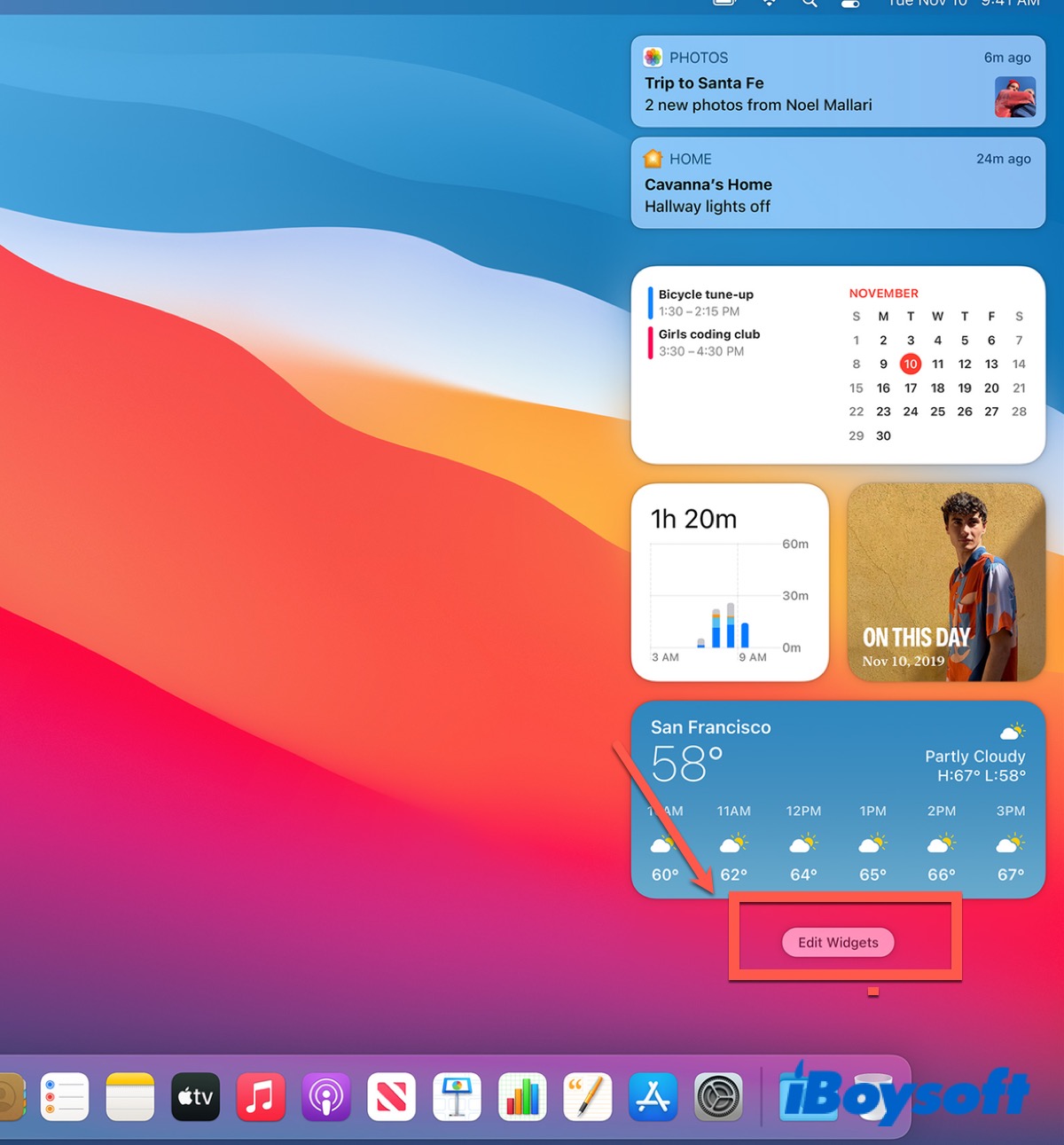
Además de arrastrarlos al escritorio, Apple permite añadir widgets directamente desde él.
- Cierra o aparta todas las ventanas de las aplicaciones abiertas del escritorio.
- Haz clic con el botón derecho en el escritorio.
- Selecciona Editar widgets.
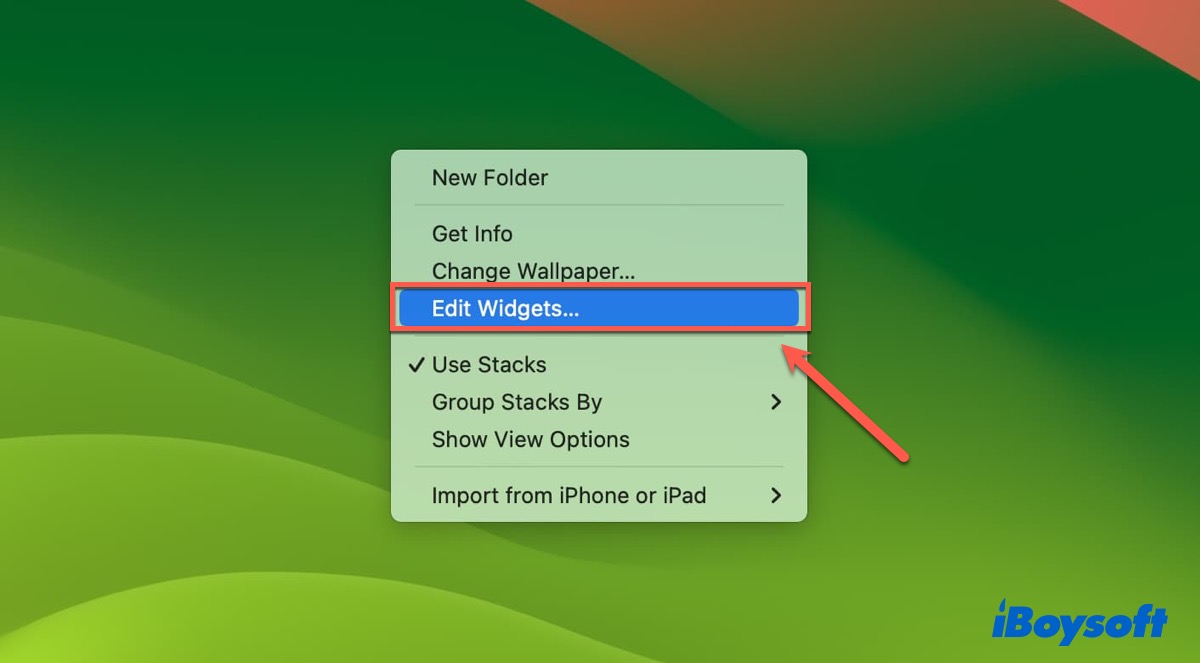
Ahora puedes consultar la lista de widgets disponibles en el panel izquierdo, seleccionar los que quieras y añadirlos al escritorio.
Eliminar widgets
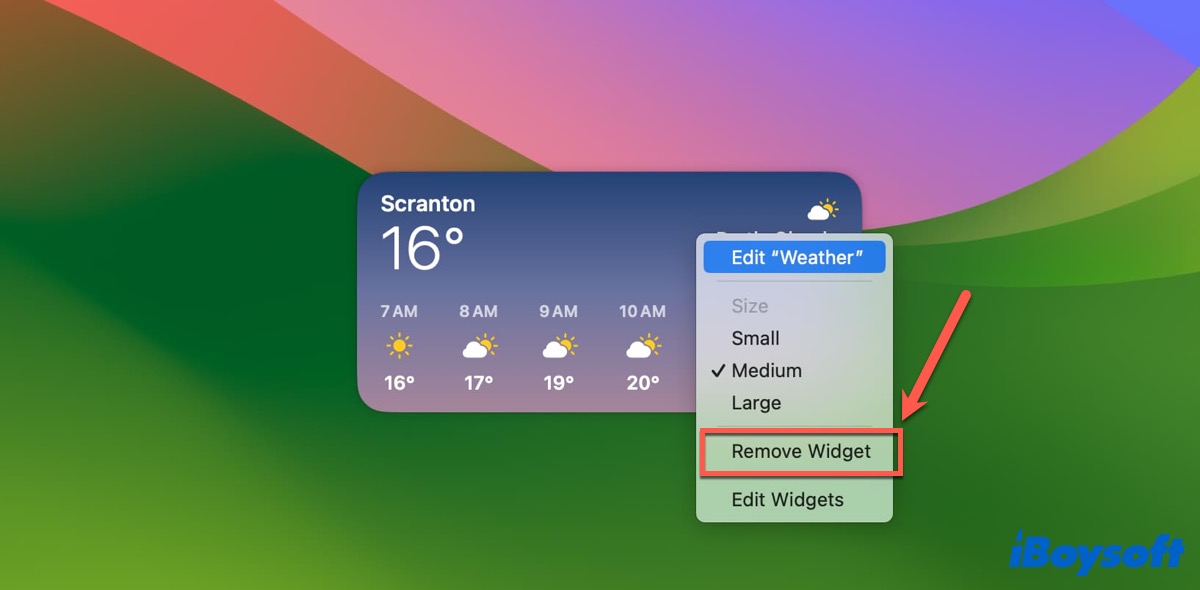
Si tienes demasiados widgets en el escritorio, puedes seguir estos pasos para eliminar los que ya no necesites.
- Haz clic con el botón derecho en los widgets que quieras eliminar.
- Selecciona Eliminar widgets en el menú emergente.
¿Cómo añadir widgets del iPhone al escritorio?
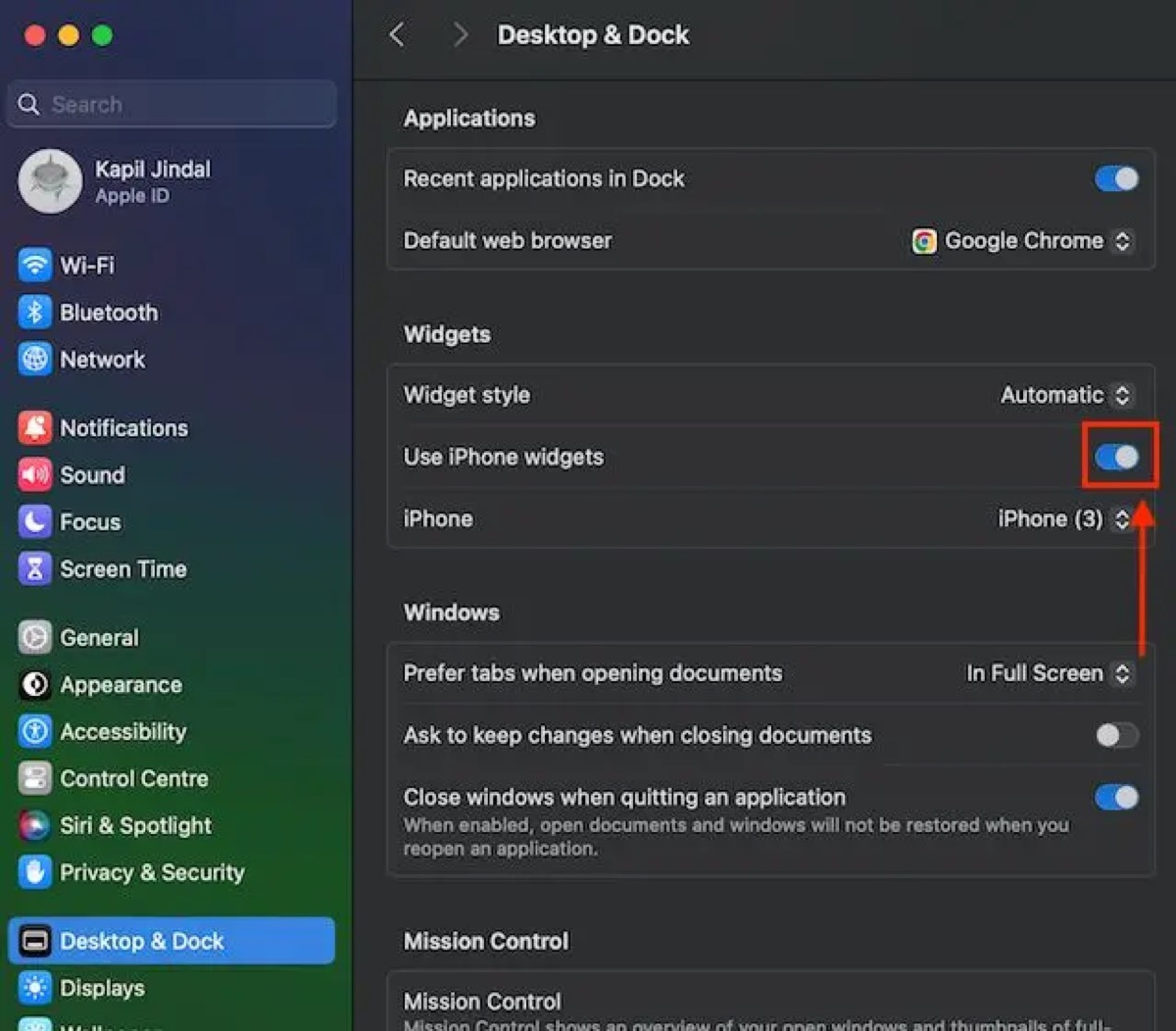
Gracias a la función Continuidad, puedes utilizar tu Mac junto con otros dispositivos Apple en los que hayas iniciado sesión con el mismo ID de Apple. Con esta función, macOS Sonoma permite acceder desde el escritorio del Mac a los widgets del iPhone sin tener que instalarlos.
- Ve a Ajustes del Sistema > Escritorio y Dock.
- Desplázate hacia abajo hasta encontrar la sección Widgets y activa el interruptor Usar widgets del iPhone.
- Vuelve al escritorio, haz clic con el botón derecho y selecciona Editar widgets.
- Busca los widgets de las aplicaciones que utilizas en el iPhone y añádelos al escritorio.
También te puede interesar:
Los widgets del escritorio de macOS Sonoma no funcionan o no aparecen | 11 soluciones
Qué es WeatherWidget en Mac y cómo solucionar el uso elevado de CPU de WeatherWidget
¿Ya sabes cómo añadir widgets al escritorio? Si es así, comparte estos métodos en tus redes sociales.
Preguntas frecuentes sobre los widgets del escritorio
Quick answers
¿Se pueden tener widgets en macOS?
Puedes añadir widgets al Centro de notificaciones desde macOS Big Sur hasta macOS Ventura. A partir de macOS Sonoma, también puedes añadirlos al escritorio.
¿Se pueden añadir widgets a la pantalla de inicio del escritorio del Mac?
Sí. Si tienes instalado macOS Sonoma (14), puedes añadir widgets al escritorio de tu Mac.
¿Cómo puedo colocar widgets en el escritorio?
Puedes arrastrarlos desde el Centro de notificaciones hasta el escritorio. También puedes hacer clic con el botón derecho en el escritorio y seleccionar «Editar widgets» en el menú emergente.