iCloud写真:デバイス間で写真を保存・同期する方法
iCloud写真の基本から活用方法までをわかりやすく解説します。iCloud写真とは何か、Mac、iPhone、Windows PC、AndroidなどでiCloud写真を使う方法に加え、写真が表示されない・同期されない場合の対処法も紹介します。
On this page
Quick definition
iCloud写真の基本から活用方法までをわかりやすく解説します。iCloud写真とは何か、Mac、iPhone、Windows PC、AndroidなどでiCloud写真を使う方法に加え、写真が表示されない・同期されない場合の対処法も紹介します。
複数のプラットフォームでiCloud写真を設定・利用する方法
概要: この記事では、クラウド型写真サービス「iCloud写真」について詳しく解説します。iCloud写真の基本的な仕組みから、Mac、iPhone、Windows PC、Androidなどでの利用方法、写真が表示されない・同期されない場合の対処法まで紹介します。
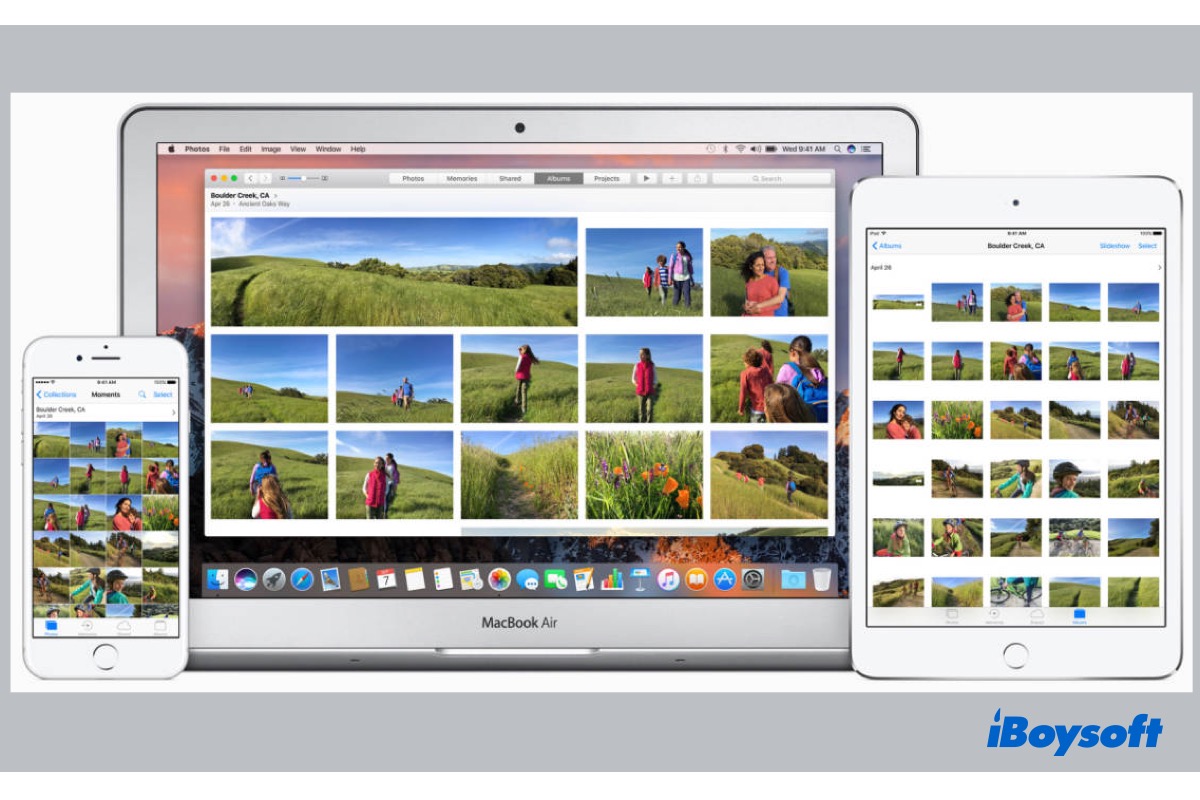
Appleの一部のアプリでは、iCloudを使ってデバイス間でデータを同期できます。なかでもiCloud写真は、特に広く利用されている機能の一つです。iPhone、iPad、iPod touch、Mac、Apple TV、さらにはWindows PCでもiCloud写真を有効にすると、写真をiCloudに安全に保存し、すべてのデバイスからアクセスできます。
さらに、Appleは「マイフォトストリーム」の提供を終了する予定であり、写真をデバイス間で保存・同期する方法としてiCloud写真を利用するユーザーが増えています。iCloud写真について、詳しく見ていきましょう。
目次:
- 1. iCloud写真の仕組み
- 2. iCloud写真を設定する方法
- 3. iCloud写真から写真やビデオをダウンロードする
- 4. iCloud写真をオフにする場合
- 5. iCloud写真が同期されない・表示されない場合の対処法
iCloud写真の仕組み
iCloudを使うと、ファイルを離れた場所に保存し、Wi-Fi経由でさまざまなデバイスからアクセスできます。iCloud写真を有効にしたデバイスで写真やビデオを撮影すると、元の形式・フル解像度のままiCloudフォトライブラリに自動的にアップロードされ、iCloud写真を有効にしているほかのデバイスにも同期されます。
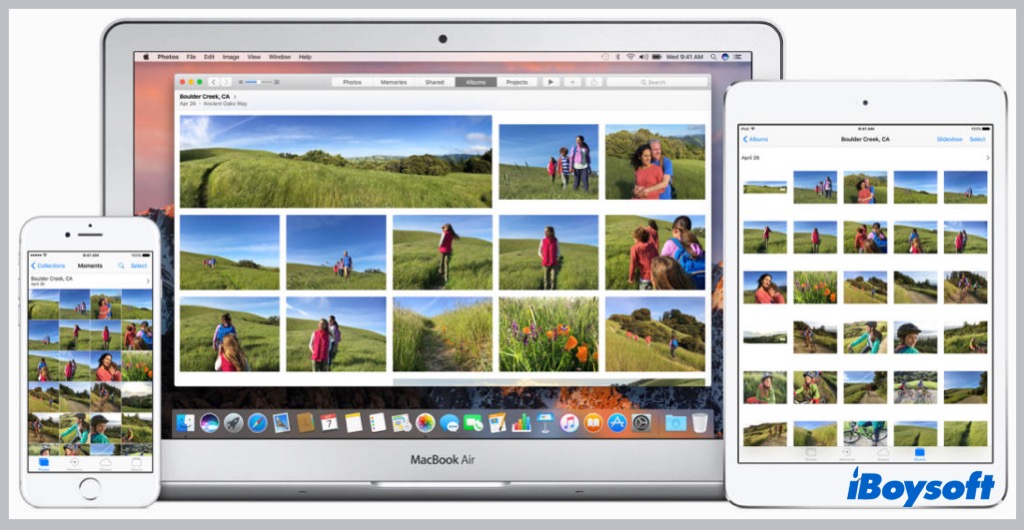
デバイスでiCloud写真を有効にすると、ライブラリ上の写真やビデオはすべてのデバイスで同じように管理されます。写真やビデオは「年」「月」「日」「すべての写真」に分類され、メモリーやピープルの情報も更新されます。そのため、目的の写真やビデオを簡単に見つけられます。
また、1台のデバイスで写真を変更すると、iCloud写真を有効にしているすべてのデバイスにその変更がすぐに反映されます。1台のデバイスの「写真」アプリで編集を行うと、ほかのデバイスでも変更内容を確認できます。iCloud写真から写真やビデオを削除すると、iCloud写真を利用しているすべての場所から削除されます。
iCloud写真を設定する方法
iCloud写真は、iPhone、iPad、iPod touch、Mac、Apple TVなど、ほとんどのApple製デバイスで利用できます。Windows PCでも、iCloud for Windowsを使えばこの機能を利用できます。デバイスでiCloud写真を有効にして写真をiCloudに保存し、写真を同期したい場合は、以下の手順で設定してください。
詳しい手順に進む前に、すべてのデバイスで同じ Apple ID にサインインしていることを確認してください。iCloud写真を有効にすると、同じ写真とビデオが表示されるようになります。
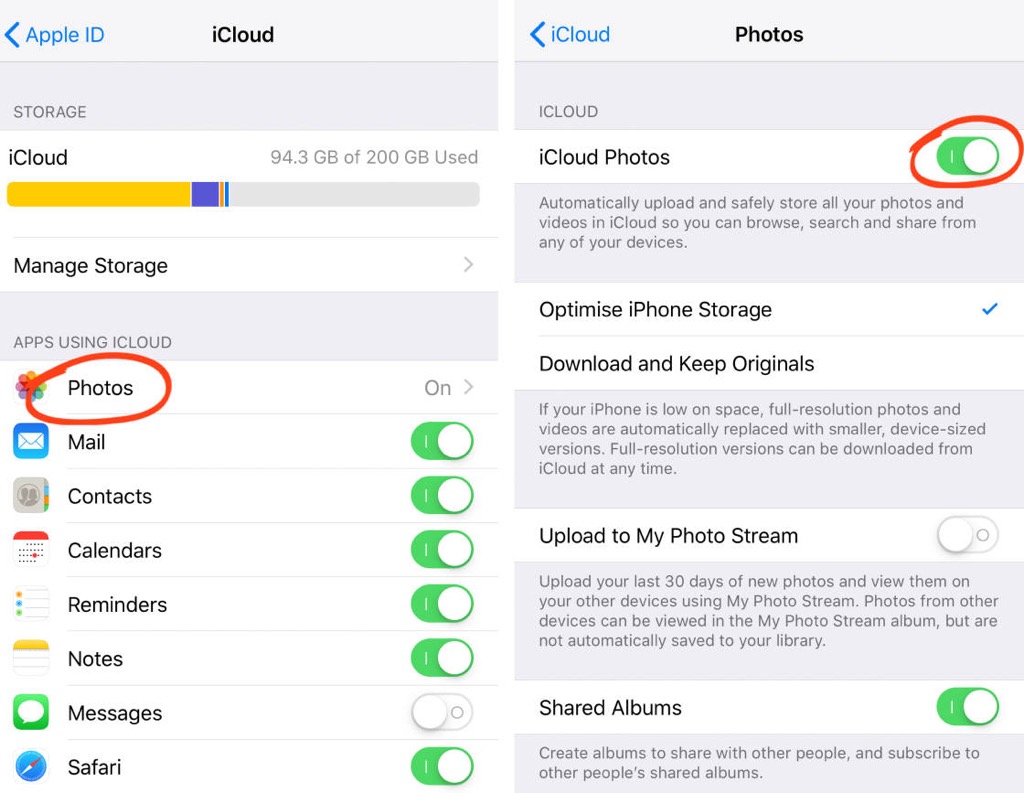
iPhone、iPad、iPod touchでiCloud写真を有効にする:
- 「設定」>「(自分の名前)」の順にタップします。
- 「iCloud」をタップします。
- 「写真」をタップし、「このデバイスを同期」の横にあるスイッチをタップします。
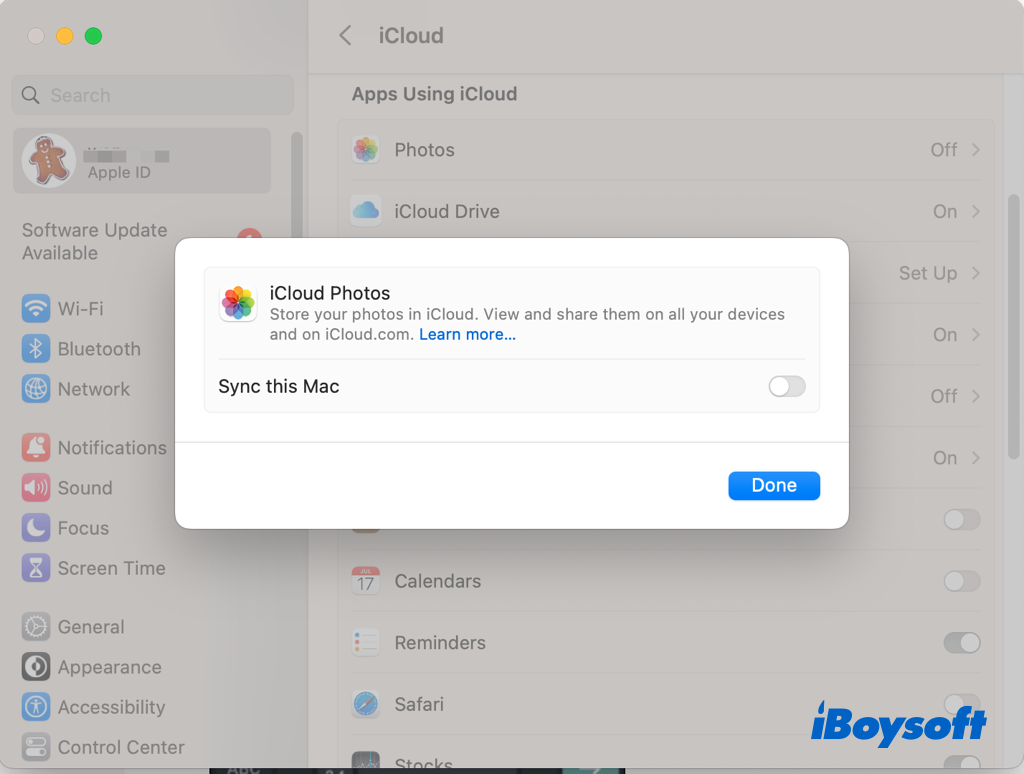
MacでiCloud写真を有効にする:
- Appleメニューを開き、「システム設定」または「システム環境設定」を選択します。
- 「Apple ID」をクリックします。
- サイドバーで「iCloud」を選択し、「写真」を選択します。
- 「このMacを同期」の横にあるスイッチをクリックします。
- パスワードの入力を求められたら入力し、もう一度「このMacを同期」をオンにします。
Apple TV 4KおよびApple TV HDでiCloud写真を有効にする:
- 「設定」>「ユーザとアカウント」の順に移動します。
- 「iCloud」を選択します。
- 「iCloud写真」をオンにします。
Windows PCでiCloud写真を有効にする:
- パソコンにiCloud for Windowsをダウンロードします。
- iCloud for Windowsを開き、Apple IDでサインインします。
- 「写真」の横にある「オプション」をクリックします。
- 「iCloud写真」を選択します。
- 「完了」をクリックし、「適用」をクリックします。
- すべてのApple製デバイスでiCloud写真を有効にします。
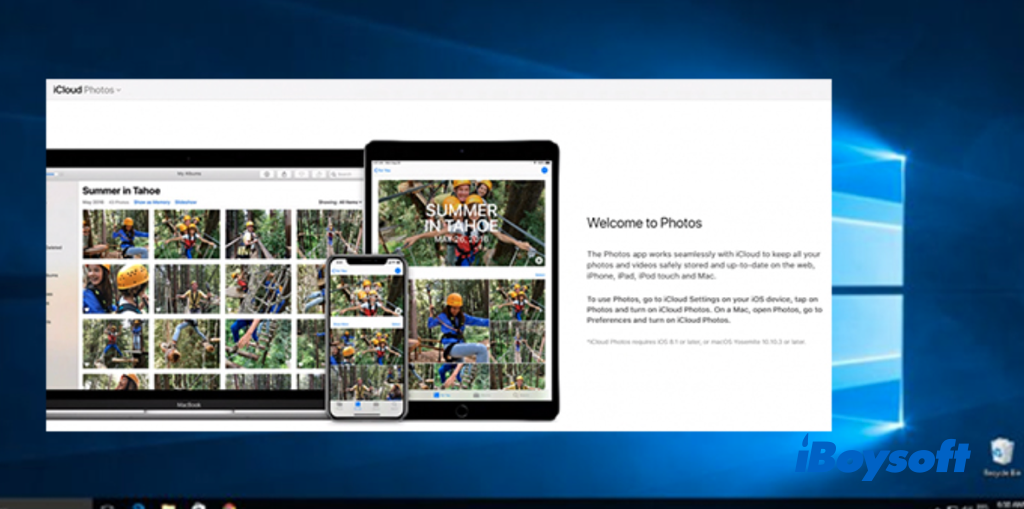
写真とビデオをiCloudに保存すると、iCloudストレージとデバイスのストレージの両方を使用します。Appleは5GBの無料ストレージを提供しています。さらに容量が必要な場合は、Appleの有料クラウドストレージサービスであるiCloud+にアップグレードできます。
また、「ストレージを最適化」を有効にすることもできます。空き容量が必要になると、iCloud写真がデバイス上のライブラリを自動的に最適化します。オリジナルの写真とビデオはiCloudに保存し、デバイスには容量を節約できるバージョンを保持します。
iCloud写真から写真やビデオをダウンロードする
iCloud写真をオンにすると、写真とビデオはiCloudと同期されますが、iCloudバックアップに複製されるわけではありません。そのため、iCloudから写真やビデオを完全に削除すると、各デバイス上でも見つけられなくなります。ライブラリのバックアップを別途保存しておくことをおすすめします。
iCloud.comにアクセスしてApple IDでサインインすれば、Android/Windows/Apple製デバイスからiCloud写真にアクセスできます。必要な項目を選択し、ダウンロードボタンをクリックしてデバイスに保存してください。
または、iPhone/iPad/Macの「写真」アプリで必要な写真やビデオを選択し、「共有」ボタンから AirDrop を選び、共有先のデバイスを指定します。
Windows PCでは、「エクスプローラー」>「iCloud写真」の順に進み、写真やビデオを選択して、「写真をダウンロード」または「このデバイスに常に保存」を選びます。
iCloud写真をオフにする場合
写真をiCloudと同期したくなくなった場合は、1台のデバイスだけでオフにすることも、すべてのデバイスでオフにすることもできます。ただし、オフにする前に、iCloud写真から写真とビデオをダウンロードしてコピーを保存しておいてください。
1台のデバイスでiCloud写真をオフにするには、デバイスでiCloud写真の設定を開き、オフにするか、選択を解除します。
すべてのデバイスでiCloud写真をオフにするには、「設定」を開いてiCloud写真を探し、「iCloudからオフにして削除」/「無効にして削除」/「オフにして削除」をタップします。
iCloud写真が同期されない、表示されない場合の対処法
iCloud写真を有効にしたデバイスで写真やビデオが同期されない場合(例:Macの写真がiCloudと同期されない)、次の点を確認してください。
- 同じApple IDでiCloudにサインインしていることを確認します。
- 各デバイスでiCloud写真が有効になっているか確認します。
- 新しい写真を同期するためのiCloudストレージに十分な空き容量があるか確認します。
- デバイスのインターネット接続を確認します。
- デバイス本体にも十分な空き容量が必要です。
- デバイスを再起動します。
まとめ
Appleは2023年7月26日にMacのフォトストリームを終了しました。これは、iPhone、iPad、iPod touchなどで撮影した最新の写真をアップロードし、別のデバイスで表示または読み込めるようにするクラウドサービスでした。この終了により、Appleが説明しているように、撮影した写真やビデオをすべてのデバイスで最新の状態に保ち、iCloudに保存しておく方法として、より多くのAppleユーザーがiCloud写真へ移行するようになりました。
iCloud写真についてのこの役立つ記事を共有してください。