Macのプレビューとは?基本的な使い方を解説
Macのプレビューの概要と、画像やPDFを表示・編集する方法を紹介します。
On this page
Quick definition
Macのプレビューの概要と、画像やPDFを表示・編集する方法を紹介します。
Macの「プレビュー」とは?使い方を解説
概要: この記事では、Macの「プレビュー」アプリについて解説します。プレビューでできることや、Macで画像やPDFを表示、反転、変換、編集する方法を紹介します。 - iBoysoftより
Macを使い始めたばかりで、Macの「プレビュー」とは何か、どのように使うのかわからない方は、この記事をご覧ください。Macの「プレビュー」アプリの概要と、画像やPDFを表示・編集する方法を紹介します。
Macの「プレビュー」とは?
「プレビュー」はmacOSに標準搭載されているアプリで、さまざまな形式の画像(TIFF、PNG、JPEG、GIF、BMP)やPDFを表示・編集できます。プレビューを使えば、画像の複製、名前の変更、移動、共有、プリント、変換が可能です。また、画像の回転や反転、マークアップ、色やサイズの調整も行えます。
Macの「プレビュー」でできることを、ぜひ共有してください。
Macで「プレビュー」アプリを見つける方法
「プレビュー」アプリは Finder から見つけられます。DockのFinderをクリックし、Finderの左側のサイドバーにある「アプリケーション」フォルダを開いてください。その中から「プレビュー」を探します。また、Command+Spaceキーを押して Spotlight検索 を開き、「プレビュー」と入力して検索することもできます。
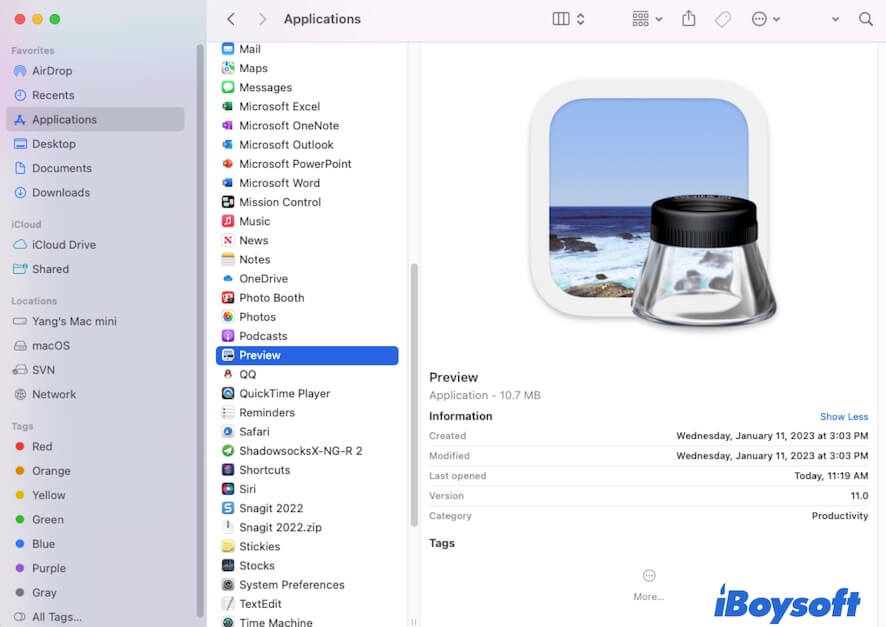
ただし、画像を右クリックして「プレビューで開く」を選択すれば、Macで「プレビュー」アプリを直接開く必要はありません。
Macで「プレビュー」をデフォルトに設定する方法
デフォルトでは、画像をダブルクリックすると「プレビュー」で開きます。特にPDFが「プレビュー」で開かない場合は、ファイルを右クリックして「このアプリケーションで開く」>「プレビュー」を選択してください。
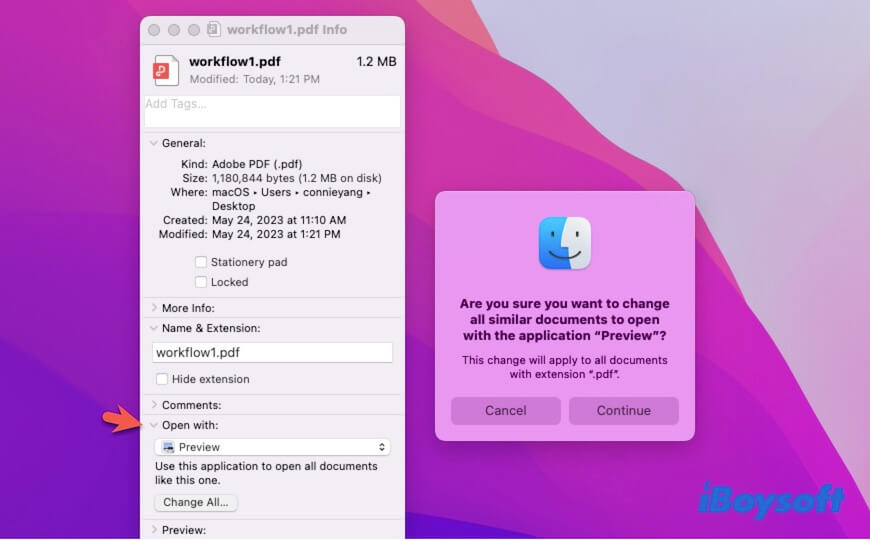
では、Macで「プレビュー」をデフォルトに設定するにはどうすればよいのでしょうか。次の手順で設定できます。
- 対象の画像またはPDFを右クリックし、「情報を見る」を選択します。
- 「このアプリケーションで開く」の横にある矢印をクリックして、オプションを展開します。
- オプションボックスから「プレビュー」を選択します。
- 「すべてを変更」をクリックします。
- 同じ種類の書類をすべて「プレビュー」で開くか確認するポップアップウインドウで、「続ける」をクリックします。
Macで「プレビュー」を使う方法
Macのプレビューにはさまざまな機能があり、画像やPDFの表示、編集、変換に利用できます。
Macのプレビューで写真やPDFを編集するには、まずプレビューで対象ファイルを開きます。ファイルをダブルクリックするか、右クリックして「このアプリケーションで開く」>「プレビュー」を選択してください。
Macのプレビューで画像を編集する方法
macOSのプレビューには、画像を編集するためのさまざまな機能が用意されています。プレビュー上部のメニューバーで「ツール」をクリックすると、画像の色やサイズの調整、回転などを行えます。
プレビューでPNG画像をJPGに変換したり、画像をPNGに変換したり、その他のファイル形式に変換したりするには、次の手順を実行してください。
- プレビュー上部のメニューバーで「ファイル」をクリックします。
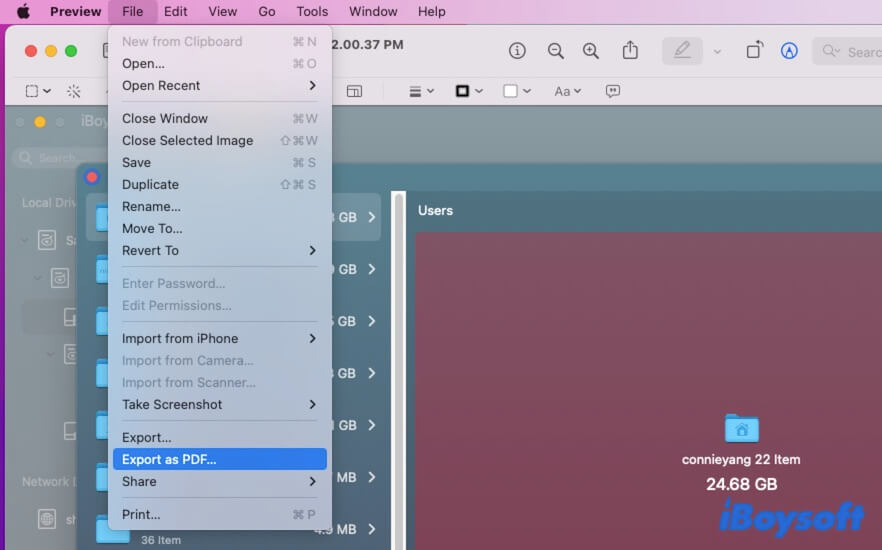
- 「書き出す」を選択します。
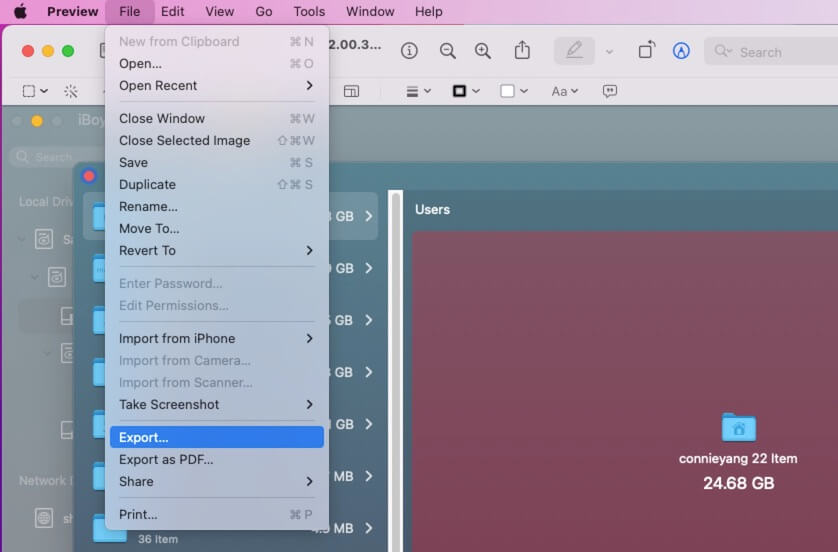
- ファイル形式を選択し、ファイル名を入力して、変換後の画像を保存する場所を指定します。
- 「保存」をクリックします。
画像をPDFとして書き出すには、プレビューのメニューバーで「ファイル」 > 「PDFとして書き出す」をクリックします。
macOSのプレビューでPDFを編集する方法
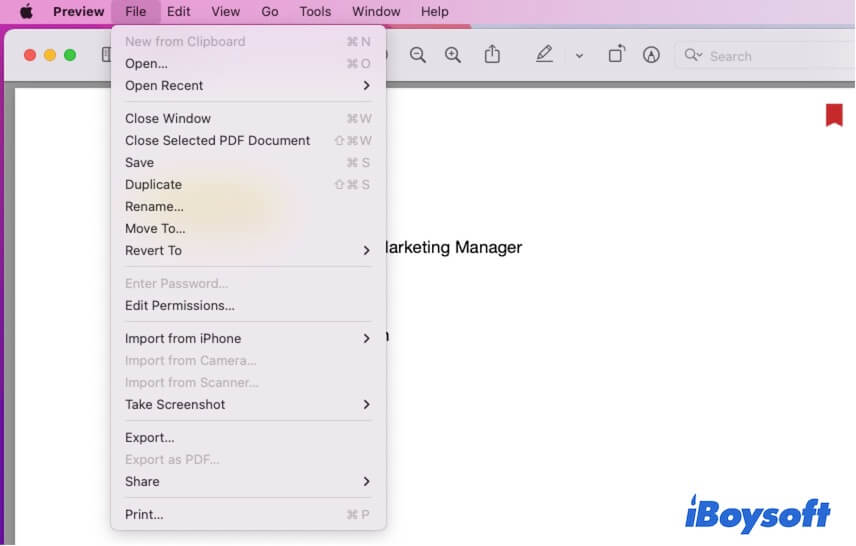
PDFファイルをプレビューで開いたら、プレビュー上部のメニューバーを確認します。「ファイル」をクリックしてメニューを開くと、「アクセス権を編集」を選択してPDFにパスワードを設定できます。また、メニューから「書き出す」をクリックすると、PDFをPNGやJPEGなどの形式に変換できます。
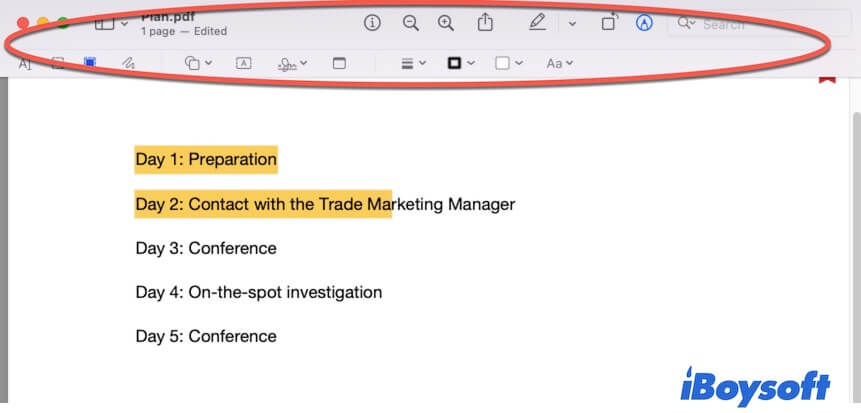
「ツール」メニューでは、PDFへの注釈の追加、ブックマークの追加、回転などを行えます。また、PDFのツールバーにある機能を使って編集することもできます。
関連記事:
macOSのプレビューでファイルやアプリのアイコンをコピーする方法
この記事が、Macでプレビューを使う方法を知りたい方の参考になれば幸いです。変更を元に戻したい場合は、Macのプレビューからファイルを復元する方法もご覧ください。
Quick answers
1. Macのプレビューは無料で使えますか?
Yes, the Preview app on Mac is a built-in program. You don't need to pay for using it to view and edit images and PDFs.
2. MacでPDFをプレビューするにはどうすればよいですか?
Double-click a PDF file on your Mac or right-click the PDF file and choose Open With > Preview.
3. プレビューでPDFを編集できますか?
Although you can't directly edit the words on PDF using Preview, you can use Preview to markup certain text.