Widgets auf dem Schreibtisch in macOS Sonoma
Mit macOS Sonoma können Sie Widgets auf dem Schreibtisch hinzufügen. In diesem Beitrag erfahren Sie mehr über diese neue Funktion und wie Sie Widgets auf Ihrem Schreibtisch platzieren.
On this page
Quick definition
Mit macOS Sonoma können Sie Widgets auf dem Schreibtisch hinzufügen. In diesem Beitrag erfahren Sie mehr über diese neue Funktion und wie Sie Widgets auf Ihrem Schreibtisch platzieren.
Widgets auf dem Schreibtisch in macOS Sonoma (14) hinzufügen
Zusammenfassung: macOS Sonoma verschiebt Widgets aus der Mitteilungszentrale auf den Schreibtisch. Dieser Beitrag stellt die neue Funktion vor und zeigt, wie Sie Widgets in macOS 14 auf dem Schreibtisch hinzufügen. –iBoysoft
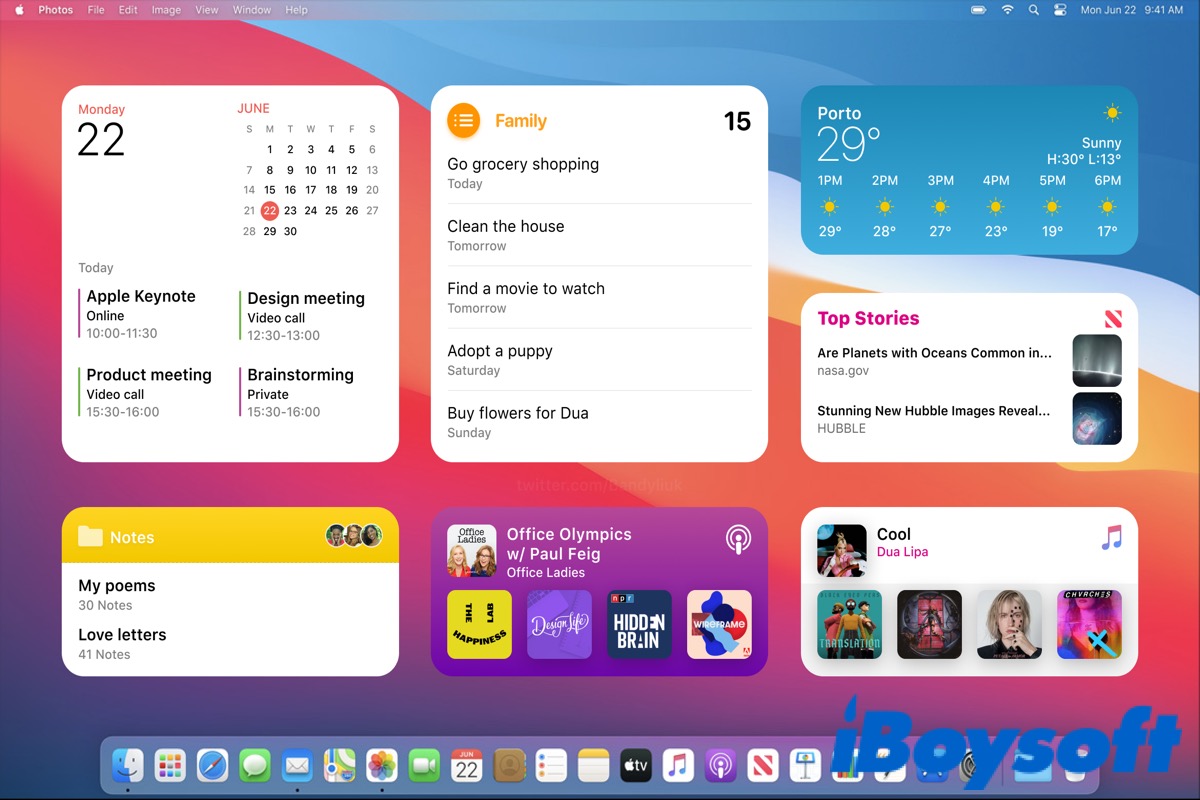
macOS Sonoma (14) ist die neueste macOS-Version, die Apple Inc. am 6. Juni 2023 auf der WWDC veröffentlicht hat. Sie bietet mehrere neue Funktionen und erweitert bestehende Features, darunter Schreibtisch-Widgets und Safari-Web-Apps.
In der neuen macOS-Version verschiebt Apple die Widgets aus der Mitteilungszentrale auf den Schreibtisch – ähnlich wie auf dem Home-Bildschirm eines iPhone oder iPad. Bevor Sie auf macOS Sonoma (14) aktualisieren, sollten Sie zunächst prüfen, ob Ihr Mac kompatibel ist.
Nach der Installation von macOS Sonoma (14) können Sie Widgets auf Ihrem Schreibtisch verwenden.
Inhaltsverzeichnis:
- 1. Was sind Schreibtisch-Widgets?
- 2. Wie fügt man Widgets auf dem Schreibtisch hinzu?
- 3. Wie fügt man iPhone-Widgets auf dem Schreibtisch hinzu?
- 4. Häufig gestellte Fragen zu Widgets auf dem Schreibtisch
Wenn Sie diesen Beitrag hilfreich finden, können Sie ihn über die folgende Schaltfläche teilen.
Was sind Schreibtisch-Widgets?
Widgets sind eine praktische Funktion, die Mac-Nutzern wichtige Informationen direkt zur Verfügung stellt. Von macOS Big Sur bis macOS Ventura sind Widgets Bestandteil der Mitteilungszentrale, die kein eigenes Symbol mehr in der Menüleiste hat. Es handelt sich um kleine Anwendungen, die auf dem Schreibtisch angezeigt werden und schnellen Zugriff auf häufig benötigte Informationen oder Werkzeuge ermöglichen.
Mit Widgets können Sie beispielsweise das Wetter oder das Datum prüfen, Ihre Aufgabenliste im Blick behalten, die Systemleistung überwachen oder die Musikwiedergabe steuern, ohne die entsprechenden Apps zu öffnen.
Nach dem Update auf macOS Sonoma können Mac-Nutzer Widgets aus der Mitteilungszentrale auf den Schreibtisch verschieben. So greifen Sie schneller und einfacher auf die jeweiligen Funktionen zu.
Wie fügt man Widgets auf dem Schreibtisch hinzu?
Apple hat das Widgets-Symbol bereits mit macOS Big Sur aus der Menüleiste entfernt. Wenn Sie auf die Widgets zugreifen möchten, klicken Sie daher oben rechts auf dem Bildschirm auf die Uhrzeit.
Die Mitteilungszentrale ist in zwei Bereiche unterteilt: Im oberen Bereich werden empfangene Nachrichten oder Mitteilungen angezeigt, darunter befinden sich die Widgets. Scrollen Sie nach unten, um alle Widgets zu sehen, und klicken Sie auf ein Widget, um damit zu interagieren.
Seit macOS Big Sur können Sie Widgets in der Mitteilungszentrale hinzufügen, anpassen und verwenden. Ab macOS Sonoma lassen sich Widgets außerdem auf dem Schreibtisch platzieren. So geht’s:
- Öffnen Sie die Mitteilungszentrale.
- Scrollen Sie nach unten und klicken Sie anschließend auf Widgets bearbeiten, um die gewünschten Widgets auszuwählen oder weitere Widgets hinzuzufügen.
- Ziehen Sie die Widgets auf den Schreibtisch und platzieren Sie sie an einer beliebigen Stelle auf dem Bildschirm.
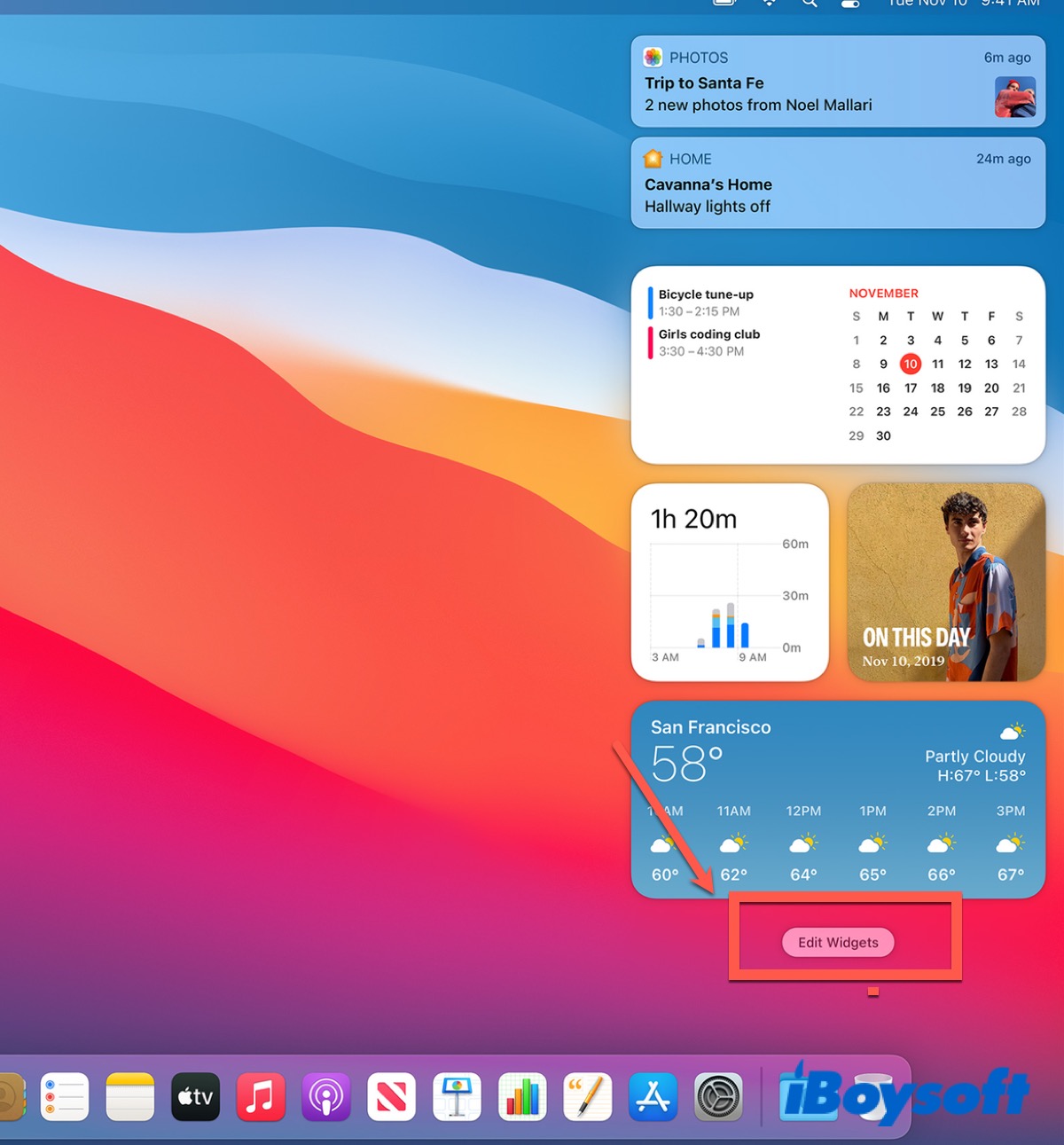
Sie können Widgets nicht nur auf den Schreibtisch ziehen, sondern sie auch direkt dort hinzufügen.
- Schließen oder minimieren Sie alle geöffneten App-Fenster auf dem Schreibtisch.
- Klicken Sie mit der rechten Maustaste auf den Schreibtisch.
- Wählen Sie Widgets bearbeiten.
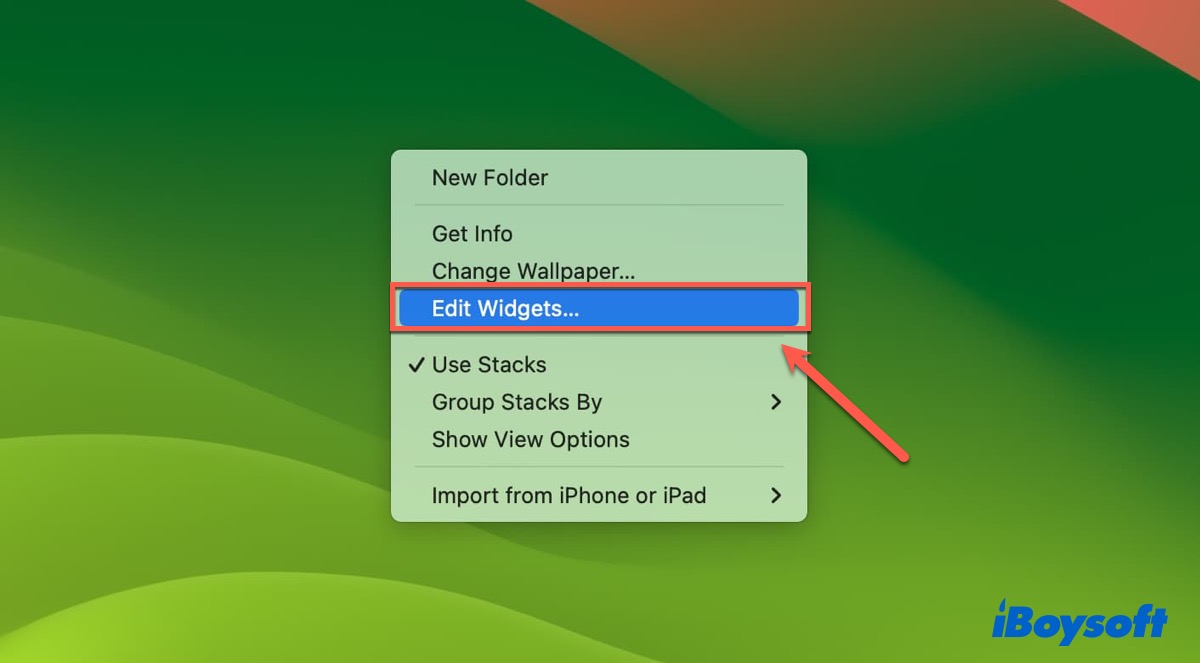
Im linken Bereich wird nun eine Liste der verfügbaren Widgets angezeigt. Wählen Sie die gewünschten Widgets aus und fügen Sie sie zum Schreibtisch hinzu.
Widgets entfernen
Wenn sich zu viele Widgets auf Ihrem Schreibtisch befinden, können Sie nicht benötigte Widgets wie folgt entfernen:
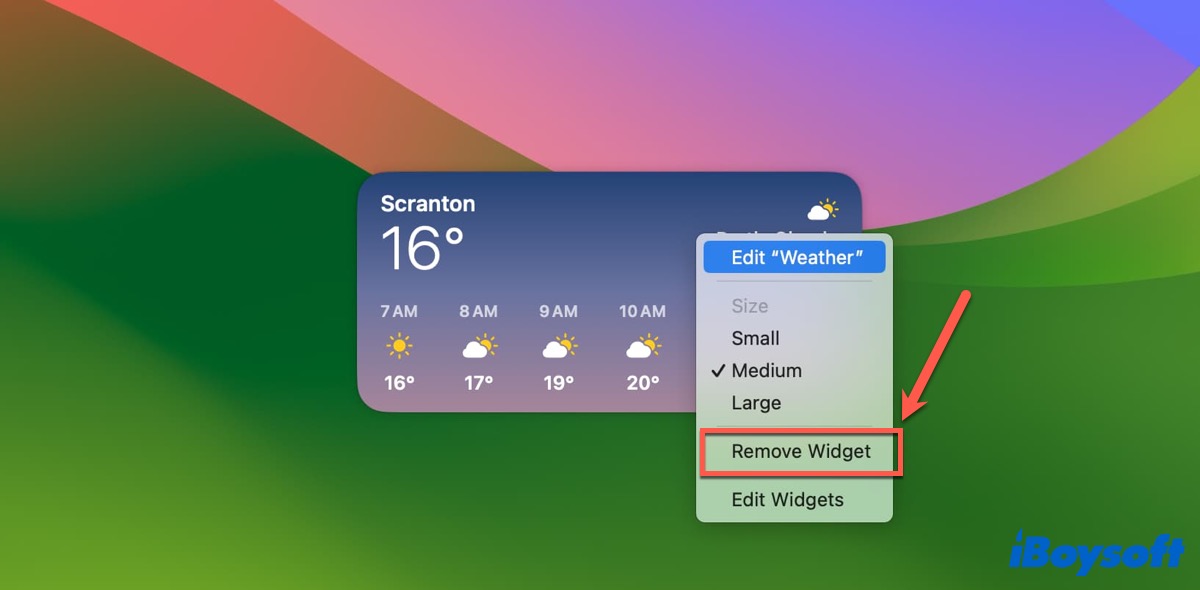
- Klicken Sie mit der rechten Maustaste auf das Widget, das Sie entfernen möchten.
- Wählen Sie im Kontextmenü Widget entfernen aus.
Wie lassen sich iPhone-Widgets zum Schreibtisch hinzufügen?
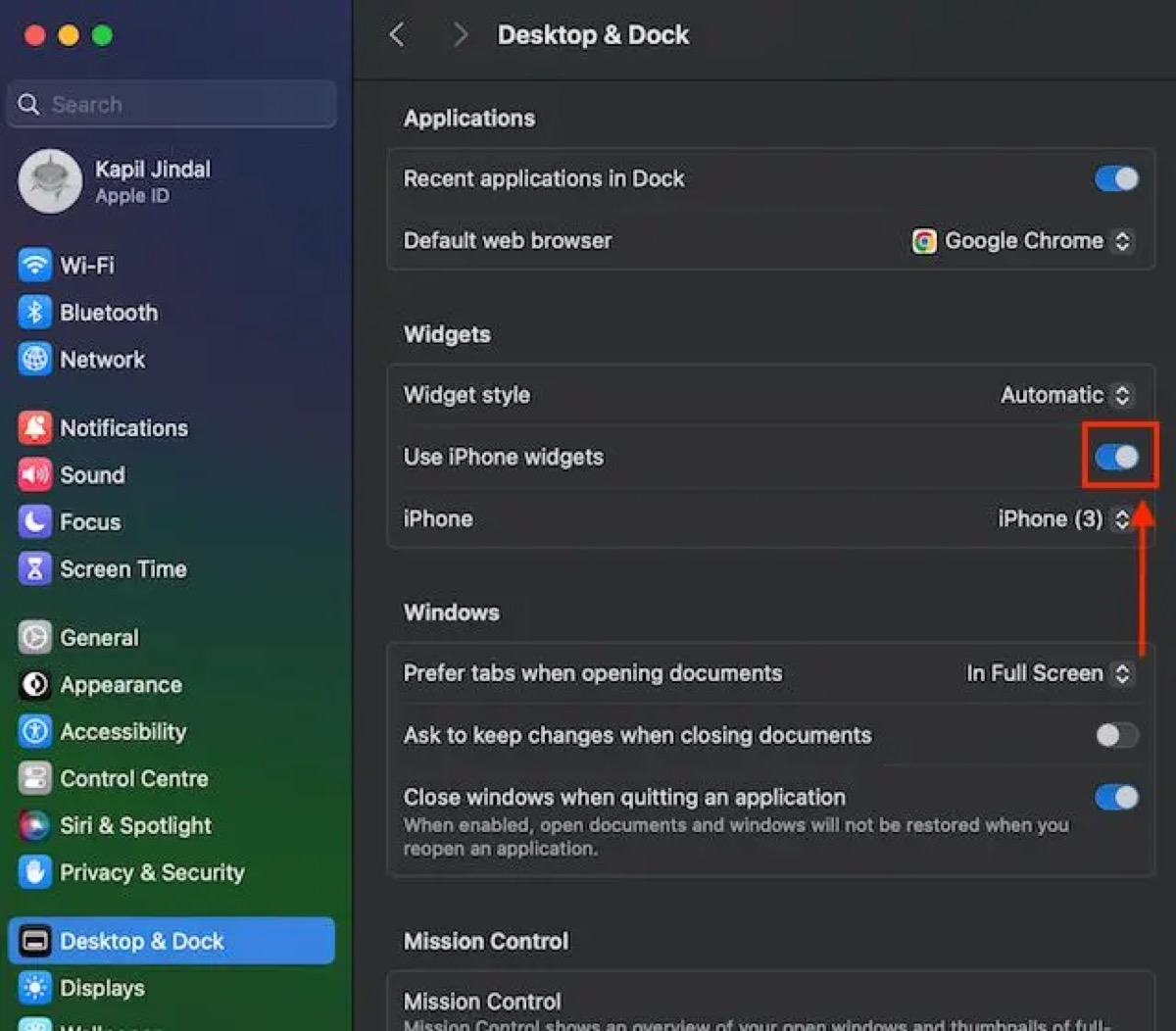
Dank der Continuity-Funktion können Sie Ihren Mac zusammen mit anderen Apple-Geräten verwenden, auf denen Sie mit derselben Apple-ID angemeldet sind. Mit dieser Funktion können Sie unter macOS Sonoma Widgets von Ihrem iPhone auf dem Schreibtisch Ihres Mac anzeigen, ohne sie dort zu installieren.
- Öffnen Sie Systemeinstellungen > Schreibtisch & Dock.
- Scrollen Sie nach unten zum Bereich „Widgets“ und aktivieren Sie den Schalter iPhone-Widgets verwenden.
- Kehren Sie zum Schreibtisch zurück, klicken Sie mit der rechten Maustaste darauf und wählen Sie Widgets bearbeiten.
- Suchen Sie nach den App-Widgets, die Sie auf Ihrem iPhone verwenden, und fügen Sie sie zum Schreibtisch hinzu.
Lesen Sie auch:
macOS-Sonoma-Schreibtisch-Widgets funktionieren nicht oder werden nicht angezeigt | 11 Lösungen
Wissen Sie jetzt, wie Sie Widgets zu Ihrem Schreibtisch hinzufügen? Wenn ja, teilen Sie diese nützlichen Methoden in Ihren sozialen Netzwerken.
FAQ zu Widgets auf dem Schreibtisch
Quick answers
Kann man in macOS Widgets verwenden?
In macOS Big Sur bis macOS Ventura können Sie Widgets in der Mitteilungszentrale hinzufügen. Ab macOS Sonoma lassen sich Widgets auch auf dem Schreibtisch platzieren.
Kann ich Widgets zum Schreibtisch meines Mac hinzufügen?
Ja. Wenn macOS Sonoma (14) auf Ihrem Mac installiert ist, können Sie Widgets auf dem Schreibtisch hinzufügen.
Wie platziere ich Widgets auf meinem Schreibtisch?
Sie können Widgets aus der Mitteilungszentrale auf den Schreibtisch ziehen. Alternativ klicken Sie mit der rechten Maustaste auf den Schreibtisch und wählen im Kontextmenü „Widgets bearbeiten“ aus.