MacのWeatherWidgetとは?WeatherWidgetのCPU使用率が高い場合の対処法
この記事では、Macで動作するWeatherWidgetプロセスについて説明し、WeatherWidgetのCPU使用率が高くなる問題への対処法を紹介します。
On this page
Quick definition
この記事では、Macで動作するWeatherWidgetプロセスについて説明し、WeatherWidgetのCPU使用率が高くなる問題への対処法を紹介します。
MacのWeatherWidgetとは?WeatherWidgetのCPU使用率が高い場合の対処法
まとめ: この記事では、MacのWeatherWidgetプロセスについて説明し、WeatherWidgetのCPU使用率が高くなる問題への対処法を紹介します。
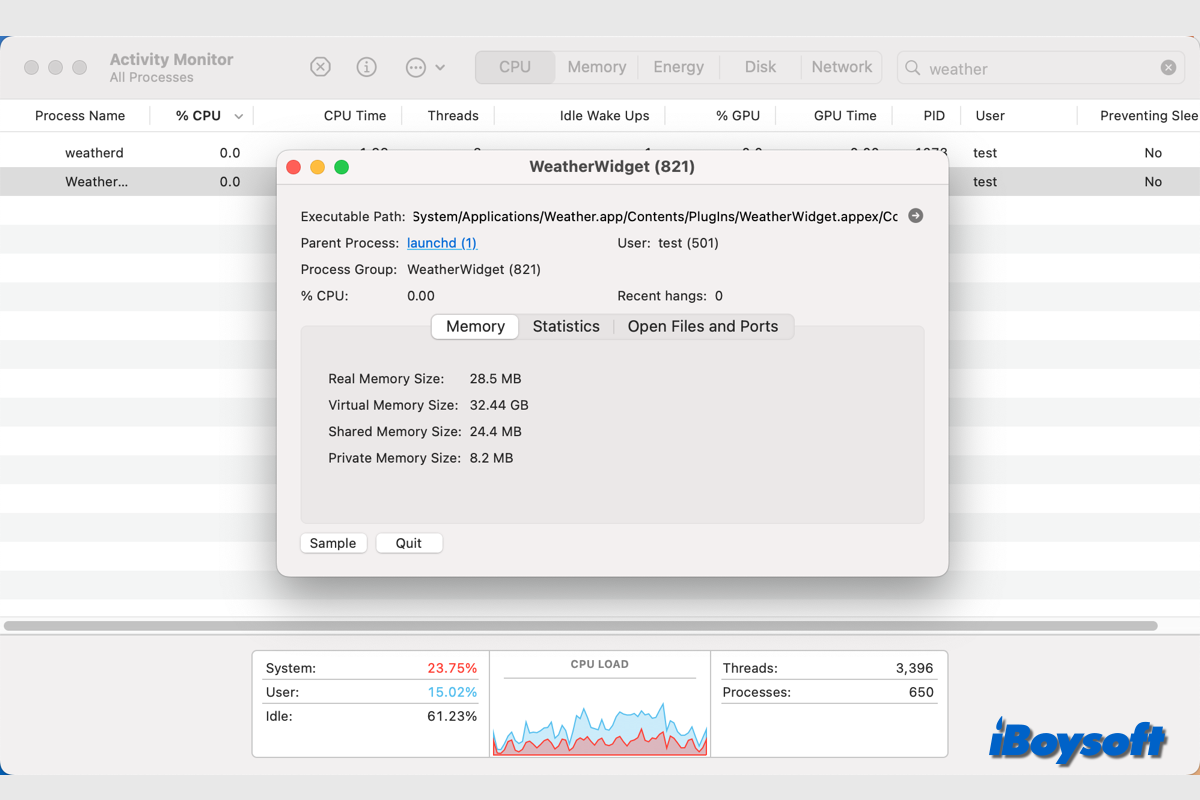
Macの動作が遅くなることがあります。アクティビティモニタやシステムの状態を確認するアプリで調べると、WeatherWidgetプロセスがシステムリソースを大量に使用していることに気づく場合があります。では、MacのWeatherWidgetプロセスとは何でしょうか MacのWeatherWidgetについて説明し、WeatherWidgetのCPU使用率が高い問題への対処法を紹介します。
MacのWeatherWidgetとは?
MacのWeatherWidgetプロセスは、macOSの通知センターやデスクトップのウィジェット領域に表示される天気情報を提供するバックグラウンドプロセスです。これはmacOSの通知センターとToday Viewに関連するプロセスで、天気予報、カレンダーの予定、リマインダーなど、さまざまな情報を表示するウィジェットを支えています。
macOS Big Sur以降では通知センターにウィジェットを追加でき、macOS Monterey以降ではデスクトップにもウィジェットを追加できます。天気ウィジェットを追加すると、WeatherWidgetプロセスがAppleのサーバーまたは天気情報の提供元からデータを取得します。
このプロセスはバックグラウンドで動作し、ウィジェットに表示される天気情報を定期的に更新します。また、ウィジェットを開いたり、位置情報の設定を変更したりするなど、特定の操作に応じてデータを取得する場合もあります。
通常、WeatherWidgetプロセスをユーザーが直接操作することはありません。macOSの一部として自動的に動作するため、システムリソースを異常に多く使用している場合を除き、存在を意識することもほとんどないでしょう。
WeatherWidgetのCPU使用率が高い場合の対処法
Macのデスクトップや通知センターで天気ウィジェットを使用していて、動作が不自然に遅くなった場合や、システム状態を確認するツールでCPU使用率の大幅な上昇を確認した場合は、WeatherWidgetに問題が発生している可能性があります。ここでは、状況を確認する方法と対処法を説明します。
- Launchpadで「アクティビティモニタ」を検索して開きます。
- 「CPU」タブをクリックします。最初の列をクリックすると、CPU使用率の高い順に並び替えられます。
- WeatherWidgetが一番上に表示されたら、ダブルクリックします。
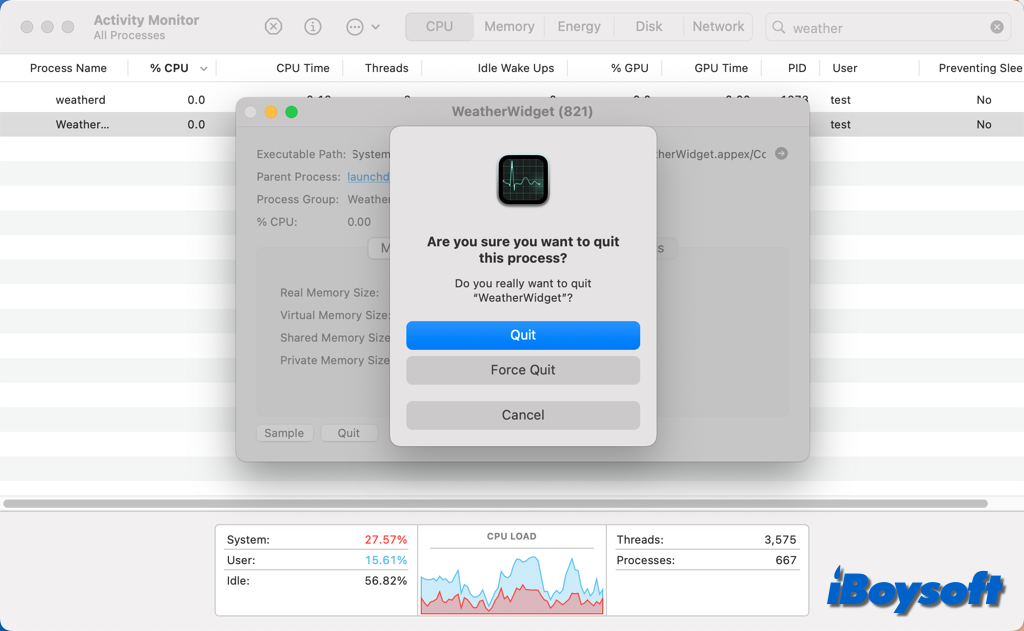
- ポップアップウインドウの「終了」をクリックして、プロセスを終了します。
- もう一度「終了」をクリックして、操作を確定します。
- 再読み込み後、WeatherWidgetのCPU使用率は通常の状態に戻るはずです。
MacでWeatherWidgetのCPU使用率が高くなる問題の解決に、この情報を役立ててください。