What and Where Is Mac Trash?
This is a simple yet clear explanation to Mac Trash. It elaborates on what and where is Mac Trash. Plus how to use Mac Trash to delete files, recover files, and empty files.
On this page
Quick definition
This is a simple yet clear explanation to Mac Trash. It elaborates on what and where is Mac Trash. Plus how to use Mac Trash to delete files, recover files, and empty files.
Macのゴミ箱は何か?
要約: Macのゴミ箱について簡潔で明確な説明です。Macのゴミ箱とは何か、どこにあるか、そしてファイルを削除したり、復元したり、空にする方法について詳しく説明しています。

目次:
Windowsコンピュータに慣れていて、新しいMacBook Air/MacBook Pro/iMacに切り替えると、macOSについて不思議な感じがします。機能は似ていますが、2つのOSではプログラムの名前が異なります。
新しいMacユーザーが、Mac上のゴミ箱フォルダが何でどこにあるかも知らないのは一般的です。このガイドを読んだ後、Macのゴミ箱を簡単に使用できるようになります。
macOSのゴミ箱フォルダとは何ですか
ファイルを削除したり、Macで削除されたファイルを復元するのにMacのゴミ箱を使用する前に、Macのゴミ箱が何であり、なぜ重要なのかを知る必要があります。
そのまま取ると、それは不要なファイルを入れるためのフォルダです。ゴミ箱のように見えますが、Macコンピュータから不要なファイルをそれに捨てることができます。ファインダーから写真、ビデオ、ドキュメントを削除すると、それらはゴミ箱フォルダに送られます。
同様に、ゴミ箱を空にする前に、それに含まれるアイテムを取り戻すことができますし、Macのゴミ箱も同様です。間違って重要なものを削除したことに気づいた場合、ゴミ箱を開いて取り戻すことができます。そして、ゴミ箱にあるファイルがもはや不要であることを確信する場合は、それを空にしてMacの空き容量を解放できます。
Macのゴミ箱は、ほとんどの場合、ユーザーが不要なファイルやアプリケーションを削除するのに役立ちます。しかし、時には、ファイルを削除できないときにMacでエラーコード43が表示されることがあります。
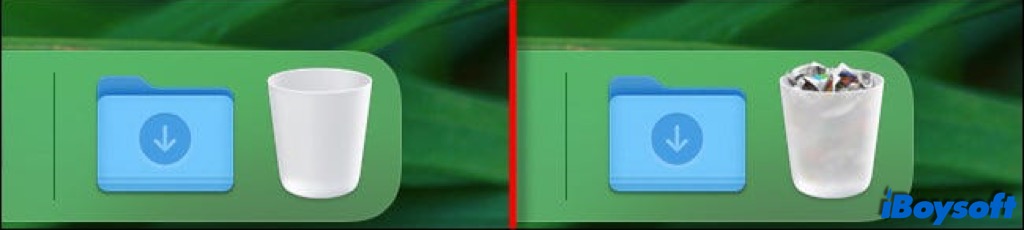
Macでゴミ箱フォルダを見つける方法
初めてMacコンピュータを使用する場合でも、簡単にゴミ箱フォルダを見つけることができます。デフォルトで、それはDockの右端にあります。その外観に基づいて、他のアプリケーションと区別することができます。それはゴミ箱のように見えます。(Macデスクトップからゴミ箱アイコンが消えた場合の対処方法)
ゴミ箱フォルダにアイテムがあるかどうかはアイコンから判断できます。中に何も入っていない場合は、空のきれいなゴミ箱が表示されます。そうでない場合は、その中にしわくちゃの紙が入っています。
ゴミ箱アイコンをダブルクリックすると、フォルダが開いてここに削除されたすべてのファイルが表示されます。通常、ゴミ箱フォルダ内のアイテムは、手動で削除して永久にMacから完全に削除するまでそこに残ることができます。または、ゴミ箱フォルダを自動的に空にするように環境設定を変更することもできます。

Mac Trashが空にならないときは、どうすればよいですか?
ゴミ箱アイコンをクリックしてから、「空にする」ボタンをクリックしてもMacがゴミ箱フォルダを空にできない場合は、この記事に従って原因と解決策を見つけてください。 続きを読む >>
Macのゴミ箱の使い方
ゴミ箱フォルダを使用すると、Macからファイルを削除、ファイルを回復、またはゴミ箱を永久に空にすることができます。以下に詳細な手順を示します。
Macのゴミ箱でファイルを削除するには:ファイルをDock内のゴミ箱アイコンにドラッグして、マウスやトラックパッドのボタンを放します。または、消去したいファイルをControlキーを押しながらクリックし、メニューから「ゴミ箱に移動」を選択します。「アイテムは開いているのでゴミ箱に移動できません」とMacが表示された場合は、削除する前にファイル/フォルダ/Appを閉じる必要があります。
Macのゴミ箱からファイルを回復するには:回復したいファイルをControlキーを押しながらクリックし、「元に戻す」を選択するか、編集>「ファイル名」の「移動を元に戻す」をクリックします。ファイルは以前のフォルダに戻ります。
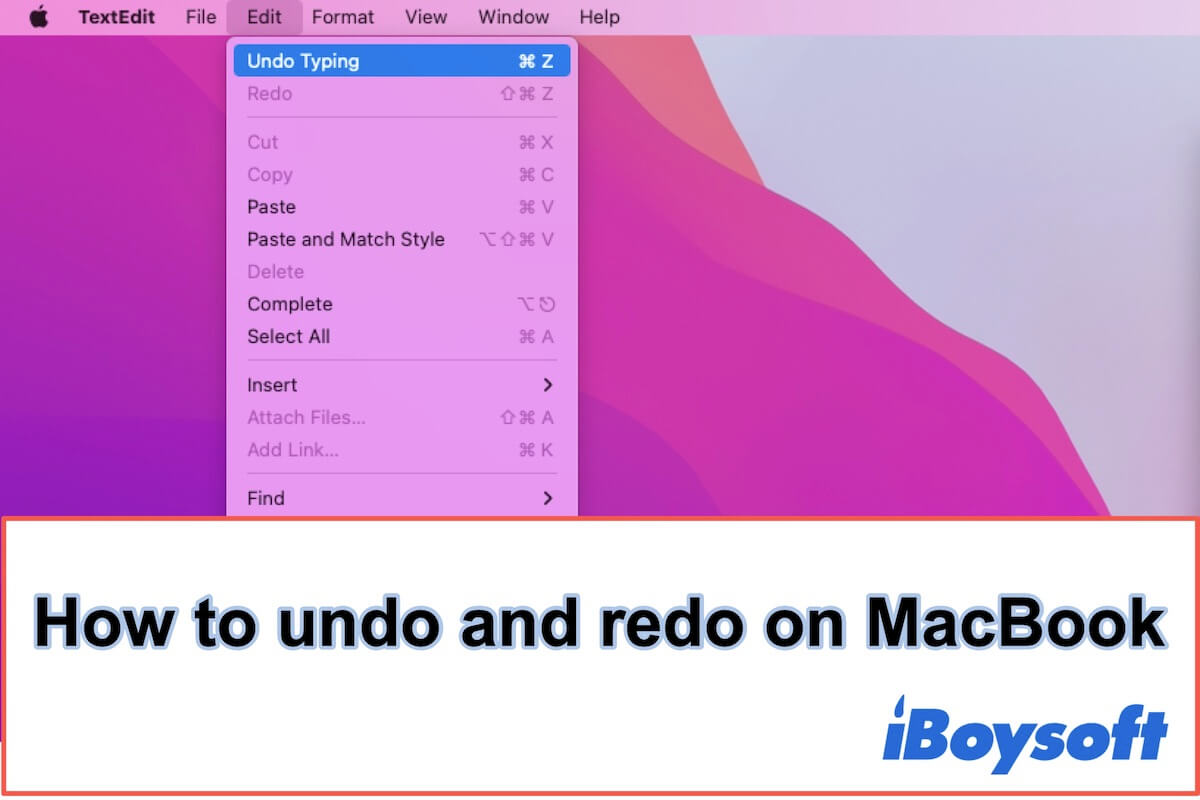
MacBookで変更を元に戻す方法
Mac上で前回の操作(ファイルをゴミ箱に移動するなど)を後悔した場合は、Macのショートカットキーを使うか、Mac上の元に戻すボタンをクリックしてMac上のアクティビティを元に戻すことができます。 続きを読む >>
ゴミ箱を手動で空にするには:右上隅から空にするをクリックします。確認を求められたら、「ゴミ箱を空にする」をクリックします。
ゴミ箱を自動的に空にするには:メニューバーの上部からFinder>環境設定をクリックします。高度をクリックして、「30日後にゴミ箱からアイテムを削除する」の横にチェックボックスを入れます。
最終的な言葉
ファイルがMacから永久に削除された場合、それをゴミ箱から回復することはできません。したがって、ファイルを永久に削除する前によく考えてください。ただし、Time Machineを有効にしている場合は、Time Machineからファイルを復元できる場合があります。さらに、ファイルを取り出すために
Macのゴミ箱に関するFAQ
Quick answers
Is there a shortcut to delete files to the Mac Trash
Yes, there is. Click a file, use keyboards combination Command + Delete, then release two keys.
Can I bypass the Trash and delete files immediately
Yes, you can. On your desktop or in the Finder, select the item you want to delete and then hold down the Option key on your keyboard, then click File > Delete Immediately in the menu bar.
Alternatively, select the item and press Option+Command+Delete on your keyboard, then click the Delete button when a warning message says: This item will be deleted immediately. You can't undo this action.