Was ist der Mac Papierkorb und wo befindet er sich?
Dies ist eine einfache und klare Erklärung zum Mac Papierkorb. Es erläutert, was der Mac Papierkorb ist und wo er sich befindet. Plus, wie man den Mac Papierkorb verwendet, um Dateien zu löschen, wiederherzustellen und zu leeren.
On this page
Quick definition
Dies ist eine einfache und klare Erklärung zum Mac Papierkorb. Es erläutert, was der Mac Papierkorb ist und wo er sich befindet. Plus, wie man den Mac Papierkorb verwendet, um Dateien zu löschen, wiederherzustellen und zu leeren.
Was ist der Mac Papierkorb und wo befindet er sich?
Zusammenfassung: Dies ist eine einfache und klare Erklärung des Mac Papierkorbs. Es erläutert, was der Mac Papierkorb ist und wo er sich befindet. Außerdem wie man den Mac Papierkorb verwendet, um Dateien zu löschen, Dateien wiederherzustellen und den Papierkorb zu leeren.

Inhaltsverzeichnis:
- 1. Was ist der Papierkorb auf macOS
- 2. Wo befindet sich der Papierkorb auf dem Mac
- 3. Wie man den Mac Papierkorb verwendet
- 4. Abschließende Worte
- 5. FAQs zum Mac Papierkorb
Wenn Sie an Windows-Computer gewöhnt sind und auf ein neues MacBook Air/MacBook Pro/iMac umsteigen, fühlt man sich bei macOS seltsam. Obwohl mit ähnlichen Funktionen, hat ein Programm auf zwei Betriebssystemen unterschiedliche Namen.
Es ist üblich, dass ein neuer Mac-Benutzer nicht weiß, was der Papierkorb ist und wo er auf dem Mac zu finden ist, geschweige denn wie man ihn verwendet. Nach dem Lesen dieses Leitfadens können Sie den Mac Papierkorb problemlos verwenden.
Was ist der Papierkorb auf macOS
Bevor Sie den Mac Papierkorb verwenden, um Dateien zu löschen und gelöschte Dateien auf dem Mac wiederherzustellen, ist es notwendig zu wissen, was der Papierkorb auf dem Mac ist und warum er so wichtig ist.
Nehmen Sie es wortwörtlich, es ist ein Ordner, der verwendet wird, um die Dateien zu platzieren, die Sie nicht wollen. Es sieht aus wie ein Papierkorb, Sie können unerwünschte Dateien von Ihrem Mac-Computer dort hinein werfen. Wenn Sie Fotos, Videos und Dokumente aus dem Finder löschen, werden sie in den Papierkorb verschoben.
Ebenso wie bevor Sie den Papierkorb leeren, können Sie die Elemente darin zurückbekommen, und genauso funktioniert es auch mit dem Papierkorb auf dem Mac. Wenn Sie feststellen, dass Sie aus Versehen etwas Wichtiges gelöscht haben, öffnen Sie Ihren Papierkorb, um es zurückzuerhalten. Und wenn Sie sicher sind, dass die Dateien im Papierkorb nicht mehr nützlich sind, können Sie ihn leeren, um Platz auf dem Mac freizugeben.
Der Mac Papierkorb hilft Benutzern in den meisten Fällen, unerwünschte Dateien oder Anwendungen zu löschen. Aber manchmal kann der Fehlercode 43 auf dem Mac auftreten, wenn er Dateien nicht löschen kann.
Wo befindet sich der Papierkorb auf dem Mac
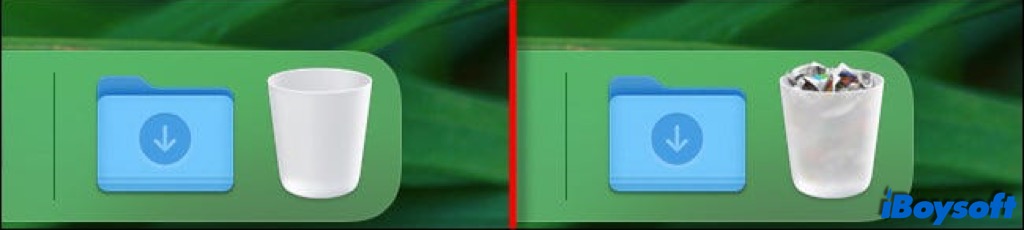
Selbst wenn Sie zum ersten Mal einen Mac-Computer verwenden, können Sie den Papierkorb leicht darauf finden. Standardmäßig befindet er sich ganz rechts im Dock. Sie können ihn anhand seines Aussehens von anderen Anwendungen unterscheiden. Es sieht aus wie ein Papierkorb. (Was tun, wenn das Papierkorb-Symbol vom Mac-Desktop verschwindet)
Sie können anhand seines Symbols feststellen, ob sich Dateien im Papierkorb befinden. Wenn sich keine Elemente darin befinden, sehen Sie einen leeren und sauberen Papierkorb. Andernfalls befinden sich zerknüllte Papiere darin.
Doppelklicken Sie auf das Papierkorb-Symbol, um den Ordner zu öffnen und alle gelöschten Dateien anzuzeigen. Normalerweise können die Elemente im Papierkorb-Ordner dort unbegrenzt verbleiben, bis Sie sie manuell leeren, um sie dauerhaft von Ihrem Mac zu entfernen. Alternativ können Sie die Einstellungen ändern, um den Papierkorb-Ordner automatisch zu leeren.

Mac Papierkorb lässt sich nicht leeren, was tun?
Wenn Sie feststellen, dass Ihr Mac den Papierkorb nicht leeren kann, nachdem Sie dort auf die Leeren-Schaltfläche geklickt haben, folgen Sie diesem Beitrag, um die Ursachen und Lösungen herauszufinden. Weiterlesen >>
Wie man den Mac Papierkorb verwendet
Der Papierkorb-Ordner kann Ihnen dabei helfen, Dateien von Ihrem Mac zu löschen, wiederherzustellen oder den Papierkorb dauerhaft zu leeren. Sehen Sie sich die detaillierten Schritte unten an.
Zum Löschen von Dateien mit dem Mac Papierkorb: Klicken Sie auf die Datei und ziehen Sie sie auf das Papierkorb-Symbol im Dock, und lassen Sie dann Ihre Maus- oder Trackpad-Taste los. Oder klicken Sie bei gedrückter Kontrolltaste auf die Datei, die Sie löschen möchten, und wählen Sie "In den Papierkorb verschieben" aus dem Menü. Wenn der Mac sagt, dass das Element nicht in den Papierkorb verschoben werden kann, weil es geöffnet ist, müssen Sie die Dateien/Ordner/Anwendungen schließen, bevor Sie sie löschen.
Zum Wiederherstellen von Dateien im Mac Papierkorb: Klicken Sie mit der rechten Maustaste auf die Datei, die Sie wiederherstellen möchten, und wählen Sie "Zurücksetzen", oder klicken Sie auf Bearbeiten > Rückgängig bei "Dateiname". Die Datei wird in ihren vorherigen Ordner zurückversetzt.
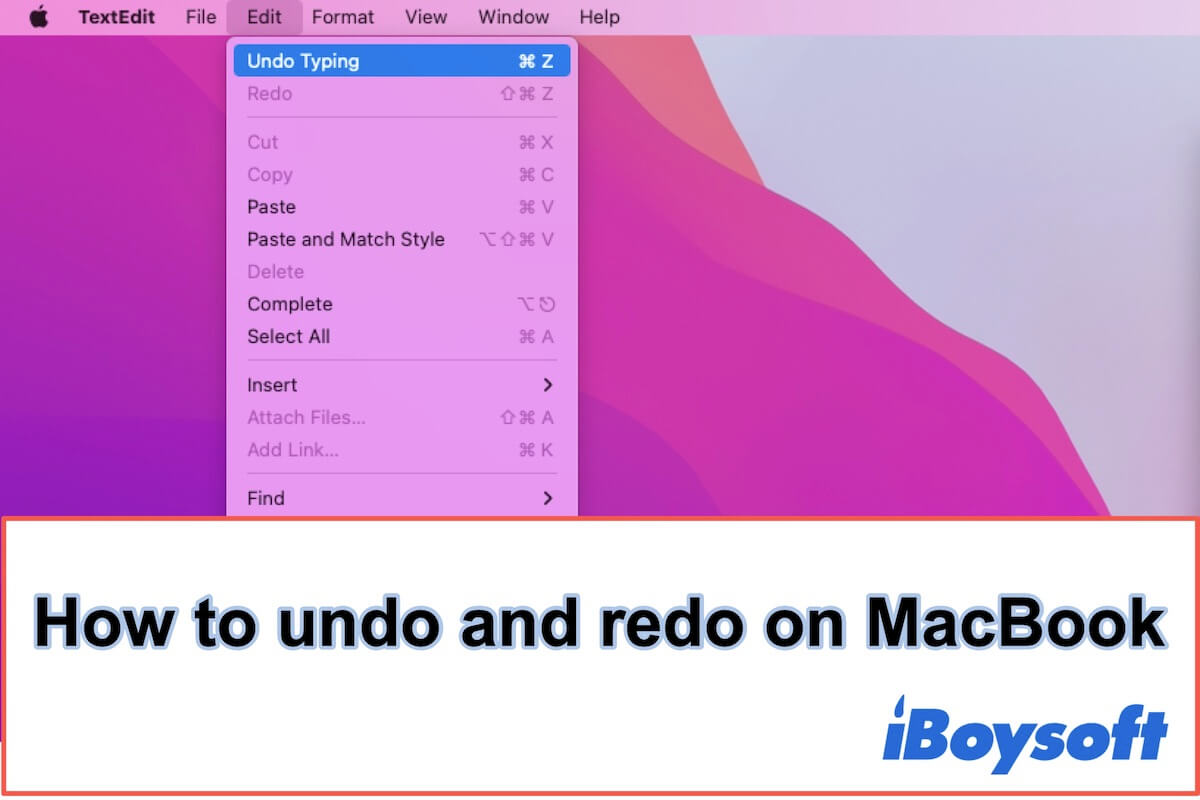
Wie man Änderungen auf dem MacBook rückgängig macht?
Wenn Sie Ihre letzten Aktivitäten auf dem Mac bereuen, wie das Verschieben einiger Dateien in den Papierkorb, können Sie Ihre Aktivität auf dem Mac mit den Tastenkombinationen oder dem Klicken auf die Rückgängig-Schaltfläche auf Ihrem Mac rückgängig machen. Weiterlesen >>
Um den Papierkorb manuell zu leeren: Klicken Sie in der oberen rechten Ecke auf Leeren. Klicken Sie auf "Papierkorb leeren", wenn Sie zur Bestätigung aufgefordert werden.
Um den Papierkorb automatisch zu leeren: Klicken Sie auf Finder > Einstellungen in der oberen Menüleiste. Klicken Sie auf Erweitert. Aktivieren Sie das Kontrollkästchen neben "Elemente aus dem Papierkorb nach 30 Tagen entfernen".
Abschließende Worte
Wenn eine Datei dauerhaft vom Mac gelöscht wurde, können Sie sie nicht mehr im Papierkorb wiederherstellen. Daher überlegen Sie zweimal, bevor Sie eine Datei endgültig löschen. Wenn Sie jedoch Time Machine aktiviert haben, können Sie Dateien aus der Time Machine wiederherstellen. Darüber hinaus können Sie iBoysoft Data Recovery for Mac verwenden, um Dateien wiederherzustellen.
Häufig gestellte Fragen zum Mac Papierkorb
Quick answers
Gibt es einen Shortcut, um Dateien in den Mac Papierkorb zu löschen?
Yes, there is. Click a file, use keyboards combination Command + Delete, then release two keys.
Kann ich den Papierkorb umgehen und Dateien sofort löschen?
Yes, you can. On your desktop or in the Finder, select the item you want to delete and then hold down the Option key on your keyboard, then click File > Delete Immediately in the menu bar.
Alternatively, select the item and press Option+Command+Delete on your keyboard, then click the Delete button when a warning message says: This item will be deleted immediately. You can't undo this action.