What and Where Is Mac Trash?
This is a simple yet clear explanation to Mac Trash. It elaborates on what and where is Mac Trash. Plus how to use Mac Trash to delete files, recover files, and empty files.
On this page
Quick definition
This is a simple yet clear explanation to Mac Trash. It elaborates on what and where is Mac Trash. Plus how to use Mac Trash to delete files, recover files, and empty files.
¿Qué y dónde está la Papelera de Mac?
Resumen: Esta es una explicación simple pero clara de la Papelera de Mac. Se elabora sobre qué y dónde está la Papelera de Mac. Además, cómo usar la Papelera de Mac para eliminar archivos, recuperar archivos y vaciar archivos.
Tabla de contenidos:
- 1. ¿Qué es la carpeta de la Papelera en macOS?
- 2. ¿Dónde encontrar la carpeta de la Papelera en Mac?
- 3. Cómo usar la Papelera de Mac
- 4. Palabras Finales
- 5. Preguntas frecuentes sobre la Papelera de Mac
Si estás acostumbrado a las computadoras con Windows y cambias a un nuevo MacBook Air/MacBook Pro/iMac, te sentirás extraño acerca de macOS. Aunque con funciones similares, un programa tiene diferentes nombres en ambos sistemas operativos.
Es común que un nuevo usuario de Mac no sepa qué y dónde está la carpeta de la papelera en Mac, y mucho menos cómo usarla. Después de leer esta guía, podrás usar la Papelera de Mac con facilidad.
¿Qué es la carpeta de la Papelera en macOS?
Antes de utilizar la Papelera de Mac para eliminar archivos y recuperar archivos eliminados en Mac, es necesario saber qué es la carpeta de la Papelera en Mac y por qué es tan importante.
Tómalo literalmente, es una carpeta que se utiliza para poner los archivos que no deseas. Parece una papelera, puedes tirar cualquier archivo innecesario en ella desde tu computadora Mac. Cuando eliminas fotos, videos y documentos desde el Finder, se enviarán a la carpeta de la Papelera.
De manera similar, antes de vaciar la papelera, puedes recuperar los elementos en ella, al igual que la carpeta de la Papelera en Mac. Si te das cuenta de que eliminaste algo importante por error, abre tu carpeta de la Papelera para recuperarlo. Y si estás seguro de que esos archivos en la carpeta de la Papelera ya no son útiles, puedes vaciarla para liberar espacio en Mac.
La Papelera de Mac ayuda a los usuarios a eliminar archivos o aplicaciones no deseados la mayor parte del tiempo. Pero a veces, el código de error 43 en Mac puede aparecer cuando no puede eliminar archivos.
¿Dónde encontrar la carpeta de la Papelera en Mac?
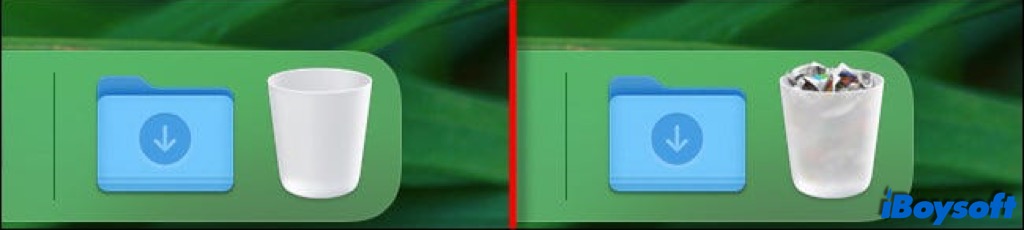
Incluso la primera vez que uses una computadora Mac, puedes encontrar fácilmente la carpeta de la Papelera en ella. Por defecto, se encuentra en la parte derecha del Dock. Puedes distinguirla de otras aplicaciones basándote en su apariencia. Se ve como una papelera. (¿Qué hacer si el ícono de la Papelera desaparece del escritorio de Mac).
Puedes juzgar si hay archivos en la carpeta de la Papelera por su ícono. Si no hay elementos en ella, verás una papelera vacía y limpia. De lo contrario, habrá papeles arrugados dentro de ella.
Haz doble clic en el icono de la Papelera, la carpeta se abrirá para mostrar todos los archivos eliminados aquí. Por lo general, los elementos en la carpeta de la Papelera pueden permanecer allí para siempre hasta que los vacíes manualmente para eliminarlos permanentemente de tu Mac. O puedes cambiar las preferencias para vaciar la carpeta de la Papelera automáticamente.

La Papelera de Mac no se vacía, ¿qué hacer?
Si encuentras que tu Mac no puede vaciar la carpeta de la Papelera después de hacer clic en el botón Vaciar, sigue esta publicación para descubrir las causas y soluciones. Leer más >>
Cómo usar la Papelera de Mac
La carpeta de la Papelera puede ayudarte a administrar archivos de tu Mac, ya sea para eliminar archivos, recuperar archivos o vaciar la Papelera permanentemente. Mira los pasos detallados a continuación.
Para eliminar archivos con la Papelera de Mac: Haz clic y arrastra el archivo al ícono de la Papelera en el Dock, y luego suelta el botón del mouse o del trackpad. O haz clic con Control en el archivo que deseas borrar, elige Mover a la Papelera en el menú. Si Mac dice que el elemento no se puede mover a la Papelera porque está abierto, debes cerrar los archivos/carpetas/aplicaciones antes de eliminarlos.
Para recuperar archivos en la Papelera de Mac: Haz clic con Control en el archivo que deseas recuperar, luego elige Devolver o haz clic en Editar > Deshacer mover de "nombre de archivo." El archivo se ubicará en su carpeta anterior.
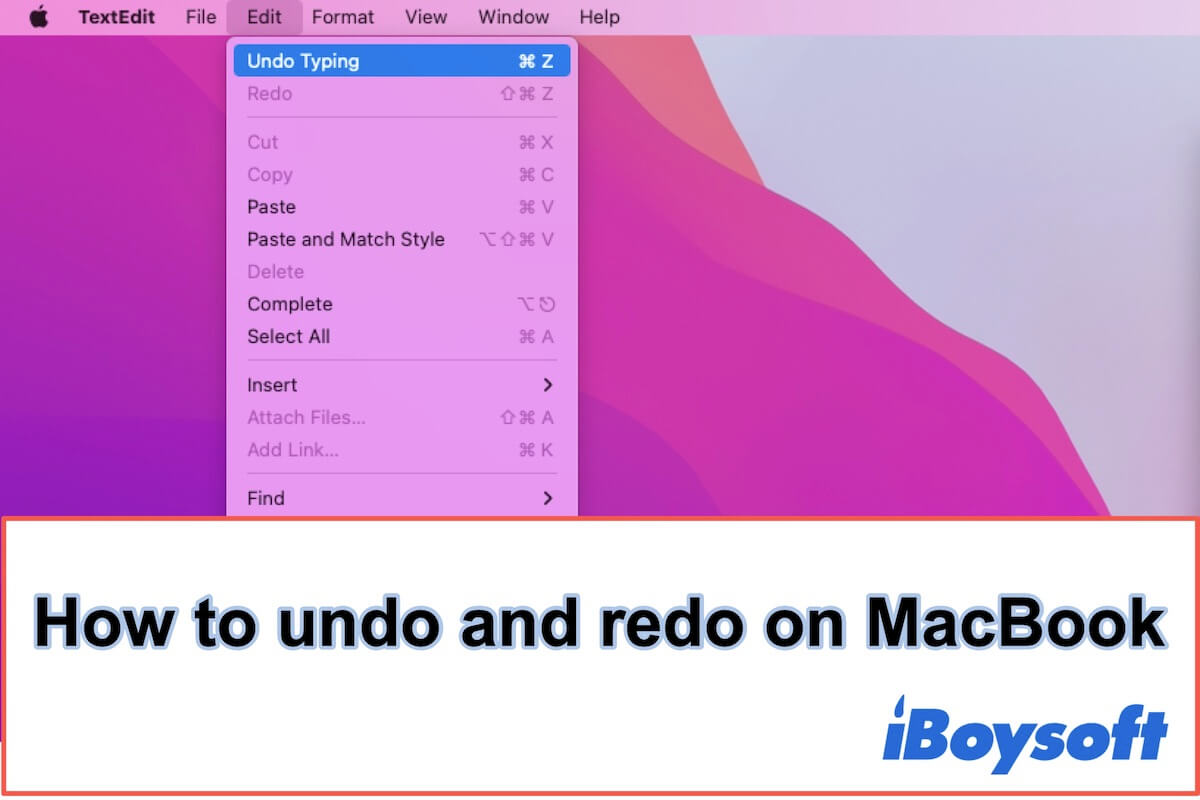
¿Cómo deshacer cambios en MacBook?
Si te arrepientes de tus últimas operaciones en Mac, como mover algunos archivos a la Papelera, puedes deshacer tu actividad en Mac con las teclas de acceso directo o haciendo clic en el botón deshacer en tu Mac. Leer más >>
Para vaciar la Papelera manualmente: Haz clic en Vaciar en la esquina superior derecha. Haz clic en Vaciar Papelera cuando se te pida confirmación.
Para vaciar la Papelera automáticamente: haz clic en Finder > Preferencias en la barra de menú superior. Haz clic en Avanzado. Marca la casilla al lado de Eliminar elementos de la Papelera después de 30 días.
Palabras Finales
Si un archivo ha sido eliminado permanentemente de Mac, ya no podrás recuperarlo en la Papelera. Así que piénsalo dos veces antes de eliminar un archivo para siempre. Sin embargo, si has habilitado Time Machine, puedes restaurar archivos desde Time Machine. Además, puedes probar iBoysoft Data Recovery for Mac para recuperar archivos.
Preguntas frecuentes sobre la Papelera de Mac
Quick answers
Is there a shortcut to delete files to the Mac Trash
Yes, there is. Click a file, use keyboards combination Command + Delete, then release two keys.
Can I bypass the Trash and delete files immediately
Yes, you can. On your desktop or in the Finder, select the item you want to delete and then hold down the Option key on your keyboard, then click File > Delete Immediately in the menu bar.
Alternatively, select the item and press Option+Command+Delete on your keyboard, then click the Delete button when a warning message says: This item will be deleted immediately. You can't undo this action.