Qu'est-ce que la Corbeille Mac et où se trouve-t-elle?
Ceci est une explication simple mais claire de la Corbeille Mac. Cela explique ce qu'est la Corbeille Mac et où elle se trouve. Plus comment utiliser la Corbeille Mac pour supprimer des fichiers, récupérer des fichiers et vider des fichiers.
On this page
Quick definition
Ceci est une explication simple mais claire de la Corbeille Mac. Cela explique ce qu'est la Corbeille Mac et où elle se trouve. Plus comment utiliser la Corbeille Mac pour supprimer des fichiers, récupérer des fichiers et vider des fichiers.
Qu'est-ce que la Corbeille sur Mac et où se trouve-t-elle?
Résumé: Il s'agit d'une explication simple mais claire de la Corbeille sur Mac. Il explique ce qu'est la Corbeille et où elle se trouve. Plus comment utiliser la Corbeille sur Mac pour supprimer des fichiers, récupérer des fichiers et vider des fichiers.

Table des matières:
- 1. Qu'est-ce que le dossier Corbeille sur macOS
- 2. Où trouver le dossier Corbeille sur Mac
- 3. Comment utiliser la Corbeille sur Mac
- 4. Derniers mots
- 5. FAQ sur la Corbeille sur Mac
Si vous êtes habitué aux ordinateurs Windows et passez à un nouveau MacBook Air/MacBook Pro/iMac, vous vous sentirez étrange à propos de macOS. Bien que présentant des fonctions similaires, un programme a des noms différents sur les deux systèmes d'exploitation.
Il est courant qu'un nouvel utilisateur de Mac ne sache pas ce qu'est la corbeille sur Mac, encore moins comment l'utiliser. Après avoir lu ce guide, vous pourrez utiliser la Corbeille sur Mac facilement.
Qu'est-ce que le dossier Corbeille sur macOS
Avant d'utiliser la Corbeille sur Mac pour supprimer des fichiers et récupérer des fichiers supprimés sur Mac, il est nécessaire de savoir ce qu'est le dossier Corbeille sur Mac et pourquoi il est si important.
Prenez-le au sens littéral, c'est un dossier dans lequel vous mettez les fichiers que vous ne voulez plus. Il ressemble à une corbeille, vous pouvez y jeter tous les fichiers inutiles de votre ordinateur Mac. Lorsque vous supprimez des photos, des vidéos et des documents depuis le Finder, ils seront envoyés dans le dossier Corbeille.
De même, avant de vider la corbeille, vous pouvez récupérer les éléments qui s'y trouvent, tout comme le dossier Corbeille sur Mac. Si vous vous rendez compte que vous avez supprimé quelque chose d'important par erreur, ouvrez votre dossier Corbeille pour le récupérer. Et si vous êtes certain que les fichiers dans la corbeille ne servent plus à rien, vous pouvez la vider pour libérer de l'espace sur Mac.
La Corbeille sur Mac permet aux utilisateurs de supprimer la plupart du temps des fichiers ou des applications indésirables. Mais parfois, le code d'erreur 43 sur Mac peut apparaître lorsqu'il ne peut pas supprimer des fichiers.
Où trouver le dossier Corbeille sur Mac
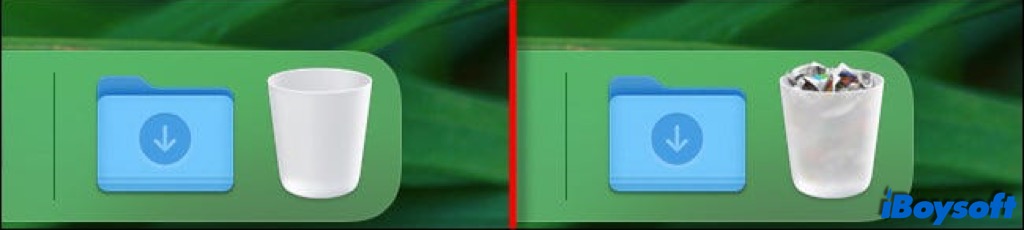
Même en utilisant un ordinateur Mac pour la première fois, vous pouvez facilement trouver le dossier Corbeille dessus. Par défaut, il se trouve tout à droite du Dock. Vous pouvez le distinguer des autres applications en fonction de son apparence. Il ressemble à une corbeille. (Que faire si l'icône de la Corbeille disparaît du bureau Mac)
Vous pouvez savoir s'il y a des fichiers dans le dossier Corbeille à partir de son icône. S'il n'y a aucun élément à l'intérieur, vous verrez une corbeille vide et propre. Sinon, il y aura des papiers froissés à l'intérieur.
Double-cliquez sur l'icône Corbeille, le dossier s'ouvrira pour afficher tous les fichiers supprimés ici. Habituellement, les éléments dans le dossier Trash peuvent y rester indéfiniment jusqu'à ce que vous les vidiez manuellement pour les supprimer définitivement de votre Mac. Ou, vous pouvez modifier les préférences pour vider automatiquement le dossier Trash.

La Corbeille Mac ne se vide pas, que faire ?
Si vous constatez que votre Mac ne peut pas vider le dossier Trash après avoir cliqué sur le bouton Vider la corbeille, suivez cet article pour découvrir les causes et les solutions. Lire la suite >>
Comment utiliser la corbeille Mac
Le dossier Trash peut vous aider à gérer les fichiers de votre Mac, que ce soit pour supprimer des fichiers, récupérer des fichiers, ou vider définitivement la corbeille. Consultez les étapes détaillées ci-dessous.
Pour supprimer des fichiers avec Mac Trash : Cliquez et faites glisser le fichier sur l'icône Corbeille dans le Dock, puis relâchez le bouton de votre souris ou trackpad. Ou, cliquez avec le bouton de contrôle sur le fichier que vous souhaitez supprimer, choisissez Déplacer vers la Corbeille dans le menu. Si Mac indique que l'élément ne peut pas être déplacé vers la Corbeille car il est ouvert, vous devez fermer les fichiers/dossiers/Apps avant de les supprimer.
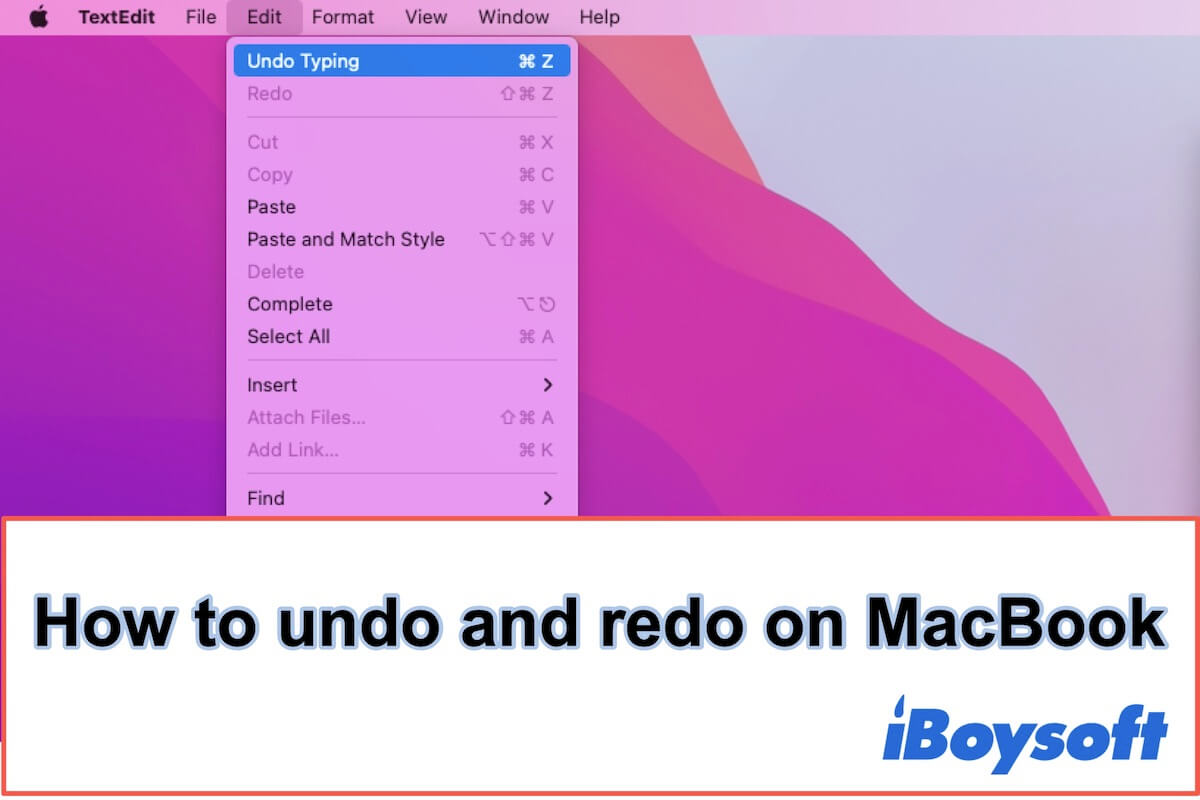
Pour récupérer des fichiers dans la Corbeille Mac : Cliquez avec le bouton de contrôle sur le fichier que vous souhaitez récupérer, puis choisissez Restaurer, ou cliquez sur Édition > Annuler le déplacement de "nom du fichie". Le fichier se trouvera dans son dossier précédent.
Comment annuler les modifications sur MacBook ?
Si vous regrettez vos dernières opérations sur Mac, comme déplacer certains fichiers dans la Corbeille, vous pouvez annuler votre activité sur Mac avec les touches de raccourci ou en cliquant sur le bouton Annuler sur votre Mac. Lire la suite >>
Pour vider la Corbeille manuellement : Cliquez sur Vider la corbeille dans le coin supérieur droit. Cliquez sur Vider la corbeille lorsque vous êtes invité à confirmer.
Pour vider automatiquement la Corbeille : Cliquez sur Finder > Préférences dans la barre de menu supérieure. Cliquez sur Avancé. Cochez la case à côté de Supprimer les éléments de la Corbeille après 30 jours.
Derniers mots
Si un fichier a été supprimé définitivement du Mac, vous ne pouvez plus le récupérer dans la Corbeille. Réfléchissez donc à deux fois avant de supprimer un fichier définitivement. Cependant, si vous avez activé Time Machine, vous pouvez restaurer des fichiers à partir de Time Machine. De plus, vous pouvez essayer iBoysoft Data Recovery pour Mac pour récupérer des fichiers.
FAQ sur la Corbeille Mac
Quick answers
Existe-t-il un raccourci pour supprimer des fichiers dans la Corbeille Mac
Yes, there is. Click a file, use keyboards combination Command + Delete, then release two keys.
Puis-je contourner la Corbeille et supprimer des fichiers immédiatement
Yes, you can. On your desktop or in the Finder, select the item you want to delete and then hold down the Option key on your keyboard, then click File > Delete Immediately in the menu bar.
Alternatively, select the item and press Option+Command+Delete on your keyboard, then click the Delete button when a warning message says: This item will be deleted immediately. You can't undo this action.