macOSのバージョン一覧|最新のmacOSまで時系列で紹介
この記事では、初期のMac OS Xから最新のmacOS 26 Tahoeまで、すべてのMac OS XおよびmacOSのバージョンを時系列で紹介します。各バージョンの主な新機能、メリット、デメリットも解説します。
On this page
Quick definition
この記事では、初期のMac OS Xから最新のmacOS 26 Tahoeまで、すべてのMac OS XおよびmacOSのバージョンを時系列で紹介します。各バージョンの主な新機能、メリット、デメリットも解説します。
macOSおよびMac OS Xの全バージョン一覧|最新のmacOS Tahoeを含む
概要: この記事では、2025年9月15日にリリースされた最新のmacOS 26 Tahoeから、最も古いバージョンまで、Mac OSのバージョンを一覧で紹介します。それぞれのMacオペレーティングシステムの主な機能と問題点も確認できます。
Macオペレーティングシステム(Mac OS)は、AppleのMacシリーズのパーソナルコンピュータ向けOSとして、世界で2番目に広く利用されているオペレーティングシステムです。わかりやすいグラフィカルインターフェースと高いセキュリティが評価される一方、アップデート時の問題やハードウェアの制約が指摘されることもあります。ここでは、最新のMac OSバージョンであるmacOS 15 Sequoiaから始めて、Macオペレーティングシステムの一覧をmacOS、OS X、Mac OS Xの3つに分けて紹介します。
macOS Sierra以前のバージョンをダウンロードする場合は、こちらから直接入手できます(旧Mac OSのダウンロード)。
macOS High Sierra以降のバージョンが必要な場合は、こちらから直接ダウンロードできます(Mac OSインストーラのダウンロード)。
Macオペレーティングシステム一覧の目次:
- 1. Mac OSのバージョン一覧
- 2. macOSの全バージョン
- 3. OS Xのバージョン
- 4. Mac OS Xの一覧
- 5. これまでで最も優れたMacオペレーティングシステムは?
- 6. アプリが32ビットか64ビットかを確認する方法
- 7. どのmacOSを使うべきか
Mac OSのバージョン一覧
以下は、AppleがリリースしたMac OSのバージョン一覧です。公開名称と内部コードネーム(判明している場合)、リリース日、最新バージョン、対応デバイスを、macOS、Mac OS X、旧OS Xの各バージョンを含めてまとめています。
デスクトップMac、MacBook、MacBook Air、MacBook ProのOSバージョン一覧:
| macOSのバージョン | リリース日 | 最新バージョン | 対応デバイス |
| macOS 26: Tahoe | 2025年9月15日 | 26.1 | MacBook Air(2020年以降)、MacBook Pro(Appleシリコン):2020年以降、MacBook Pro(16インチ、2019年)、MacBook Pro(13インチ、2020年、Thunderbolt 3ポート×4)、iMac(2020年以降)、Mac Pro(2019年以降)、Mac Studio(2022年以降)、Mac mini(2020年以降) |
| macOS 15: Sequoia | 2024年9月16日 | 15.6 | MacBook Air(2020年以降)、MacBook Pro(2018年以降)、iMac(2019年以降)、iMac Pro(2017年)、Mac Pro(2019年以降)、Mac Studio(2022年以降)、Mac mini(2018年以降) |
| macOS 14: Sonoma | 2023年9月26日 | 14.7.7 | MacBook Air(2018年以降)、MacBook Pro(2018年以降)、iMac(2019年以降)、Mac mini(2018年以降)、Mac Pro(2019年以降)、Mac Studio(2022年以降) |
| macOS 13: Ventura | 2022年10月24日 | 13.7.7 | MacBook Air(2018年以降)、MacBook Pro(2017年以降)、iMac(2017年以降)、iMac Pro(2017年)、Mac Pro(2019年以降)、Mac Studio(2022年以降)、MacBook(2017年) |
| macOS 12: Monterey | 2021年10月25日 | 12.7.6 | MacBook Air(2018年以降)、MacBook Pro(2018年以降)、iMac(2019年以降)、Mac mini(2018年以降)、Mac Pro(2019年以降)、Mac Studio(2022年以降) |
| macOS 11: Big Sur | 2020年11月12日 | 11.7.10 | MacBook Air(2013年中期以降)、MacBook Pro(2013年後期以降)、iMac(2014年中期以降)、Mac mini(2014年後期以降)、Mac Pro(2013年後期以降) |
| macOS 10.15: Catalina | 2019年10月7日 | 10.15.7 | MacBook Air(2012年中期以降)、MacBook Pro(2012年中期以降)、iMac(2012年後期以降)、Mac mini(2012年後期以降)、Mac Pro(2013年後期以降) |
| macOS 10.14: Mojave | 2018年9月24日 | 10.14.6 | MacBook Air(2012年中期以降)、MacBook Pro(2012年中期以降)、iMac(2012年後期以降)、Mac mini(2012年後期以降)、Mac Pro(2013年以降) |
| macOS 10.13: High Sierra | 2017年9月25日 | 10.13.6 | MacBook Air(2012年後期以降)、MacBook Pro(2012年中期以降)、iMac(2009年後期以降)、Mac mini(2010年中期以降)、Mac Pro(2010年中期以降) |
| macOS 10.12: Sierra | 2016年9月20日 | 10.12.6 | MacBook Air(2010年後期以降)、MacBook Pro(2010年中期以降)、iMac(2009年後期以降)、Mac mini(2010年中期以降)、Mac Pro(2010年中期以降) |
| OS X 10.11: El Capitan | 2015年9月30日 | 10.11.6 | MacBook Air(2008年後期以降)、MacBook Pro(2007年中期以降)、iMac(2007年中期以降)、Mac mini(2009年初期以降)、Mac Pro(2008年初期以降) |
| OS X 10.10: Yosemite | 2014年10月16日 | 10.10.5 | MacBook Air(2008年後期から2015年初期)、MacBook Pro(2007年中期から2015年中期)、iMac(2007年中期から201年中期)、Mac mini(2009年初期から2014年後期)、Mac Pro(2008年初期から2013年後期) |
| OS X 10.9: Mavericks | 2013年10月22日 | 10.9.5 | MacBook(2008年後期以降)、MacBook Pro(2007年中期以降)、MacBook Air(2008年後期以降)、iMac(2007年中期以降)、Mac mini(2009年初期以降)、Mac Pro(2008年初期以降) |
| OS X 10.8: Mountain Lion | 2012年7月25日 | 10.8.5 | MacBook(2008年後期以降)、MacBook Pro(2007年中期以降)、MacBook Air(2008年後期以降)、iMac(2007年以降)、Mac mini(2009年初期以降)、Mac Pro(2008年初期以降) |
| OS X 10.7: Lion | 2011年7月20日 | 10.7.5 | Intel Core 2 Duo、Intel Core i5、Intel Core i7、またはXeonプロセッサを搭載したx86-64 CPU |
| OS X 10.6: Snow Leopard | 2009年8月28日 | 10.6.8 | Intelプロセッサを搭載したMacコンピュータ |
| OS X 10.5: Leopard | 2007年10月26日 | 10.5.8 | 後期のフラットパネルiMac G4、iMac G5、iMac Intel Core Duo、iMac Intel Core 2 Duo、PowerBook G4、Power Mac G4、Power Mac G5、iBook G4、MacBook、MacBook Pro、MacBook Air、Mac Pro、Mac Mini |
| OS X 10.4: Tiger | 2005年4月29日 | 10.4.11 | PowerPC |
| OS X 10.3: Panther | 2003年10月24日 | 10.3.9 | PowerPC G3、G4、またはG5プロセッサ |
| OS X 10.2: Jaguar | 2002年8月23日 | 10.2.8 | PowerPC G3またはG4 CPUおよび128 MBのRAM |
| OS X 10.1: Puma | 2001年9月25日 | 10.1.5 | Power Mac G3、Power Mac G4、Power Mac G4 Cube、iMac G3、iMac G4、eMac、PowerBook G3(初代PowerBook G3を除く)、PowerBook G4、iBook |
| OS X 10.0: Cheetah | 2001年3月24日 | 10.0.4 | Power Macintosh G3 Beige、G3 B&W、G4、G4 Cube、iMac G3、PowerBook G3、PowerBook G4、iBook |
以下のボタンをクリックして、このMac OSの一覧を共有できます。
macOSの全バージョン
Appleは2016年に名称を「OS X」から「macOS」へ変更しました。これは、iOS、watchOS、tvOSなど、ほかのOSで使用していた命名規則に合わせたものです。Mac向けオペレーティングシステムの最新シリーズであるmacOSのバージョン一覧を確認し、macOSのバージョン履歴から新しい情報を見つけてみましょう。
macOS 27 Golden Gate
Appleのデスクトップオペレーティングシステムの最新バージョンであるmacOS 27 Golden Gateは、WWDC 2026で発表されました。大幅なデザイン変更ではなく、macOS 26 Tahoeをベースに、より高度なAI機能、システムパフォーマンスの向上、Liquid Glassユーザーインターフェイスの改良を実現しています。
macOS 27 Golden Gate DMGをダウンロード
macOS 27 Golden Gateベータ版フルインストーラをダウンロード
macOS 26 Tahoe
macOS 26 Tahoeは、macOSのバージョン一覧における最新のバージョンであり、IntelベースのMacに対応するAppleのデスクトップオペレーティングシステムとしては最後のメジャーリリースです。2025年9月15日にリリースされる予定です。カリフォルニア州の美しいタホ湖にちなんで名付けられたこのバージョンでは、半透明でレイヤー化された動的なインターフェイスを特徴とする新しい「Liquid Glass」デザインが導入され、オペレーティングシステムの外観が大きく刷新されます。
macOS 26 Tahoeでは、透明なメニューバー、フォルダの色やアイコンのカスタマイズ、Apple Intelligenceとの連携を深めたSpotlight検索など、ユーザーインターフェイスを刷新するとともに、さまざまな機能が追加・改善されます。また、新しい電話アプリやライブアクティビティなどのContinuity機能も追加され、iPhoneのリアルタイム情報をMacのメニューバーに表示できるようになります。
特に注目されるのは、macOS TahoeがIntelベースのMacをサポートする最後のmacOSになるとAppleが発表している点です。対応するIntel搭載Macには今後数年間セキュリティアップデートが提供されますが、このリリースはMacプラットフォームがAppleシリコンへ完全に移行することを示しています。
macOS 15 Sequoia
macOS Sequoiaは、2024年9月16日にリリースされました。これまでのmacOSと同様、カリフォルニア州にあるセコイア国立公園にちなんで名付けられています。このアップデートでは、多彩な新機能が追加され、Macの生産性とインテリジェンスが新たなレベルへと引き上げられます。
中でも特に注目されるのがApple Intelligenceです。このパーソナルインテリジェンスシステムは、生成AIの能力と個人のコンテキストを組み合わせ、プライバシーと安全性に配慮しながら、役立つ関連性の高い情報を提供します。
Mac上のほぼあらゆる場所で、文章の作成やコミュニケーションをより快適に行えるようになります。インテリジェントな文章作成ツールでは、文章を別の表現やトーンに書き換えたり、編集候補と説明を確認しながら校正したり、選択したテキストを箇条書きや表など、読みやすい形式で要約したりできます。
さらに、重要なポイントをまとめてメールや通知を優先表示したり、音声を録音して文字起こし・要約したりすることも可能です。テキストによる説明や簡単なスケッチから画像を作成することもできます。ただし、Apple IntelligenceはAppleシリコン搭載Macでのみ利用できます。
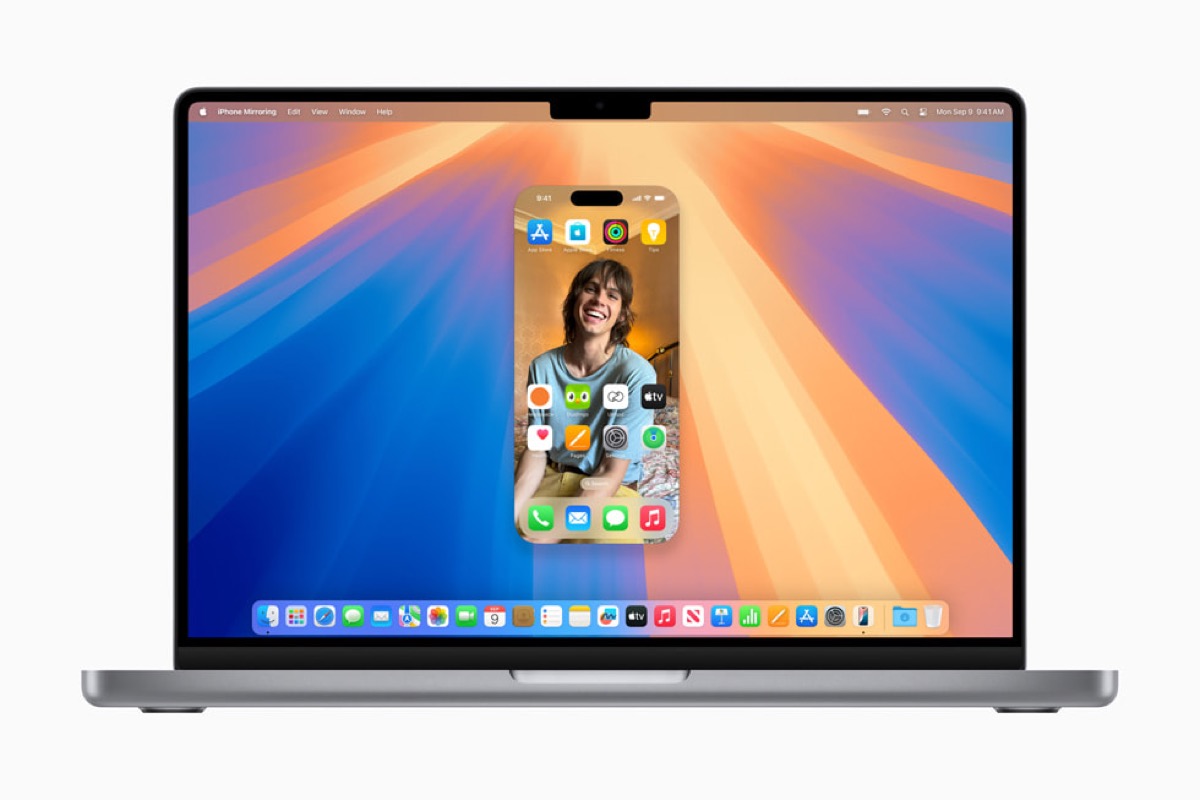
もう1つの注目機能がiPhoneミラーリングです。MacからiPhoneを操作できるため、iPhoneを手に取る必要がありません。Macを使ってワイヤレスでiPhoneを操作したり、iPhoneの通知を確認して対応したり、2台のデバイス間でファイルを転送したりできます。
macOS Sequoiaでは、すべての認証情報が新しい「パスワード」アプリに安全に保存され、Mac、iPhone、iPad、Apple Vision Pro、Windows間で同期されます。
ウインドウのタイル表示も改善され、手動で並べ替えるよりもすばやく、好みのレイアウトにウインドウを配置できます。Safariにもいくつかの小さなアップデートが加わりました。新しいページ情報ツールでは、マップの経路案内など、ページに関する詳しい情報を確認できます。リーダーには目次とページの要約が追加されました。
このほかにも、Macで楽しめるゲームが増えたほか、メッセージではトーンや表現力、感情を込めて入力できるようになり、計算機では計算履歴を確認できるようになりました。メモでは数式を自動的に解けるなど、さまざまな機能が追加されています。
macOS 14 Sonoma
macOS Sonoma は、2023年9月26日に一般公開されました。macOS Ventura以前のバージョンから、新機能や改善がいくつも加わり、生産性や創造性を高められるようになっています。
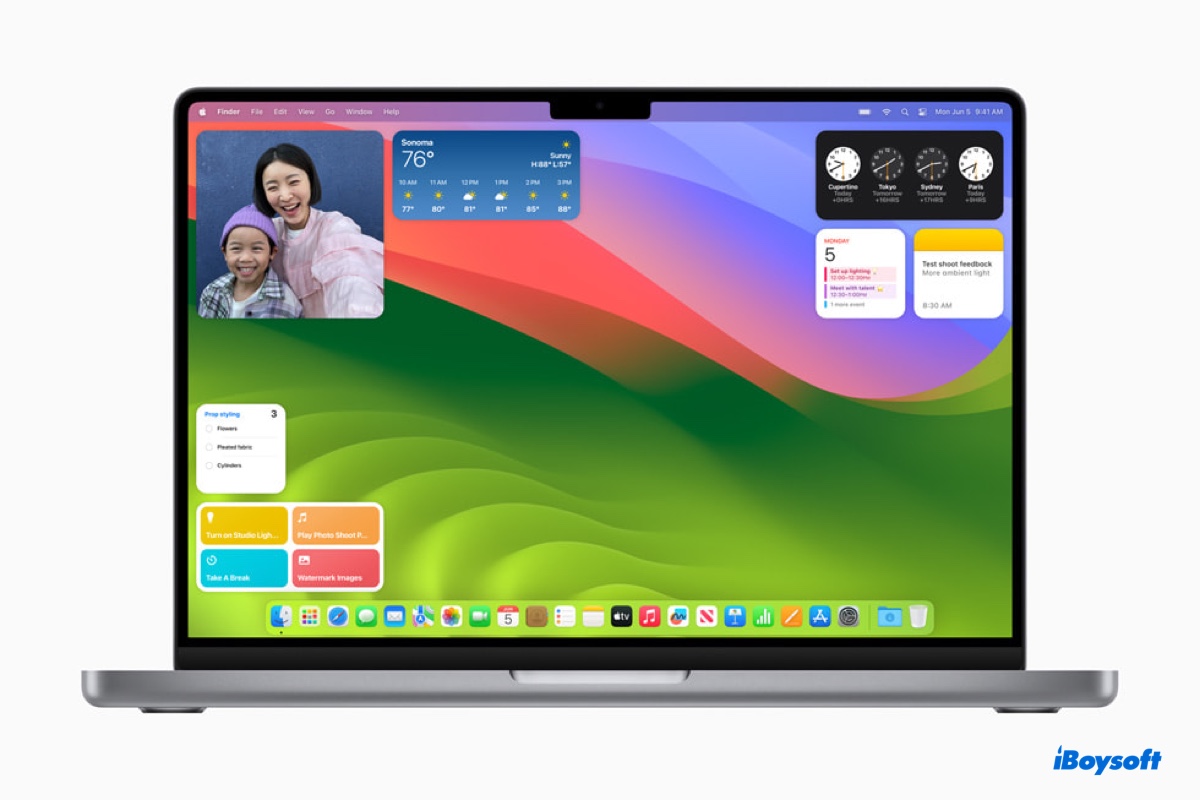
macOS Sonomaにおける最大の変更点はウィジェットです。デスクトップにウィジェットを配置し、アプリを開かずに操作できるようになりました。新しく強化されたウィジェットギャラリーでは、Mac上のウィジェットだけでなく、連係機能によってiPhoneのウィジェットも利用できます。
macOS Sonomaでは、ログイン時の画面もより印象的になりました。世界各地の美しい風景を映したスローモーションのスクリーンセーバーが表示されます。
大幅にアップデートされたもう1つのアプリがSafariです。プライベートブラウズが強化され、不正な第三者からより適切に保護できるようになりました。また、DockからアクセスできるWebアプリを作成したり、用途ごとにプロファイルを作成したりできます。
さらに、ビデオ会議では手のジェスチャーで発動できるリアクション付きのプレゼンターモードを利用できます。高負荷なゲームを高いパフォーマンスで動かしたり、メッセージ内で目的のメッセージを簡単に見つけたりすることも可能です。
macOS Sonomaで注意が必要なのは、従来のメールアプリ用プラグインのサポートが終了したことです。
macOS 13 Ventura
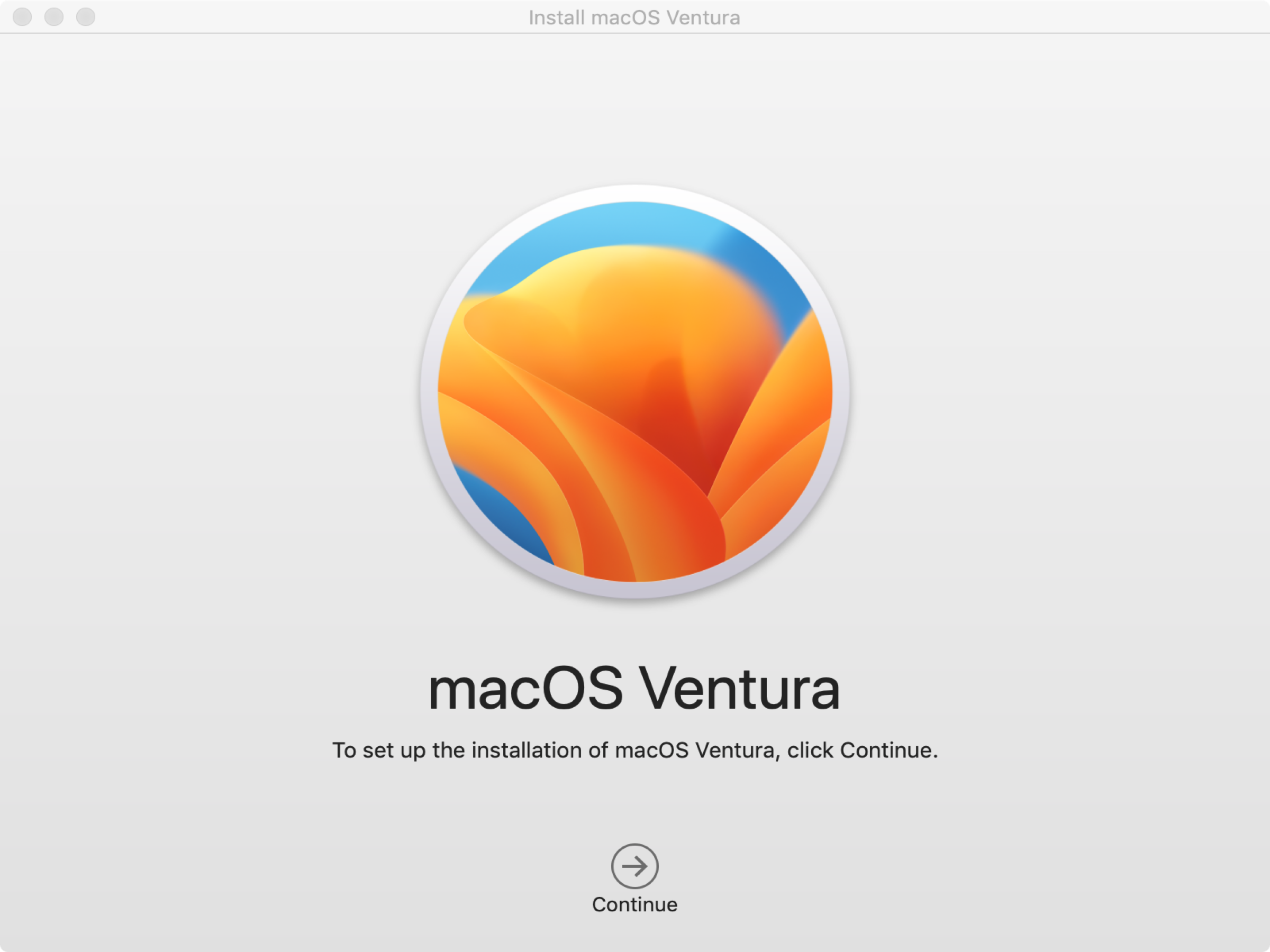
macOS Venturaは、2022年10月24日にリリースされました。このmacOSでは、生産性を高める機能や新しい連係機能が追加され、これまで以上に快適に利用できるようになっています。
主な新機能の1つがステージマネージャです。開いているアプリやウインドウを自動的に整理し、使用中のウインドウを画面中央に表示します。その他のウインドウは画面左側に表示されるため、作業をすばやく切り替えられます。複数のアプリを使う作業やプロジェクトでは、ウインドウをグループとしてまとめて管理することも可能です。
もう1つの大きなアップデートが連係カメラです。iPhoneをMacのカメラとして利用できます。連係機能により、Macは近くにあるiPhoneのカメラを自動的に認識して使用できるため、ユーザーがiPhoneのロックを解除したり、カメラを選択したりする必要はありません。iPhoneとMacはワイヤレスで接続でき、より柔軟に利用できます。
メールでは、送信の取り消し、送信予約、リマインダーの設定などができるようになりました。Safariでは、タブを追加したり、共同作業中のタブグループの更新をリアルタイムで確認したりできます。さらに、Safariからメッセージを送信したり、FaceTimeを起動したりすることも可能です。
このほかにも、Spotlightが強化され、Web画像検索やクイックルックを使ったファイルのプレビューなどの機能が追加されました。また、iCloudを使って、最大5人の家族と写真ライブラリを共有できます。同年には新しいアプリ「Apple Freeform」もリリースされました(macOS Ventura 13.1、iOS 16.2、iPadOS 16.2以降のみ対応)。
macOS 12 Monterey
macOS Montereyは、2021年10月25日に正式リリースされました。完成度を高めたmacOS Big Surからの改良版で、iPhoneやiPadのアプリをMacでも利用できるようにすることに重点が置かれています。主な新機能の1つは、FaceTime通話へのリンクを作成して共有できることです。Macユーザーだけでなく、今回初めてAndroidやWindowsのユーザーとも共有できるようになりました。
FaceTimeに追加されたもう1つの機能がSharePlayです。Zoomなどのサービスにも対抗する機能で、動画や音楽を再生しながら、参加者間で映像と再生操作を同期できます。メッセージアプリには「あなたと共有」機能も追加され、メッセージで受け取ったコンテンツを、対応するアプリで表示できます。Apple TVアプリ、写真、Safari、Apple Podcastsなどで利用できます。
そのほかの変更点として、テキスト認識表示やショートカットも挙げられます。AppleのWebブラウザであるSafariでは、必要に応じてタブグループ全体をすばやく開いたり閉じたりできるようになりました。ただし、最大の注目機能はおそらくユニバーサルコントロールでしょう。1台のマウスとキーボードで、複数のAppleデバイスを操作できます。
macOS 12に搭載されたこれらの強力な機能は、アップグレードを検討するきっかけになります。ただし、すべてのMacモデルに対応しているわけではありません(2015年初頭以降に発売されたMacBook AirおよびMacBook Proモデルのみ対応)。また、Nvidia製GPUを搭載したMacはサポートされていません。
最新のMac OSであるmacOS Montereyにアップデートした後に不具合が見つかった場合は、macOS Montereyの問題と解決方法をご覧ください。
macOS 11 Big Sur
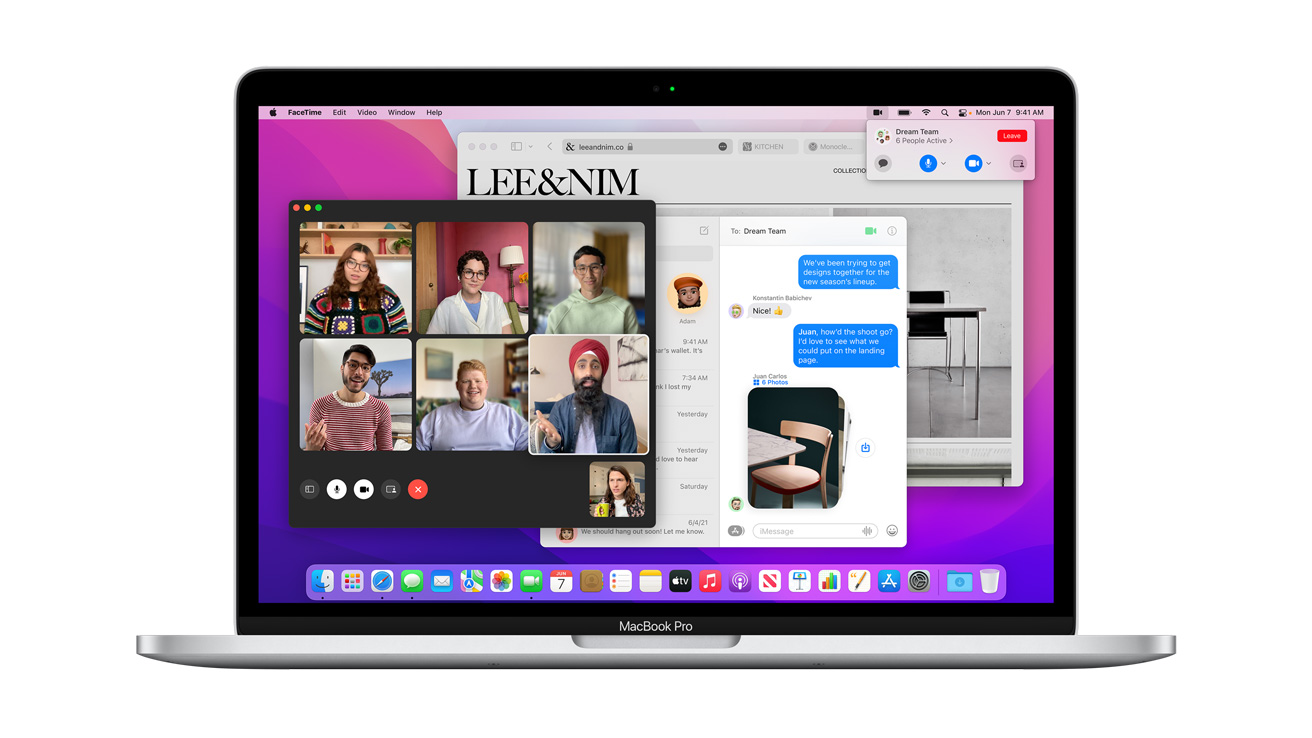
macOS 11 Big Surは2020年11月12日にリリースされ、カリフォルニア州の海岸地域にちなんで名付けられました。Appleデバイス間でユーザー体験を統一するための一歩となるリリースです。デザインがiOSに近づいたことで、iPhoneやiPadを使っている人は、Big Surにこれまで以上の親しみを感じるかもしれません。
その後に行われたmacOS Big SurへのアップデートとAppleシリコンへの移行は、2020年の大きな出来事でした。Big Surは、M1チップを搭載したMacに対応した最初のmacOSで、iOSおよびiPadOSのアプリをネイティブに実行できます。また、APFSベースのTime Machineでは、より高速なバックアップが可能になりました。
デザイン面での主な変更点は、高さをいっぱいに使ったサイドバーと、角の丸い正方形のアイコンで統一されたDockです。Safari、マップ、メッセージもアップデートされ、新しい場所を見つけるためのガイドや、iPhoneに送信できる自転車経路など、便利な新機能が追加されました。
さらに、長年iPhoneで利用されてきたコントロールセンターが、ついにMacにも搭載されました。メニューバーのコントロールセンターボタンをクリックするだけで、Bluetooth、Wi-Fi、AirDrop、「おやすみモード」など、よく使う設定にアクセスできます。一方で、Big Surでは2012年および2013年に発売された一部のMacがサポート対象外になりました。
macOS 11を入手する場合は、macOS Big Surのフルインストーラをダウンロードする方法をご覧ください。
アップデート中にデータが失われた場合は、macOS Big Surの問題を解決する方法をご確認ください。
macOS 10.15 Catalina
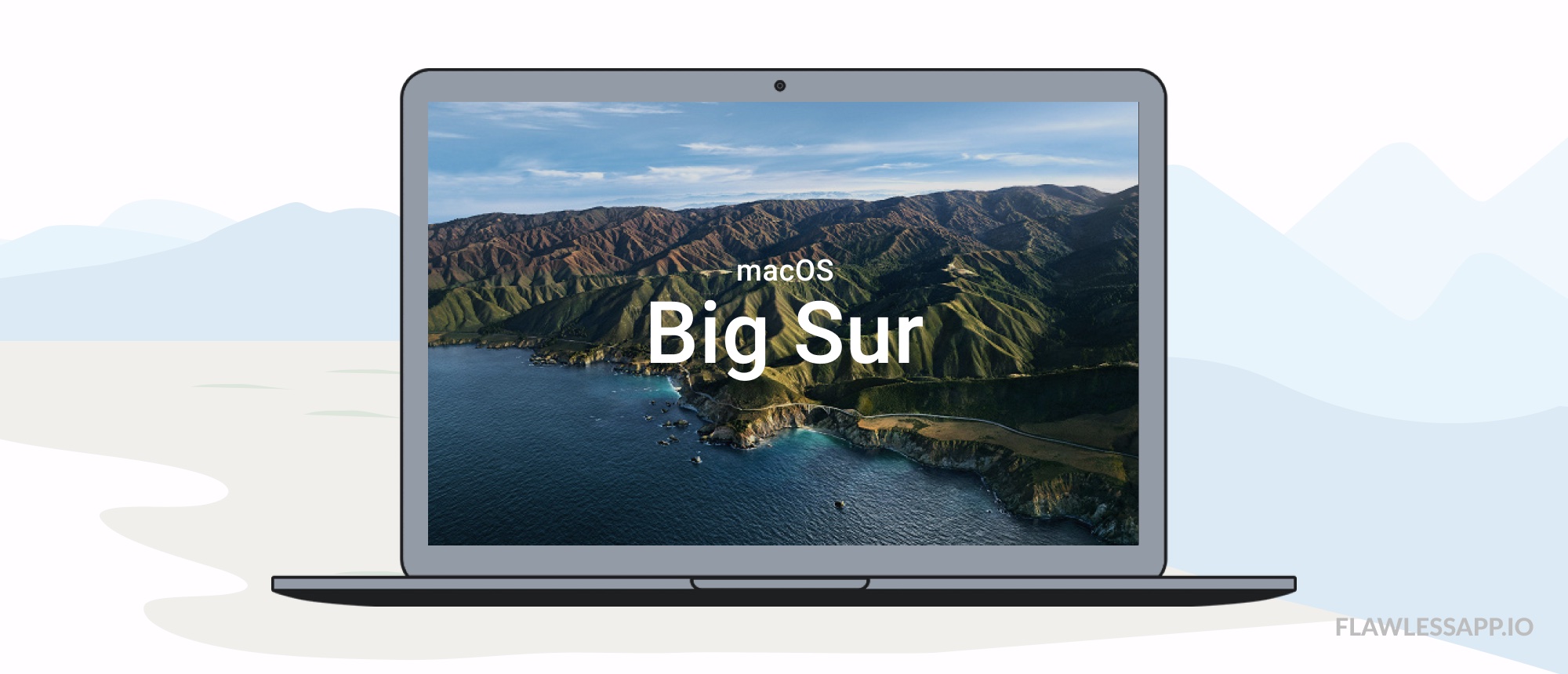
2019年にリリースされたmacOS Catalinaには、Apple Music、Apple TV、Apple Podcastsという3つの新しいアプリが搭載されました。これらのアプリでは、音楽や映画、テレビ番組、ラジオ番組を楽しめます。さらに、iPadとMacBookを頻繁に行き来する必要もありません。Catalinaでは、普段使っているiPadアプリをもとにMacアプリを作成できるようになりました。この仕組みによりiPadとMacBookがつながり、Macオペレーティングシステムとの統合が実現します。
Catalinaにも、いくつかの問題があります。まず、2012年以前のMacBook AirおよびMacBook Proには対応していません。次に、Catalinaでは32ビットアプリケーションのサポートが終了しました。これらのアプリをmacOS Catalinaで引き続き使用するには、代替アプリを探す必要があります。3つ目は、前のバージョンであるMojaveと同様、Catalinaの強化されたセキュリティにより、一部のアプリを実行する際に確認を求められることです。
必要であれば、macOS Catalinaをダウンロードして試すことができます。
macOS 10.14 Mojave
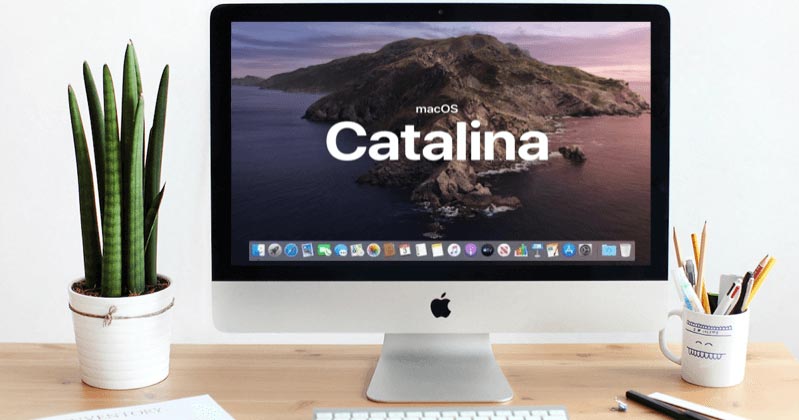
Appleは2018年6月4日にmacOS 10.14 Mojaveをリリースしました。目を引くダークモードの導入、Quick Lookに組み込まれた画像管理機能、情報量が増えたApp Storeなど、新機能が追加されています。
macOS Mojaveにも弱点があります。セキュリティ対策が強化されたことで、これまで問題なく行えていた操作についても、アプリに権限を与える必要があり、煩わしく感じることがあります。また、新しいmacOSでは以前のソフトウェアとの互換性に問題が生じる可能性があり、macOS Mojaveへのアップデート後にデータが失われるおそれもあります。
macOS 10.14をダウンロードする方法については、macOS MojaveのDMG、ISO、PKGインストーラをダウンロードする方法をご覧ください。
macOS 10.12 SierraとmacOS 10.13 High Sierra
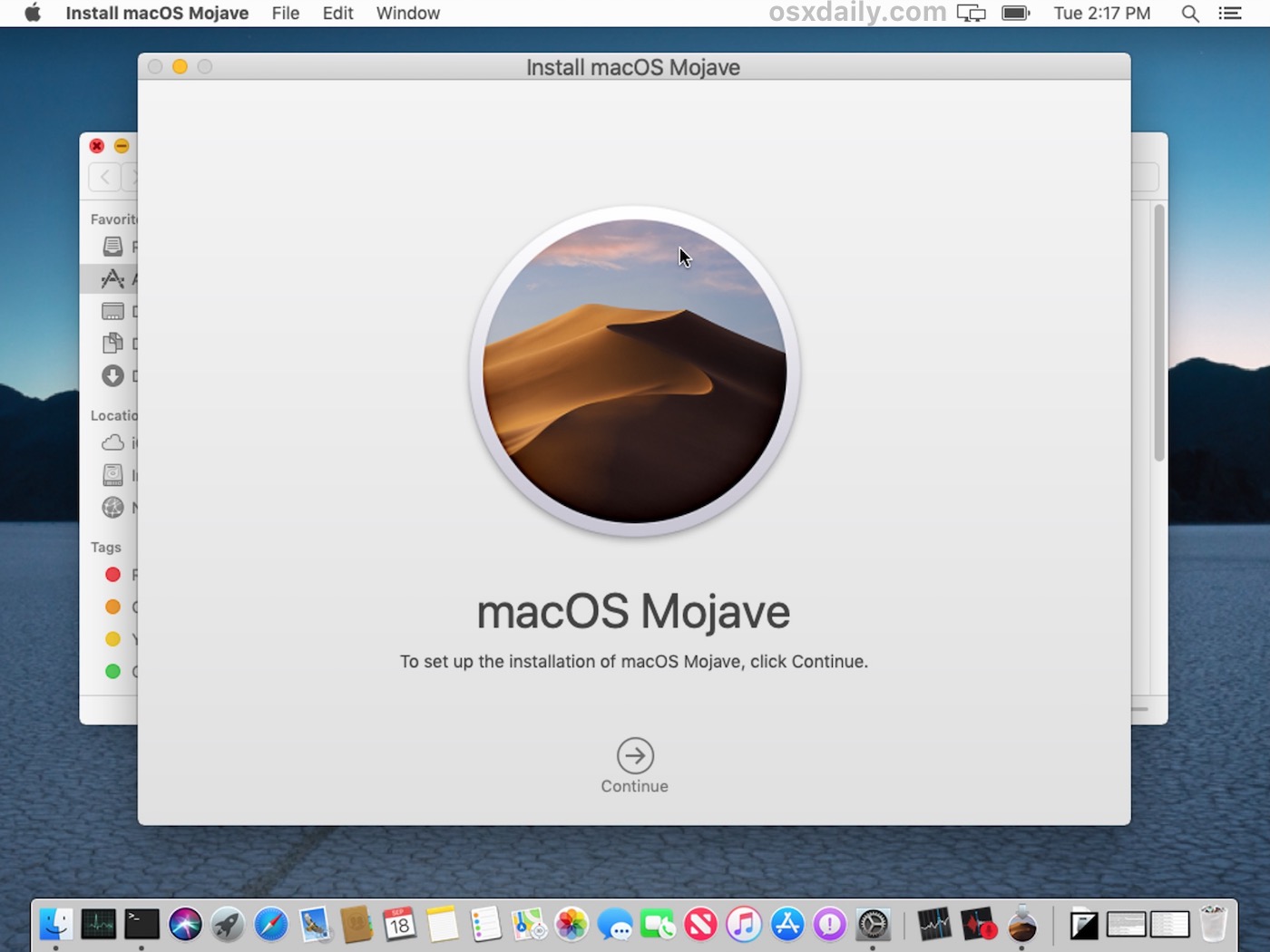
macOS 10.12 Sierraは、カリフォルニア州の名所に由来する名称から、沿岸地域にちなんだ名称へと変更されたmacOSバージョンの最初の例です。2016年にリリースされたmacOS 10.12 Sierraでは、Siriの追加、ストレージの最適化、写真、メッセージ、iTunesのアップデートなどが行われました。Siriの導入は、Macオペレーティングシステムにおける画期的な設計といえます。Siriを使えば、時間をかけずに書類をすばやく検索し、ファイルにアクセスできます。
macOS 10.13 High Sierraは、その1年後にリリースされました。OS X El CapitanやOS X Mountain Lionと同様、このOSも改良を中心としたアップデートで、新機能はそれほど多くありません。それでも、小さな変更が大きな違いを生むことがあります。このバージョンの大きな特徴は、新しいApple File System(APFS)が採用されたことです。これにより、データの保存方法と整理方法が変わりました。
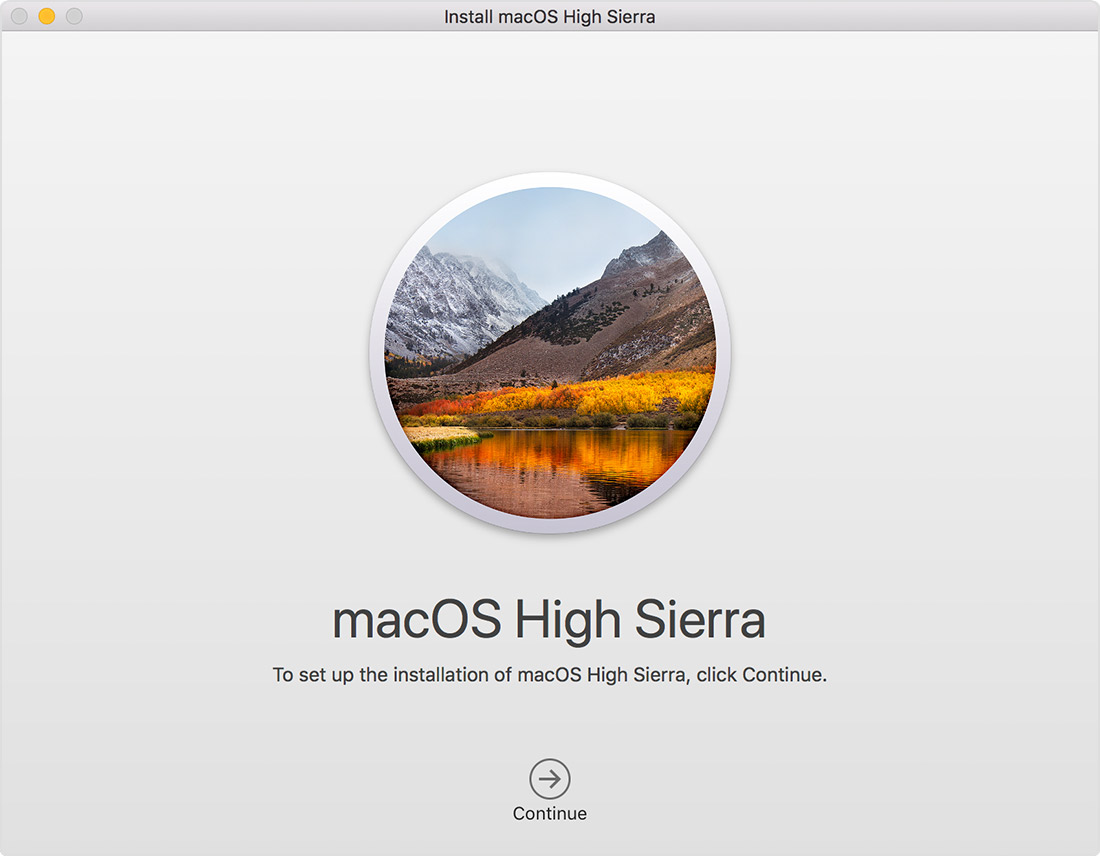
これで、2024年までのmacOS各バージョンと、その主な特徴および短所を確認できました。続いて、以前のMacオペレーティングシステムのバージョンについて見ていきましょう。
MacBookのバージョン一覧を友人と共有しましょう。
OS Xのバージョン
Appleは2012年に「Mac OS X」という名称を「OS X」に短縮し、OS X 10.9 Mavericks以降、カリフォルニア州の名所をオペレーティングシステムの名称に使うようになりました。ここでは、OS Xの各バージョンについて説明します。
OS X 10.11 El Capitan
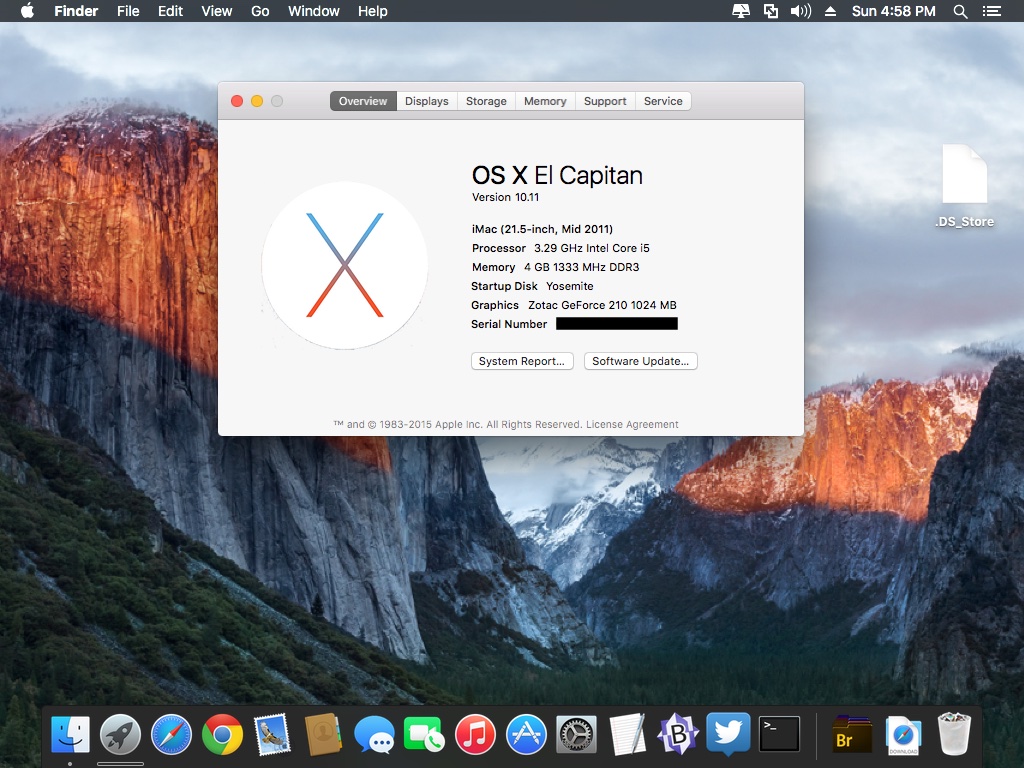
2015年にリリースされたOS X 10.11 El Capitanについて、Appleは新機能の追加よりも、「Macの体験を洗練」し、「システムパフォーマンスを向上」させるアップデートだと説明しました。OS X 10.11 El Capitanでは、バッテリー駆動時間と処理速度が改善され、言語サポートも強化されています。また、プロユーザーにも便利なMission Controlが搭載されました。ウインドウを分けて表示できるため、ユーザーはウインドウ間をより簡単に切り替えられます。
一方で、El Capitanではセキュリティが強化された反面、使えなくなった機能もあります。たとえば、El Capitanの新しいセキュリティ機能により、一部の無料ユーティリティではデフォルトのフォルダアイコンを変更できなくなりました。また、「情報を見る」に貼り付ける従来の方法も利用できません。
OS X 10.10 Yosemite
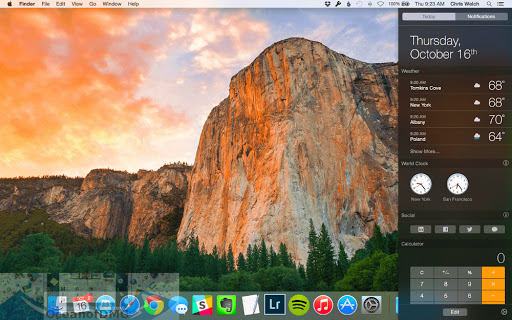
2014年にリリースされたYosemiteでは、iOS 7に近いデザインへユーザーインターフェイスが刷新されました。また、「Handoff」という新しい機能も搭載されています。iOS 8.1以降を搭載したiPhoneを使っていれば、Macから電話に応答したり、SMSメッセージを送受信したり、iPhoneで書きかけていたメールを仕上げたりできます。こうした機能によって、コンピューターとスマートフォンの連携が強化されました。
短所としては、まずシステムフォントが万人の好みに合うとは限りません。次に、通知が次々にたまり、やるべきことが多いと煩わしく感じることがあります。
OS X 10.9 Mavericks
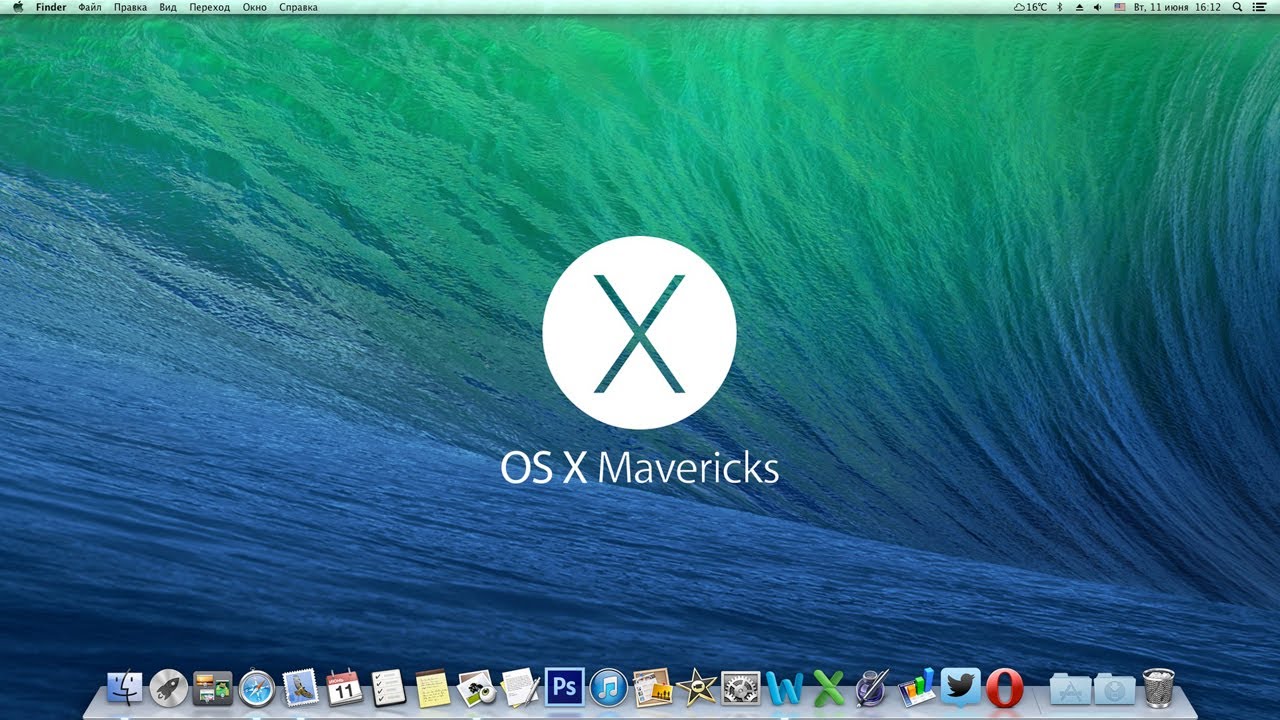
2013年にリリースされたMavericksの大きな特徴は、64ビットIntelプロセッサを搭載し、Snow Leopard以降を使用しているすべてのユーザーが無料でアップグレードできたことです。Mavericksでは、従来はiOS専用だったマップとiBooksのアプリケーションが追加されたほか、通知センターが改善され、システム内部にも多くの改良が加えられました。
短所としては、刷新されたSafariで他のユーザーが共有したリンクを確認できる一方、Safariの共有リンクはFacebookに対応していません。そのため、Facebookをよく使う人には不便に感じられる可能性があります。また、Mavericksはマルチタスクの実現を目指していましたが、実際に使ってみると制限が残っていると感じることもあります。
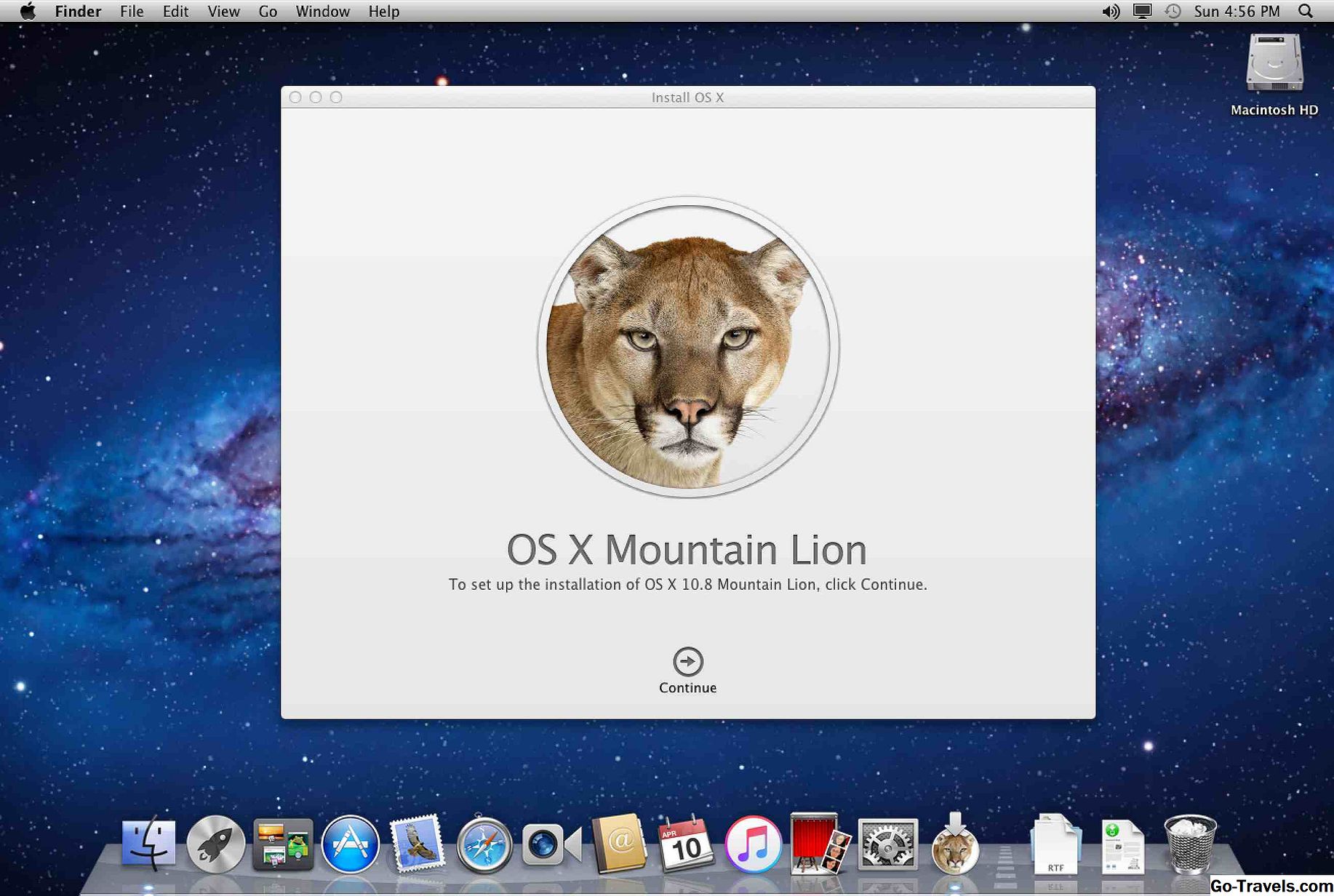
OS X 10.8 Mountain Lion
2012年にMountain Lionがリリースされて以降、AppleはiOSのアップデートと同じように、Macのオペレーティングシステムを毎年新しく提供するようになりました。新しい通知センター、メッセージ、処理速度の改善は高く評価された一方、iCloudの不安定さや、ゲームの少ないGame Centerについては批判もありました。
Mountain Lionでは、中国語関連の機能も強化されました。たとえば、Safariの検索エンジンとしてBaiduを選択できるようになったほか、MailではQQ、163.com、126.comのサービスを利用できるようになりました。また、iOSから取り入れられたAirPlayミラーリングも注目を集めた機能です。ただし、Mountain Lionに対応するMacのうち、一部のモデルでしか利用できません。
macOSのバージョン一覧に興味を持った方は、ぜひ友人と共有してください。
Mac OS Xの一覧
Mac OS Xの最初のデスクトップ版は、2001年3月にリリースされたMac OS X 10.0です。最初のMac OS Xベータ版を除き、AppleはMac OS XシリーズとOS X 10.8の各バージョンに、CheetahからMountain Lionまで大型ネコ科動物の名前を付けました。ここでは、現在も使われているMac OS Xの一覧から、最後の2つの歴史的なMac OSリリースを紹介します。
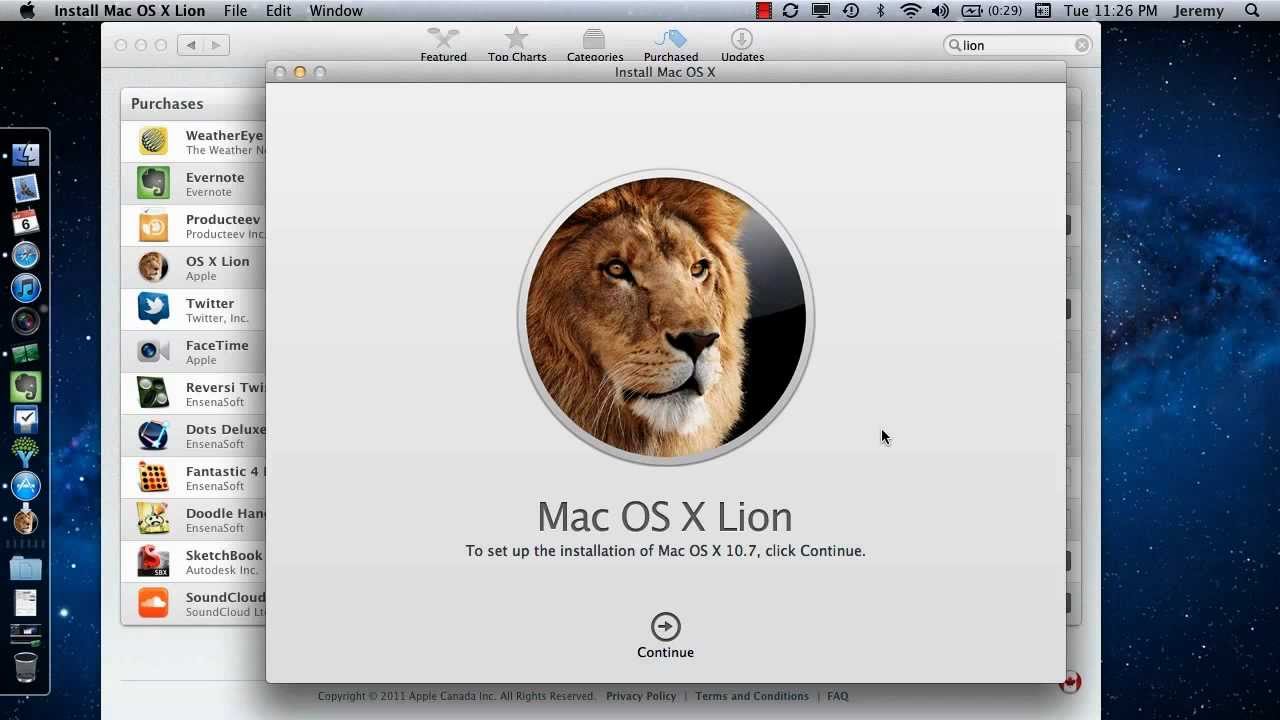
Mac OS X 10.7 Lion
2011年にリリースされたMac OS X 10.7 Lionは、iOSの考え方をMacに取り入れるAppleの最初の一歩となりました。たとえば、スクロール方向が逆になったほか、使用していないときに自動的に隠れるスクロールバーが導入されました。また、インストール済みのアプリケーションを簡単に見つけられるLaunchpadも登場し、さらに重要な変更として、書類がデフォルトで自動保存されるようになりました。保存し忘れた書類に悩まされることも少なくなります。
Appleは2021年6月以降、Mac OS X Lionを無料でダウンロードできるようにしています。ただし、ジェスチャー、スクロール方向、表示方法、ウインドウのサイズ変更方法など、細かな変更点が多く、長年Macを使ってきたユーザーは戸惑うかもしれません。また、Snow Leopardでは問題なく動作していたPowerPCプロセッサー向けのMac OS Xソフトウェアには対応しなくなりました。
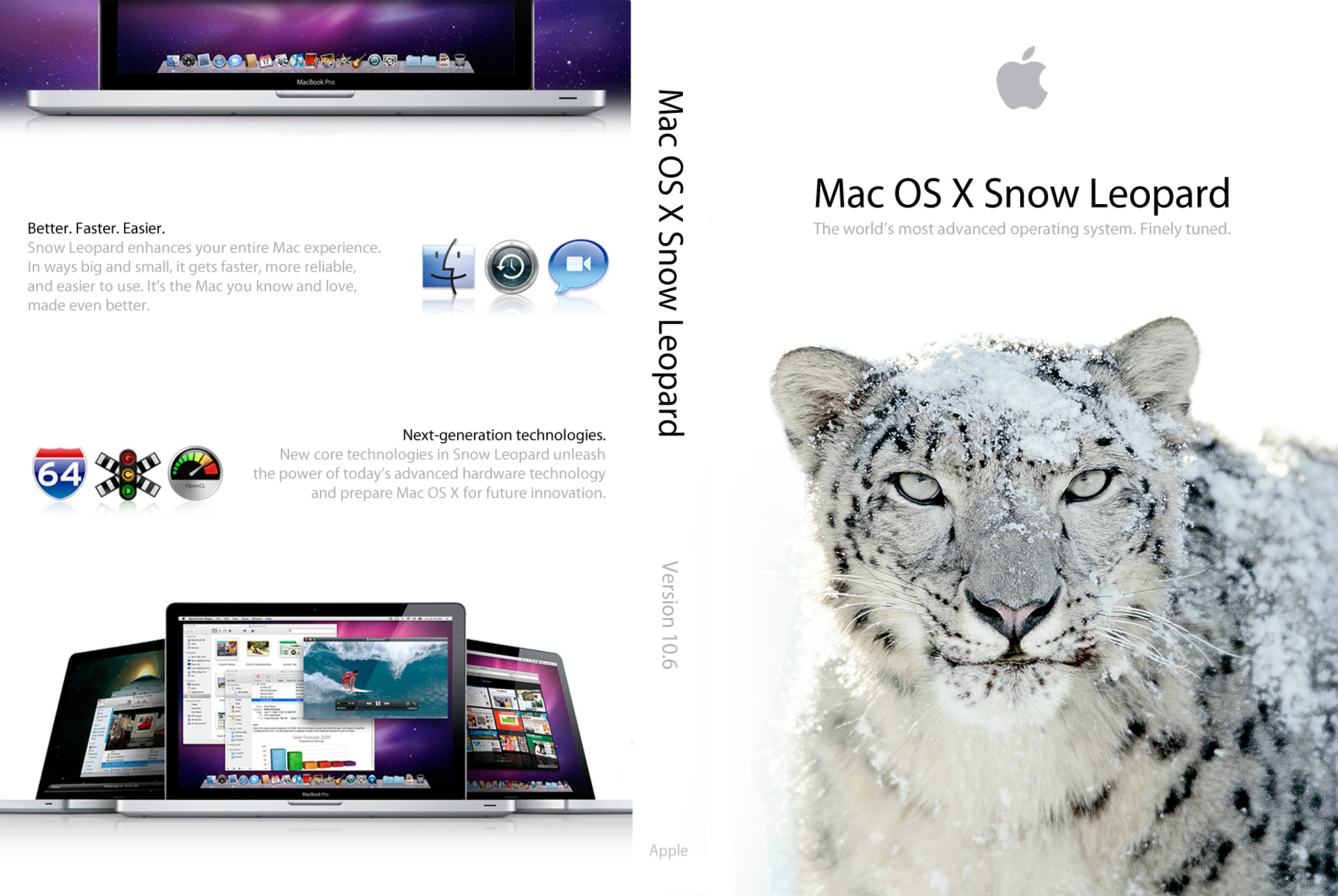
Mac OS X 10.6 Snow Leopard
2009年にリリースされたSnow Leopardは、前バージョンのLeopardを改良したバージョンとして位置付けられていました。
Finderアプリケーションの書き直しなど、変更の多くはユーザーから見えない部分に関するものでした。そのため、ユーザーインターフェースには大きな変化がほとんどありません。一方で、価格が抑えられていたことや、パフォーマンスと効率が向上したことは高く評価されました。
ただし、Leopardと同様に、Snow LeopardはmacOS 9/Classicソフトウェアにまったく対応していません。また、Snow Leopardのリリースを境に、配布方法は光学ディスクからApp Storeへと移行しました。
macOSのバージョン一覧を共有するには、下のボタンをクリックしてください。
これまでで最も優れたMacのオペレーティングシステムは?
この質問への答えは、ケースによって異なります。一般的には、お使いのMacがアップグレードできる最新のmacOSが最適です。その理由は次のとおりです。
- Appleは毎年OSをアップデートし、機能の改善やセキュリティの強化を行っています。最新バージョンなら、古いバージョンでは修正できない不具合を回避できる可能性も高くなります。
- アプリの開発元が製品を更新すると、古いOSはサポート対象から外れることがあります。OSがアップデートされたアプリに対応していない場合、古いバージョンを使い続けることになる可能性があります。
ただし、Macで一部の古いアプリを使う必要がある場合は、32ビットソフトウェアに対応している最後のmacOSであるMojaveが必要になることがあります。
アプリが32ビットか64ビットかを確認する方法
macOSでアプリケーションが32ビットか64ビットかを確認する手順:
- Appleメニューのロゴをクリックし、>「このMacについて」>「システムレポート」の順に選択します。
- 「ソフトウェア」タブで「アプリケーション」を選択します。
- 確認したいアプリを選択します。
表示される情報は、macOSのバージョンによって異なります。
macOS Mojave以前の場合:
「64ビット(Intel)」列に、アプリのアーキテクチャを示す「はい」または「いいえ」が表示されます。
はい:64ビット
いいえ:32ビット
macOS Catalina以降の場合:
AppleはmacOS Catalinaで32ビットアプリのサポートを終了したため、Macで動作するアプリケーションはすべて64ビットです。そのため、32ビットか64ビットかではなく、Intel MacやM1 Macなど、どのMac向けに最適化されているかが表示されます。
「種類」列には、次の5種類のアプリが表示されます。
Universal:Intel MacとM1 Macの両方で動作
Intel:Intel Mac専用
Apple Silicon:M1 Mac専用
iOS:Apple Silicon搭載Macで利用できるiPhoneおよびiPad用アプリ
Other:その他のアプリ
古い32ビットアプリを使いたい場合は、現在のmacOSを macOS Mojaveにダウングレード する必要があります。
Macのプロセッサが32ビットか64ビットかを確認したい場合は、こちらをご覧ください:Macが64ビットか32ビットかを確認する方法 ― ARMかx64か
どのmacOSを使うべきか
MacのOS一覧を確認すると、どのmacOSを使うべきか気になるかもしれません。簡単に答えると、お使いのMacが対応している最新バージョンのmacOSがおすすめです。現在お使いのMacで利用できる範囲で、最新のセキュリティと機能を利用できるためです。Macで利用可能な最新のOSを使っていない場合は、macOSをアップデートすることを検討してください。
Appleは毎年macOSの新しいバージョンをリリースしていますが、すべてのMacモデルが新バージョンに対応するわけではありません。現在、Appleは最新のmacOS(macOS Sequoia)と、その前の2つのメジャーリリース(SonomaとVentura)にセキュリティアップデートとソフトウェアメンテナンスを提供しています。
以下の一覧で、お使いのMacに適したmacOSのバージョンを確認してください。
macOS Sequoiaに対応しているMacモデル:
- iMac:2019年以降
- iMac Pro:2017年以降
- Mac Studio:2022年モデル
- MacBook Air:2020年以降
- MacBook Pro:2018年以降
- Mac mini:2018年以降
- Mac Pro:2019年以降
macOS Sonomaに対応しているMacモデル:
- MacBook Air:2018年以降
- MacBook Pro:2018年以降
- Mac Pro:2019年以降
- Mac mini:2018年以降
- iMac:2019年以降
- iMac Pro:2017年以降
- Mac Studio:全モデル
macOS Venturaに対応しているMacモデル:
- MacBook:2017年後期以降
- MacBook Air:2018年以降
- MacBook Pro:2017年以降
- Mac Pro:2019年以降
- Mac mini:2018年以降
- iMac:2017年以降
- iMac Pro:2017年以降
お使いのMacは古すぎてアップデートできませんか?
お使いのMacで利用できる最新のmacOSをまだ使用していない場合は、いつでもアップデートできます。お使いのMacに対応するmacOSのバージョンを確認するには、Appleメニューから「このMacについて」をクリックし、Macのモデルを確認してください。その後、上記の一覧で対応する最新のmacOSを確認します。
Windowsを利用する場合は、以下のリソースからインストーラーを入手できます。
Windows 11 ダウンロード | Windows 10 ダウンロード | Windows 10 Pro、Home、Education、Enterprise ダウンロード | Windows 7 Ultimate ISO | Windows 7 Home Premium ISO | 旧バージョンのWindows ISOダウンロード
以下のボタンから、お気に入りのプラットフォームでこの投稿を共有できます。