iCloud-Fotos: Die beste Möglichkeit, Fotos auf all Ihren Geräten zu speichern und zu synchronisieren
Dieser Beitrag ist ein umfassender Leitfaden zu iCloud-Fotos. Er erklärt, was iCloud-Fotos ist und wie Sie iCloud-Fotos auf dem Mac, iPhone, Windows-PC, unter Android und weiteren Geräten nutzen. Außerdem erfahren Sie, was Sie tun können, wenn iCloud-Fotos nicht angezeigt oder nicht synchronisiert werden.
On this page
Quick definition
Dieser Beitrag ist ein umfassender Leitfaden zu iCloud-Fotos. Er erklärt, was iCloud-Fotos ist und wie Sie iCloud-Fotos auf dem Mac, iPhone, Windows-PC, unter Android und weiteren Geräten nutzen. Außerdem erfahren Sie, was Sie tun können, wenn iCloud-Fotos nicht angezeigt oder nicht synchronisiert werden.
iCloud-Fotos auf mehreren Plattformen einrichten und verwenden
Zusammenfassung: Dieser Beitrag ist ein umfassender Leitfaden zu iCloud-Fotos, einem cloudbasierten Fotodienst. Sie erfahren, was iCloud-Fotos ist, wie Sie iCloud-Fotos auf dem Mac, iPhone, Windows-PC, unter Android und auf weiteren Geräten verwenden. Außerdem werden Lösungen vorgestellt, wenn iCloud-Fotos Bilder nicht anzeigt oder nicht synchronisiert.
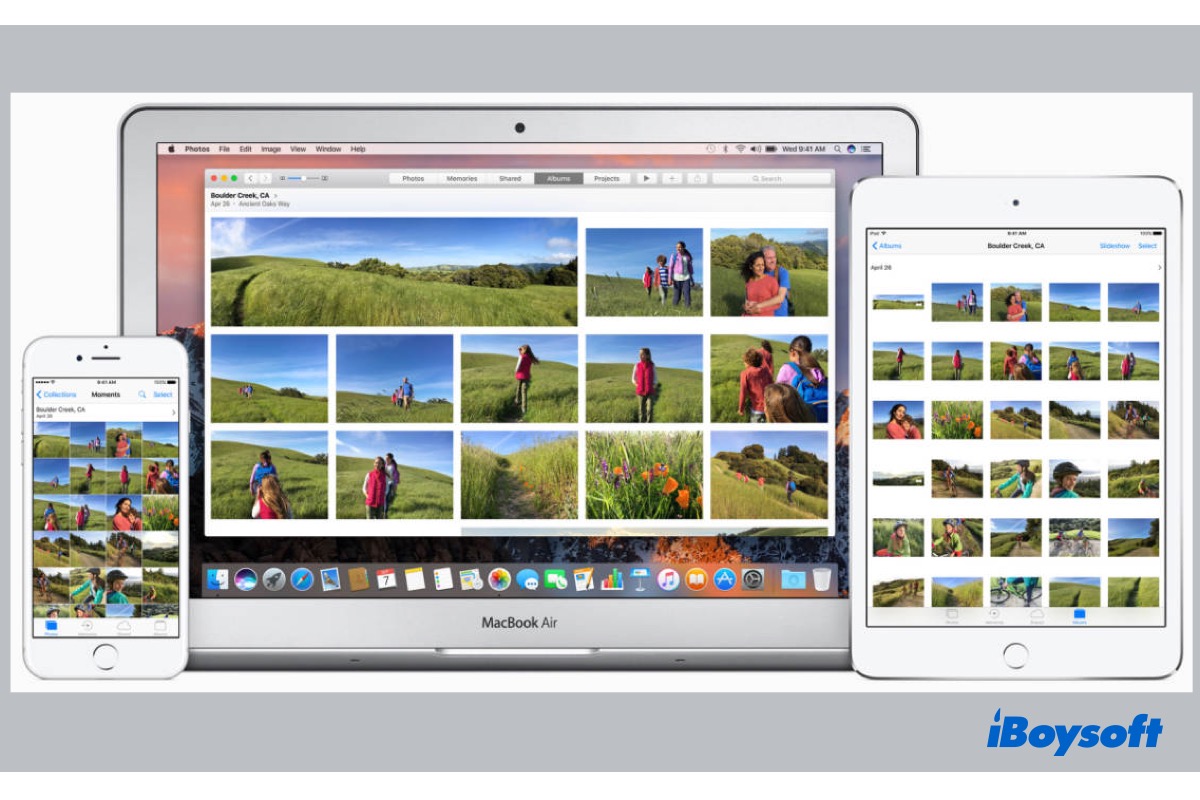
Einige Apple-Apps können iCloud verwenden, um Daten zwischen Geräten zu synchronisieren. iCloud-Fotos gehört zu den am häufigsten verwendeten Funktionen. Sie können iCloud-Fotos auf dem iPhone, iPad, iPod touch, Mac, Apple TV und sogar auf einem Windows-PC aktivieren, um Fotos sicher in iCloud zu speichern und auf allen Ihren Geräten darauf zuzugreifen.
Darüber hinaus stellt Apple „Mein Fotostream“ ein. Dadurch nutzen mehr Apple-Anwender iCloud-Fotos, das Apple als beste Möglichkeit zum Speichern und Synchronisieren von Fotos auf verschiedenen Geräten betrachtet. Lesen Sie weiter, um mehr über iCloud-Fotos zu erfahren.
Inhaltsverzeichnis:
- 1. Wie funktioniert iCloud-Fotos?
- 2. iCloud-Fotos einrichten
- 3. Fotos und Videos aus iCloud-Fotos laden
- 4. iCloud-Fotos deaktivieren
- 5. iCloud-Fotos synchronisiert oder zeigt keine Fotos an? Diese Lösungen helfen!
Wie funktioniert iCloud-Fotos?
Mit iCloud können Sie Ihre Dateien remote speichern und über WLAN auf verschiedenen Geräten darauf zugreifen. Wenn Sie iCloud-Fotos verwenden, werden auf einem beliebigen Gerät aufgenommene Fotos und Videos automatisch in ihrem ursprünglichen Format und in voller Auflösung in Ihre iCloud-Fotomediathek hochgeladen und mit allen anderen Geräten synchronisiert, auf denen iCloud aktiviert ist.
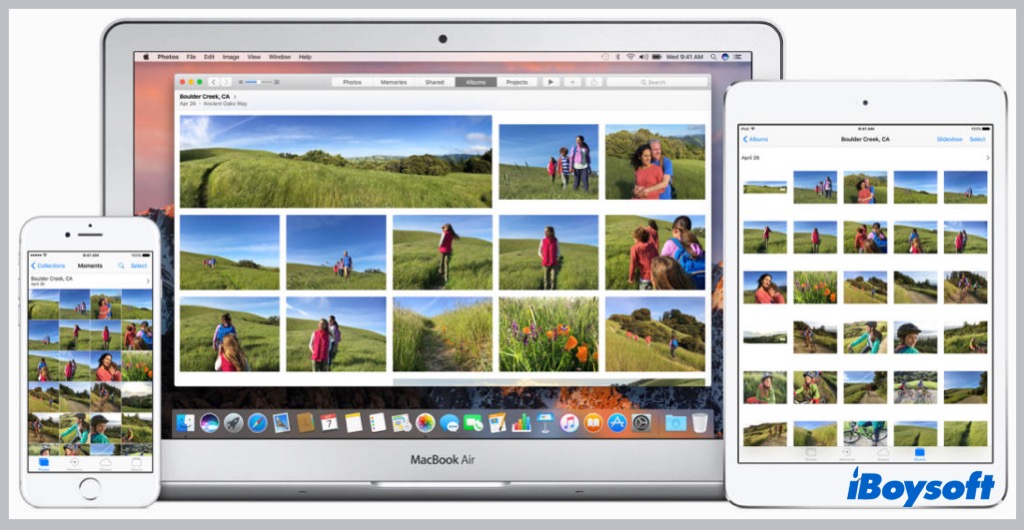
Wenn Sie iCloud-Fotos auf Ihren Geräten aktivieren, verwaltet die Mediathek Ihre Fotos und Videos auf allen Geräten auf dieselbe Weise. Sie werden nach Jahren, Monaten, Tagen und in „Alle Fotos“ geordnet. Auch Ihre Rückblicke und Personen werden aktualisiert. So finden Sie das gewünschte Foto oder Video leichter.
Beachten Sie, dass alle Ihre Geräte mit aktiviertem iCloud-Fotos sofort aktualisiert werden, wenn Sie die Bilder auf einem Gerät ändern. Wenn Sie in der App „Fotos“ auf einem Gerät Bearbeitungen vornehmen, sind die Änderungen auch auf allen anderen Geräten mit aktiviertem iCloud-Fotos sichtbar. Sobald Sie ein Foto oder Video aus iCloud-Fotos löschen, wird es überall gelöscht, wo Sie iCloud-Fotos verwenden.
iCloud-Fotos einrichten
iCloud-Fotos ist auf den meisten Apple-Geräten verfügbar, darunter iPhone, iPad, iPod touch, Mac und Apple TV. Auch auf einem Windows-PC können Sie diese Funktion mit iCloud für Windows nutzen. Wenn Sie iCloud-Fotos auf Ihren Geräten aktivieren möchten, um Fotos in iCloud zu speichern und zu synchronisieren, erfahren Sie hier, wie Sie iCloud-Fotos Schritt für Schritt einrichten.
Bevor Sie mit der Einrichtung beginnen, sollten Sie sicherstellen, dass Sie auf allen Ihren Geräten mit derselben Apple-ID bei iCloud angemeldet sind. Nur dann werden nach der Aktivierung von iCloud-Fotos auf allen Geräten dieselben Fotos und Videos angezeigt.
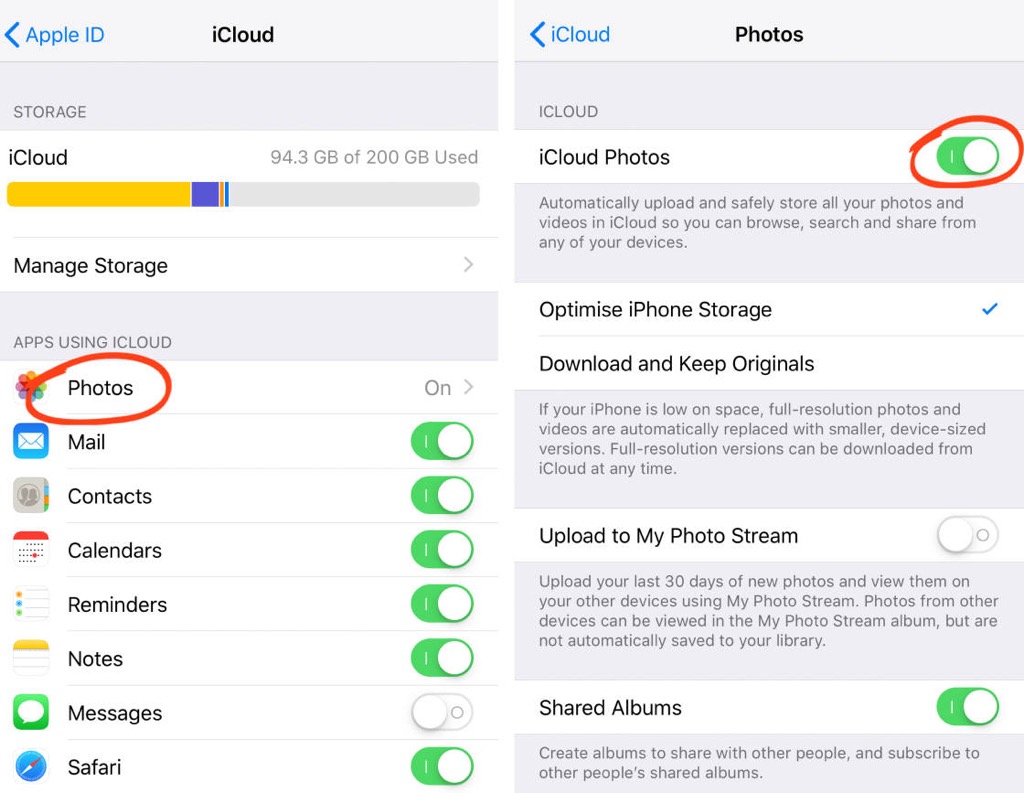
iCloud-Fotos auf dem iPhone, iPad oder iPod touch aktivieren:
- Öffnen Sie „Einstellungen“ > tippen Sie auf Ihren Namen.
- Tippen Sie auf „iCloud“.
- Tippen Sie auf „Fotos“ und anschließend auf den Schalter neben „Dieses Gerät synchronisieren“.
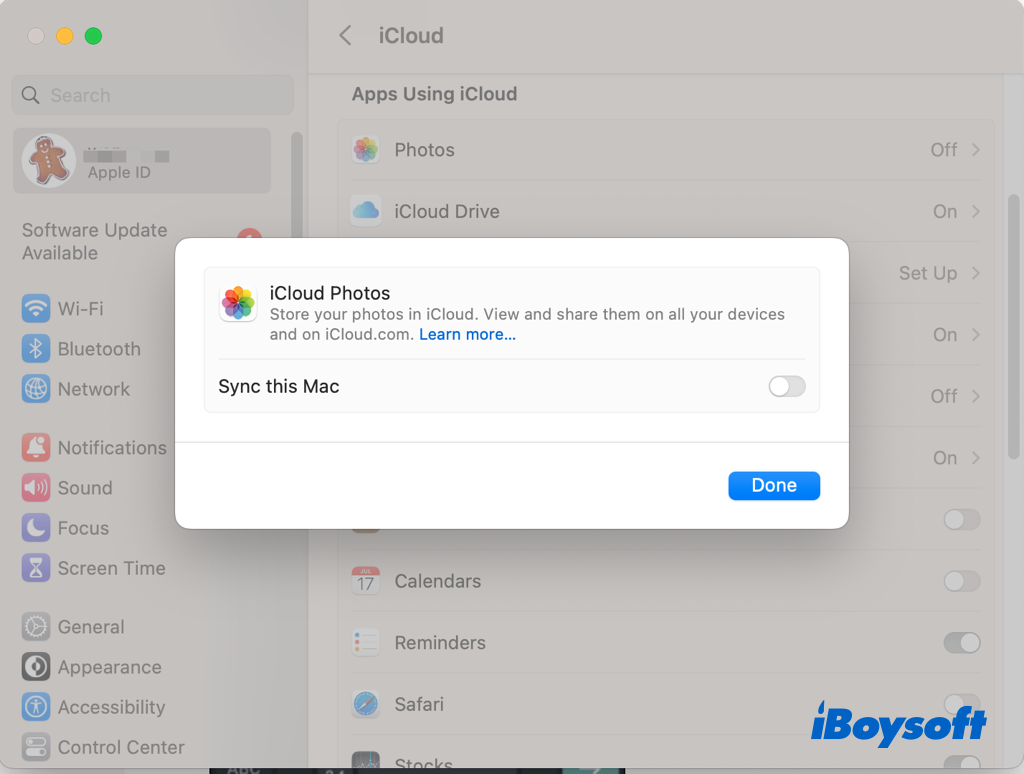
iCloud-Fotos auf dem Mac aktivieren:
- Öffnen Sie das Apple-Menü > „Systemeinstellungen“/„Systemeinstellungen“.
- Klicken Sie auf „Apple-ID“.
- Wählen Sie in der Seitenleiste „iCloud“ und anschließend „Fotos“.
- Klicken Sie auf den Schalter neben „Diesen Mac synchronisieren“.
- Geben Sie Ihr Passwort ein, wenn Sie dazu aufgefordert werden, und aktivieren Sie „Diesen Mac synchronisieren“ erneut.
iCloud-Fotos auf Apple TV 4K und Apple TV HD aktivieren:
- Öffnen Sie „Einstellungen“ > „Benutzer und Accounts“.
- Wählen Sie „iCloud“.
- Aktivieren Sie „iCloud-Fotos“.
iCloud-Fotos auf einem Windows-PC aktivieren:
- Laden Sie iCloud für Windows auf Ihren Computer herunter.
- Öffnen Sie iCloud für Windows und melden Sie sich mit Ihrer Apple-ID an.
- Klicken Sie neben „Fotos“ auf „Optionen“.
- Wählen Sie „iCloud-Fotos“ aus.
- Klicken Sie auf „Fertig“ und anschließend auf „Übernehmen“.
- Aktivieren Sie iCloud-Fotos auf all Ihren Apple-Geräten.
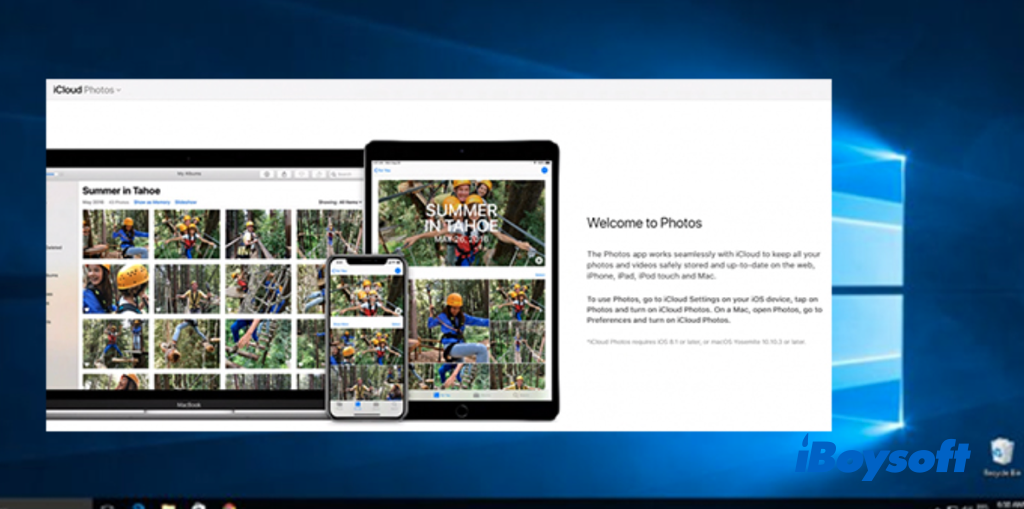
Das Speichern von Fotos und Videos in iCloud belegt sowohl iCloud-Speicher als auch Speicherplatz auf dem Gerät. Apple stellt 5 GB kostenlosen Speicher bereit. Wenn Sie mehr Speicher benötigen, können Sie auf iCloud+ upgraden, Apples kostenpflichtiges Cloud-Abonnement.
Zusätzlich können Sie Speicher optimieren aktivieren. Wenn Speicherplatz benötigt wird, optimiert iCloud-Fotos die Mediathek auf Ihrem Gerät automatisch: Die Originalfotos und -videos werden in iCloud gespeichert, während platzsparende Versionen auf Ihrem Gerät verbleiben.
Fotos und Videos aus iCloud-Fotos laden
Beachten Sie, dass Fotos und Videos bei aktivierten iCloud-Fotos mit iCloud synchronisiert, aber nicht zusätzlich im iCloud-Backup gesichert werden. Wenn Sie Fotos und Videos dauerhaft aus iCloud löschen, können Sie daher auch auf Ihren lokalen Geräten nicht mehr darauf zugreifen. Deshalb sollten Sie Sicherungskopien Ihrer Mediathek aufbewahren.
Sie können über iCloud.com auf Android-, Windows- und Apple-Geräten auf iCloud-Fotos zugreifen. Melden Sie sich dazu mit Ihrer Apple-ID an, wählen Sie die gewünschten Elemente aus und klicken Sie auf die Download-Schaltfläche, um sie auf Ihren Geräten zu speichern.
Alternativ können Sie die gewünschten Fotos und Videos in der Fotos-App auf Ihrem iPhone, iPad oder Mac auswählen, auf die Teilen-Schaltfläche klicken, AirDrop auswählen und anschließend das Zielgerät festlegen, für das Sie die Inhalte freigeben möchten.
Öffnen Sie auf einem Windows-PC den Datei-Explorer und wählen Sie > iCloud-Fotos. Wählen Sie anschließend die gewünschten Fotos und Videos aus und klicken Sie auf „Fotos laden“ bzw. „Immer auf diesem Gerät behalten“.
iCloud-Fotos deaktivieren
Wenn Sie Fotos nicht mehr mit iCloud synchronisieren möchten, können Sie iCloud-Fotos auf einem einzelnen Gerät oder auf allen Ihren Geräten deaktivieren. Bevor Sie die Funktion ausschalten, sollten Sie die Fotos und Videos aus iCloud-Fotos herunterladen, um eine Kopie davon zu erstellen.
Um iCloud-Fotos auf einem Gerät zu deaktivieren, öffnen Sie auf dem Gerät die Einstellungen für iCloud-Fotos und deaktivieren Sie die Funktion bzw. entfernen Sie die Auswahl.
Um iCloud-Fotos auf allen Ihren Geräten zu deaktivieren, öffnen Sie die Einstellungen, suchen Sie nach iCloud-Fotos und tippen Sie anschließend auf „Deaktivieren und aus iCloud löschen“, „Deaktivieren und löschen“ bzw. „Ausschalten und löschen“.
iCloud-Fotos werden nicht synchronisiert oder angezeigt? Diese Lösungen helfen
Wenn iCloud-Fotos auf Ihren für iCloud aktivierten Geräten nicht synchronisiert werden – etwa wenn Fotos auf dem Mac nicht mit iCloud synchronisiert werden –, können Sie die folgenden Punkte überprüfen:
- Vergewissern Sie sich, dass Sie auf allen Geräten mit derselben Apple-ID bei iCloud angemeldet sind.
- Prüfen Sie, ob iCloud-Fotos auf jedem Gerät aktiviert ist.
- Stellen Sie sicher, dass in iCloud ausreichend Speicherplatz für die Synchronisierung neuer Fotos verfügbar ist.
- Überprüfen Sie die Internetverbindung Ihres Geräts.
- Auf dem Gerät muss ausreichend Speicherplatz vorhanden sein.
- Starten Sie Ihr Gerät neu.
Fazit
Apple hat den Mac-Fotostream am 26. Juli 2023 eingestellt. Dieser Cloud-Dienst lud ebenfalls die zuletzt mit einem iPhone, iPad, iPod touch oder einem anderen Gerät aufgenommenen Fotos hoch, damit Sie sie auf Ihren anderen Geräten anzeigen oder importieren konnten. Nach dieser Einstellung wechselten mehr Apple-Nutzer zu iCloud-Fotos. Laut Apple ist iCloud-Fotos die beste Möglichkeit, Ihre Fotos und Videos auf allen Geräten aktuell zu halten und sicher in iCloud zu speichern.
Teilen Sie diesen informativen Beitrag über iCloud-Fotos!