Mauseinstellungen auf MacBook Air/Pro und iMac anpassen
Dieser Beitrag führt Sie durch die Mauseinstellungen auf dem Mac. Sie erfahren, wie Sie Scrollrichtung und Scrollgeschwindigkeit ändern, die Zeigergeschwindigkeit anpassen, den Sekundärklick (Rechtsklick) aktivieren und weitere Mausgesten nutzen.
On this page
Quick definition
Dieser Beitrag führt Sie durch die Mauseinstellungen auf dem Mac. Sie erfahren, wie Sie Scrollrichtung und Scrollgeschwindigkeit ändern, die Zeigergeschwindigkeit anpassen, den Sekundärklick (Rechtsklick) aktivieren und weitere Mausgesten nutzen.
Mauseinstellungen auf MacBook Air/Pro/iMac anpassen
Zusammenfassung: Dieser Beitrag zeigt Ihnen, wie Sie die Mauseinstellungen auf dem Mac anpassen. Sie erfahren, wie Sie Scrollrichtung und Scrollgeschwindigkeit ändern, die Zeigergeschwindigkeit anpassen, den Sekundärklick (Rechtsklick) aktivieren und weitere Mausgesten verwenden, um Ihre Maus am Mac zu konfigurieren.
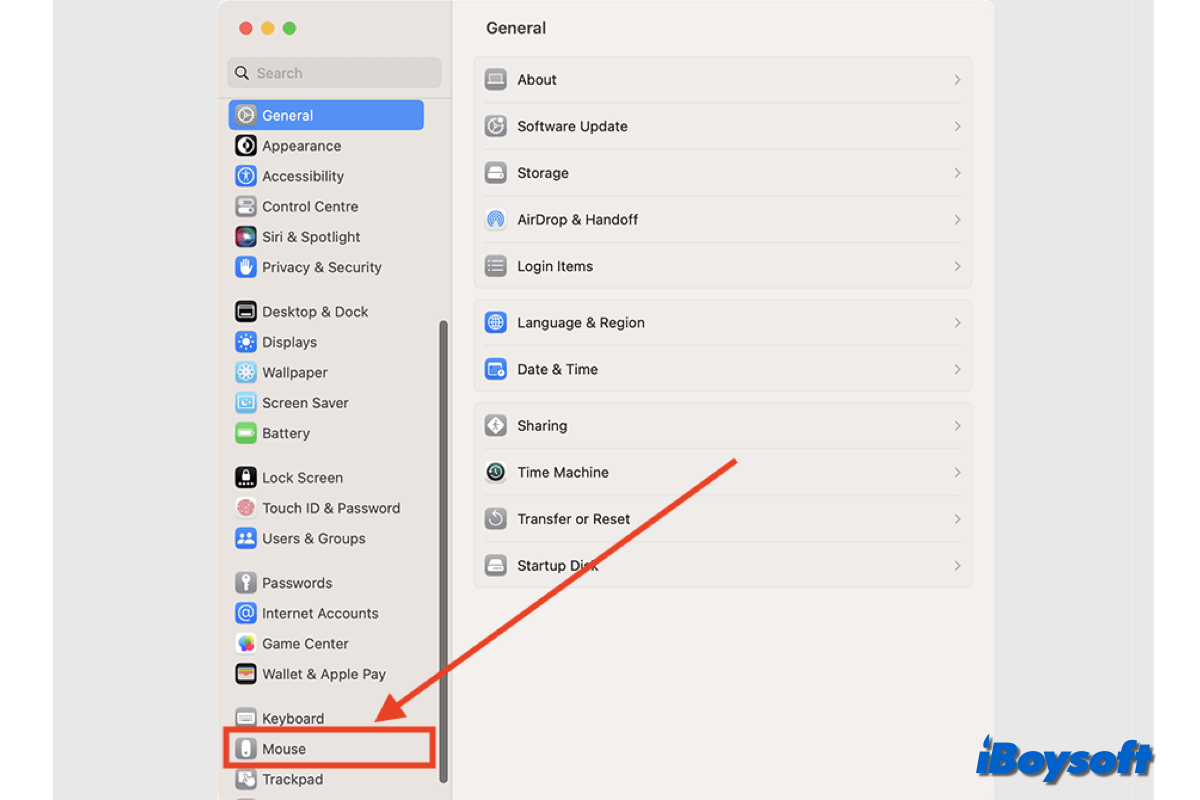
Im Vergleich zum Trackpad verwenden manche Mac-Nutzer lieber eine Maus zum Scrollen, Klicken, Doppelklicken, Rechtsklicken, Wischen, Zoomen und für weitere Aktionen. Mit den Mauseinstellungen auf dem Mac können Sie die Mausaktionen und Gesten anpassen, mit denen Sie Ihren Mac bedienen.
Unabhängig davon, ob Sie eine Apple Magic Mouse, eine Maus eines Drittanbieters, eine kabelgebundene oder eine kabellose Maus verwenden: Mit den folgenden Schritten können Sie die Maus für Ihren Mac konfigurieren.
Wie verbinden Sie eine Maus mit Ihrem Mac?
Welche Maus Sie besitzen, bestimmt, wie Sie sie mit einem Mac verbinden. Einige Mäuse nutzen Bluetooth, während andere kabelgebunden sind und über ein Kabel und einen USB-Anschluss mit Ihrem Mac verbunden werden müssen.
- Magic Mouse 2 mit dem Mac verbinden: Verwenden Sie ein USB-C-auf-Lightning-Kabel oder ein Lightning-auf-USB-Kabel. Schließen Sie den Lightning-Stecker an die Magic Mouse 2 und das andere Ende an den USB-Anschluss des Mac an. Schieben Sie anschließend den Schalter an der Maus in die Ein-Position und warten Sie, bis sie automatisch mit dem Mac gekoppelt wird. Sobald eine entsprechende Meldung angezeigt wird, können Sie das Kabel trennen und die Maus kabellos verwenden.
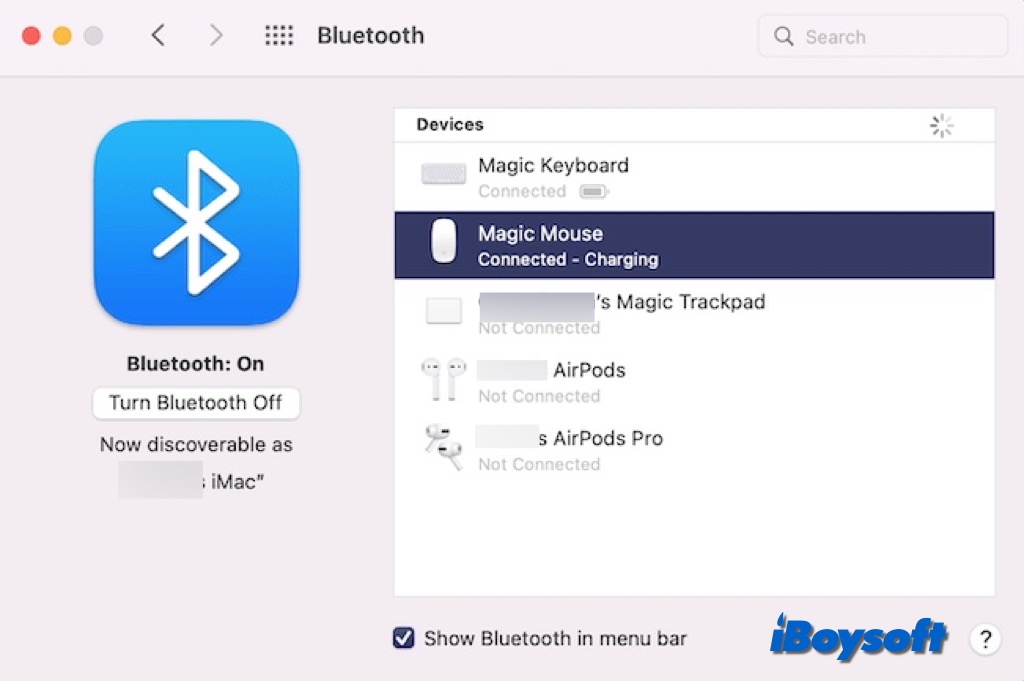
- Eine beliebige Maus per Bluetooth mit dem Mac verbinden: Schalten Sie die Maus zunächst ein. Öffnen Sie über das Apple-Menü > Systemeinstellungen die Bluetooth-Einstellungen und klicken Sie anschließend neben Ihrer drahtlosen Maus auf „Verbinden“.
- Eine Maus per USB-Kabel oder Dongle mit dem Mac verbinden: Schließen Sie das USB-Kabel der Maus an einen passenden USB-Anschluss des Mac an. Alternativ können Sie den USB-Dongle an den Mac anschließen und die Maus einschalten. Die Maus wird anschließend sofort verbunden.
Wo lassen sich die Mauseinstellungen auf dem Mac öffnen?
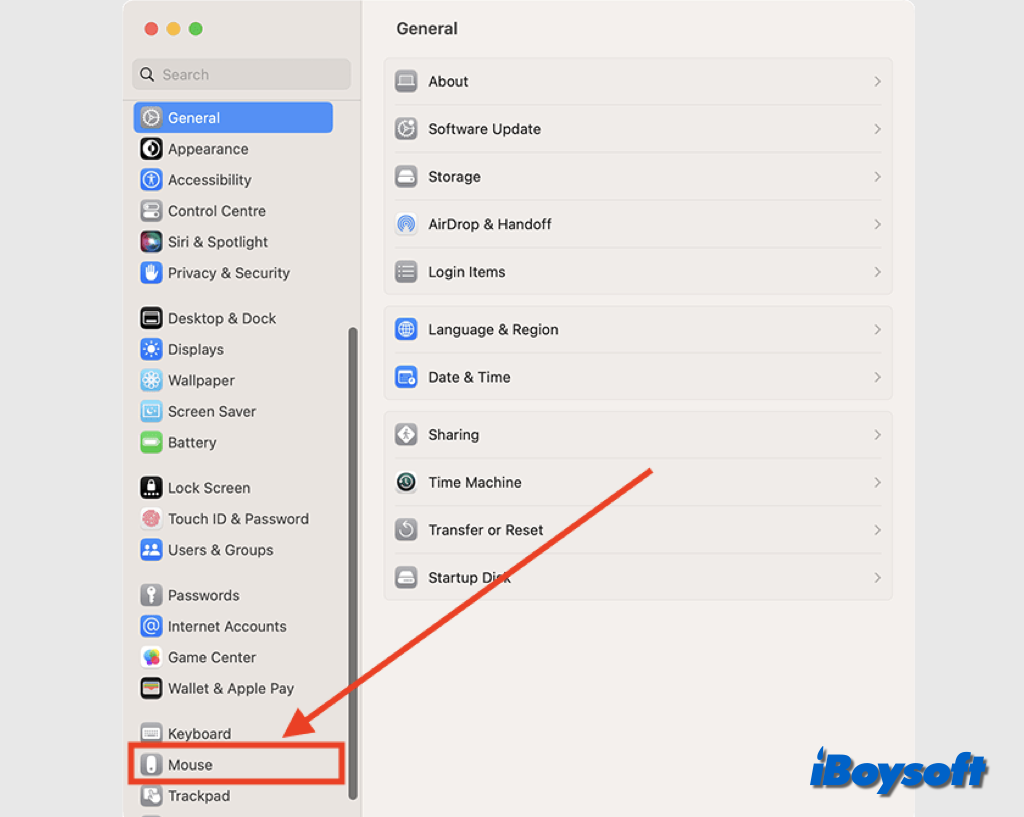
Die Einstellungen für die Maus befinden sich in den Systemeinstellungen an verschiedenen Stellen. So können Sie die Mauseinstellungen auf dem Mac ändern.
Den Bereich „Maus“ in den Systemeinstellungen verwenden
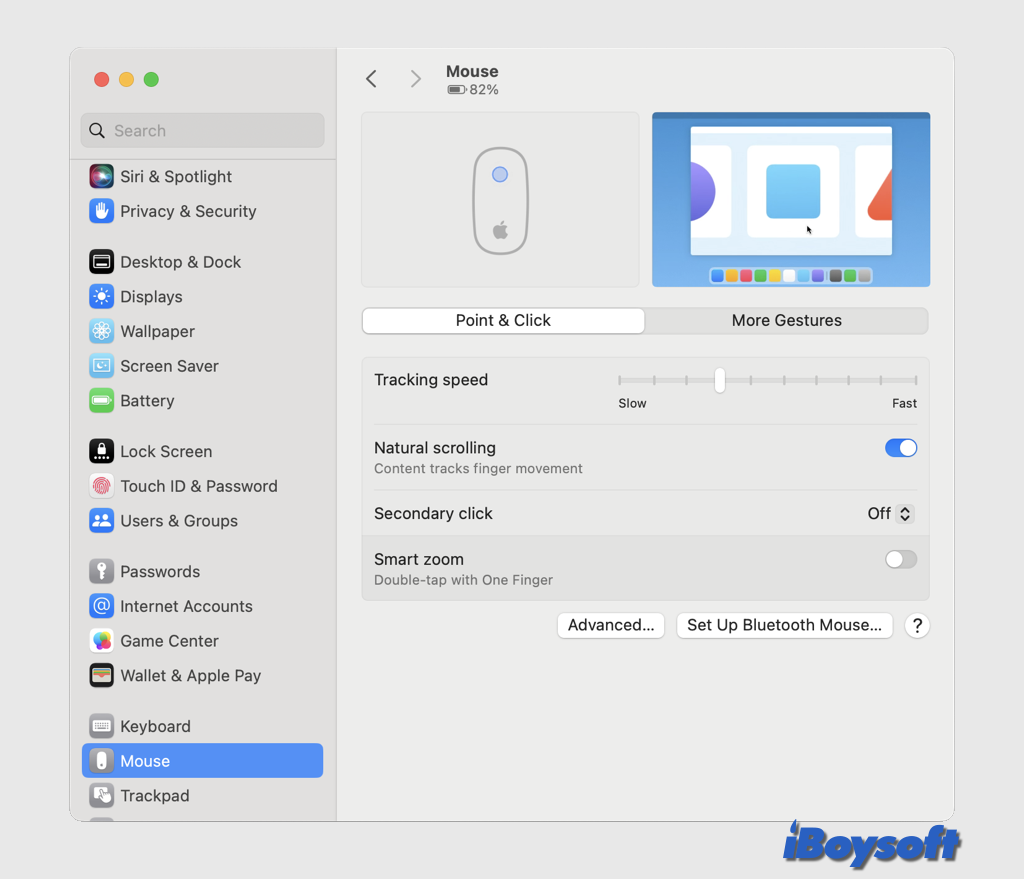
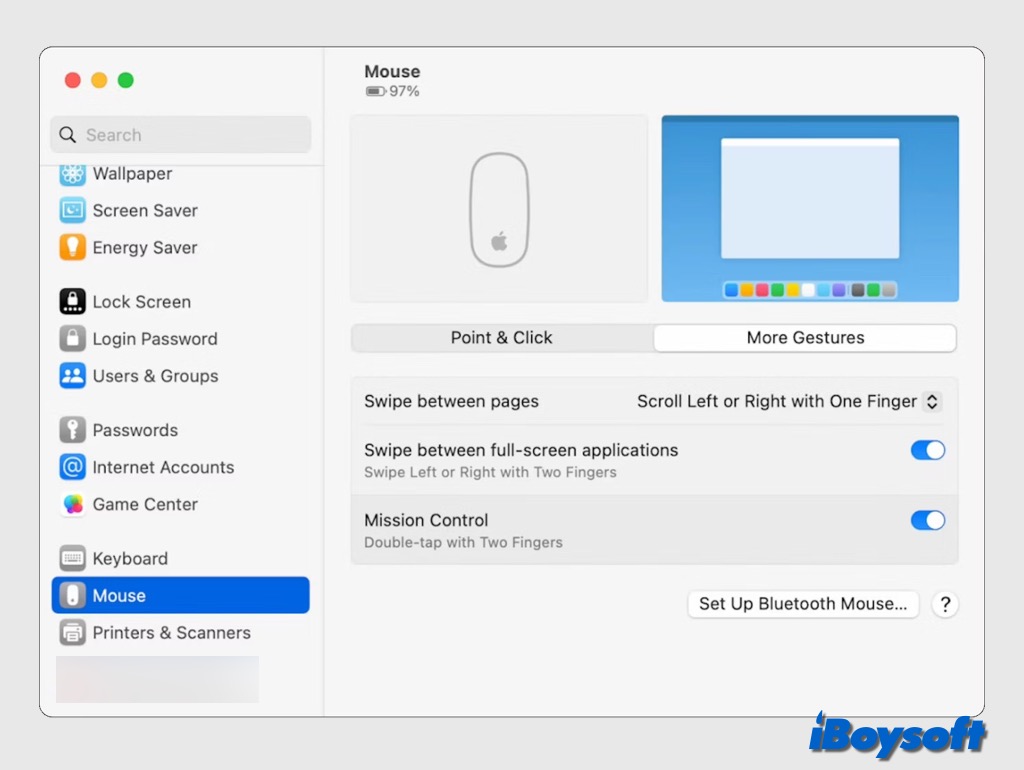
Nachdem Sie die Maus mit dem Mac verbunden haben, wird in der Seitenleiste der Systemeinstellungen der Bereich „Maus“ angezeigt. Klicken Sie darauf, um weitere Mauseinstellungen aufzurufen. Dieser Bereich umfasst die beiden Abschnitte „Zeigen & Klicken“ und „Weitere Gesten“. Dort können Sie die folgenden Mausoptionen anpassen:
Im Abschnitt „Zeigen & Klicken“:
Tracking-Geschwindigkeit der Maus ändern: Ziehen Sie den Schieberegler, um festzulegen, wie schnell sich der Zeiger bewegt, wenn Sie die Maus bewegen.
- Scrollrichtung ändern für die Maus: Wenn Sie die Option „Natürliches Scrollen“ aktivieren, bewegen sich die Inhalte eines Fensters in dieselbe Richtung wie Ihre Finger.
- Sekundärklick (Rechtsklick) mit der Maus aktivieren oder deaktivieren: Wenn Sie den Sekundärklick aktivieren, können Sie mit der Maus auf dem Mac einen Rechtsklick ausführen. Dabei können Sie festlegen, ob der Klick auf der rechten oder linken Seite erfolgen soll.
- Intelligentes Zoomen mit der Maus aktivieren oder deaktivieren: Sie können auf dem Mac mit der Maus hinein- und herauszoomen, indem Sie mit einem Finger zweimal auf die Maus tippen.
Im Abschnitt „Weitere Gesten“:
- Mit der Maus zwischen Seiten streichen: Klicken Sie auf die Schaltfläche neben „Zwischen Seiten streichen“, um die Gesten auszuwählen, mit denen Sie in einem Dokument zwischen Seiten wechseln.
- Mit der Maus zwischen Vollbild-Apps streichen: Aktivieren Sie die Schaltfläche neben „Zwischen Vollbild-Apps streichen“, um mit zwei Fingern zwischen Vollbild-Apps zu wechseln.
- Mit der Maus Mission Control öffnen: Aktivieren Sie Mission Control für die Maus. Anschließend können Sie mit zwei Fingern doppelt auf die Maus tippen, um Mission Control zu öffnen.
Außerdem können Sie auf die Schaltfläche „Erweitert“ klicken, um die Zeigerbeschleunigung zu aktivieren. Wenn sie eingeschaltet ist, reagiert der Zeiger empfindlicher auf Mausbewegungen.
Mauseinstellungen über die Bedienungshilfen ändern
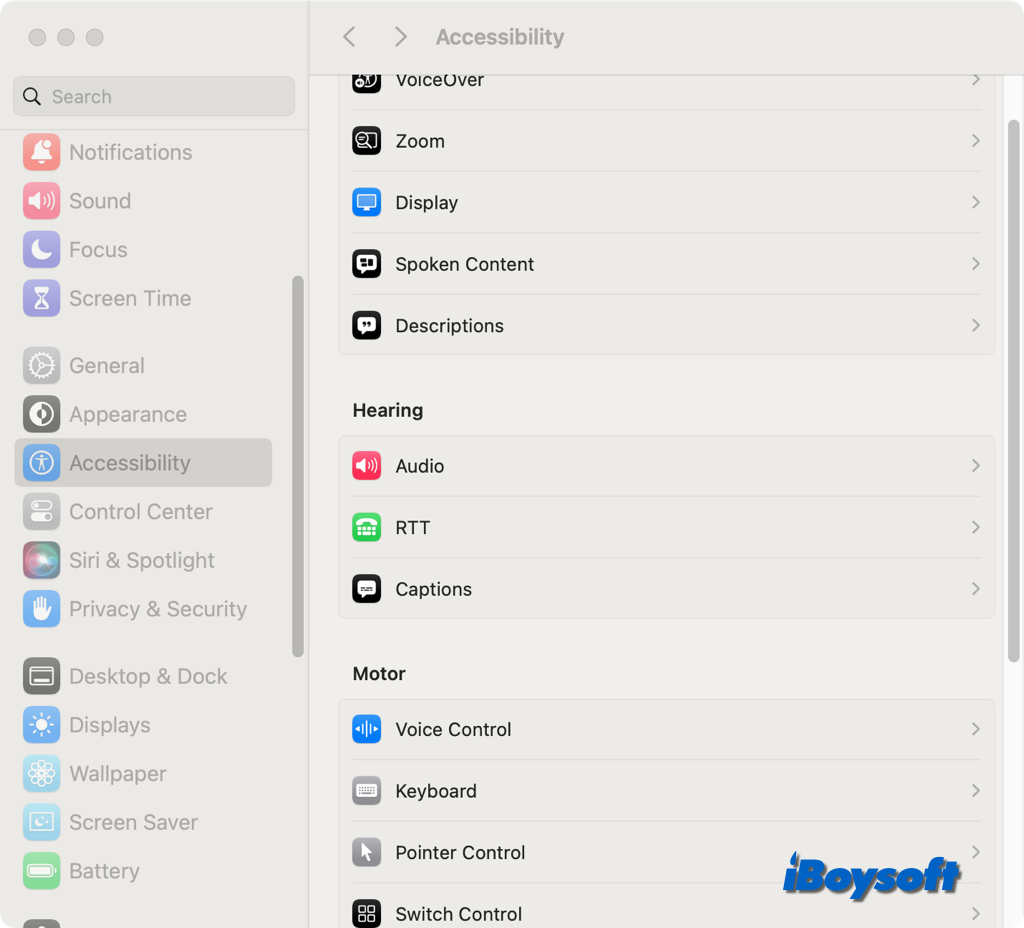
Unter Bedienungshilfen in den Systemeinstellungen können Sie weitere Mauseinstellungen anpassen. Im Folgenden erfahren Sie, welche Möglichkeiten Ihnen zur Verfügung stehen.
- Ändern Sie Farbe und Größe des Mauszeigers auf dem Mac unter „Bedienungshilfen“ > „Anzeige“ > „Zeiger“.
- Ändern Sie die Doppelklick- und Scrollgeschwindigkeit der Maus und aktivieren Sie das automatische Öffnen beim Ziehen unter „Bedienungshilfen“ > „Zeigersteuerung“ > „Maus & Trackpad“.
- Steuern Sie die Maus auf dem Mac über die Tastatur, indem Sie unter „Bedienungshilfen“ > „Zeigersteuerung“ > „Alternative Steuerungsmethoden“ die Maustasten aktivieren.
Weitere Informationen:
- Rechtsklick funktioniert auf Mac-Maus oder Trackpad nicht: So beheben Sie das Problem
- Apple Magic Mouse funktioniert auf dem Mac nicht: So beheben Sie das Problem
- Linksklick funktioniert auf Trackpad oder Maus nicht: 9 Lösungen
- Mauszeiger verschwindet auf dem Mac: Gründe und Lösungen
- Behoben: Maus ruckelt unter macOS – was tun?
- Auf dem Mac doppelt klicken – mit oder ohne Trackpad bzw. Maus
- [Behoben] Probleme mit Mausklicks nach dem Sonoma-Update – 13 Lösungen
Teilen Sie diesen informativen Beitrag zu den Mauseinstellungen auf dem Mac!