Personnaliser les réglages de la souris sur MacBook Air/Pro/iMac
Cet article vous guide dans les réglages de la souris sur Mac : découvrez comment modifier le sens et la vitesse de défilement, régler la vitesse de suivi, activer le clic secondaire (clic droit) et utiliser d’autres gestes de la souris.
On this page
Quick definition
Cet article vous guide dans les réglages de la souris sur Mac : découvrez comment modifier le sens et la vitesse de défilement, régler la vitesse de suivi, activer le clic secondaire (clic droit) et utiliser d’autres gestes de la souris.
Personnaliser les réglages de la souris sur un MacBook Air/Pro ou un iMac
En résumé : Cet article explique comment modifier les réglages de la souris sur Mac, notamment le sens et la vitesse du défilement, la vitesse de suivi, le clic secondaire (clic droit) et les gestes de la souris, afin de configurer et de personnaliser son utilisation sur Mac.
Par rapport au trackpad, certains utilisateurs de Mac préfèrent utiliser une souris pour faire défiler les pages, cliquer, double-cliquer, effectuer un clic droit, faire glisser des éléments ou zoomer. Les réglages de la souris sur Mac permettent de personnaliser les actions et les gestes utilisés pour interagir avec l’ordinateur.
Que vous utilisiez une Apple Magic Mouse, une souris tierce, une souris filaire ou une souris sans fil, vous pouvez suivre les étapes ci-dessous pour la configurer sur votre Mac.
Comment connecter une souris à votre Mac ?
Le type de souris que vous utilisez détermine la façon de la connecter à un Mac. Certaines souris utilisent le Bluetooth, tandis que d’autres sont filaires et doivent être reliées à votre Mac à l’aide d’un câble et d’un port USB.
- Connecter une Magic Mouse 2 à un Mac : utilisez un câble USB-C vers Lightning ou un câble Lightning vers USB. Branchez l’extrémité Lightning sur votre Magic Mouse 2 et l’autre extrémité sur le port USB du Mac. Activez ensuite la souris à l’aide de son interrupteur, puis attendez qu’elle se jumelle automatiquement avec votre Mac. Débranchez le câble lorsqu’une notification s’affiche pour utiliser la souris sans fil.
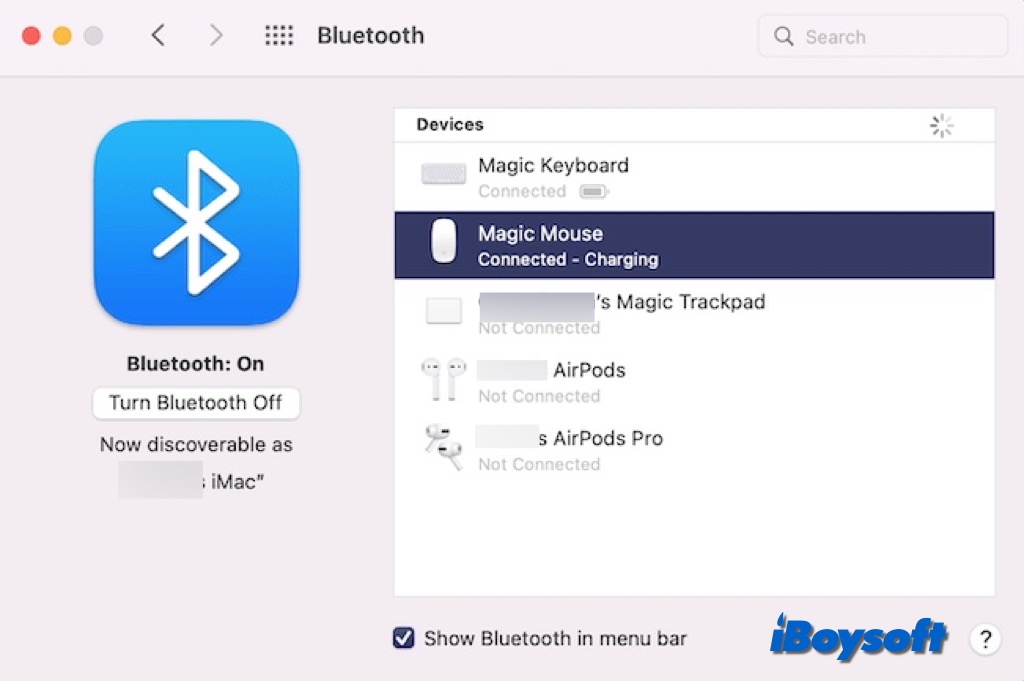
- Jumeler n’importe quelle souris à un Mac via Bluetooth : allumez d’abord la souris, ouvrez le menu Apple > Réglages Système, puis cliquez sur le bouton Connecter à côté de votre souris sans fil.
- Connecter une souris à votre Mac avec un câble ou un récepteur USB : branchez le câble USB de la souris sur l’un des ports USB disponibles de votre Mac. Vous pouvez également connecter le récepteur USB au port de votre Mac, puis allumer la souris : elle se connectera immédiatement.
Où trouver les réglages de la souris sur Mac ?
Les réglages liés à la souris sont répartis à plusieurs endroits dans les Réglages Système du Mac. Suivez les étapes ci-dessous pour modifier les réglages de la souris sur Mac.
Utiliser l’onglet Souris dans les Réglages Système
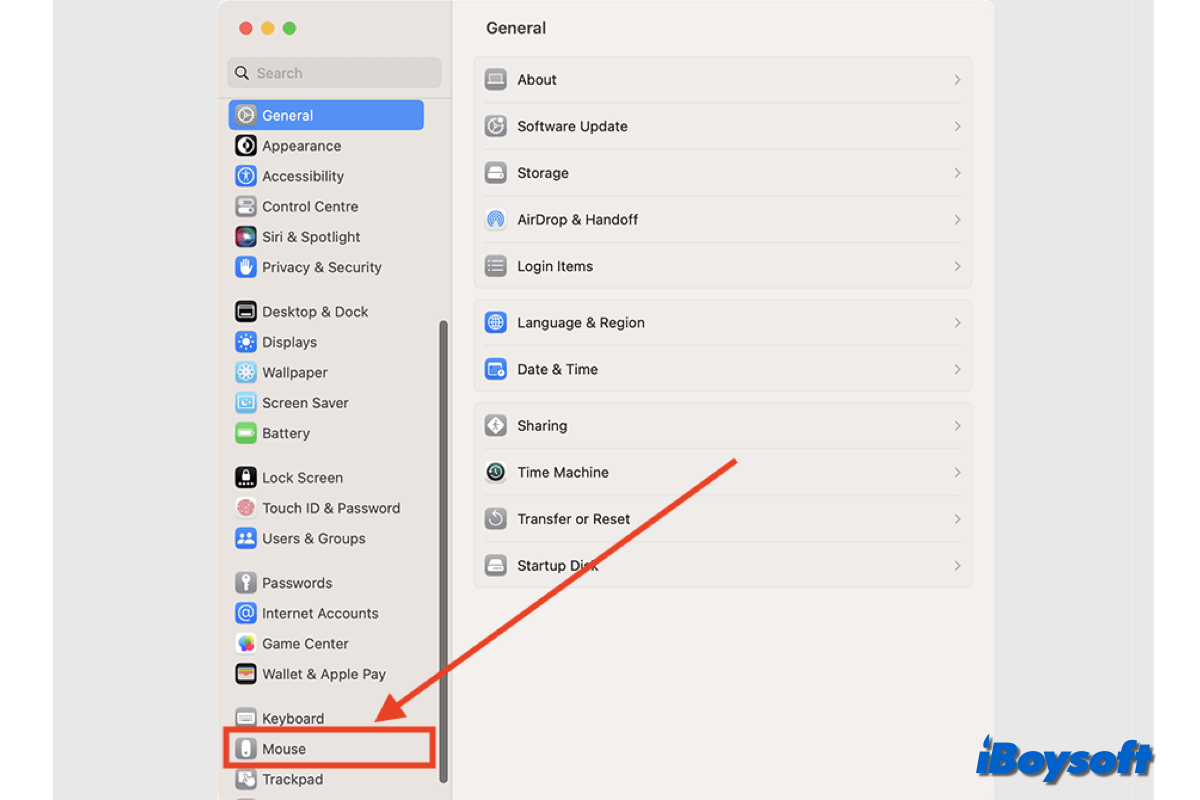
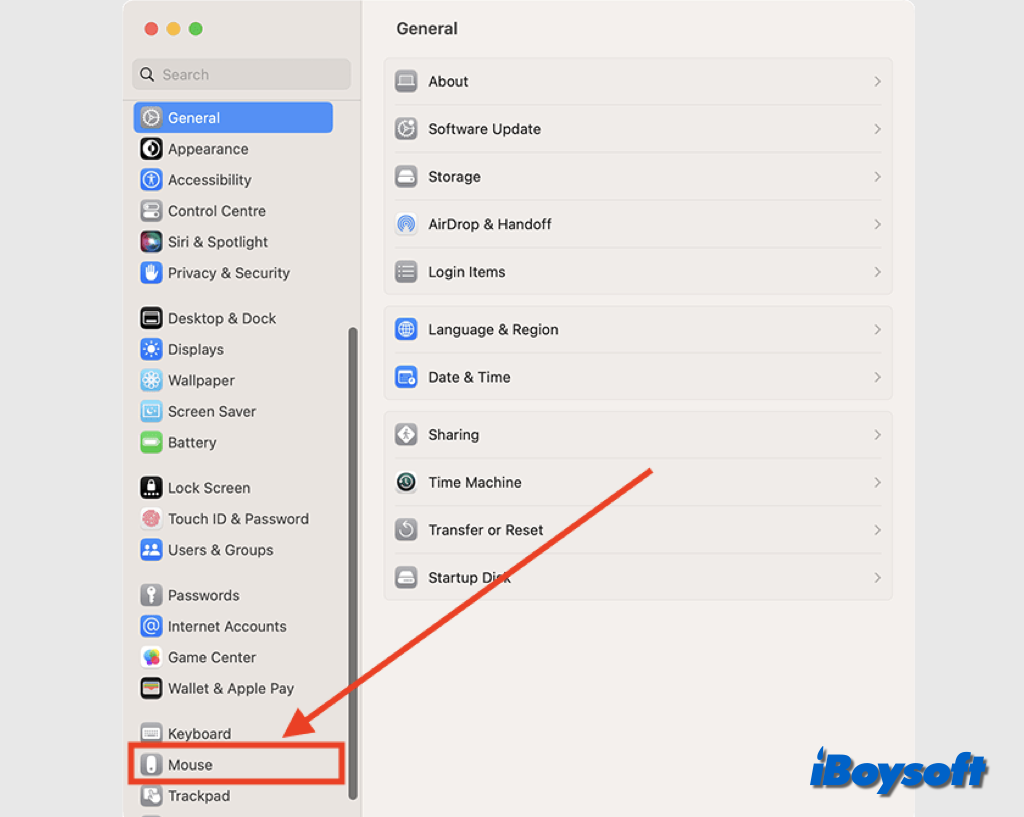
Après avoir connecté la souris à votre Mac, l’option Souris apparaît dans la barre latérale des Réglages Système. Cliquez dessus pour afficher d’autres réglages. Ceux-ci sont répartis en deux sections : Pointer et cliquer et Autres gestes. Vous pouvez y personnaliser les options suivantes :
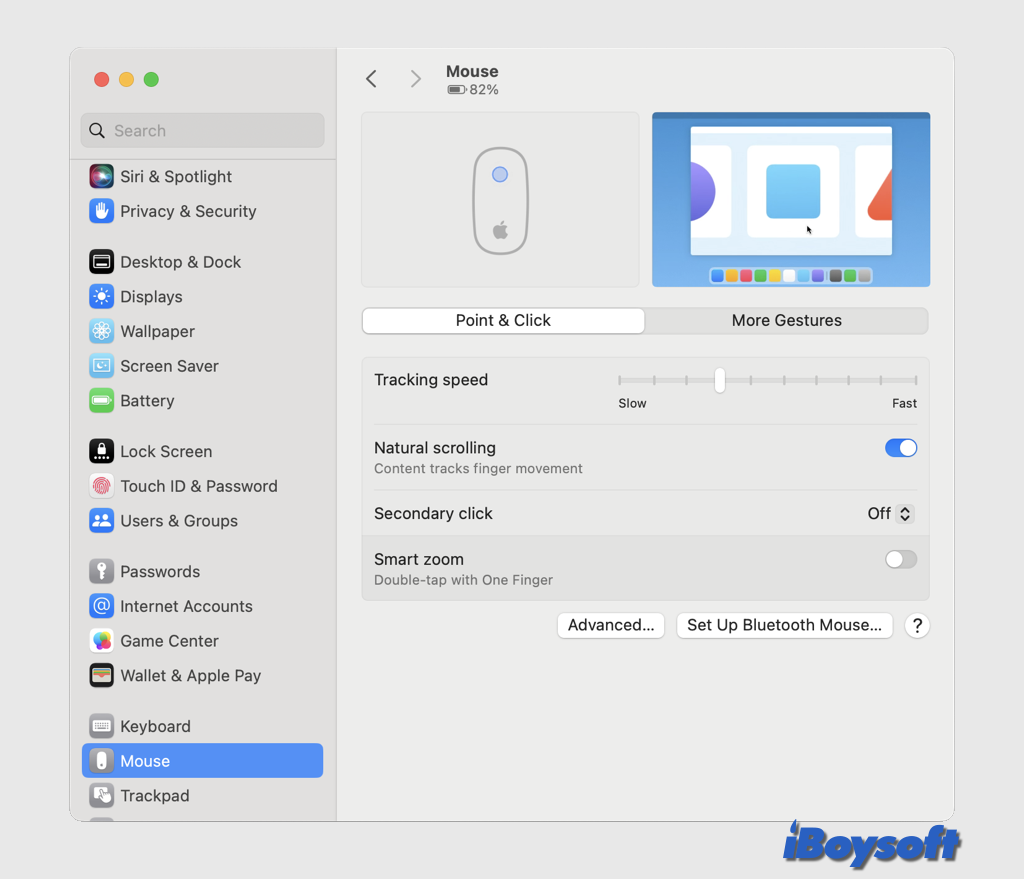
Dans la section Pointer et cliquer :
Modifier la vitesse de suivi de la souris : faites simplement glisser le curseur pour régler la vitesse à laquelle le pointeur se déplace lorsque vous déplacez la souris.
- Modifier le sens du défilement de la souris : si vous activez l’option Défilement naturel, le contenu d’une fenêtre se déplace dans le même sens que vos doigts.
- Activer ou désactiver le clic secondaire (clic droit) de la souris : en activant le clic secondaire, vous pouvez effectuer un clic droit sur Mac avec votre souris et choisir de cliquer sur le côté droit ou gauche.
- Activer ou désactiver le zoom intelligent de la souris : vous pouvez effectuer un zoom avant ou arrière sur Mac en touchant deux fois la souris avec un doigt.
Dans la section Autres gestes :
- Utiliser la souris pour balayer entre les pages : cliquez sur le bouton situé à côté de « Balayer entre les pages » pour choisir les gestes à utiliser afin de passer d’une page à l’autre dans un document.
- Utiliser la souris pour balayer entre les applications en plein écran : activez le bouton situé à côté de « Balayer entre les applications en plein écran » pour passer d’une application en plein écran à l’autre avec deux doigts.
- Utiliser la souris pour ouvrir Mission Control : activez Mission Control pour la souris afin d’ouvrir Mission Control en touchant deux fois la souris avec deux doigts.
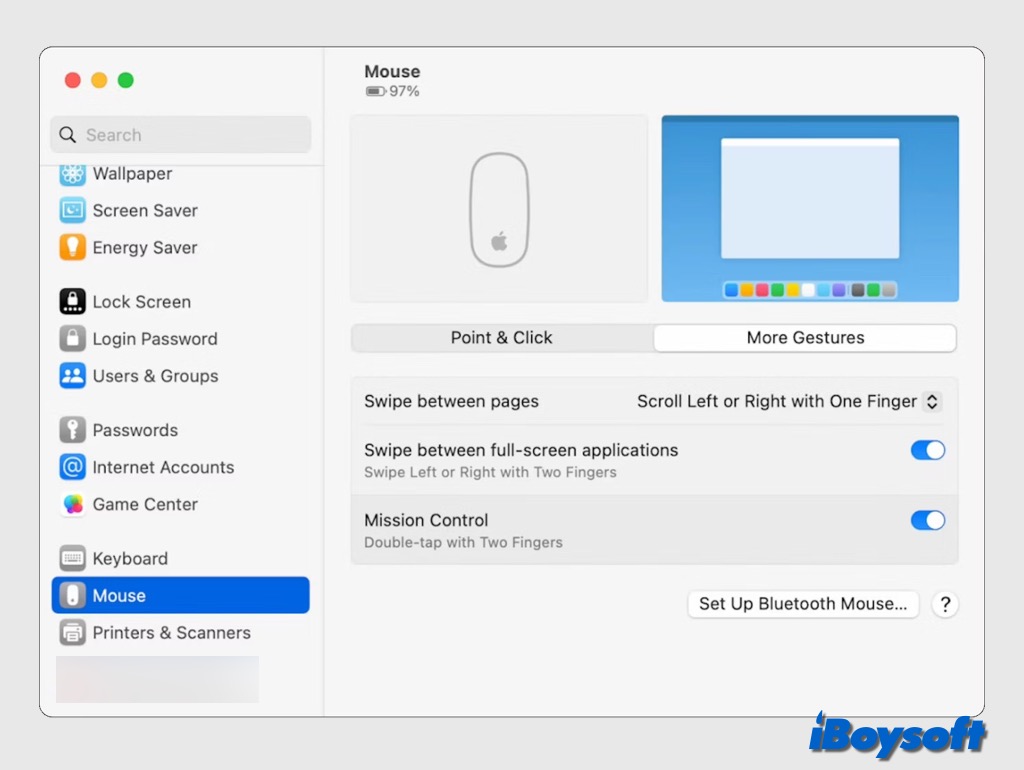
Vous pouvez également cliquer sur le bouton « Avancé » pour activer l’accélération du pointeur. Lorsqu’elle est activée, la souris réagit davantage aux mouvements.
Modifier les réglages de la souris dans Accessibilité
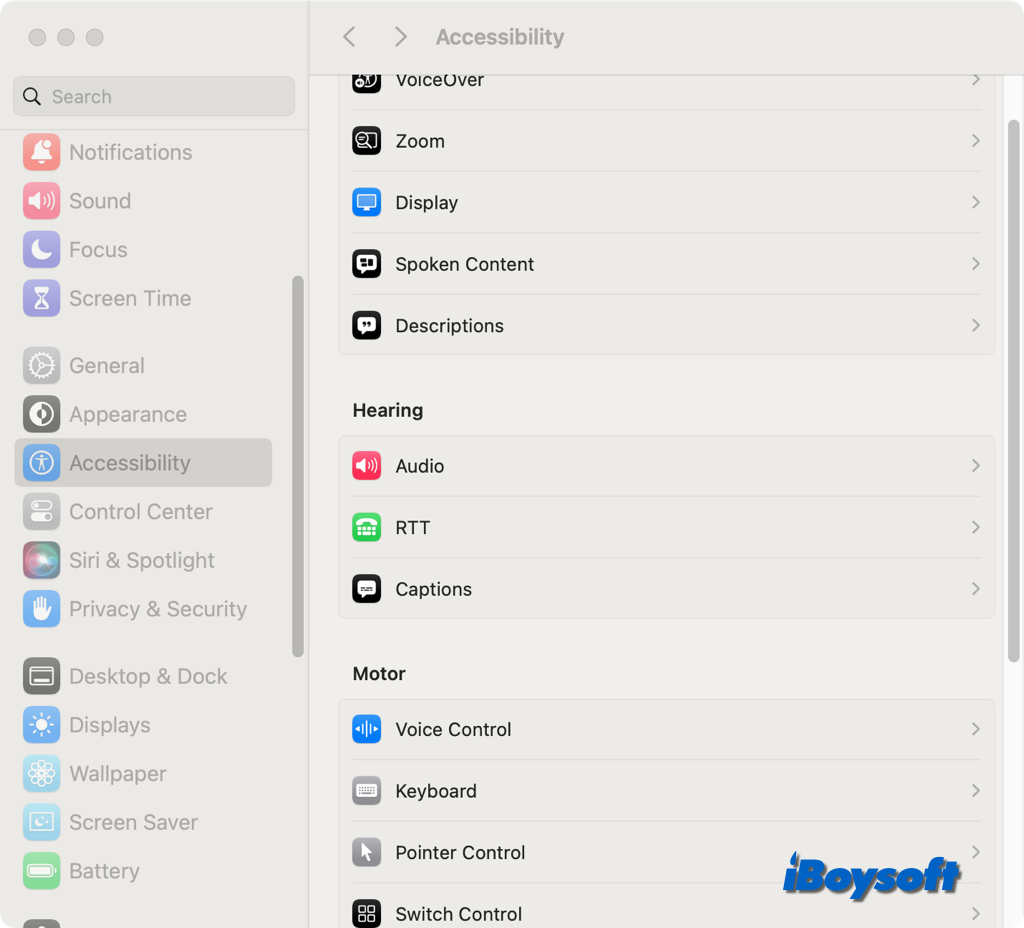
Les réglages Système d’Accessibilité permettent également de personnaliser certains paramètres de la souris. Voici comment procéder.
- Modifier la couleur et la taille du pointeur de la souris sur Mac dans Accessibilité > Écran > Pointeur.
- Modifier la vitesse du double-clic et du défilement de la souris, et activer l’activation par maintien dans Accessibilité > Contrôle du pointeur > Souris et trackpad.
- Contrôler la souris avec le clavier sur Mac en activant les touches de souris dans Accessibilité > Contrôle du pointeur > Méthodes de contrôle alternatives.
À lire également :
- Le clic droit ne fonctionne pas avec la souris ou le trackpad sur Mac : comment résoudre le problème ?
- La souris Apple Magic Mouse ne fonctionne pas sur Mac : que faire ?
- Le clic gauche ne fonctionne pas sur le trackpad ou la souris : 9 solutions
- Le pointeur de la souris disparaît sur Mac : pourquoi et comment résoudre le problème ?
- [Résolu] La souris est lente sur macOS : que faire ?
- Comment effectuer un double-clic sur Mac avec ou sans trackpad ni souris
- [Résolu] Problèmes de clic de souris après la mise à jour vers Sonoma : 13 astuces
Partagez cet article utile sur les réglages de la souris sur Mac !