Shift+Command+N: atalho do Mac para criar uma nova pasta
Este artigo apresenta o atalho de teclado Shift+Command+N, usado para criar uma nova pasta no Mac. Veja também como resolver o problema quando o atalho Shift+Command+N não funciona no Mac.
On this page
Quick definition
Este artigo apresenta o atalho de teclado Shift+Command+N, usado para criar uma nova pasta no Mac. Veja também como resolver o problema quando o atalho Shift+Command+N não funciona no Mac.
O que é Shift+Command+N no Mac e o que fazer se não funcionar?
Resumo: Este artigo explica o atalho de teclado Shift+Command+N, usado para criar uma nova pasta no Mac. Você também verá como resolver o problema quando o atalho Shift+Command+N não funciona no Mac.
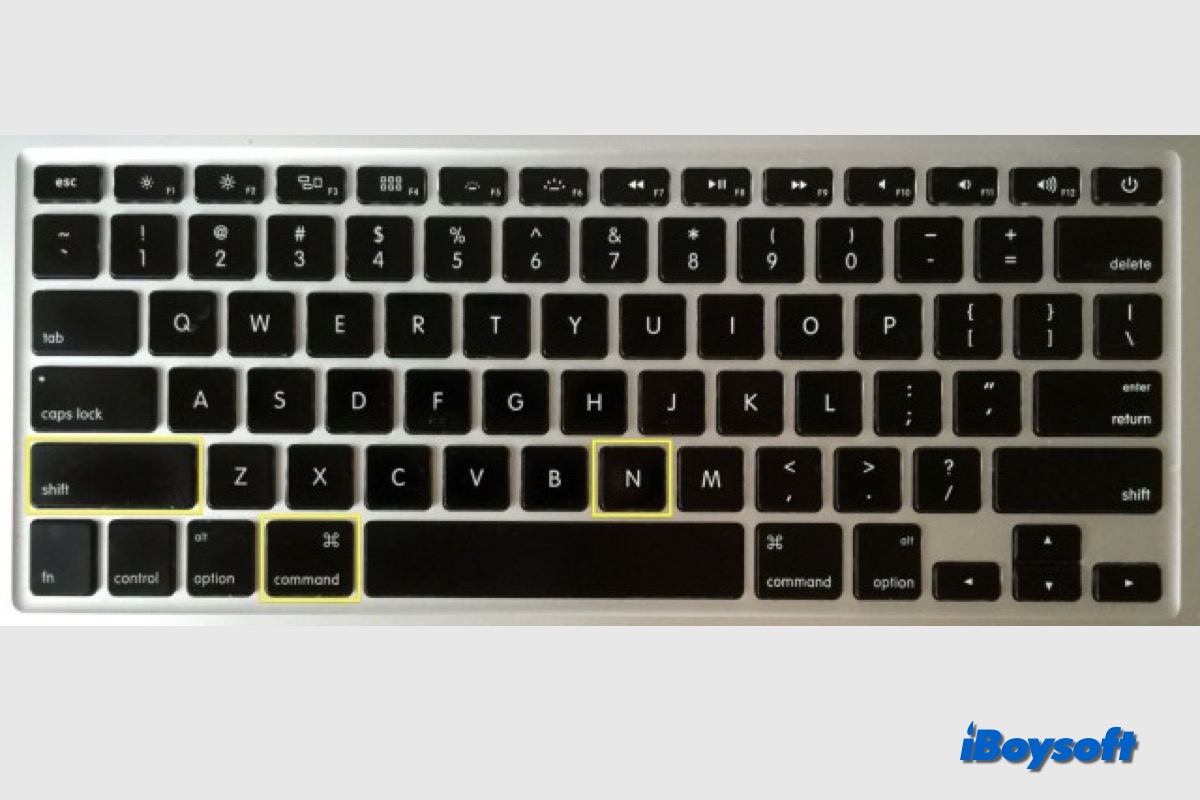
Com os atalhos de teclado do Mac, você pode realizar algumas tarefas com rapidez e facilidade, como pressionar Command+Option e clicar na Mesa para minimizar todas as janelas no Mac ou pressionar Command+3 para mostrar a Mesa no Mac, entre outras ações. Existe algum atalho de teclado para criar uma nova pasta no Mac?
A resposta é sim: você pode usar o atalho Shift+Command+N para criar uma nova pasta no Mac. Veja mais detalhes a seguir.
O que o atalho Shift+Command+N faz?
Shift+Command+N é um dos atalhos de teclado mais úteis do Mac. Ele serve para criar uma nova pasta na Mesa, no Finder ou em um disco externo conectado ao Mac. Com essa combinação de teclas, você pode criar rapidamente uma pasta no local desejado. Veja como:
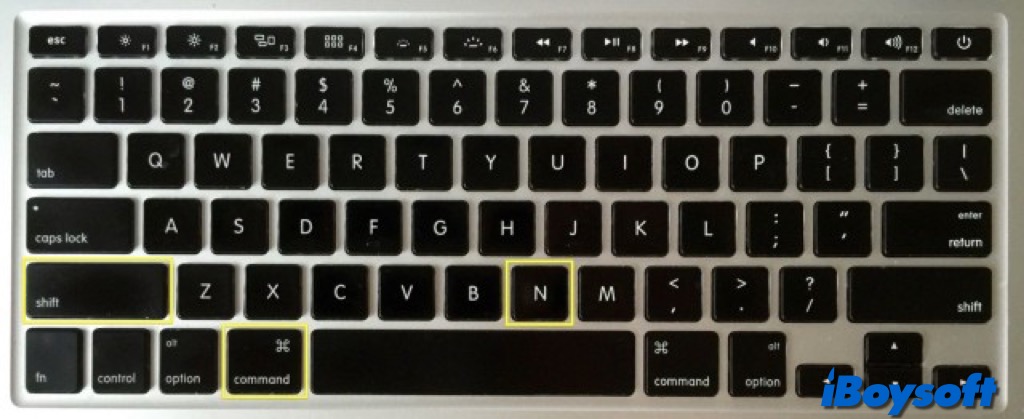
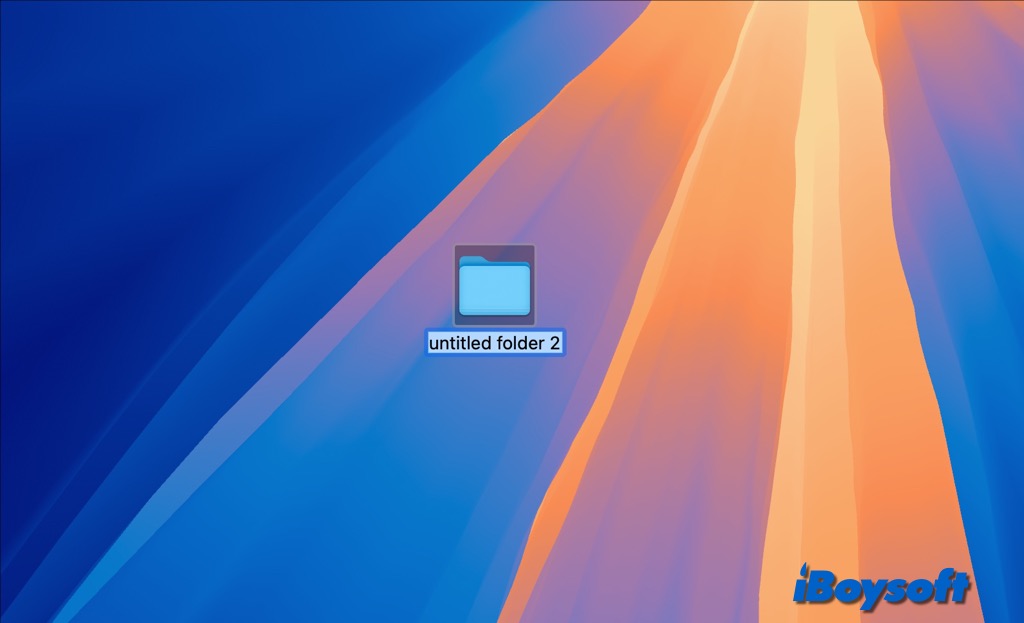
Para criar uma nova pasta na Mesa:
- Clique em uma área vazia da Mesa e pressione simultaneamente as teclas Shift, Command e N para criar uma nova pasta.
- Digite um nome para a pasta e pressione Return.
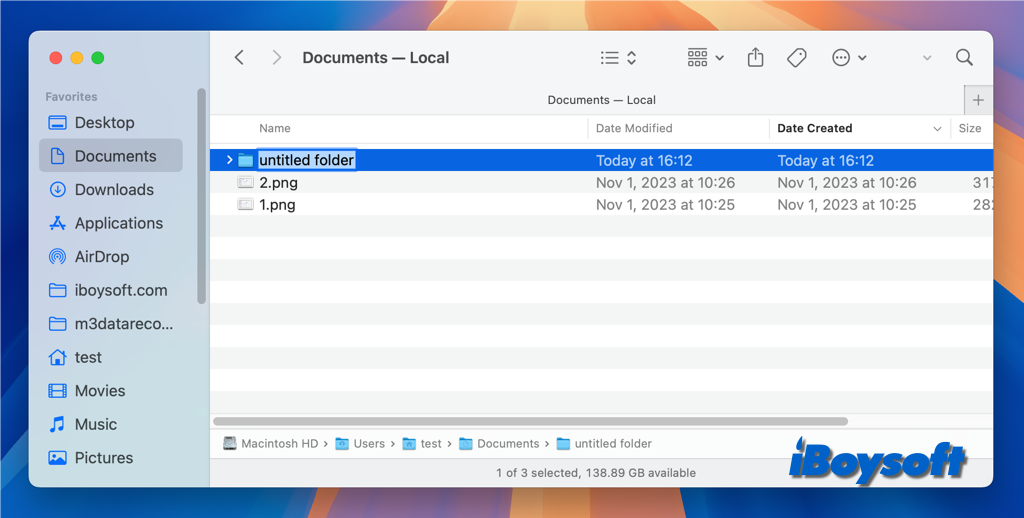
Para criar uma nova pasta no Finder:
- Clique no Finder no Dock.
- Vá até o local desejado, que pode ser a Mesa, uma pasta específica ou um disco externo.
- Pressione o atalho Shift+Command+N.
- Dê um nome à nova pasta e pressione Return.
Para criar várias pastas novas rapidamente, repita o atalho Shift+Command+N quantas vezes forem necessárias e renomeie cada pasta conforme ela for criada.
Usar o atalho Shift+Command+N economiza tempo em comparação com a criação manual de uma pasta pelo menu do Finder. Ele agiliza o fluxo de trabalho, especialmente quando você precisa organizar arquivos rapidamente. Depois que você se acostuma com os atalhos de teclado, eles passam a fazer parte da rotina e tornam as tarefas comuns mais rápidas e consistentes.
O que fazer quando Shift+Command+N não funciona?
Se o atalho Shift+Command+N não funcionar no Mac, pode haver vários motivos, cada um com uma possível solução. Primeiro, tente reiniciar o Finder: pressione Option+Command+Esc, selecione Finder e clique em Reabrir.
Se ainda não funcionar, tente as soluções a seguir:
Verifique as configurações e o layout dos atalhos de teclado
- Acesse Ajustes do Sistema > Teclado > Atalhos de Teclado.
- Confira se o atalho para criar uma nova pasta (ou qualquer outra ação atribuída a Shift + Command + N) está configurado corretamente e não entra em conflito com outros atalhos.
- Acesse Ajustes do Sistema > Teclado > Fontes de Entrada.
- Adicione ou alterne para o layout de teclado adequado à sua região.
Se você estiver usando um teclado externo, verifique se o atalho funciona no teclado integrado. Também é possível testá-lo com outro teclado externo para descartar problemas de hardware. Além disso, confirme se não há problemas de conexão.
Problemas específicos do aplicativo
Alguns aplicativos podem substituir os atalhos do sistema. Verifique se o aplicativo que você está usando é compatível com esse atalho. Tente usá-lo no Finder para conferir se funciona nesse local.
Se não funcionar, tente desativar ou desinstalar algum software instalado recentemente para verificar se o problema é resolvido. Para desinstalar aplicativos e remover os arquivos restantes no Mac com facilidade, experimente o iBoysoft MagicMenu.
Verifique se há atualizações do sistema
Verifique se o macOS está atualizado. Uma versão desatualizada do macOS pode causar pequenos problemas no dispositivo, como o não funcionamento do atalho Shift + Command + N. Acesse Ajustes do Sistema > Atualização de Software para verificar se há atualizações.
Redefina a NVRAM/PRAM
Redefinir a NVRAM/PRAM pode resolver alguns problemas relacionados aos atalhos de teclado. Isso pode fazer com que o atalho Shift + Command + N volte a funcionar. Reinicie o Mac e mantenha pressionadas as teclas Option + Command + P + R por cerca de 20 segundos.
Verifique se há malware
Malware pode causar diversos problemas no Mac e, às vezes, interferir nas funções do teclado. Por isso, se o atalho Shift + Command + N não estiver funcionando, execute uma verificação em busca de malware usando um software antivírus confiável.
Tente outras alternativas
Se o atalho Shift + Command + N continuar sem funcionar, você pode tentar outra forma de criar uma nova pasta no Mac, como usar o menu do Finder, clicar com o botão direito do mouse no Mac, executar o comando no Terminal ou usar uma ferramenta de terceiros.
Compartilhe este conteúdo informativo sobre o atalho de teclado Shift + Command + N!