Umschalt-Befehl-N: Mac-Tastenkombination zum Erstellen eines neuen Ordners
Dieser Beitrag erklärt die Tastenkombination Umschalt-Befehl-N zum Erstellen eines neuen Ordners auf dem Mac. Außerdem erfahren Sie, was Sie tun können, wenn Umschalt-Befehl-N auf dem Mac nicht funktioniert.
On this page
Quick definition
Dieser Beitrag erklärt die Tastenkombination Umschalt-Befehl-N zum Erstellen eines neuen Ordners auf dem Mac. Außerdem erfahren Sie, was Sie tun können, wenn Umschalt-Befehl-N auf dem Mac nicht funktioniert.
Was bewirkt Umschalt-Befehl-N auf dem Mac – und was tun, wenn die Tastenkombination nicht funktioniert?
Zusammenfassung: In diesem Beitrag erfahren Sie, wofür die Tastenkombination Umschalt-Befehl-N verwendet wird, nämlich zum Erstellen eines neuen Ordners auf dem Mac. Außerdem wird erklärt, was Sie tun können, wenn Umschalt-Befehl-N auf dem Mac nicht funktioniert.
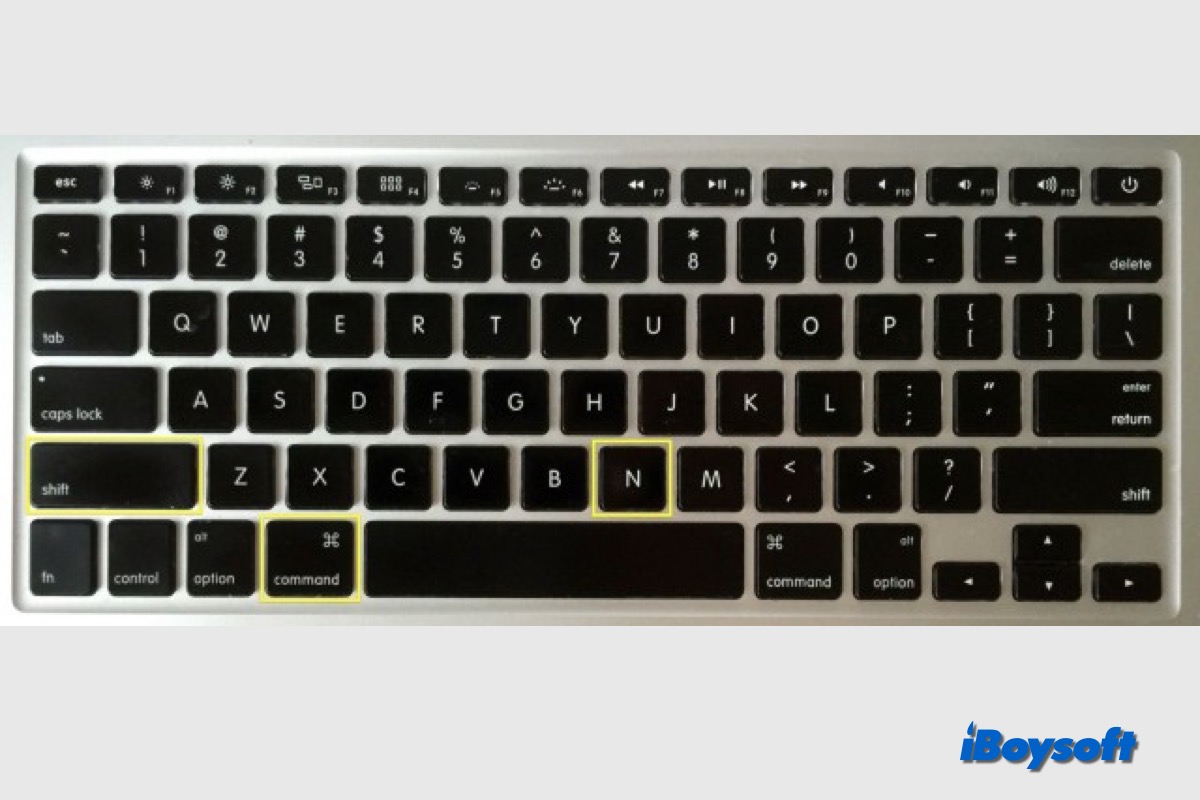
Mit Tastenkombinationen können Sie auf dem Mac verschiedene Aufgaben schnell erledigen. Wenn Sie beispielsweise die Wahltaste und die Befehlstaste gedrückt halten und auf den Schreibtisch klicken, können Sie alle Fenster auf dem Mac minimieren. Mit Befehl-3 können Sie den Schreibtisch auf dem Mac anzeigen. Gibt es auch eine Tastenkombination zum Erstellen eines neuen Ordners auf dem Mac?
Ja. Mit der Tastenkombination Umschalt-Befehl-N können Sie auf dem Mac einen neuen Ordner erstellen. Sehen wir uns genauer an, wie das funktioniert.
Was bewirkt Umschalt-Befehl-N?
Umschalt-Befehl-N gehört zu den nützlichsten Tastenkombinationen auf dem Mac. Damit erstellen Sie einen neuen Ordner auf dem Schreibtisch, im Finder oder auf einem externen Laufwerk. So legen Sie am gewünschten Speicherort schnell einen neuen Ordner an:
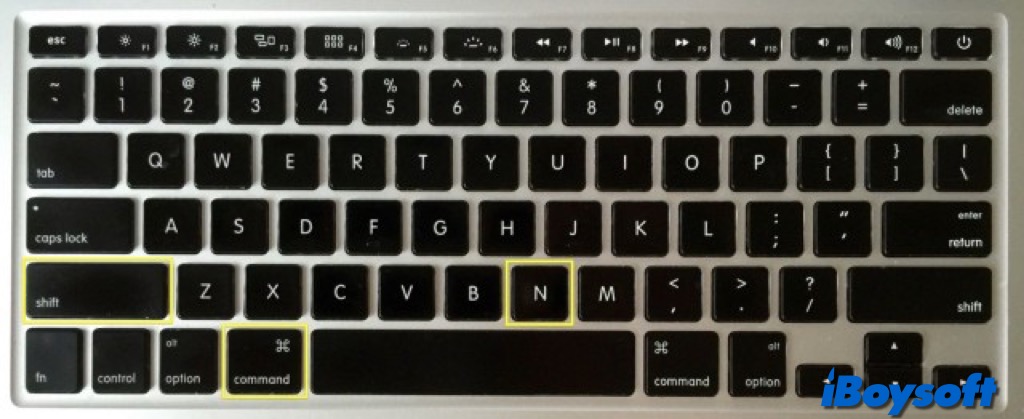
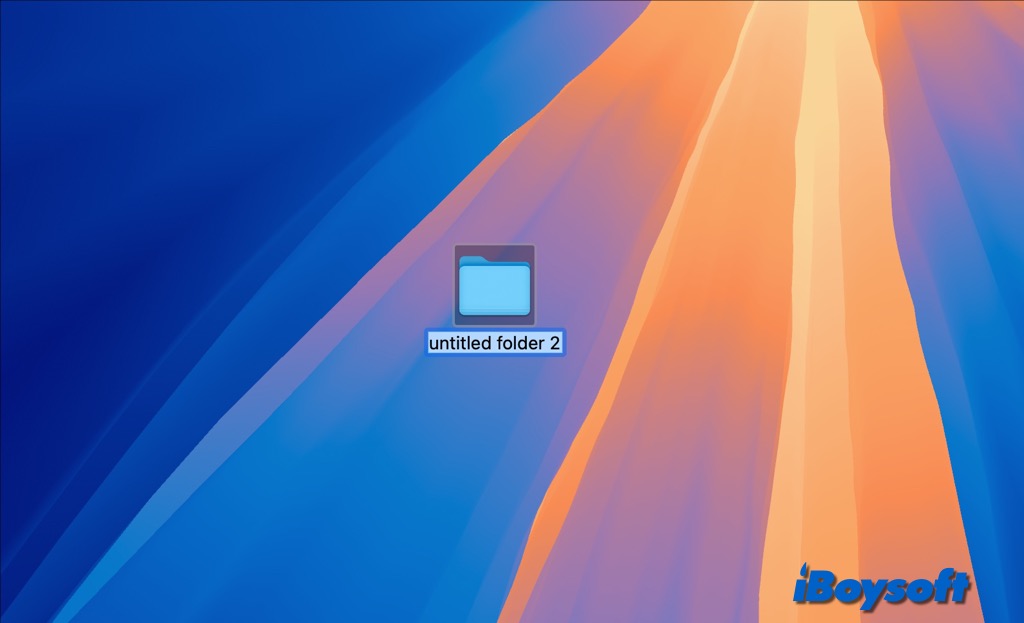
So erstellen Sie einen neuen Ordner auf dem Schreibtisch:
- Klicken Sie auf eine freie Stelle auf dem Schreibtisch und drücken Sie gleichzeitig die Umschalttaste, die Befehlstaste und die Taste N, um einen neuen Ordner zu erstellen.
- Geben Sie einen Namen für den Ordner ein und drücken Sie die Eingabetaste.
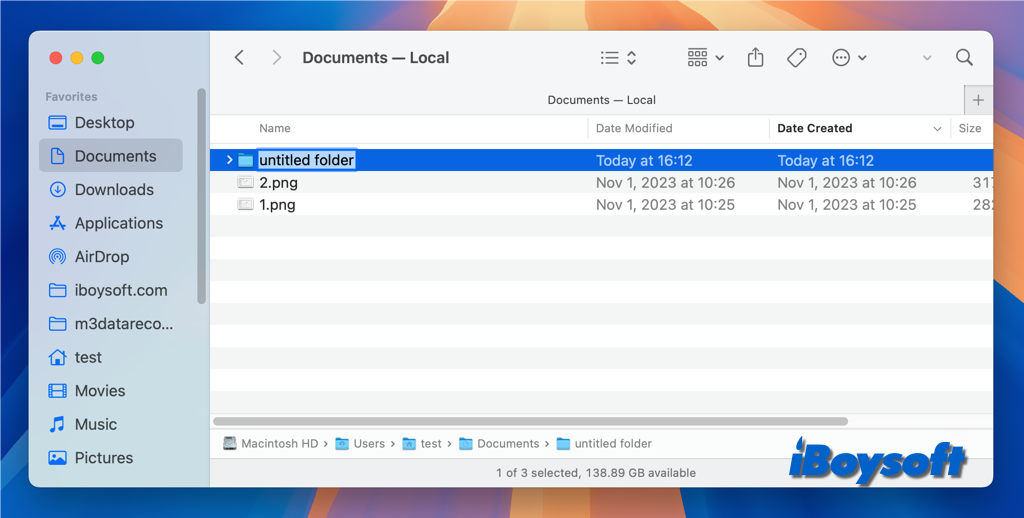
So erstellen Sie einen neuen Ordner im Finder:
- Klicken Sie im Dock auf den Finder.
- Öffnen Sie den gewünschten Speicherort. Das kann der Schreibtisch, ein bestimmter Ordner oder ein externes Laufwerk sein.
- Drücken Sie anschließend die Tastenkombination Umschalt-Befehl-N.
- Geben Sie einen Namen für den neuen Ordner ein und drücken Sie die Eingabetaste.
Wenn Sie schnell mehrere neue Ordner erstellen möchten, können Sie die Tastenkombination Umschalt-Befehl-N beliebig oft wiederholen und die Ordner nacheinander umbenennen.
Mit Umschalt-Befehl-N sparen Sie im Vergleich zum manuellen Erstellen eines Ordners über das Finder-Menü Zeit. Das erleichtert insbesondere das schnelle Organisieren von Dateien. Sobald Sie sich an Tastenkombinationen gewöhnt haben, gehen viele alltägliche Aufgaben damit fast automatisch und effizienter von der Hand.
Was tun, wenn Umschalt-Befehl-N nicht funktioniert?
Wenn die Tastenkombination Umschalt-Befehl-N auf Ihrem Mac nicht funktioniert, kommen mehrere Ursachen infrage. Versuchen Sie zunächst, den Finder neu zu starten: Drücken Sie dazu Wahltaste-Befehlstaste-Esc, wählen Sie den Finder aus und klicken Sie auf „Neu starten“.
Wenn das nicht funktioniert, probieren Sie die folgenden Lösungen aus:
Tastaturkurzbefehle und Tastaturbelegung überprüfen
- Öffnen Sie Systemeinstellungen > Tastatur > Tastaturkurzbefehle.
- Stellen Sie sicher, dass der Tastaturkurzbefehl zum Erstellen eines neuen Ordners (oder einer anderen Aktion, der Shift+Command+N zugewiesen ist) korrekt eingerichtet ist und sich nicht mit anderen Tastaturkurzbefehlen überschneidet.
- Öffnen Sie Systemeinstellungen > Tastatur > Eingabequellen.
- Fügen Sie die für Ihre Region passende Tastaturbelegung hinzu oder wählen Sie sie aus.
Wenn Sie eine externe Tastatur verwenden, prüfen Sie, ob der Tastaturkurzbefehl mit der integrierten Tastatur funktioniert. Sie können ihn außerdem mit einer anderen externen Tastatur testen, um ein Hardwareproblem auszuschließen. Überprüfen Sie auch, ob ein Verbindungsproblem vorliegt.
Probleme mit einzelnen Apps
Einige Apps können System-Tastaturkurzbefehle überschreiben. Vergewissern Sie sich, dass die verwendete App diesen Tastaturkurzbefehl unterstützt. Testen Sie ihn im Finder, um zu sehen, ob er dort funktioniert.
Falls nicht, deaktivieren oder deinstallieren Sie kürzlich hinzugefügte Software, um zu prüfen, ob der Tastaturkurzbefehl anschließend wieder funktioniert. Um Apps auf dem Mac einfach zu deinstallieren und deren Rückstände zu entfernen, können Sie iBoysoft MagicMenu ausprobieren.
Nach Systemupdates suchen
Stellen Sie sicher, dass Ihr macOS auf dem neuesten Stand ist. Ein veraltetes macOS kann kleinere Probleme auf Ihrem Gerät verursachen, zum Beispiel, dass Shift+Command+N nicht funktioniert. Öffnen Sie dazu Systemeinstellungen > Allgemein > Softwareupdate und suchen Sie nach verfügbaren Updates.
NVRAM/PRAM zurücksetzen
Das Zurücksetzen von NVRAM/PRAM kann manchmal Probleme mit Tastaturkurzbefehlen beheben. Dadurch kann Shift+Command+N möglicherweise wieder funktionieren. Starten Sie Ihren Mac neu und halten Sie etwa 20 Sekunden lang Option+Command+P+R gedrückt.
Auf Malware prüfen
Malware kann auf dem Mac zahlreiche Probleme verursachen und gelegentlich auch Tastaturfunktionen beeinträchtigen. Wenn Shift+Command+N nicht funktioniert, können Sie daher mit einer vertrauenswürdigen Antivirensoftware einen Malware-Scan durchführen.
Andere Methoden ausprobieren
Wenn Shift+Command+N weiterhin nicht funktioniert, können Sie auf dem Mac auf andere Weise einen neuen Ordner erstellen, zum Beispiel über das Finder-Menü, per Rechtsklick, mit einem Befehl im Terminal oder mithilfe eines Tools eines Drittanbieters.
Teilen Sie diesen hilfreichen Beitrag zum Tastaturkurzbefehl Shift+Command+N!