Maj + Commande + N : raccourci clavier Mac pour créer un nouveau dossier
Cet article présente le raccourci clavier Maj + Commande + N, qui permet de créer un nouveau dossier sur Mac. Il explique également comment résoudre le problème lorsque ce raccourci ne fonctionne pas sur Mac.
On this page
Quick definition
Cet article présente le raccourci clavier Maj + Commande + N, qui permet de créer un nouveau dossier sur Mac. Il explique également comment résoudre le problème lorsque ce raccourci ne fonctionne pas sur Mac.
Que fait Maj+Commande+N sur Mac et que faire si le raccourci ne fonctionne pas ?
Résumé : Cet article présente le raccourci clavier Maj+Commande+N, qui permet de créer un nouveau dossier sur Mac. Il explique également comment résoudre les problèmes liés au raccourci Maj+Commande+N lorsqu’il ne fonctionne pas sur Mac.
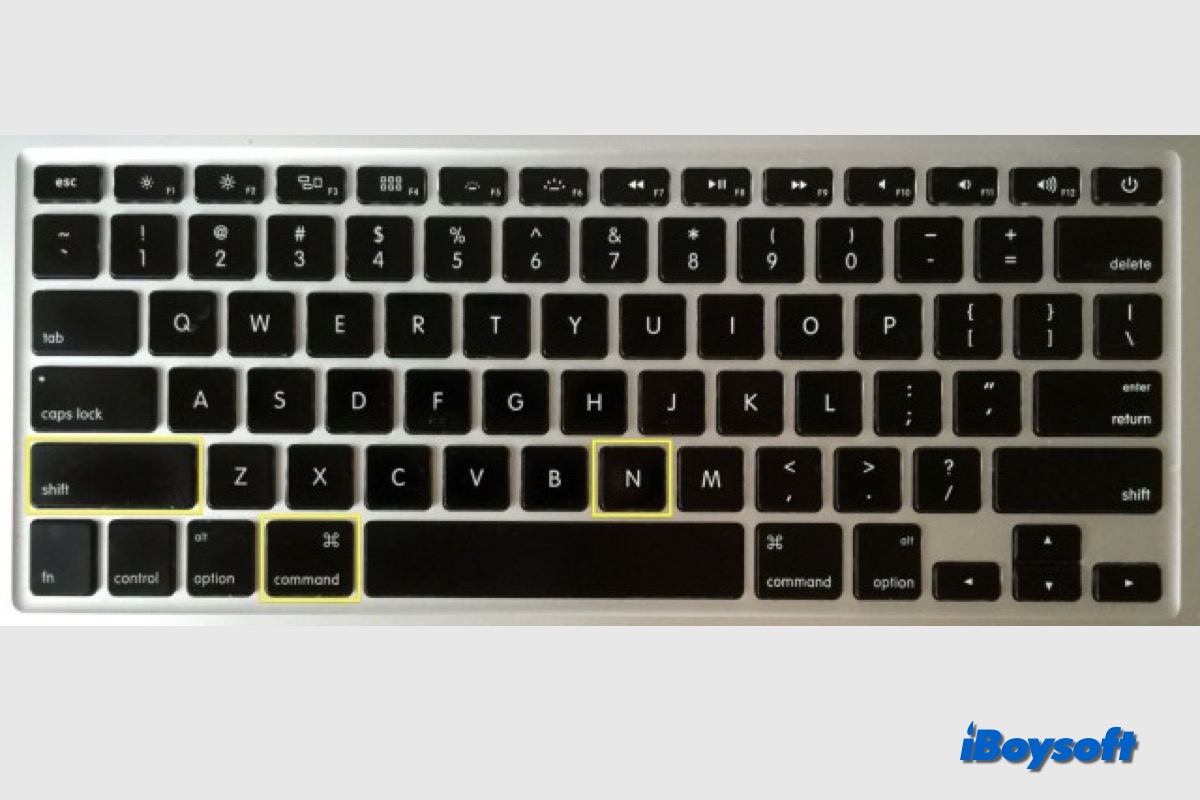
Les raccourcis clavier Mac permettent d’effectuer rapidement certaines tâches, par exemple en appuyant sur Commande+Option et en cliquant sur le bureau pour réduire toutes les fenêtres sur Mac, ou en appuyant sur Commande+3 pour afficher le bureau sur Mac. Existe-t-il un raccourci clavier pour créer un nouveau dossier sur Mac ?
Oui. Vous pouvez utiliser le raccourci clavier Maj+Commande+N pour créer un nouveau dossier sur Mac. Voyons comment l’utiliser.
Que fait le raccourci Maj+Commande+N ?
Maj+Commande+N est l’un des raccourcis clavier les plus utiles sur Mac. Il permet de créer un nouveau dossier sur le bureau, dans le Finder ou sur un disque externe. Ce raccourci permet de créer rapidement un dossier à l’emplacement souhaité sur votre Mac. Voici comment procéder :
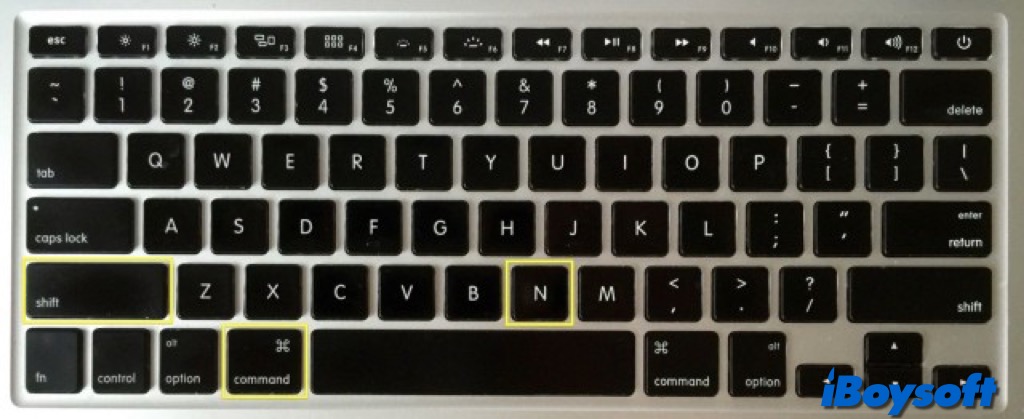
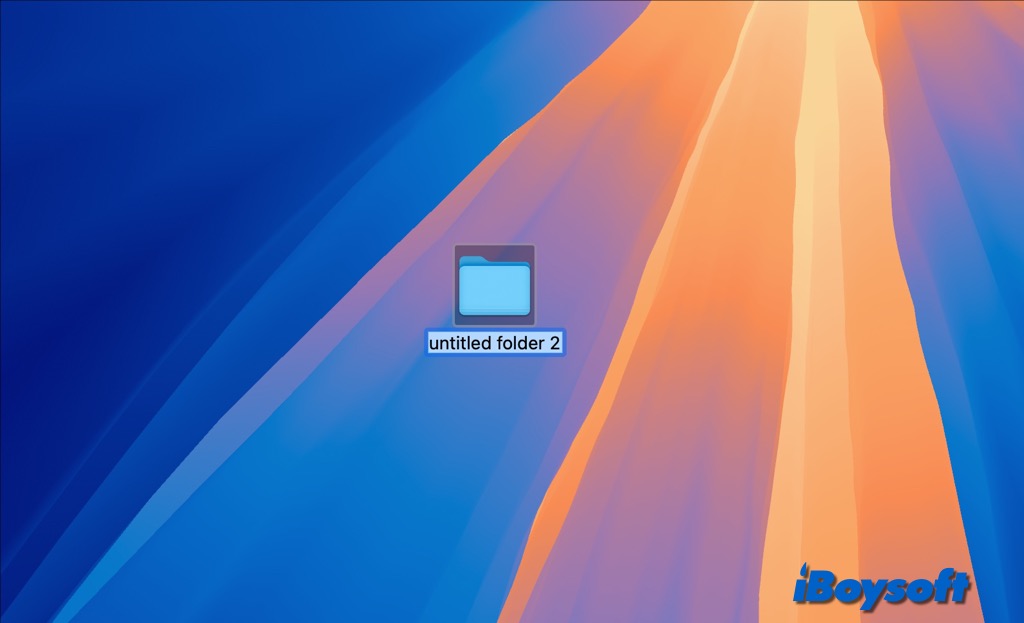
Pour créer un nouveau dossier sur le bureau :
- Cliquez sur une zone vide du bureau, puis appuyez simultanément sur les touches Maj, Commande et N pour créer un nouveau dossier.
- Saisissez le nom du dossier, puis appuyez sur Retour.
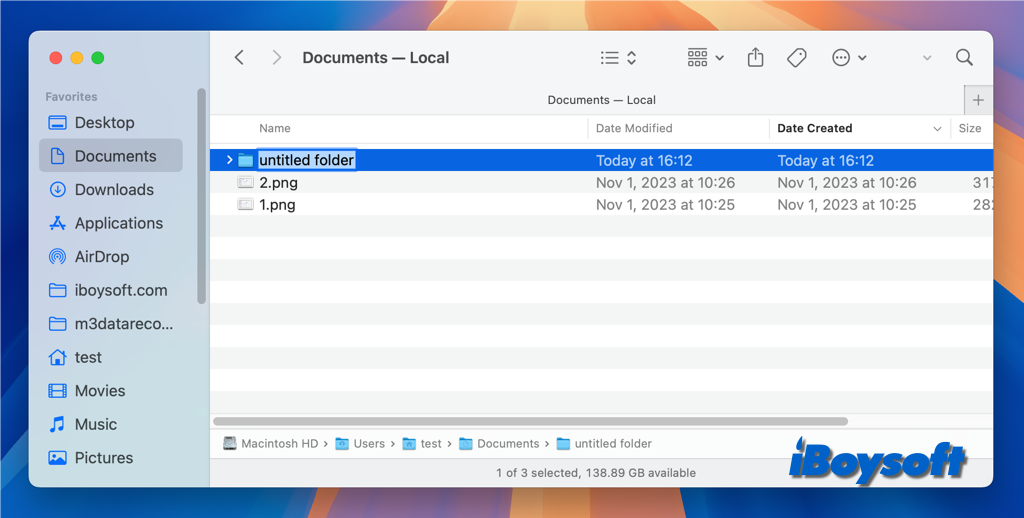
Pour créer un nouveau dossier dans le Finder :
- Cliquez sur Finder dans le Dock.
- Accédez à l’emplacement souhaité : le bureau, un dossier particulier ou un disque externe.
- Appuyez ensuite sur le raccourci clavier Maj+Commande+N.
- Donnez un nom au nouveau dossier, puis appuyez sur Retour.
Pour créer rapidement plusieurs dossiers, répétez le raccourci Maj+Commande+N autant de fois que nécessaire et renommez chaque dossier au fur et à mesure.
Utiliser le raccourci clavier Maj+Commande+N est plus rapide que de créer manuellement un dossier à partir du menu du Finder. Cette méthode facilite notamment l’organisation rapide des fichiers. Avec un peu d’habitude, les raccourcis clavier deviennent des automatismes et permettent d’effectuer les tâches courantes de manière plus fluide.
Que faire si Maj+Commande+N ne fonctionne pas ?
Si le raccourci Maj+Commande+N ne fonctionne pas sur votre Mac, plusieurs raisons peuvent l’expliquer et différentes solutions sont possibles. Vous pouvez commencer par relancer le Finder : appuyez sur Option+Commande+Échap, sélectionnez Finder, puis cliquez sur Relancer.
Si le problème persiste, essayez les solutions suivantes :
Vérifier les réglages des raccourcis clavier et la disposition du clavier
- Accédez à Réglages Système > Clavier > Raccourcis clavier.
- Vérifiez que le raccourci permettant de créer un nouveau dossier (ou toute autre action associée à Maj+Commande+N) est correctement configuré et n'entre pas en conflit avec d'autres raccourcis.
- Accédez à Réglages Système > Clavier > Sources d'entrée.
- Ajoutez la disposition de clavier correspondant à votre région ou sélectionnez-la.
Si vous utilisez un clavier externe, vérifiez si le raccourci fonctionne avec le clavier intégré. Vous pouvez également le tester avec un autre clavier externe afin d'écarter un problème matériel. Pensez aussi à vérifier la connexion.
Problèmes spécifiques à certaines applications
Certaines applications peuvent remplacer les raccourcis système. Vérifiez que l'application utilisée prend bien ce raccourci en charge. Essayez de l'utiliser dans le Finder pour voir s'il fonctionne dans cette application.
Si le problème persiste, essayez de désactiver ou de désinstaller les logiciels ajoutés récemment afin de vérifier s'ils sont en cause. Pour désinstaller facilement des applications sur Mac et supprimer leurs fichiers résiduels, vous pouvez utiliser iBoysoft MagicMenu.
Rechercher les mises à jour du système
Vérifiez que macOS est à jour. Une version obsolète de macOS peut entraîner certains problèmes mineurs sur votre appareil, notamment empêcher le raccourci Maj+Commande+N de fonctionner. Accédez à Réglages Système > Général > Mise à jour de logiciels pour rechercher les mises à jour disponibles.
Réinitialiser la NVRAM/PRAM
La réinitialisation de la NVRAM/PRAM peut parfois résoudre les problèmes liés aux raccourcis clavier. Elle peut permettre au raccourci Maj+Commande+N de fonctionner à nouveau. Redémarrez votre Mac, puis maintenez les touches Option+Commande+P+R enfoncées pendant environ 20 secondes.
Rechercher la présence de logiciels malveillants
Les logiciels malveillants peuvent entraîner de nombreux problèmes sur un Mac et parfois perturber le fonctionnement du clavier. Si le raccourci Maj+Commande+N ne fonctionne pas, lancez une analyse à l'aide d'un antivirus fiable.
Essayer d'autres méthodes
Si le raccourci Maj+Commande+N ne fonctionne toujours pas, vous pouvez utiliser une autre méthode pour créer un nouveau dossier sur Mac, par exemple en passant par le menu du Finder, en effectuant un clic droit sur Mac, en exécutant une commande dans Terminal ou en utilisant un outil tiers.
Partagez cet article consacré au raccourci clavier Maj+Commande+N !