Shift+Command+N:Macで新規フォルダを作成するキーボードショートカット
この記事では、Macで新規フォルダを作成するためのキーボードショートカット「Shift+Command+N」を紹介します。あわせて、Macで「Shift+Command+N」が機能しない場合の対処法も説明します。
On this page
Quick definition
この記事では、Macで新規フォルダを作成するためのキーボードショートカット「Shift+Command+N」を紹介します。あわせて、Macで「Shift+Command+N」が機能しない場合の対処法も説明します。
MacのShift+Command+Nとは?機能しない場合の対処法
概要: この記事では、Macで新規フォルダを作成するキーボードショートカット「Shift+Command+N」について説明します。また、MacでShift+Command+Nが機能しない場合の対処法も紹介します。
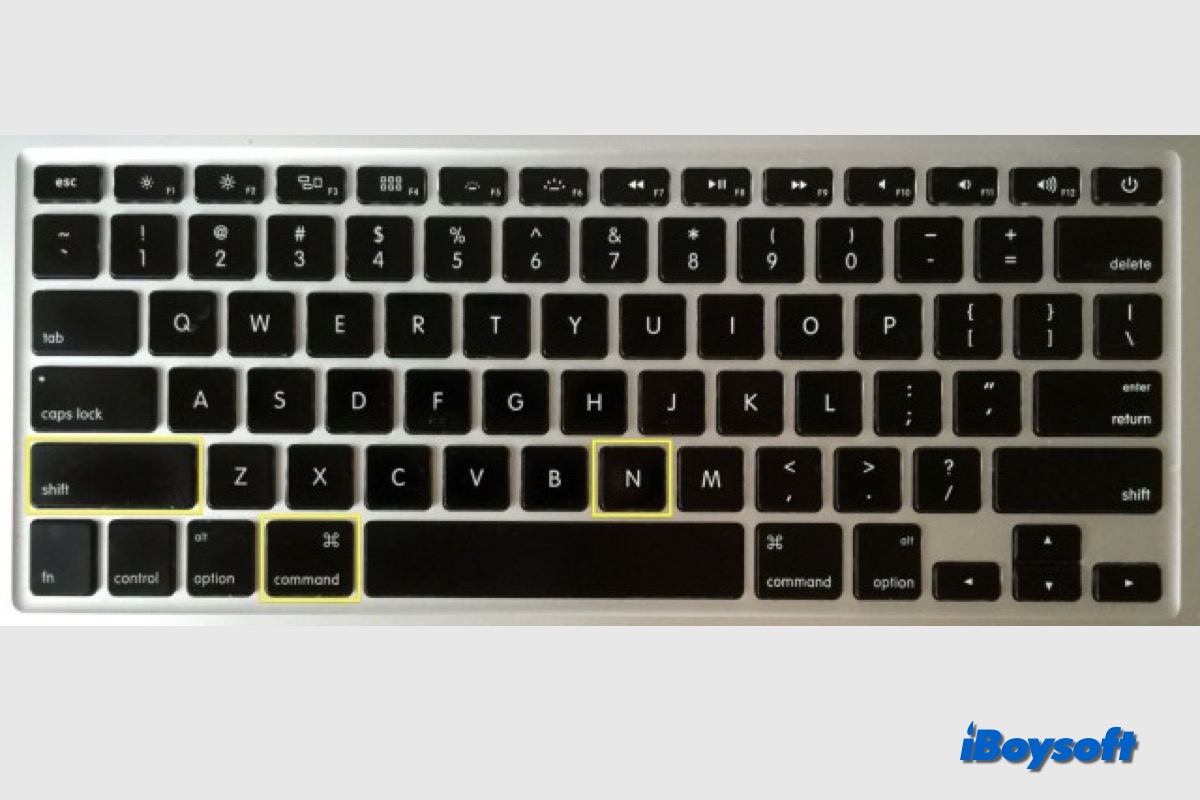
Macのキーボードショートカットを使うと、さまざまな操作をすばやく実行できます。たとえば、Command+Optionを押しながらデスクトップをクリックしてMac上のすべてのウインドウを最小化したり、Command+3を押してMacでデスクトップを表示したりできます。では、Macで新規フォルダを作成するキーボードショートカットはあるのでしょうか?
答えは「はい」です。Shift+Command+Nを使えば、Macで新規フォルダを作成できます。詳しく見ていきましょう。
Shift+Command+Nでできること
Shift+Command+Nは、Macで役立つキーボードショートカットの1つです。デスクトップ、Finder内、外付けドライブ上など、Macの指定した場所に新規フォルダを作成できます。このショートカットを使えば、目的の場所にすばやく簡単にフォルダを作成できます。手順は次のとおりです。
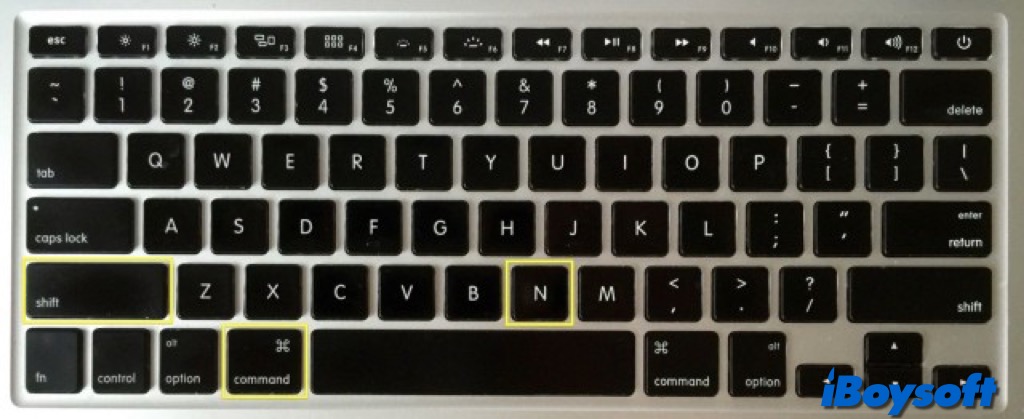
デスクトップに新規フォルダを作成する:
- デスクトップの何もない場所をクリックし、Shift、Command、Nの各キーを同時に押します。
- フォルダ名を入力し、Returnキーを押します。
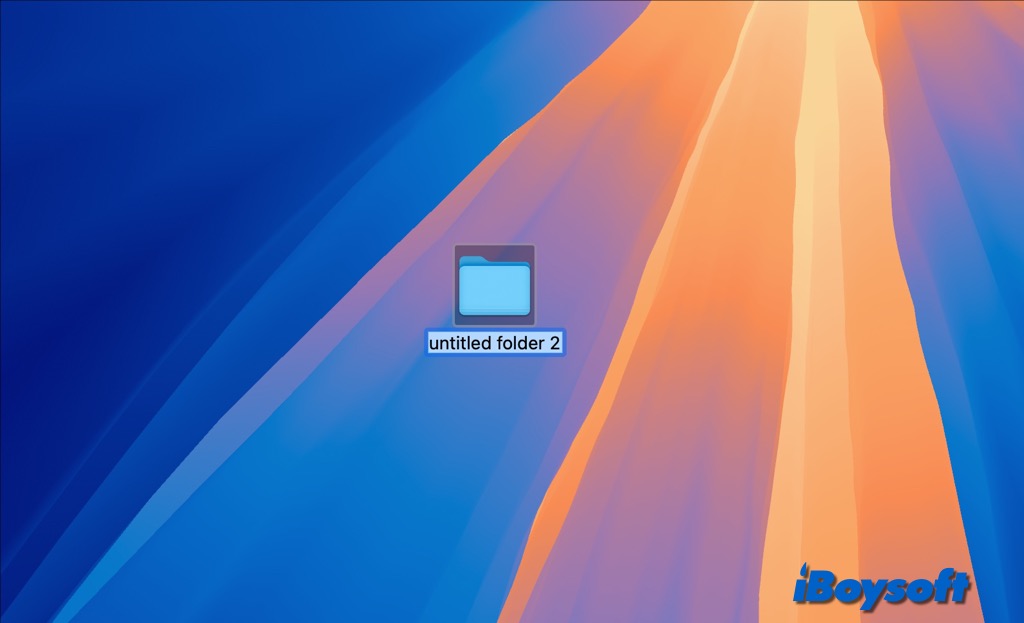
Finderで新規フォルダを作成する:
- DockのFinderをクリックします。
- デスクトップ、特定のフォルダ、外付けドライブなど、フォルダを作成する場所を開きます。
- Shift+Command+Nを押します。
- 新しいフォルダの名前を入力し、Returnキーを押します。
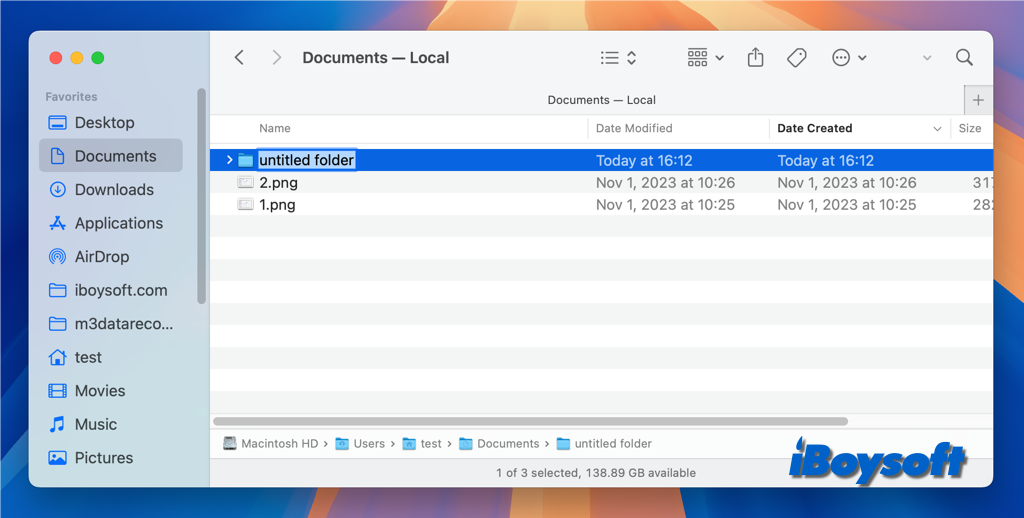
新規フォルダを複数作成する場合は、必要な回数だけShift+Command+Nを繰り返し、それぞれのフォルダ名を変更してください。
Shift+Command+Nを使うと、Finderのメニューから手動でフォルダを作成するよりも時間を短縮できます。ファイルをすばやく整理したいときにも便利です。キーボードショートカットに慣れると、よく使う操作をよりスムーズかつ効率的に実行できるようになります。
Shift+Command+Nが機能しない場合
MacでShift+Command+Nが機能しない場合は、いくつかの原因が考えられます。まずはFinderを再起動してみてください。Option+Command+Escを押し、Finderを選択して「再度開く」をクリックします。
それでも解決しない場合は、次の方法を試してください。
キーボードショートカットの設定と入力ソースを確認する
- 「システム設定」>「キーボード」>「キーボードショートカット」の順に開きます。
- 新規フォルダの作成に割り当てられたショートカット(または Shift+Command+N に割り当てられている別の操作)が正しく設定されており、ほかのショートカットと競合していないことを確認します。
- 「システム設定」>「キーボード」>「入力ソース」の順に開きます。
- お使いの地域に適したキーボードレイアウトを追加するか、適切なレイアウトに切り替えます。
外付けキーボードを使用している場合は、Macに内蔵されたキーボードでショートカットが機能するか確認してください。別の外付けキーボードでも試すと、ハードウェアの問題かどうかを切り分けられます。あわせて、接続に問題がないかも確認してください。
アプリケーション固有の問題を確認する
アプリケーションによっては、システムのショートカットが上書きされることがあります。使用中のアプリケーションがこのショートカットに対応していることを確認してください。Finderでショートカットを試し、そこで機能するか確認することもできます。
それでも機能しない場合は、最近追加したソフトウェアを無効にするかアンインストールして、問題が解消するか確認してください。Macでアプリを簡単にアンインストールし、残った関連ファイルを削除するには、iBoysoft MagicMenuをお試しください。
システムアップデートを確認する
macOSが最新の状態になっていることを確認してください。macOSが古いと、Shift+Command+Nが機能しないなど、Macで軽微な問題が発生することがあります。「システム設定」>「一般」>「ソフトウェアアップデート」の順に開き、アップデートを確認してください。
NVRAM/PRAMをリセットする
NVRAM/PRAMをリセットすると、キーボードショートカットの問題が解決する場合があります。Shift+Command+Nが再び機能するようになる可能性もあります。Macを再起動し、Option+Command+P+Rを約20秒間押し続けてみてください。
マルウェアを確認する
マルウェアはMacでさまざまな問題を引き起こし、キーボードの機能に干渉することもあります。そのため、Shift+Command+Nが機能しない場合は、信頼できるウイルス対策ソフトウェアでマルウェアスキャンを実行してください。
別の方法を試す
Shift+Command+Nが引き続き機能しない場合は、Macで新規フォルダを作成する別の方法を試すことができます。Finderのメニューを使う、Macで右クリックする、ターミナルでコマンドを実行する、サードパーティ製ツールを使うといった方法があります。
キーボードショートカット Shift+Command+N に関するこの情報を共有してください。