Shift + Command + N: atajo de teclado de Mac para crear una carpeta nueva
Esta publicación explica el atajo de teclado Shift + Command + N, que se utiliza para crear una carpeta nueva en Mac. También muestra qué hacer si Shift + Command + N no funciona en Mac.
On this page
Quick definition
Esta publicación explica el atajo de teclado Shift + Command + N, que se utiliza para crear una carpeta nueva en Mac. También muestra qué hacer si Shift + Command + N no funciona en Mac.
¿Qué es Shift+Command+N en Mac y qué hacer si no funciona?
Resumen: En este artículo se explica para qué sirve el atajo de teclado Shift+Command+N, que permite crear una carpeta nueva en Mac. También encontrarás varias soluciones si Shift+Command+N no funciona en tu Mac.
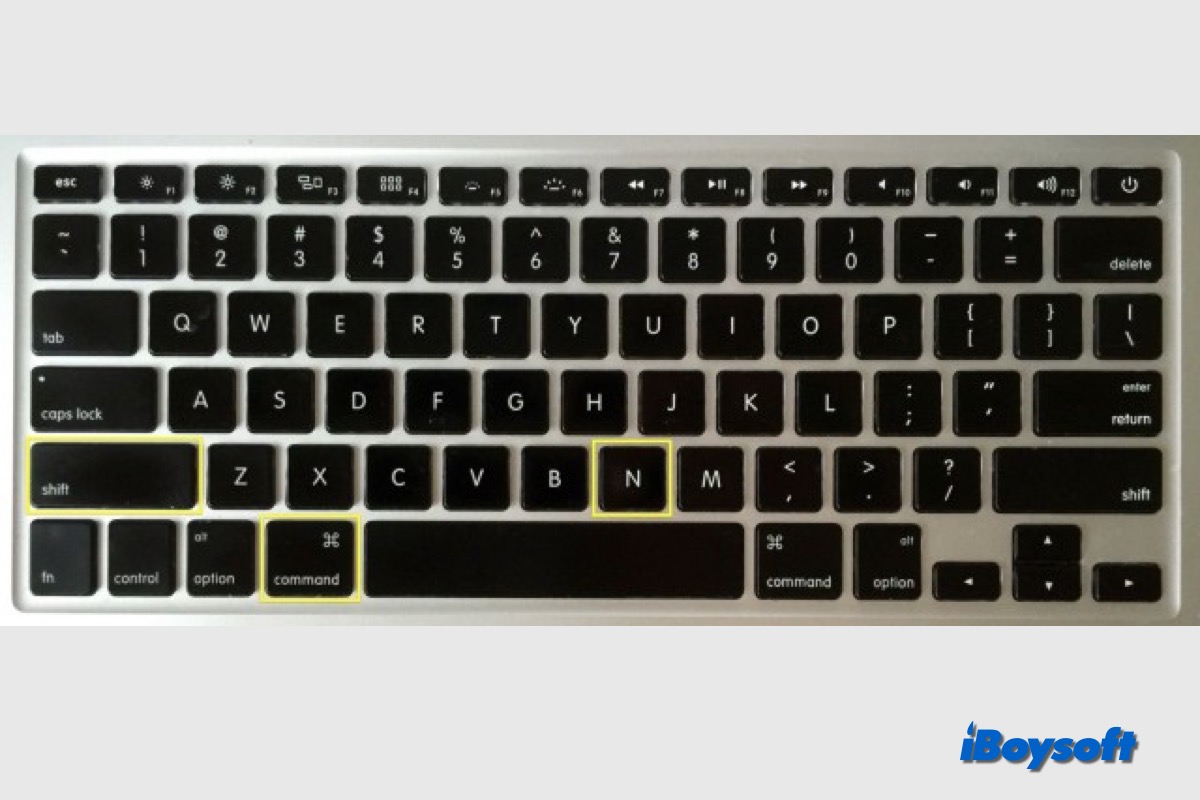
Con los atajos de teclado de Mac puedes realizar algunas tareas de forma rápida y sencilla. Por ejemplo, puedes pulsar Command+Option y hacer clic en el escritorio para minimizar todas las ventanas en Mac, o pulsar Command+3 para mostrar el escritorio en Mac. Pero ¿existe algún atajo de teclado para crear una carpeta nueva en Mac?
La respuesta es sí: puedes utilizar el atajo de teclado Shift+Command+N para crear una carpeta nueva en Mac. Veamos cómo funciona.
¿Qué hace Shift+Command+N?
Shift+Command+N es uno de los atajos de teclado más útiles de Mac. Sirve para crear una carpeta nueva en el escritorio, en Finder o en un disco duro externo. Con esta combinación de teclas puedes crear rápidamente una carpeta en la ubicación que quieras de tu Mac. Estos son los pasos:
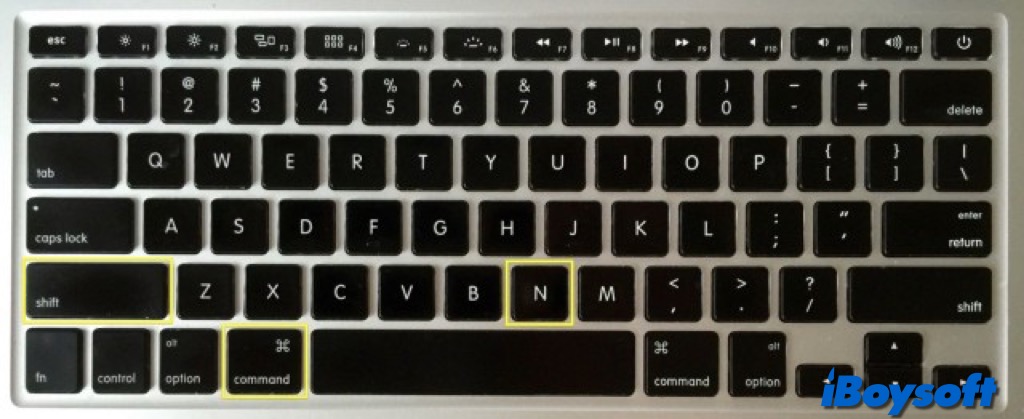
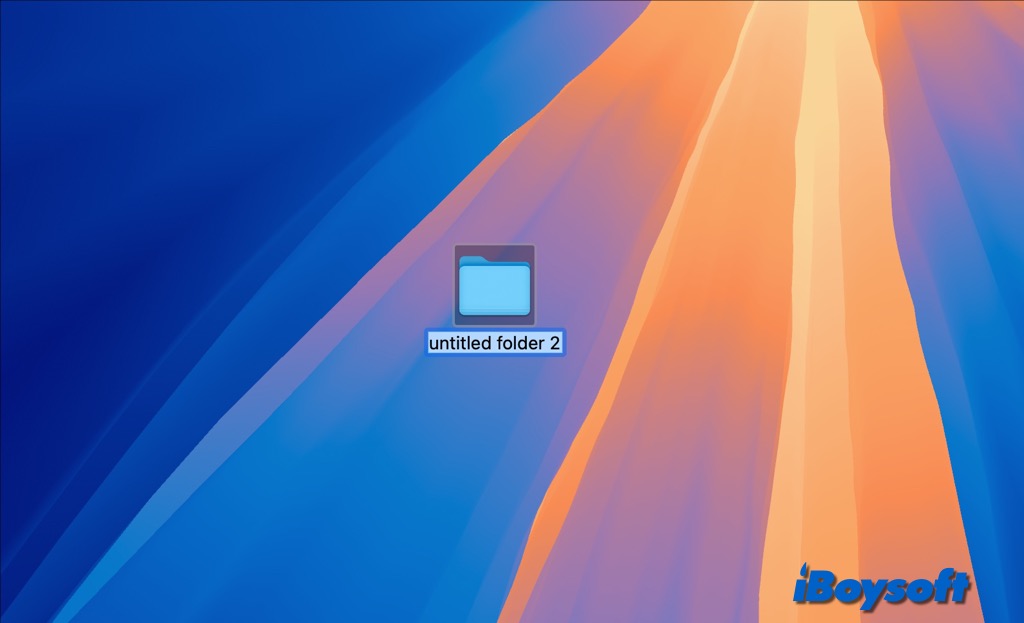
Para crear una carpeta nueva en el escritorio:
- Haz clic en una zona vacía del escritorio y pulsa simultáneamente las teclas Shift, Command y N para crear una carpeta nueva.
- Escribe el nombre de la carpeta y pulsa Return.
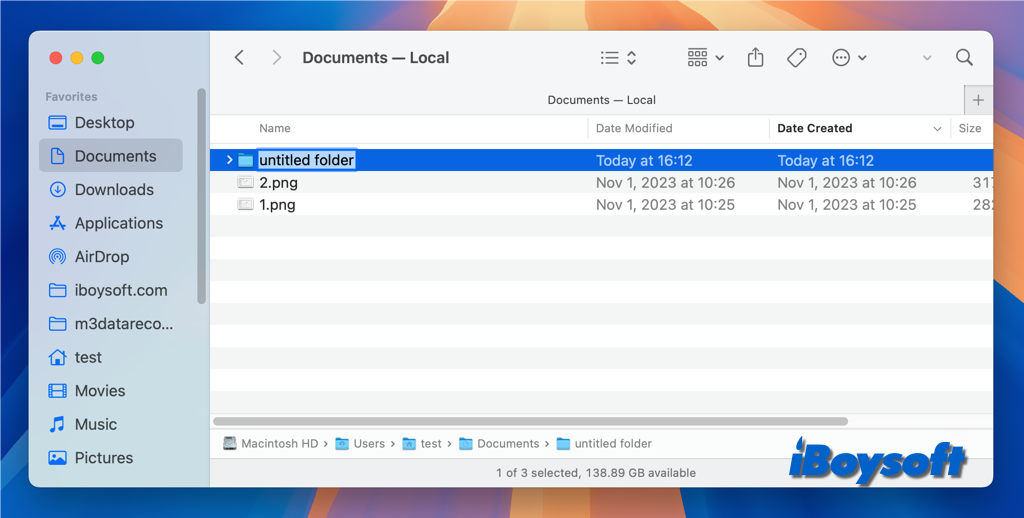
Para crear una carpeta nueva en Finder:
- Haz clic en Finder en el Dock.
- Ve a la ubicación que quieras: puede ser el escritorio, una carpeta concreta o una unidad externa.
- A continuación, pulsa el atajo de teclado Shift+Command+N.
- Escribe el nombre de la carpeta nueva y pulsa Return.
Para crear varias carpetas nuevas rápidamente, repite el atajo Shift+Command+N tantas veces como necesites y cambia el nombre de cada carpeta.
Usar el atajo de teclado Shift+Command+N ahorra tiempo frente a crear una carpeta manualmente desde el menú de Finder. Además, agiliza el flujo de trabajo, especialmente cuando necesitas organizar archivos con rapidez. Cuando te acostumbras a utilizar atajos de teclado, estos se convierten en una forma más rápida y constante de realizar tareas habituales.
¿Qué hacer si Shift+Command+N no funciona?
Si el atajo Shift+Command+N no funciona en tu Mac, puede deberse a varios motivos. Una de las primeras soluciones que puedes probar es reiniciar Finder: pulsa Option+Command+Esc, selecciona Finder y haz clic en Reiniciar.
Si no funciona, prueba las siguientes soluciones:
Comprueba la configuración y la distribución del teclado
- Ve a Ajustes del Sistema > Teclado > Funciones rápidas de teclado.
- Asegúrate de que la función rápida para crear una carpeta nueva (o cualquier otra acción asignada a Shift+Command+N) esté configurada correctamente y no entre en conflicto con otras funciones rápidas.
- Ve a Ajustes del Sistema > Teclado > Fuentes de entrada.
- Añade o cambia a la distribución del teclado adecuada para tu región.
Si utilizas un teclado externo, comprueba si la función rápida funciona con el teclado integrado. También puedes probarla con otro teclado externo para descartar un problema de hardware. Asimismo, asegúrate de que no haya ningún problema de conexión.
Problemas específicos de una aplicación
Algunas aplicaciones pueden sustituir las funciones rápidas del sistema. Asegúrate de que la aplicación que utilizas sea compatible con esta función rápida. Prueba a usarla en Finder para comprobar si funciona allí.
Si tampoco funciona, prueba a desactivar o desinstalar cualquier software añadido recientemente para comprobar si el problema desaparece. Para desinstalar aplicaciones fácilmente y eliminar sus archivos residuales en el Mac, puedes probar iBoysoft MagicMenu.
Comprueba si hay actualizaciones del sistema
Asegúrate de que macOS esté actualizado. Una versión obsoleta de macOS puede causar problemas menores en el dispositivo, como que Shift+Command+N no funcione. Ve a Ajustes del Sistema > Actualización de software para comprobar si hay actualizaciones.
Restablece la NVRAM/PRAM
Restablecer la NVRAM/PRAM puede resolver en algunos casos los problemas relacionados con las funciones rápidas del teclado. Esto podría hacer que Shift+Command+N vuelva a funcionar. Reinicia el Mac y mantén pulsadas las teclas Option+Command+P+R durante unos 20 segundos.
Comprueba si hay malware
El malware puede causar numerosos problemas en el Mac y, en algunos casos, interferir con las funciones del teclado. Por eso, si Shift+Command+N no funciona, puedes realizar un análisis de malware con un antivirus de confianza.
Prueba otras alternativas
Si Shift+Command+N sigue sin funcionar, puedes probar otro método para crear una carpeta nueva en el Mac, como utilizar el menú de Finder, hacer clic derecho en el Mac, ejecutar el comando en Terminal o utilizar una herramienta de terceros.
¡Comparte este artículo sobre la función rápida de teclado Shift+Command+N!