Apple Diagnostics: O truque oculto para verificar seu Mac
Apple Diagnostics: Leia para saber o que é Apple Diagnostics no Mac e como executar diagnósticos de hardware da Apple no Mac.
On this page
Quick definition
Apple Diagnostics: Leia para saber o que é Apple Diagnostics no Mac e como executar diagnósticos de hardware da Apple no Mac.
Apple Diagnostics: O Truque Escondido para Verificar seu Mac
Resumo: Este artigo da iBoysoft conclui o que é o Apple Diagnostics e como executar o diagnóstico de hardware da Apple. Códigos de diagnóstico comuns relacionados a problemas de hardware também são abordados.
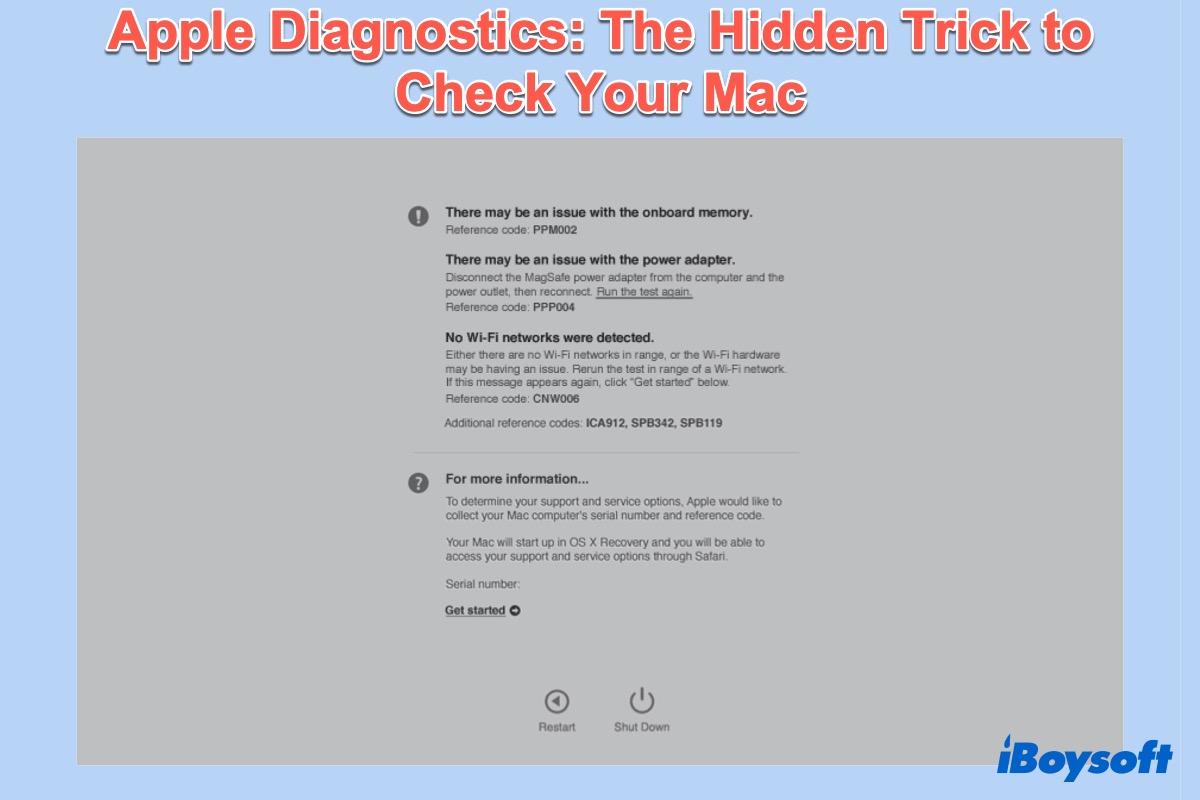
Os modelos de Mac desde junho de 2013 estão equipados com o recurso Apple Diagnostics. Quando você suspeita que seu Mac tem um problema de hardware, o Apple Diagnostics pode verificar seu hardware no Mac e ajudá-lo a encontrar qual componente de hardware pode estar com defeito. Alguns usuários dizem que é a BIOS no Mac.
Hoje discutiremos o que é o teste Apple Diagnostics e como executar o Apple Diagnostics no Mac. Além disso, você pode aprender sobre alguns códigos Apple Diagnostics relacionados a problemas comuns.
O que é o teste Apple Diagnostics?
Apple Diagnostics, também conhecido como Apple Hardware Test, é um modo especial de inicialização nos MacBooks para localizar onde está o componente de hardware problemático. O Modo de Diagnóstico ajuda a verificar o hardware no Mac da placa lógica, RAM, bateria, adaptador de energia e componentes sem fio.
Além disso, os modelos de Mac mais antigos antes de junho de 2013 executavam um programa semelhante chamado Apple Hardware Test (AHT). O AHT funciona de maneira semelhante ao Apple Diagnostics, e deve fornecer as mesmas informações necessárias para corrigir seus problemas de hardware.
Como iniciar o Apple Diagnostics?
Iniciar seu Mac no Apple Diagnostics é simples, mas é melhor se preparar bem antes de começar. O método para executar o Apple Diagnostics no Mac com chip Apple Silicon difere de um Mac baseado em Intel. Não importa se você não sabe como executar Diagnostics em um Mac, nos siga.
Prepare seu Mac:
- Desligue seu Mac.
- Desconecte todos os dispositivos periféricos exceto o teclado, mouse, conexão ethernet (se tiver uma) e a conexão de energia.
- Desligue a senha do firmware do Mac se você tiver configurado uma.
- Garanta que seu Mac está em uma superfície plana dura com boa ventilação.
Como iniciar o Apple Diagnostics para Mac baseado em Intel:
- Pressione o botão de energia e mantenha imediatamente a tecla D enquanto seu Mac inicializa.
- Libere a tecla quando solicitado a escolher o idioma.
- Selecione o idioma usando as teclas de seta.
Como executar o Apple Diagnostics para Mac com chip Apple Silicon:
- Ligue o seu Mac e continue pressionando e segurando o botão Liga/Desliga enquanto o seu Mac inicializa. Você pode soltá-lo assim que vir a janela de Opções de Inicialização.
- Pressione e segure Command + D no seu teclado.
- Selecione Concordo quando solicitado.
Em seguida, uma barra de progresso aparecerá e uma vez que o teste for concluído, você receberá um relatório na tela do seu Mac com um ou mais códigos de diagnóstico. Você pode anotá-los ou tirar uma foto, pois esses códigos podem ajudar a identificar os problemas de hardware com precisão. Se você não conseguir resolver os problemas, leve o seu Mac a uma Apple Store ou a um Provedor de Serviço Autorizado da Apple para obter ajuda.
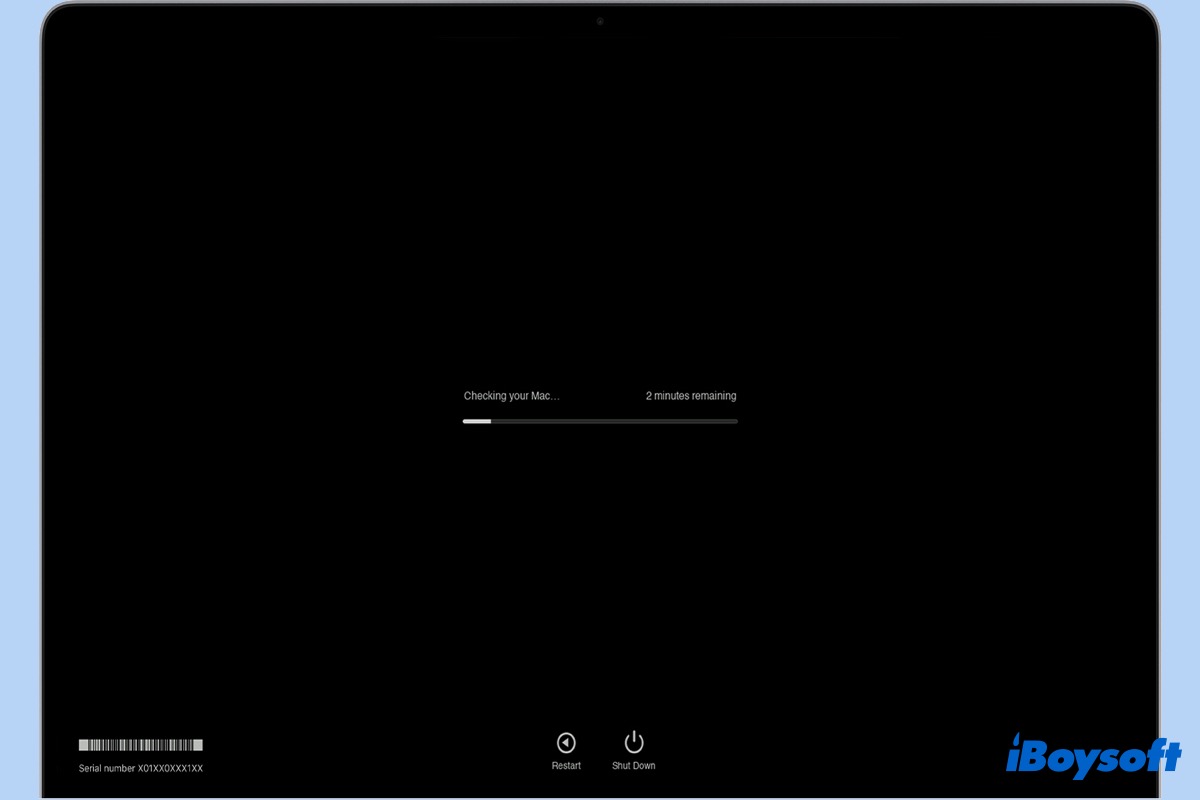
Fonte: Apple.com
Nota: Se desejar repetir o teste, clique em "Executar o teste novamente" ou pressione as teclas Command + R.
Se achou este artigo informativo e valioso, compartilhe com seus amigos.
Como sair dos Diagnósticos da Apple
Para sair dos Diagnósticos da Apple, escolha uma das instruções mencionadas abaixo:
- Clique em Desligar ou pressione e segure a tecla S para desligar o seu Mac.
- Selecione Reiniciar ou pressione e segure a tecla R para reiniciar o seu Mac.
- Clique em Começar. O seu Mac reiniciará para uma página da web com mais informações. Quando terminar, escolha Reiniciar ou Desligar no menu da Apple.
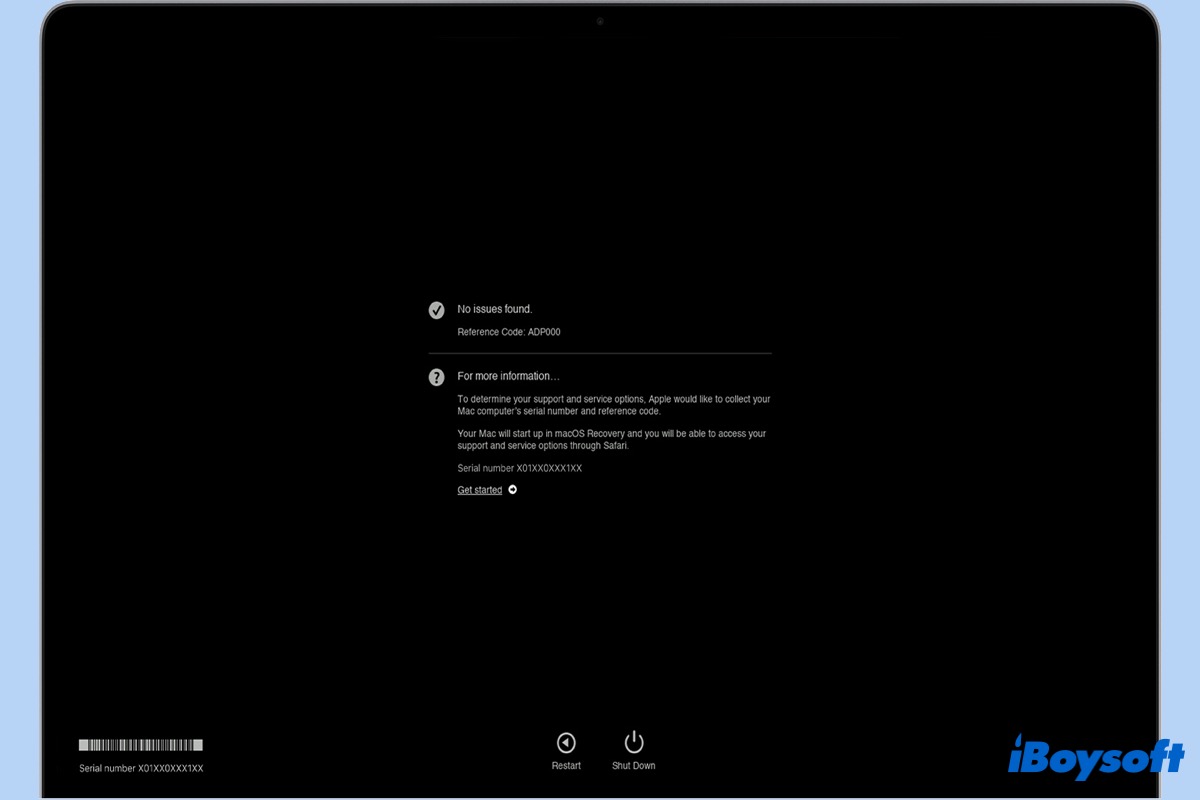
Fonte: Apple.com
Códigos comuns de Diagnósticos da Apple
Como mencionado anteriormente, você verá um ou mais códigos de referência em um relatório após a conclusão dos Diagnósticos da Apple. Os códigos apontam especificamente para um erro particular. E abaixo você pode encontrar códigos de referência de diagnóstico relacionados a alguns dos problemas comuns do Mac.
- ADP000: Sem problemas de hardware.
- CNW001-CNW006: Problemas relacionados ao Wi-Fi.
- NDL001: Problema com o hardware do Bluetooth.
- PFM001-PFM007: Problema SMC.
- PFR001: Problema de firmware do Mac.
- PPT001-PPT007: Problemas relacionados à bateria.
Você pode visitar a página de suporte de códigos de referência dos Diagnósticos da Apple para mais informações sobre os códigos de referência.

O que é o Modo Verboso e como usar o Modo Verboso?
Você pode usar outro modo de inicialização para verificar os problemas de software do Mac? A resposta é sim. Esta é uma visão geral do Modo Verboso do Mac, incluindo sua definição e uso. Leia mais >>
Por favor, compartilhe este artigo para que mais pessoas aprendam como executar o Diagnóstico da Apple.
Perguntas frequentes sobre o Diagnóstico da Apple
Quick answers
Quanto tempo leva um Diagnóstico da Apple?
Normalmente, o Modo de Diagnóstico no Mac levará 2 ou 3 minutos e fornecerá uma mensagem Nenhum problema encontrado ou uma lista de problemas com códigos respectivos após definir o idioma.
Diagnósticos de hardware da Apple não funcionam, o que fazer?
Se os Diagnósticos da Apple não estão funcionando, tente pressionar e segurar as teclas Option + D na inicialização para usar o Apple Diagnostics pela internet.
A Apple Store faz diagnósticos de hardware gratuitos?
Executar Apple Diagnostics no seu Mac é gratuito e você só precisa pagar quando seu Mac precisa de reparo.