Ativar/Desativar senha do firmware no Mac (Guia passo a passo)
Senha de firmware do Mac: Leia para saber o que é uma senha de firmware, como desativar uma senha de firmware no Mac no macOS 12 e como definir uma senha de firmware no Mac.
On this page
Quick definition
Senha de firmware do Mac: Leia para saber o que é uma senha de firmware, como desativar uma senha de firmware no Mac no macOS 12 e como definir uma senha de firmware no Mac.
Como ligar/desligar a senha do firmware no Mac
Resumo: Esta postagem explica o que é uma senha do firmware em um Mac e como usar a senha do firmware do Mac, incluindo defini-la e removê-la, bem como a solução quando esquecer a senha do firmware do Mac. - de iBoysoft
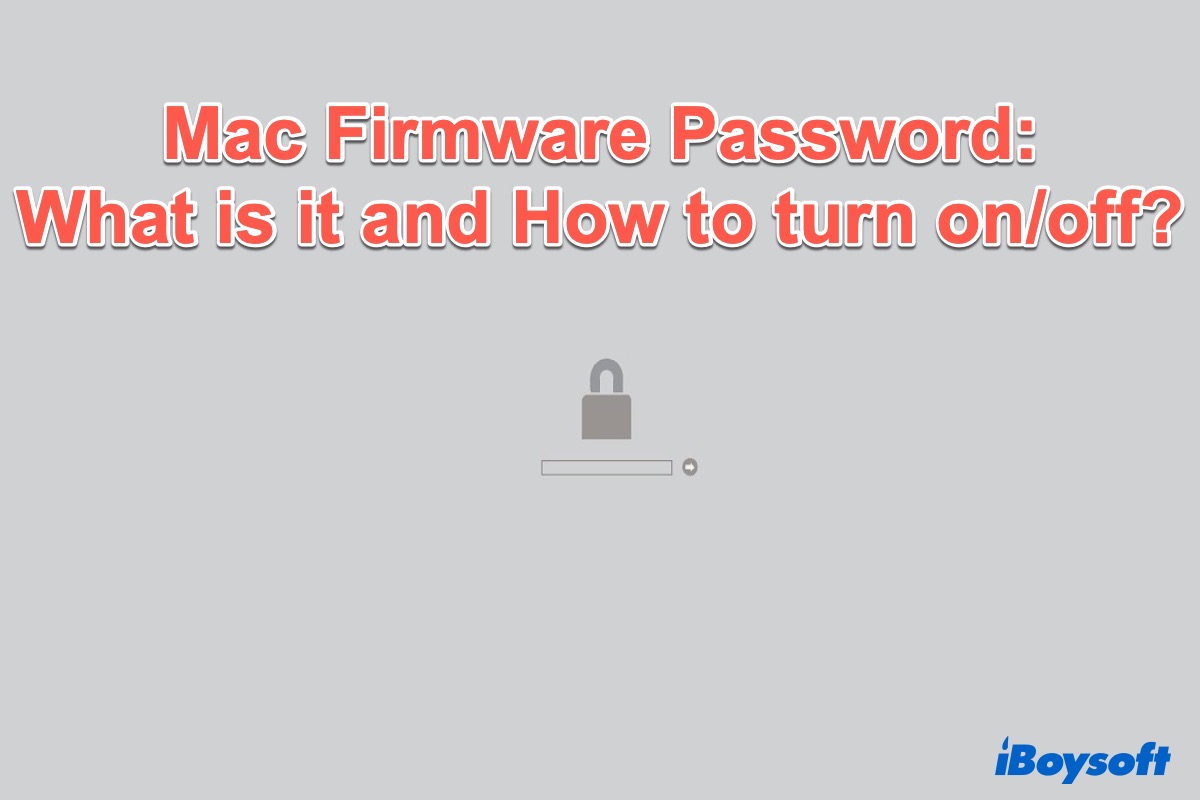
Deseja adicionar segurança extra ao seu Mac? Você pode definir uma senha do firmware do Mac para isso. A boa notícia é que a política de senhas do firmware agora está disponível no último macOS 12 Monterey e tem um novo nome - Bloqueio de Recuperação.
Tanto uma senha do firmware Mac quanto o Bloqueio de Recuperação podem evitar roubo de dados, restringindo discos não autorizados de inicializar o dispositivo. Portanto, aprender como ligar ou desligar a senha do firmware no macOS é necessário. Continue lendo e esta postagem não o decepcionará.
O que é uma senha do firmware em um Mac?
Senha do firmware Mac, também conhecida como bloqueio EFI (Interface de Firmware Extensível), é um método para proteger os dados em um Mac. Quando você bloqueia seu Mac com uma senha do firmware, as pessoas que não conhecem a senha não conseguem iniciar seu Mac a partir de outros discos externos ou unidades flash USB.
Uma senha do firmware em um Mac não é a mesma que a senha de administrador ou a senha de login. É uma senha separada que aparece imediatamente após a inicialização. Para continuar iniciando seu Mac, você precisa inserir a senha do firmware quando vir o símbolo de bloqueio e o campo de senha em um fundo preto ou cinza.
Uma vez que a senha do firmware ajuda a proteger os dados no Mac baseado em Intel, por que esse recurso não está presente em um Mac M1? Porque a funcionalidade crítica do firmware que ela restringia foi movida para o sistema operacional de recuperação. E, como a Apple declara, ligar o FileVault alcança o mesmo nível de segurança.
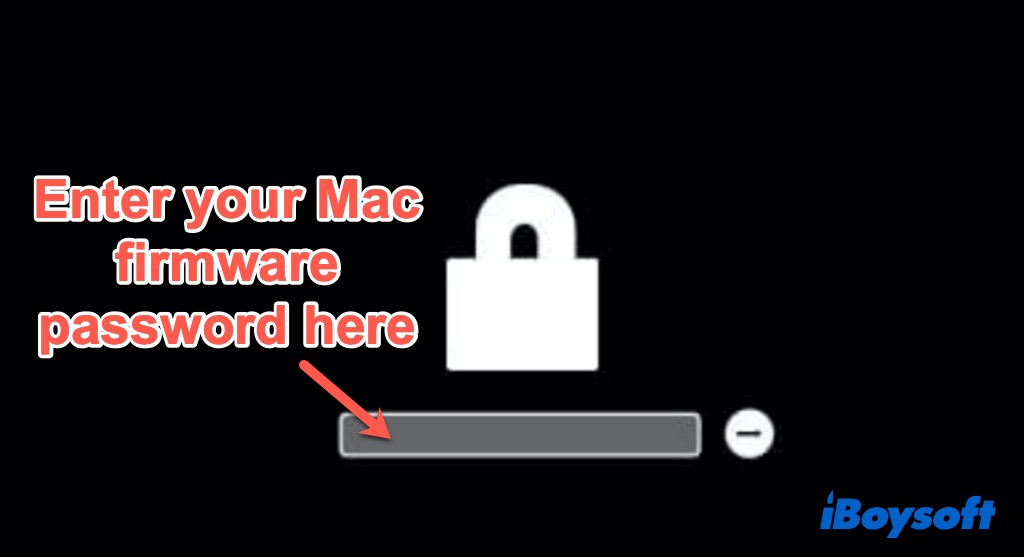
Como ligar uma senha do firmware no Mac?
Aqui estão os passos específicos para ativar a senha do firmware do Mac:
- Inicie ou reinicie o seu Mac e mantenha pressionadas as combinações de teclas Comando + R imediatamente para iniciar o Modo de Recuperação do Mac
- Solte as teclas até ver a janela de utilitários. Na barra de menu superior, clique em Utilitários e selecione Utilitário de Segurança de Inicialização (Modelos de Mac com T2 Security Chip) ou Utilitário de Senha do Firmware.
- Clique em Ativar Senha do Firmware.
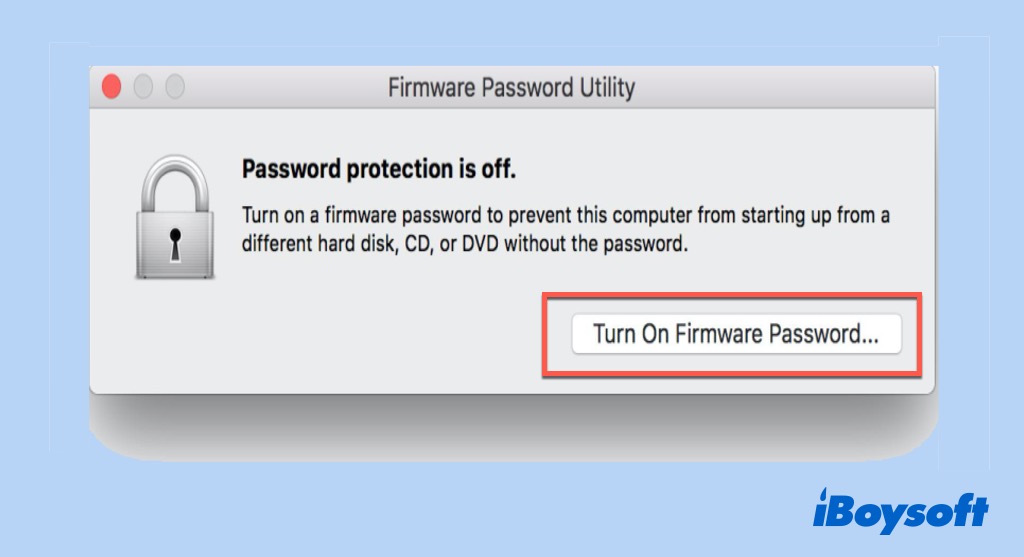
- Insira uma senha do firmware nos campos fornecidos e clique em Definir Senha. Lembre-se da sua senha escrevendo-a ou imprimindo-a.
- Saia do Utilitário, Escolha o logotipo da Apple e então reinicie o seu Mac.
Então o seu Mac irá requerer a senha do firmware ao tentar iniciar a partir de um dispositivo de armazenamento que não seja o disco de inicialização padrão, ou ao inicializar no Modo de Recuperação de Internet do Mac.
Se deseja redefinir a senha do firmware, também pode seguir os passos acima.
Como desativar a senha do firmware no Mac?
No entanto, as seguintes opções de inicialização do Mac são desativadas quando uma senha do firmware no Mac é utilizada:
1. Diagnóstico Apple
2. Redefinir NVRAM ou PRAM
3. Modo de Usuário Único do Mac
4. Iniciar o Mac no Modo de Segurança
5. Modo Verboso do Mac
6. Modo de Disco de Destino
7. NetBoot
8. Ejetar mídia removível
Além disso, o problema de o MacBook ficar preso na tela de senha do firmware acontece de tempos em tempos. Portanto, se deseja remover a senha do firmware no seu Mac, continue lendo para aprender os passos necessários.
Como desativar a senha do firmware no Mac/MacBook:
- Inicie ou reinicie o seu Mac a partir da Recuperação do macOS mantendo pressionadas as teclas Comando + R. Insira a senha do firmware quando solicitado.
- Quando a janela de utilitários aparecer, clique em Utilitários no menu superior, e então escolha Utilitário de Segurança de Inicialização (Modelos de Mac com T2 Security Chip) ou Utilitário de Senha do Firmware.
- Clique em Desativar Senha do Firmware.
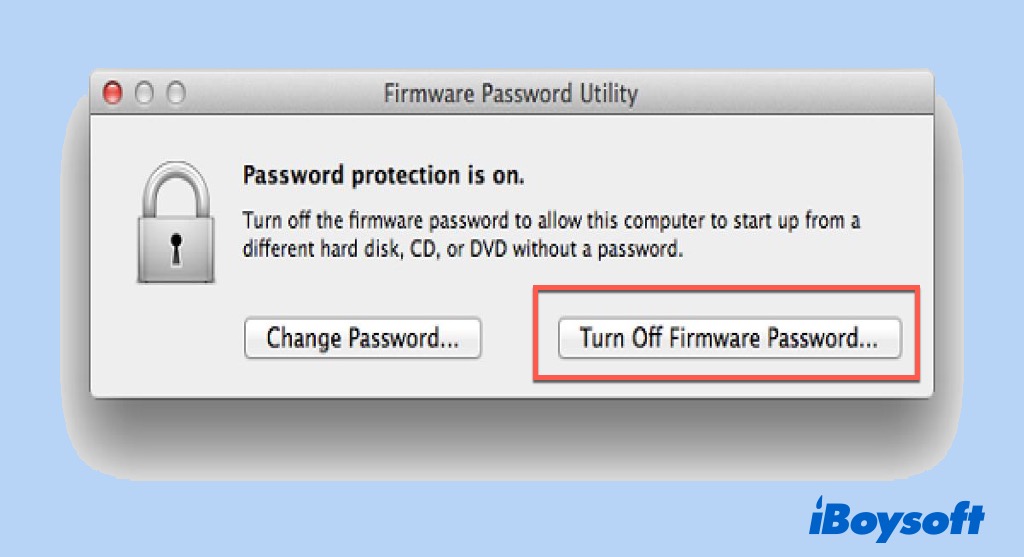
- Digite a senha do firmware novamente quando solicitado.
- Saia do Utilitário e então escolha menu Apple > Reiniciar.
Por fim, se deseja apenas alterar ou redefinir a senha do firmware no Mac, clique em Alterar Senha e siga o prompt quando a janela do utilitário como a imagem acima aparecer.
Esqueceu a senha do firmware do Mac, o que fazer?
Por vezes, você não está realmente esquecendo sua senha do firmware, apenas está inserindo a senha errada. Portanto, sempre verifique se a tecla Caps Lock do seu Mac está travada antes de inserir ou modificar as senhas.
Quando você esquece realmente sua senha do firmware, não existe uma ferramenta de remoção de senha do firmware do MacBook, mas existem dois remédios disponíveis. Um é remover e reinstalar um módulo de RAM - um profissional de hack de hardware pode contornar a senha do firmware do Mac. O outro é levar o Mac até a Apple Store com seu recibo original ou fatura para que o vendedor te ajude a desbloquear o Mac.
Remover a RAM requer familiaridade com o hardware do Mac e se ocorrer qualquer erro no processo de montagem, problemas de hardware mais graves podem surgir. Portanto, pense duas vezes antes de fazer isso.
- Desligue o seu Mac e remova a bateria.
- Encontre sua RAM, remova um dos módulos de RAM com uma chave de fenda e coloque-o de lado.
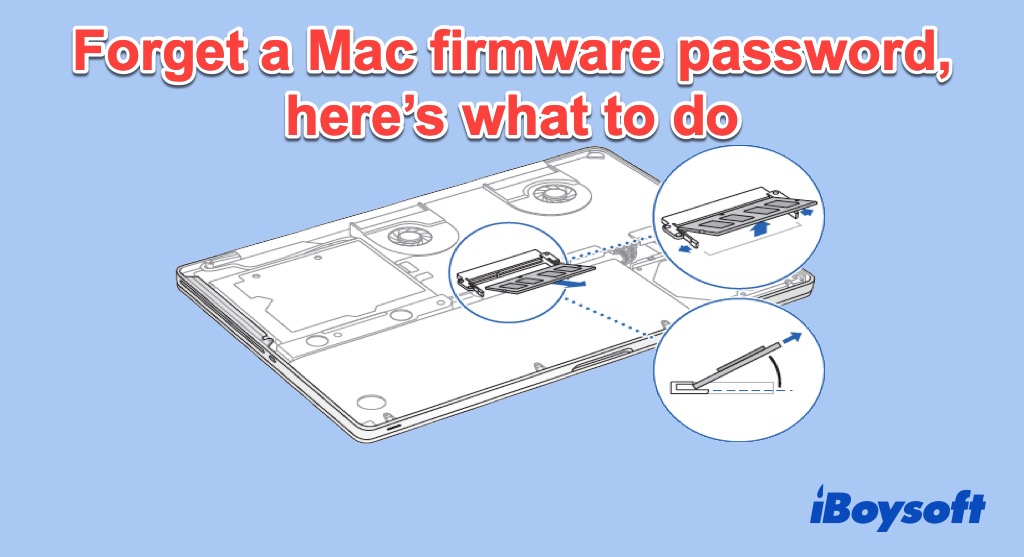
- Coloque a bateria, e ligue seu computador enquanto mantém pressionadas as teclas Command + Option + P + R para redefinir o parâmetro da RAM.
- Solte as teclas e desligue o Mac uma vez que ver a tela de login.
- Remova a bateria novamente e reinstale o módulo de RAM.
- Coloque a bateria de volta.
- Inicie o seu Mac e você não deverá ver a trava do firmware novamente.
Embora funcione de forma eficiente para contornar a senha do firmware no Mac, é tão complicado e cheio de riscos para usuários comuns de Mac operarem. Portanto, é melhor agendar um compromisso de serviço pessoal com a Apple Store ou um Provedor de Serviço Autorizado da Apple para resolver este problema. Não se esqueça de levar seu Mac junto com seu recibo original ou fatura como prova de propriedade para o compromisso.