Apple Diagnostics: El Truco Oculto para Revisar tu Mac
Apple Diagnostics: Lee para saber qué es Apple Diagnostics en Mac y cómo ejecutar diagnósticos de hardware de Apple en tu Mac.
On this page
Quick definition
Apple Diagnostics: Lee para saber qué es Apple Diagnostics en Mac y cómo ejecutar diagnósticos de hardware de Apple en tu Mac.
Diagnósticos de Apple: El truco oculto para verificar tu Mac
Resumen: Este artículo de iBoysoft concluye qué es Apple Diagnostics y cómo ejecutar diagnósticos de hardware de Apple. También se cubren códigos de diagnóstico comunes relacionados con problemas de hardware.
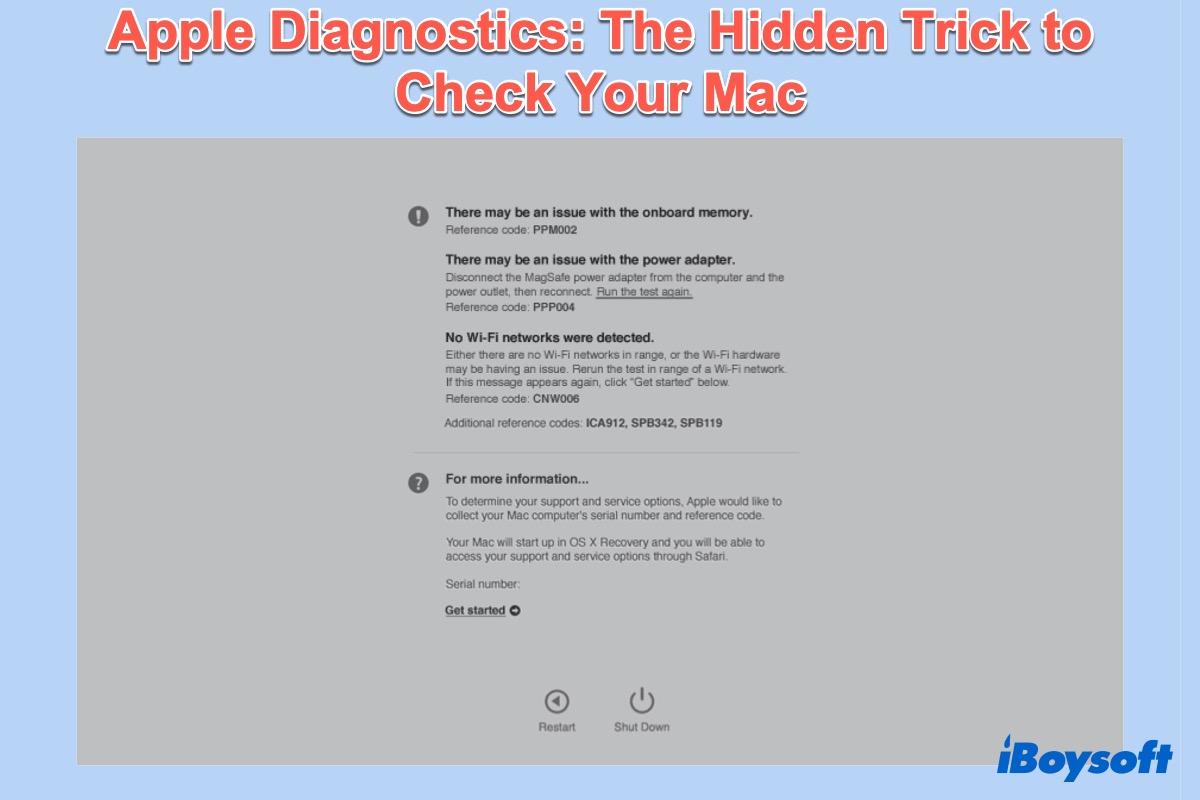
Los modelos de Mac desde junio de 2013 vienen equipados con la función Apple Diagnostics. Cuando piensas que tu Mac tiene un problema de hardware, Apple Diagnostics puede verificar tu hardware en Mac y ayudarte a encontrar qué componente de hardware podría estar defectuoso. Algunos usuarios dicen que es la BIOS en Mac.
Hoy discutiremos qué es la prueba de diagnóstico de Apple y cómo ejecutar Apple Diagnostics en Mac. Además, puedes aprender sobre algunos códigos de diagnóstico de Apple relacionados con problemas comunes.
¿Qué es la prueba de diagnóstico de Apple?
Apple Diagnostics, también conocido como Prueba de Hardware de Apple, es un modo de arranque especial en MacBooks para localizar dónde se encuentra el componente de hardware problemático. El Modo de Diagnóstico ayuda a verificar el hardware en Mac de la placa lógica, RAM, batería, adaptador de corriente y componentes inalámbricos.
Además, los modelos de Mac anteriores a junio de 2013 ejecutaban un programa similar llamado Prueba de Hardware de Apple (AHT). El AHT funciona de manera similar a Apple Diagnostics, y debería darte la misma información que necesitas para solucionar tus problemas de hardware.
¿Cómo iniciar Apple Diagnostics?
Iniciar Apple Diagnostics en tu Mac es simple, pero es mejor que te prepares bien antes de comenzar. El método para ejecutar Apple Diagnostics en el Mac con Apple Silicon difiere de un Mac basado en Intel. No importa si no sabes cómo ejecutar Diagnósticos en un Mac, síguenos.
Prepara tu Mac:
- Apaga tu Mac.
- Desconecta todos los dispositivos periféricos excepto el teclado, ratón, conexión Ethernet (si tienes una) y la conexión de corriente.
- Apaga la contraseña de firmware de Mac si la has establecido.
- Asegúrate de que tu Mac esté en una superficie plana dura con buena ventilación.
Cómo iniciar Apple Diagnostics para Mac basado en Intel:
- Pulsa el botón de encendido y mantén presionada la tecla D mientras tu Mac se inicia.
- Suelta la tecla cuando se te pida elegir el idioma.
- Selecciona el idioma usando las teclas de flecha.
Cómo ejecutar Apple Diagnostics para Mac con Apple Silicon:
- Encienda su Mac y siga presionando y manteniendo presionado el botón de encendido mientras su Mac se inicia. Puede soltarlo tan pronto como vea la ventana de Opciones de Inicio.
- Pulse y mantenga presionadas las teclas Comando + D en su teclado.
- Seleccione Acepto cuando se le solicite.
Luego aparecerá una barra de progreso y una vez que la prueba se complete, recibirá un informe en la pantalla de su Mac con uno o más códigos de diagnóstico. Puede anotarlos o tomar una foto, ya que estos códigos pueden ayudarle a identificar los problemas de hardware con precisión. Si no puede resolver los problemas por su cuenta, lleve su Mac a una Tienda Apple o a un Proveedor de Servicios Autorizado de Apple para recibir ayuda.
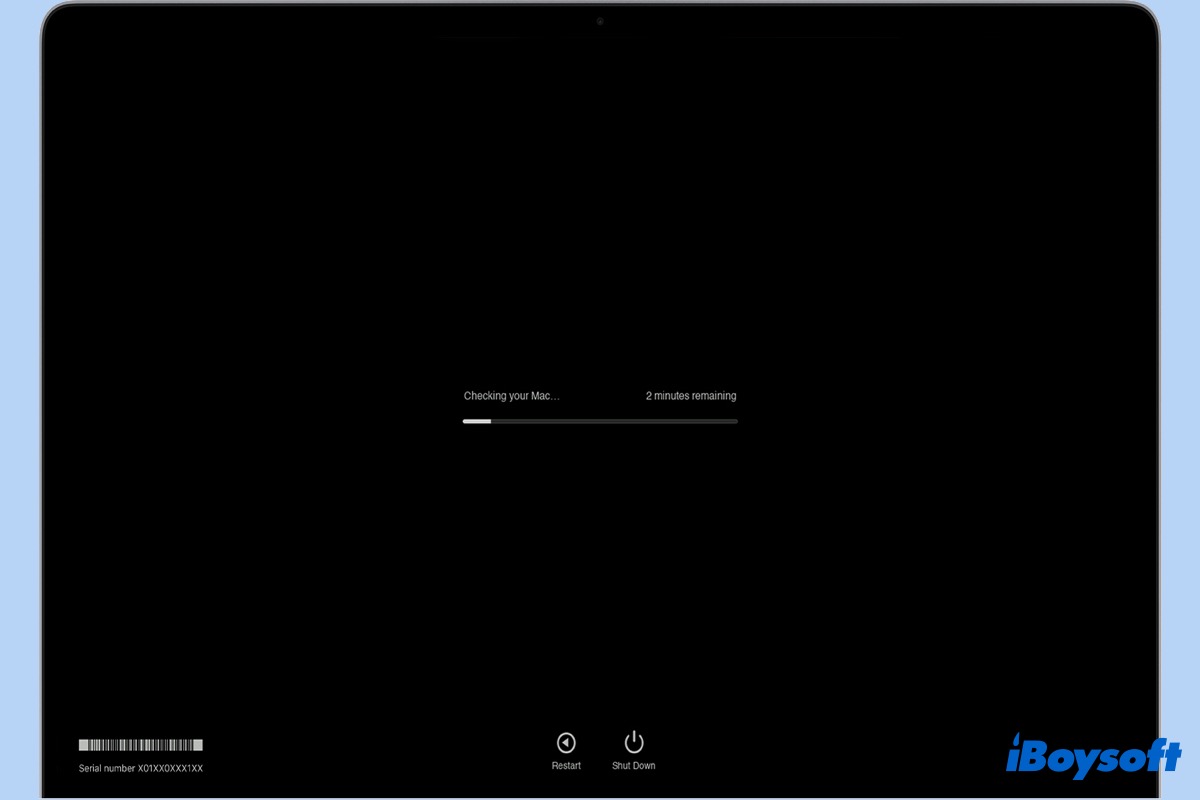
Fuente: Apple.com
Nota: Si desea repetir la prueba, haga clic en "Ejecutar la prueba nuevamente" o presione las teclas Comando + R.
Si encuentra este artículo informativo y valioso, compártalo con sus amigos.
Cómo salir de Diagnóstico de Apple
Para salir del Diagnóstico de Apple, elija una de las instrucciones mencionadas a continuación:
- Haga clic en Apagar o presione y mantenga presionada la tecla S para apagar su Mac.
- Seleccione Reiniciar o presione y mantenga presionada la tecla R para reiniciar su Mac.
- Haga clic en Comenzar. Su Mac se reiniciará a una página web con más información. Una vez finalizado, elija Reiniciar o Apagar desde el menú de Apple.
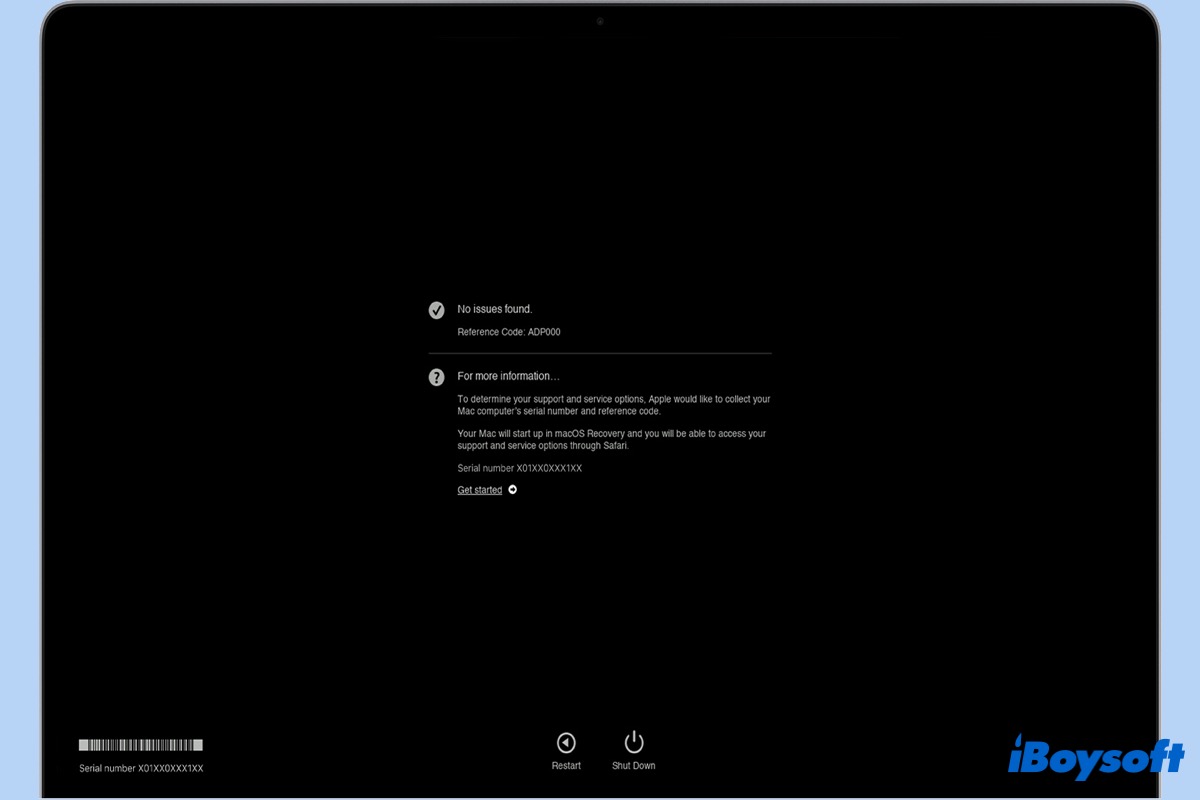
Fuente: Apple.com
Códigos comunes de Diagnóstico de Apple
Como se mencionó anteriormente, verá uno o más códigos de referencia en un informe después de que Diagnóstico de Apple termine. Los códigos apuntan específicamente a un error particular. Y a continuación puede encontrar códigos de referencia diagnóstica relacionados con algunos de los problemas comunes en Mac.
- ADP000: No hay problemas de hardware.
- CNW001-CNW006: Problemas relacionados con Wi-Fi.
- NDL001: Problema con el hardware de Bluetooth.
- PFM001-PFM007: SMC problema.
- PFR001: Problema de firmware de Mac.
- PPT001-PPT007: Problemas relacionados con la batería.
Puede visitar la página de soporte de códigos de referencia de Diagnóstico de Apple para obtener más información sobre los códigos de referencia.

¿Qué es el Modo Verbose y cómo usarlo?
¿Puedes usar otro modo de arranque para comprobar los problemas de software en tu Mac? La respuesta es sí. Esta es una visión general del Modo Verbose en Mac, incluyendo su definición y uso. Leer más >>
Por favor, comparte este artículo para que más personas aprendan cómo ejecutar el Diagnóstico de Apple.
Preguntas frecuentes sobre el Diagnóstico de Apple
Quick answers
¿Cuánto tiempo lleva un Diagnóstico de Apple?
Normalmente el Modo Diagnóstico en Mac tomará 2 o 3 minutos y te proporcionará un mensaje de No se encontraron problemas o una lista de problemas con los respectivos códigos después de configurar el idioma.
¿No funciona Apple hardware diagnostics, qué hacer?
Si Apple Diagnostics no funciona, intenta presionar y mantener presionadas las teclas Opción + D al iniciar para usar Apple Diagnostics a través de internet.
¿La tienda Apple hace diagnósticos de hardware gratuitos?
Ejecutar Apple Diagnostics en tu Mac es gratuito y solo tienes que pagar cuando tu Mac necesita reparación.