macOS Sonomaの新機能:壁紙をクリックしてデスクトップを表示
macOS Sonomaで壁紙をクリックすると、開いているウインドウが消えたように見えませんか?これは、新たに追加された「壁紙をクリックしてデスクトップを表示」する機能によるものです。詳しくはこの記事をご覧ください。
On this page
Quick definition
macOS Sonomaで壁紙をクリックすると、開いているウインドウが消えたように見えませんか?これは、新たに追加された「壁紙をクリックしてデスクトップを表示」する機能によるものです。詳しくはこの記事をご覧ください。
解決策:壁紙をクリックするとmacOS Sonomaでウインドウが消える場合
概要: macOS Sonomaで壁紙をクリックすると、開いているウインドウが消えてしまいませんか?これは、macOS Sonomaに搭載された新機能「壁紙をクリックしてデスクトップを表示」が原因です。詳しくはこの記事をご覧ください。
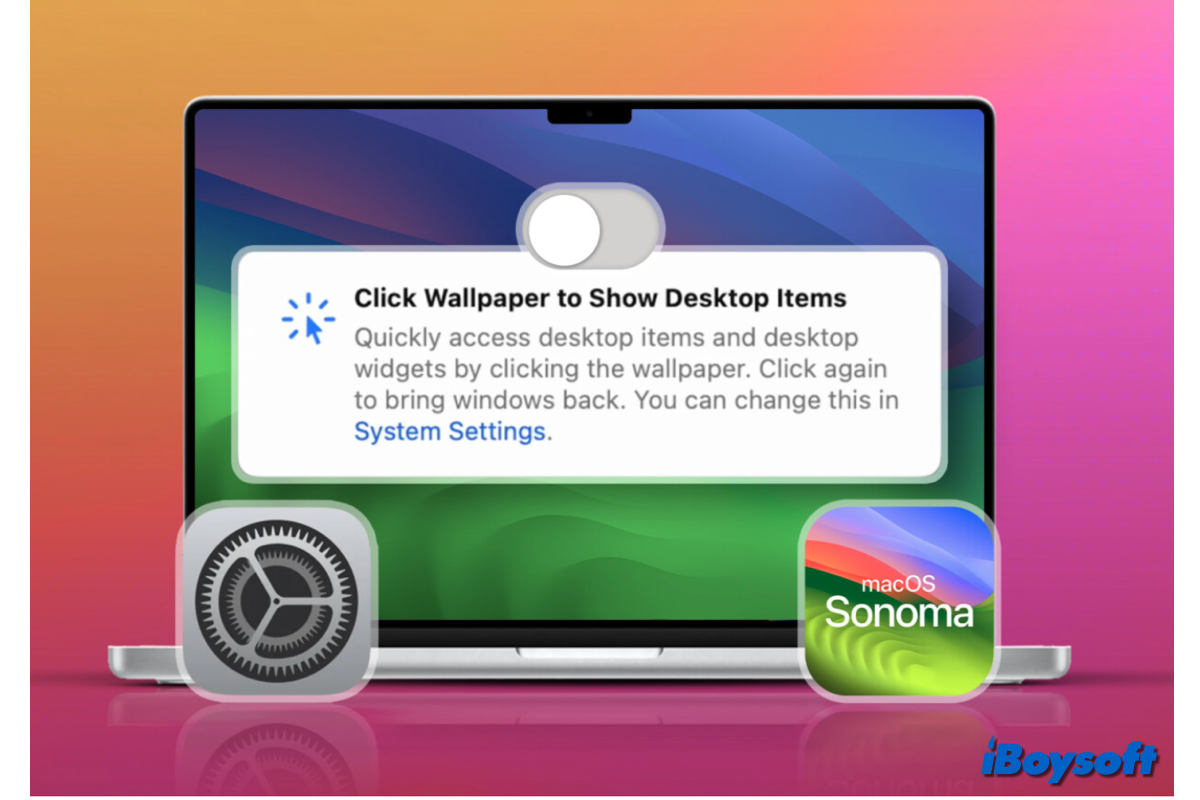
macOS Sonomaが2023年9月26日に正式リリースされると、多くのMacユーザーと同じように、私もすぐにmacOS Sonomaへアップグレードし、デスクトップ上のウィジェット、ゲームモード、強化されたビデオエフェクトなどの新機能を試してみました。
しかし、デスクトップをクリックすると、ウインドウがすばやく画面の端へ移動してしまうことがあります。突然の動きに戸惑うかもしれませんが、これは不具合ではありません。macOS SonomaでDockとステージマネージャに追加された「壁紙をクリックしてデスクトップを表示」という新しいオプションによるものです。
目次:
macOSの「壁紙をクリックしてデスクトップを表示」オプションについて
macOS Sonomaにアップグレードすると、アプリのウインドウの外側にある壁紙をクリックしただけで、「壁紙をクリックしてデスクトップを表示」機能が意図せず作動することがあります。この機能はmacOS Sonomaでデフォルトで有効になっているためです。
この機能は、デスクトップ上の項目にすばやくアクセスできるよう、Macのデスクトップを表示するためのものです。壁紙をクリックすると、すべてのウインドウが画面の外側へ移動し、デスクトップの周囲に黒い縁取りが表示されます。その状態でデスクトップ上のウィジェットや項目を確認・操作できます。もう一度壁紙をクリックすると、ウインドウが元の位置に戻ります。
以前のmacOSにも、Macのデスクトップを表示する類似機能がありました。Macのホットコーナーでは、画面のいずれかの隅にデスクトップを割り当てられます。また、画面上のアプリのウインドウの外側をクリックすると、ステージマネージャがmacOS Venturaのアプリウインドウを非表示にします。
macOS Sonomaで壁紙をクリックしてデスクトップを表示する機能をオフにする方法
macOS Sonomaでは、ステージマネージャを無効にしていても、壁紙をクリックしてデスクトップを表示できます。Appleがこの機能を追加した意図は理解できますが、使うつもりがないのに頻繁に作動すると、煩わしく感じるMacユーザーもいるでしょう。
この動作に困っている場合は、壁紙をクリックしたときにmacOS Sonomaがウインドウを非表示にしないように設定できます。手順は次のとおりです。
- Appleメニューを開き、「システム設定」を選択します。
- サイドバーを下にスクロールし、「デスクトップとDock」を開きます。
- 「デスクトップとステージマネージャ」セクションで、「壁紙をクリックしてデスクトップを表示」のオプションを確認します。
- このオプションの横にあるボックスを開き、「ステージマネージャ使用時のみ」を選択します。
- 続いて、「ステージマネージャ」がオフになっていることを確認します。
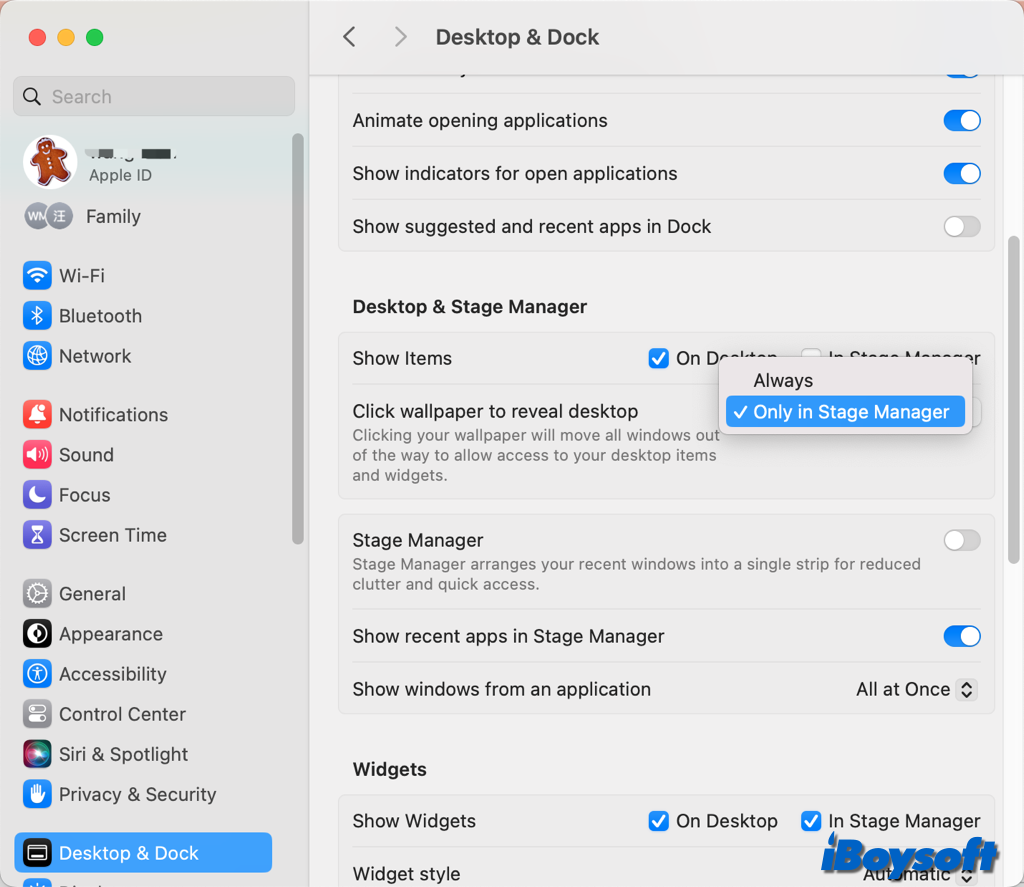
ステージマネージャを無効にしておけば、壁紙をクリックしても、macOS Sonomaのクリックによるデスクトップ表示機能は実行されません。この機能を有効にする場合は、ステージマネージャを使っていないときでも壁紙をクリックしてデスクトップを表示できるよう、「常に」を選択することもできます。
Macでデスクトップを表示する4つの方法
Macでデスクトップを表示する際に、アプリやウインドウを閉じる必要はありません。このチュートリアルでは、そのための方法と、ウインドウを最小化する方法を紹介します。
macOS Sonomaの「壁紙をクリックしてデスクトップを表示」オプションを、ぜひ多くの人に知らせましょう。