MacのHomeキーとEndキー:役割と場所
MacのHomeキーとEndキーについて解説します。MacにおけるHomeキーとEndキーの役割や、それぞれの場所を確認できます。
On this page
Quick definition
MacのHomeキーとEndキーについて解説します。MacにおけるHomeキーとEndキーの役割や、それぞれの場所を確認できます。
MacキーボードでHomeキーとEndキーを使う方法
概要: この記事では、MacでWindowsのHomeキーに相当するキーがどれか、Homeキーで何ができるかを説明します。MacでEndキーに相当するキーについても紹介します。 - iBoysoftより
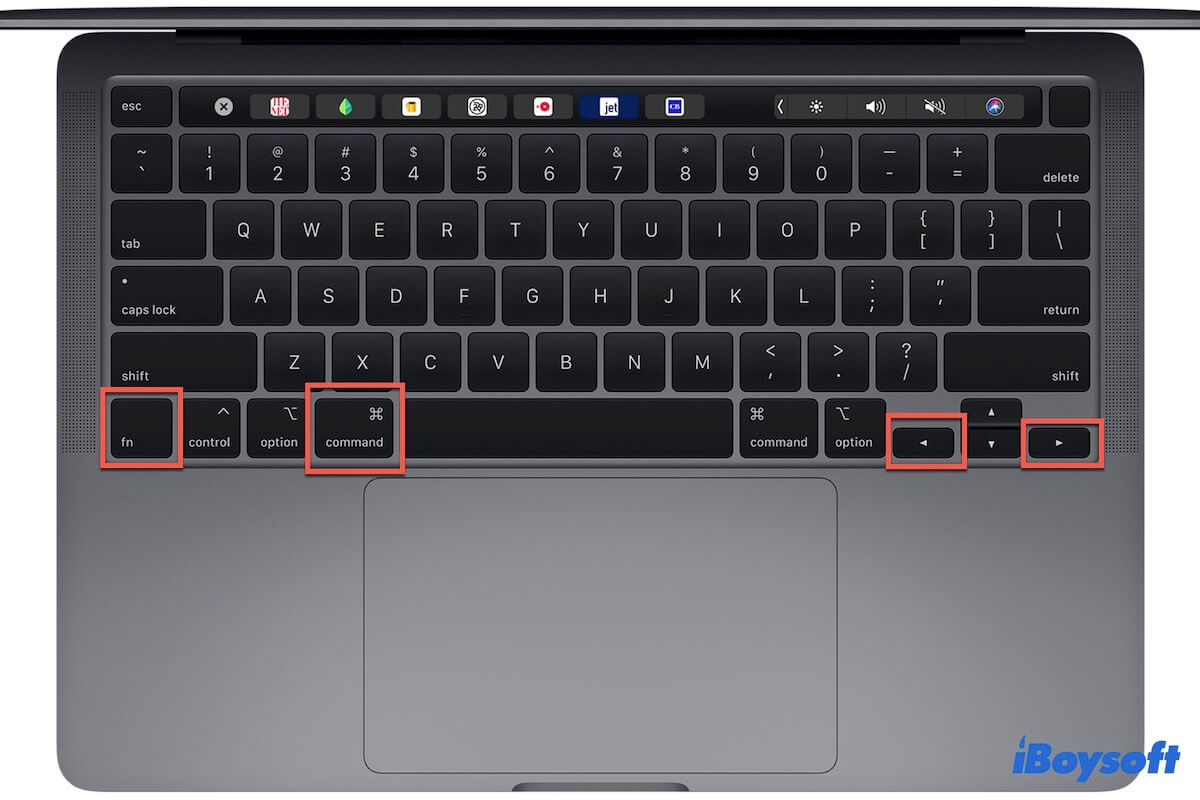
WindowsパソコンとMacでは、キーボードの構成が大きく異なります。Appleはキーボードをシンプルですっきりしたデザインにしているため、MacのキーボードにはHomeキーがないことに気づくでしょう。
Macを使い始めたばかりで、MacでHomeキーとEndキーに相当するキーを確認して使いたい場合は、この記事を参考にしてください。
Mac/MacBookでHomeキーとEndキーに相当するキー:
| Windows側のキー | Macで使うキー | 機能 |
| Home | Command+← または Fn+← | Command+←を押すと、編集中の現在の行の先頭にカーソルが移動します。 Fn+←を押すと、現在の文書またはWebページの先頭まで移動します。 |
| End | Command+→ または Fn+→ | Command+→を押すと、入力中の現在の行の末尾にカーソルが移動します。 Fn+→を押すと、現在の文書またはWebページの末尾までスクロールします。 |
| Ctrl+Home | Command+Fn+← | Word文書やExcelワークシートなどの先頭に移動します。(以前のmacOSの場合) |
| Ctrl+End | Command+Fn+→ | Word文書やExcelワークシートなどの末尾に移動します。(以前のmacOSの場合) |
MacのHomeキーとEndキーについて、より多くのMacユーザーに役立つよう共有してください。
目次:
HomeキーとEndキーは何をするキーですか?
Homeキーは、編集中の行の先頭にカーソルを戻すためのキーです。PDFやWebページなど、編集できないテキストを表示している場合は、Ctrl+Homeキーを押すと、ファイルやページの先頭に移動できます。
一方、Endキーは、編集中の文書でカーソルを同じ行の末尾へ移動するために使います。編集できないテキストファイルを確認している場合は、Ctrl+Endを押すと、ページまたはテキストの末尾までスクロールします。
MacのHomeキーとは?
MacにはHomeキーがありません。Macのキーボードでは、Command+←とFn+←のキー操作がHomeキーに相当します。
Word文書やTextEditファイルを編集しているときは、MacのキーボードでCommand+←を押すと、現在の行の先頭に戻ることができます。
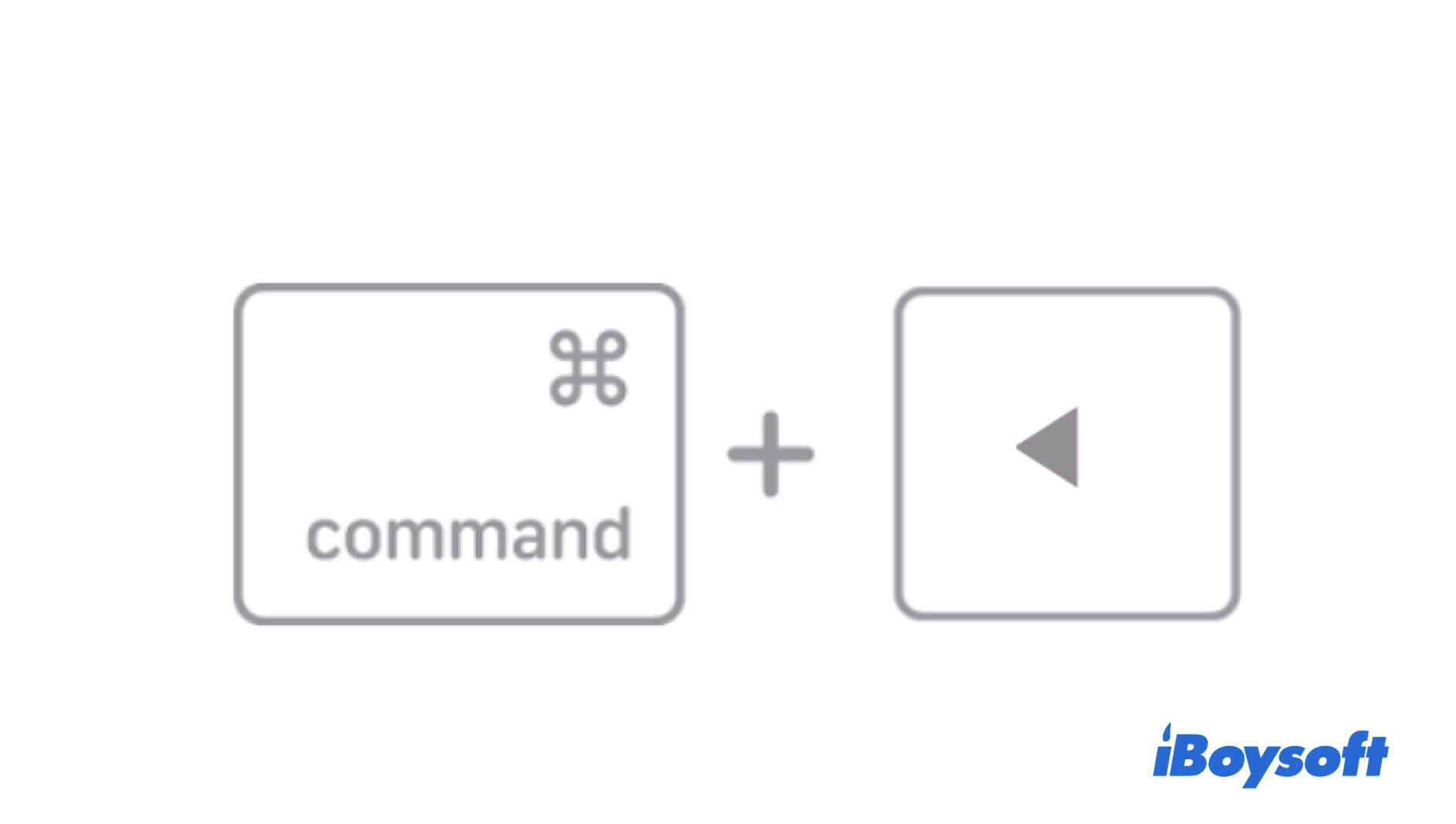
Fn+←を押すと、Word文書やPDFファイル、Webページなどの先頭へ移動します。
ショートカットが機能しない場合は、お使いの MacBookのキーボードが正常に動作しているか確認してください。
MacのEndキーとは?
Macでは、Command+→またはFn+→がEndキーに相当します。
編集中の行の末尾へカーソルを移動するには、MacのキーボードでCommand+→を押します。一方、トラックパッドやマウスを使わずに、編集できない文書の末尾へ移動する場合は、Fn+→を押してください。
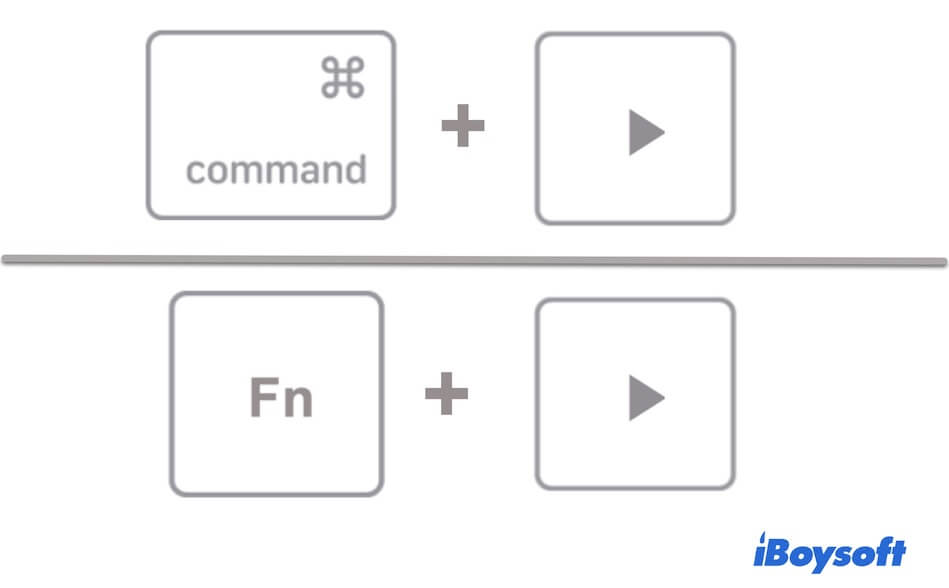
MacのEndキーに代わるキー操作は、MacBook Air、MacBook Proなど、さまざまなMacモデルで利用できます。
MacでControl+Homeキーを押すとどうなる?
WindowsのControl+Homeキーと同じ機能をMacでも利用できます。Microsoft Wordの文書やExcelシートの先頭へ移動する操作です。ただし、MacではCtrl+Homeの代わりにCommand+Fn+←を使います。
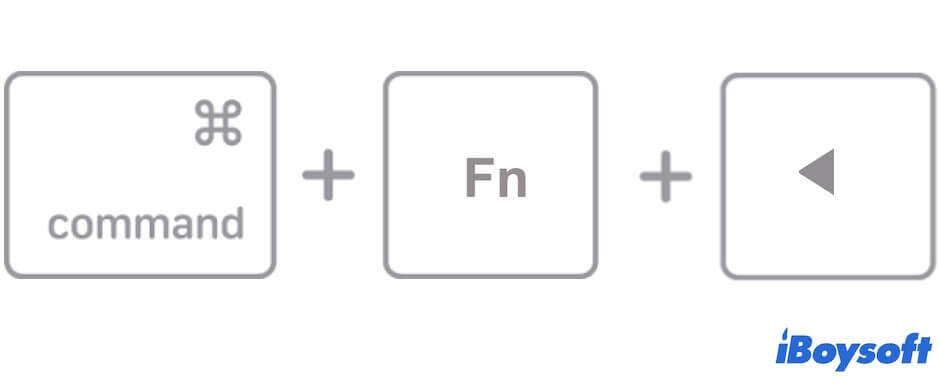
同様に、Microsoftの文書の末尾へ移動するCtrl+Homeキーの操作は、MacではCommand+Fn+→に相当します。
この記事を共有して、MacでHomeキーとEndキーに相当する操作を知りたい方に役立ててください。