Macでファンクションキーを使う方法(Fnキーあり/なし)
この記事では、MacでFnキーを使う場合と使わない場合に、ファンクションキーでシステム機能を操作したり、Macのキーボードショートカットを実行したりする方法を説明します。
On this page
Quick definition
この記事では、MacでFnキーを使う場合と使わない場合に、ファンクションキーでシステム機能を操作したり、Macのキーボードショートカットを実行したりする方法を説明します。
MacまたはTouch Bar搭載MacBook Proでファンクションキーを使う方法
概要: iBoysoftが、Macでファンクションキーを使う方法を解説します。Macの各Fキーの主な機能や、Touch Bar搭載MacBook Proでファンクションキーを使用する方法を紹介します。
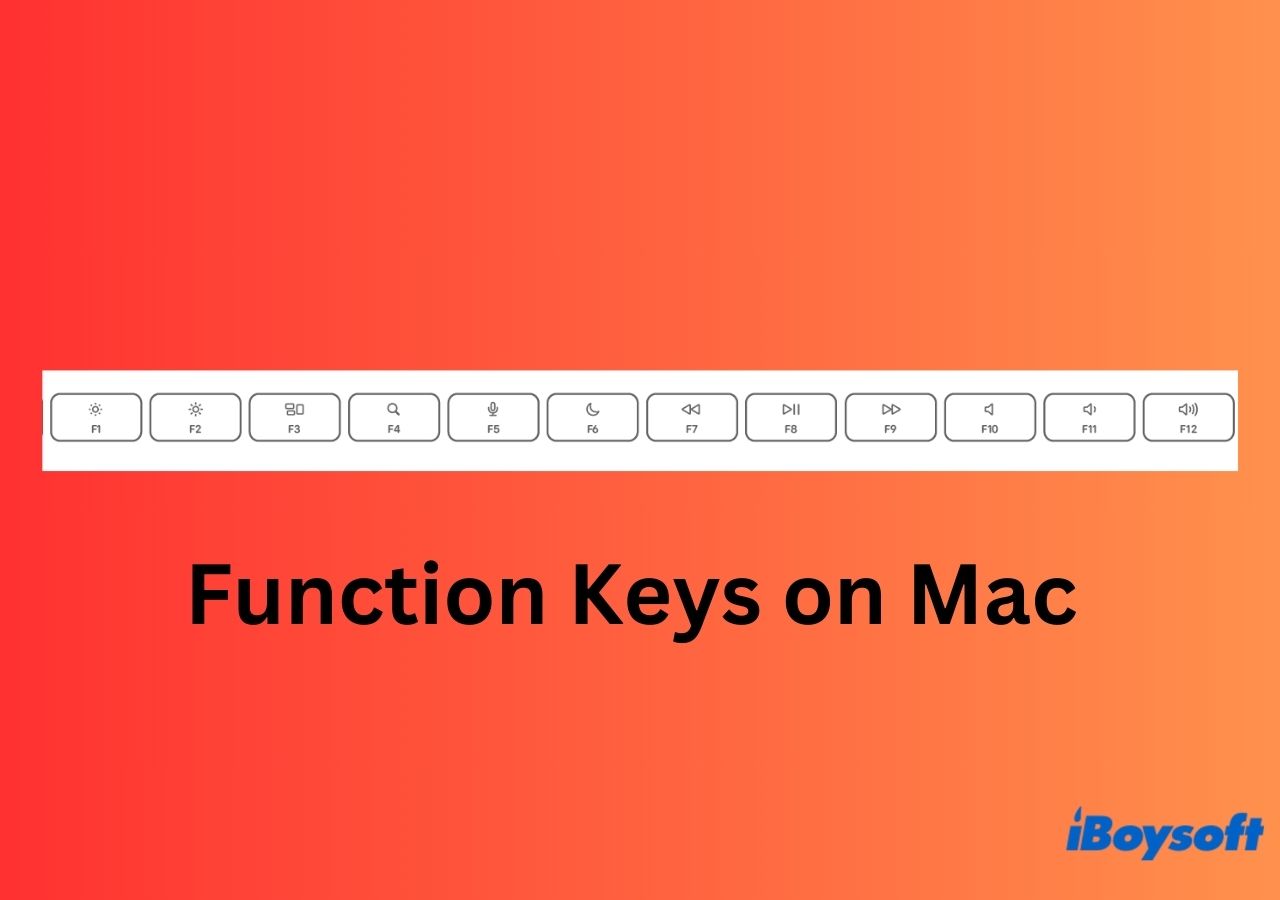
Fキーとも呼ばれるファンクションキーは、長年Macのキーボードに搭載されています。しかし、その使い方や機能を把握している人は少なくなっているようです。この記事では、各ファンクションキーの機能をわかりやすく説明し、MacやMacBookでファンクションキーを効果的に使う方法を紹介します。
Macのキーボードにある各Fキーの機能やキーの組み合わせを覚えるのが難しい場合は、いつでも確認できるようにこのページをブックマークしておくと便利です。
目次:
- 1. Macのキーボードにあるファンクションキーとは?
- 2. Fキーのデフォルトの動作を変更する方法
- 3. Touch Bar搭載MacBook Proでファンクションキーを使う方法
- 4. ファンクションキーを使ったMacのキーボードショートカット
- 5. Macのファンクションキーに関するよくある質問
Macのキーボードにあるファンクションキーとは?
Macのキーボード上部には、F1からF12までのキーがあります。この12個のFキーはファンクションキーと呼ばれ、キーボードショートカットの実行やシステム機能の操作に使用します。各ファンクションキーに印刷されたアイコンは、そのキーで操作できるシステム機能を示しています。たとえば、スピーカーのアイコンが付いたキーを押すと、音量を調整できます。F4、F5、F6キーで操作できるシステム機能は、対応するMacのモデルによって異なります。
- F1 - ディスプレイの輝度を下げる
- F2 - ディスプレイの輝度を上げる
- F3 - Mission Controlを起動する
- F4 - Launchpadを開く、またはSpotlight検索を開く
- F5 - キーボードの輝度を下げる、またはMacで音声入力を有効にする
- F6 - キーボードの輝度を上げる、またはおやすみモードを切り替える
- F7 - オーディオを前のトラックに戻す
- F8 - 一時停止/再生
- F9 - オーディオを次のトラックへ進める
- F10 - 消音/消音解除
- F11 - 音量を下げる
- F12 - 音量を上げる
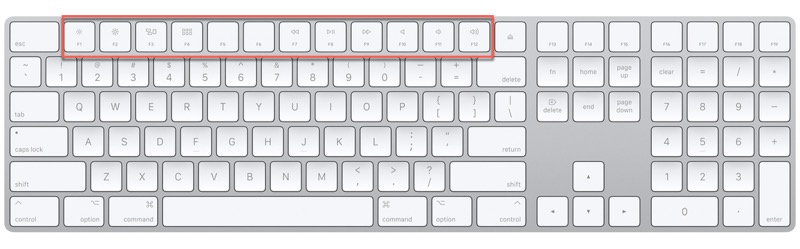
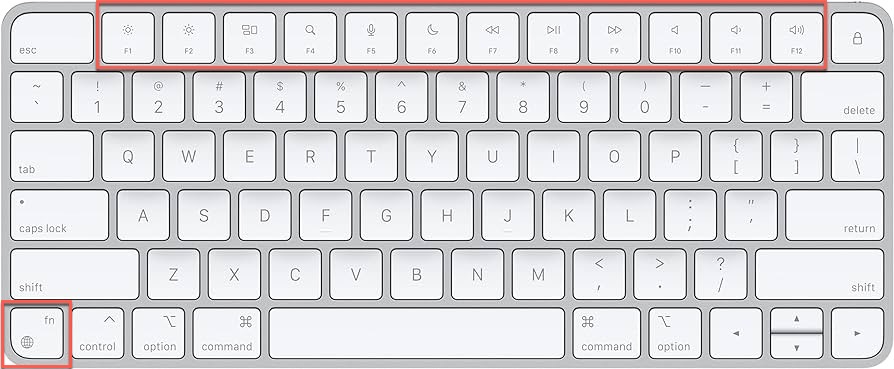
Macのキーボードにあるfnキーとは?
長い間、このキー自体に固有の機能はなく、キーボード上部にあるファンクションキーの標準機能を使うために使用されていました。現在のApple製キーボードでは、このキーはグローブキーとしても使われており、fn/グローブキーの設定を変更できます。
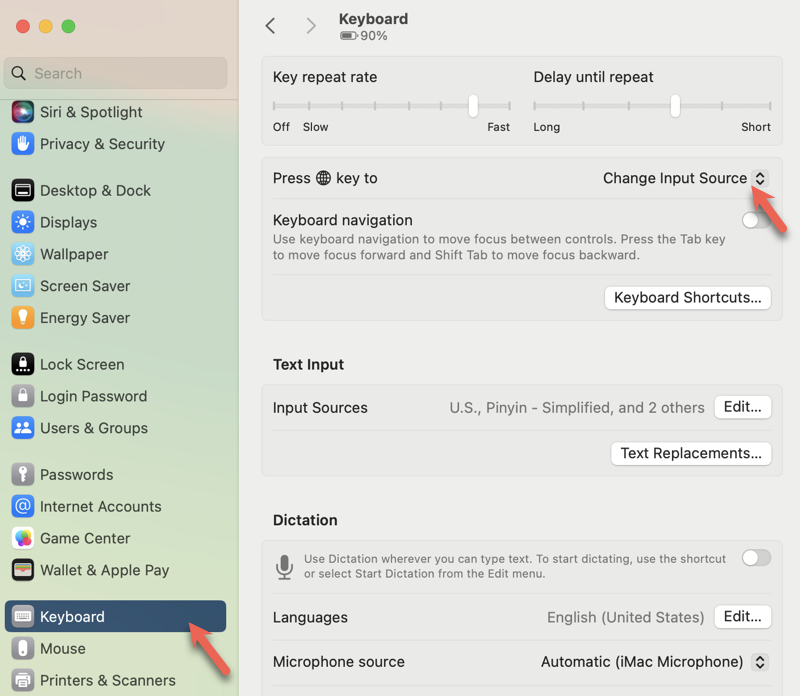
手順は次のとおりです。
手順1. Appleメニュー > システム設定 > キーボードを選択します。
手順2. 「?キーを押して」の横にある項目から、次のいずれかを選択します。
- 入力ソースを変更
- 絵文字 と記号を表示
- 音声入力を開始(?キーを2回押す)
- 何もしない
この記事の情報がお役に立ちましたら、ぜひ共有してください。
Fキーのデフォルトの動作を変更する方法
「ファンクションキーを押しても、期待したとおりに動作しないという厄介な問題があります。F12を押すとChromeのインスペクタが開き、F11を押すとウインドウが隠れてMacのデスクトップが表示されます。明るさを変更するには、Fnキーを押してからクリックするしかありません。原因は何でしょうか。また、標準のファンクションキーの動作に戻すにはどうすればよいですか?そもそも、なぜこのような状態になるのでしょうか?」—Superuserより
デフォルトでは、キーボードのファンクションキーは、システム機能を操作するために単独で使われます。ファンクションキーをキーボードショートカット用の標準ファンクションキーとして使うには、Fnキーと目的のFキーを同時に押す必要があります。たとえば、FnキーとF12(スピーカーのアイコン)を同時に押すと、スピーカーの音量が上がるのではなく、F12キーに割り当てられたChromeのインスペクタを開く操作が実行されます。
MacでFnキーを押し続けなくてもFキーを標準のファンクションキーとして使えるようにするには、ファンクションキーのデフォルトの動作を変更します。また、この設定を変更すると、Macでファンクションキーが機能しない場合や、Macの音量調整用ファンクションキーが機能しない場合の問題が解決することがあります。
Macでファンクションキーの動作を変更する方法
macOS Ventura以降の場合:
手順1. Appleメニュー > システム設定を選択します。
手順2. サイドバーでキーボードをクリックします。
手順3. 右側にあるキーボードショートカットボタンをクリックします。
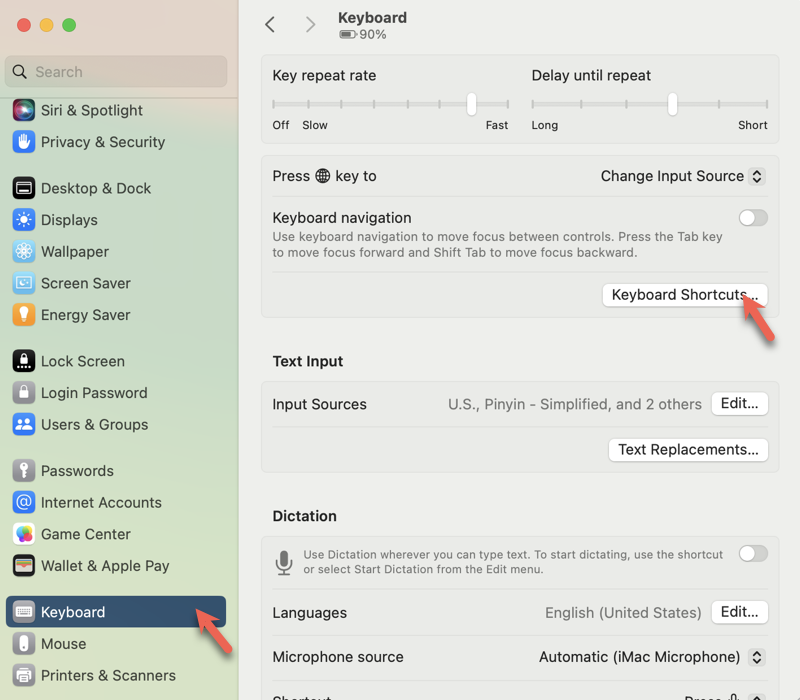
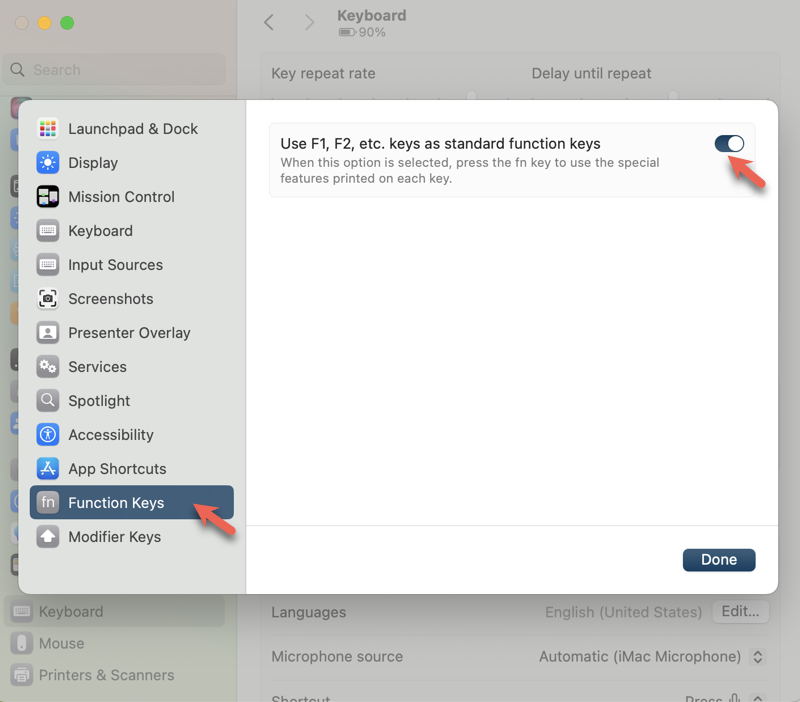
手順4. サイドバーでファンクションキーをクリックします。
手順5:「F1、F2などのキーを標準のファンクションキーとして使用」をオンにします。
macOS Monterey以前の場合:
手順1:アップルメニュー > システム環境設定を選択します。
手順2:キーボードをクリックします。
手順3:「F1、F2などのキーを標準のファンクションキーとして使用」の横にあるチェックボックスをオンにします。
これで、各ファンクションキーに表示された機能を使うには、Fnキー、またはMagic keyboardを使用している場合は?キーを長押ししながら、目的のファンクションキーを押します。たとえば、ディスプレイの輝度を下げるには、Fn+F1または?+F1を押します。
FnキーのないApple製以外のキーボードを使用している場合は、ファンクションキーを押すときにControlキーを長押ししてみてください。
この記事を共有して、Macのキーボードにあるファンクションキーについて、ほかの方にも知ってもらえるようご協力ください。
Touch Bar搭載MacBook Proでファンクションキーを使う方法
Touch Bar搭載のMacBookをお使いの場合、従来のFキーがキーボードからなくなっていることに気付くかもしれません。
Touch Barにはディスプレイの輝度調整や音量変更のアイコンが表示されるため、システム機能を操作するためのFキーは必要ありません。ただし、複数のアプリでMacBook ProのFキーを標準のファンクションキーとして使いたい場合は、Touch BarにF1〜F12キーを表示する方法が2つあります。
Touch BarにFキーを一時的に表示する
MacBook ProのキーボードでFnキーまたは?キーを長押しします。
Touch BarにFキーを常に表示する
macOS Ventura以降の場合:
手順1:アップルメニュー > システム設定を開きます。
手順2:サイドバーでキーボードをクリックします。
手順3:右側にあるTouch Barの設定ボタンをクリックします。
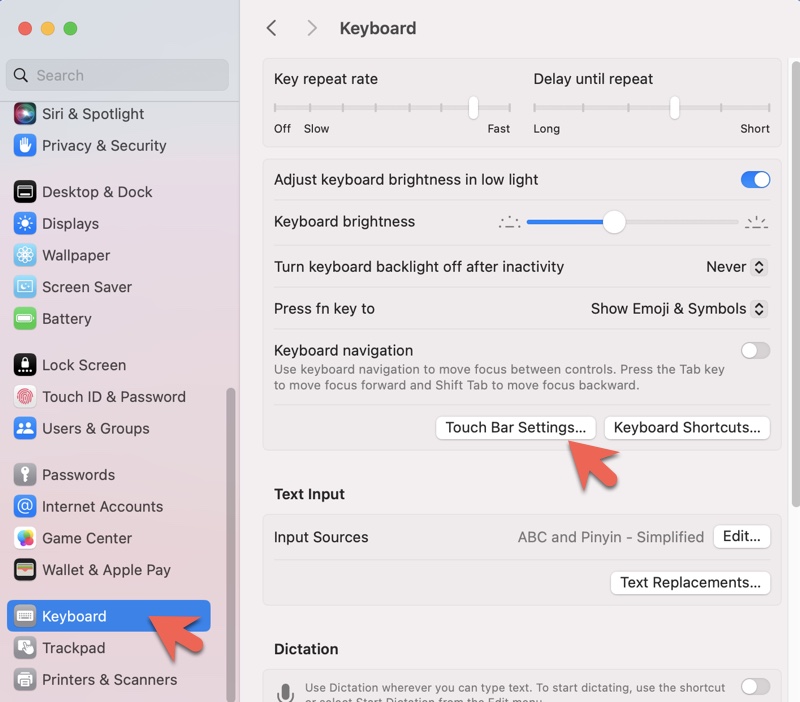
手順4:「Touch Barに表示する項目」の横にあるメニューから、「F1、F2などのキー」を選択します。
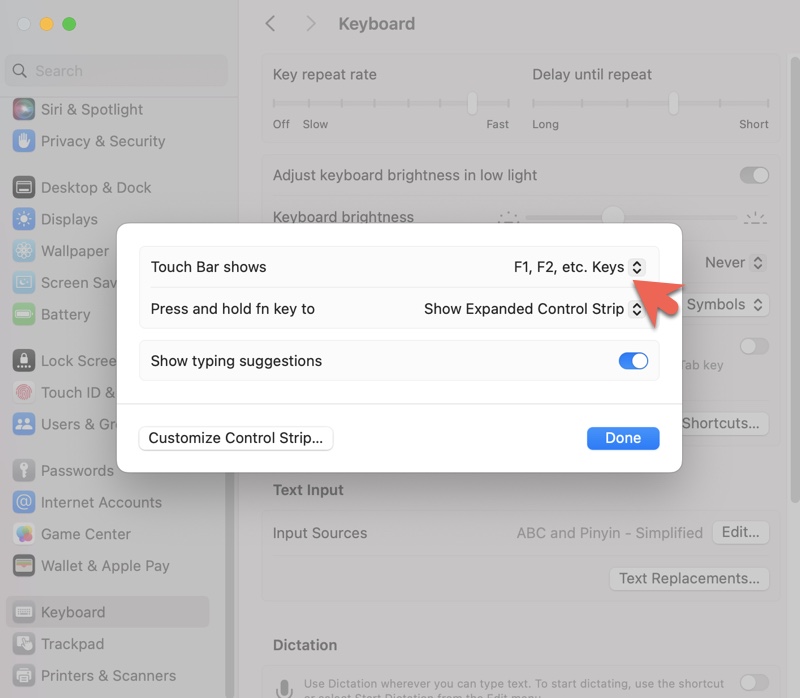
手順5:完了をクリックします。
macOS Monterey以前の場合:
手順1:アップルメニュー > システム環境設定 > キーボードを開きます。
手順2:「Touch Barに表示する項目」で、「F1、F2などのキー」を選択します。
ファンクションキーを使ったMacのキーボードショートカット
以下に、ファンクションキーを使うMacのキーボードショートカットを紹介します。
- Control-F2またはFn-Control-F2:メニューバーにフォーカスを移動
- Control-F3またはFn-Control-F3:Dockにフォーカスを移動
- Control-F4またはFn-Control-F4:アクティブなウインドウまたは次のウインドウにフォーカスを移動
- Control-F5またはFn-Control-F5:ウインドウのツールバーにフォーカスを移動
- Control-F6またはFn-Control-F6:フローティングウインドウにフォーカスを移動
- Control-Shift-F6:前のパネルにフォーカスを移動
- Control-F7またはFn-Control-F7:Tabキーでフォーカスを移動する方法を変更(画面上のすべてのコントロール間を移動するか、テキストボックスとリストのみを移動するか)
- Control-F8またはFn-Control-F8:メニューバーのステータスメニューにフォーカスを移動
- Option-Command-F5:アクセシビリティショートカットパネルを表示
- Fn-Delete:Forward Deleteキーのないキーボードで、前方削除を実行
- Fn–上矢印:1ページ上にスクロール
- Fn–下矢印:1ページ下にスクロール
- Fn–左矢印:書類の先頭までスクロール
- Fn–右矢印:書類の末尾までスクロール
- Command-F5:VoiceOver をオンまたはオフにする
共有していただけると励みになります。
Macのファンクションキーに関するよくある質問
Quick answers
MacでFnキーを使わずにファンクションキーを使う方法
To use function keys without pressing the Fn key on Mac:
1. Open the Apple menu > System Settings.
2. Go to Keyboard > Keyboard Shortcuts > Function Keys.
3. Turn on Use F1, F2, etc. keys as standard function keys.
Macのファンクションキーは、WindowsやLinuxと同じように動作しますか?
明るさや音量の調整など、ファンクションキー(F1〜F12)で操作するシステム機能は、オペレーティングシステムが異なっても基本的に似ています。ただし、WindowsやLinuxでは、ソフトウェアやシステム設定によってファンクションキーに割り当てられる機能が異なる場合があります。
MacにFnキーのロック機能はありますか?
No, Mac computers do not have a dedicated 'fn key lock' function. However, you can achieve similar functionality by modifying the keyboard settings to invert the behavior of the function keys so that they act as standard function keys by default, without requiring the fn key to be pressed.