Command+Shift+5とは?使い方と動作しない場合の対処法
Command+Shift+5の機能や使い方、他のショートカットとの違いを解説します。Command+Shift+5が動作しない場合の対処法も紹介します。
On this page
Quick definition
Command+Shift+5の機能や使い方、他のショートカットとの違いを解説します。Command+Shift+5が動作しない場合の対処法も紹介します。
Command+Shift+5の概要と、Command+Shift+5が使えない場合の対処法
概要: この記事では、Command+Shift+5でできることやMacでの使い方を紹介します。Command+Shift+3、Command+Shift+4との違いも比較し、Command+Shift+5が使えない場合の対処法も説明します。
iBoysoft MagicMenuを試すと、右クリックメニューにスクリーンショットや画面収録の項目を追加でき、キー操作の負担を軽減できます。
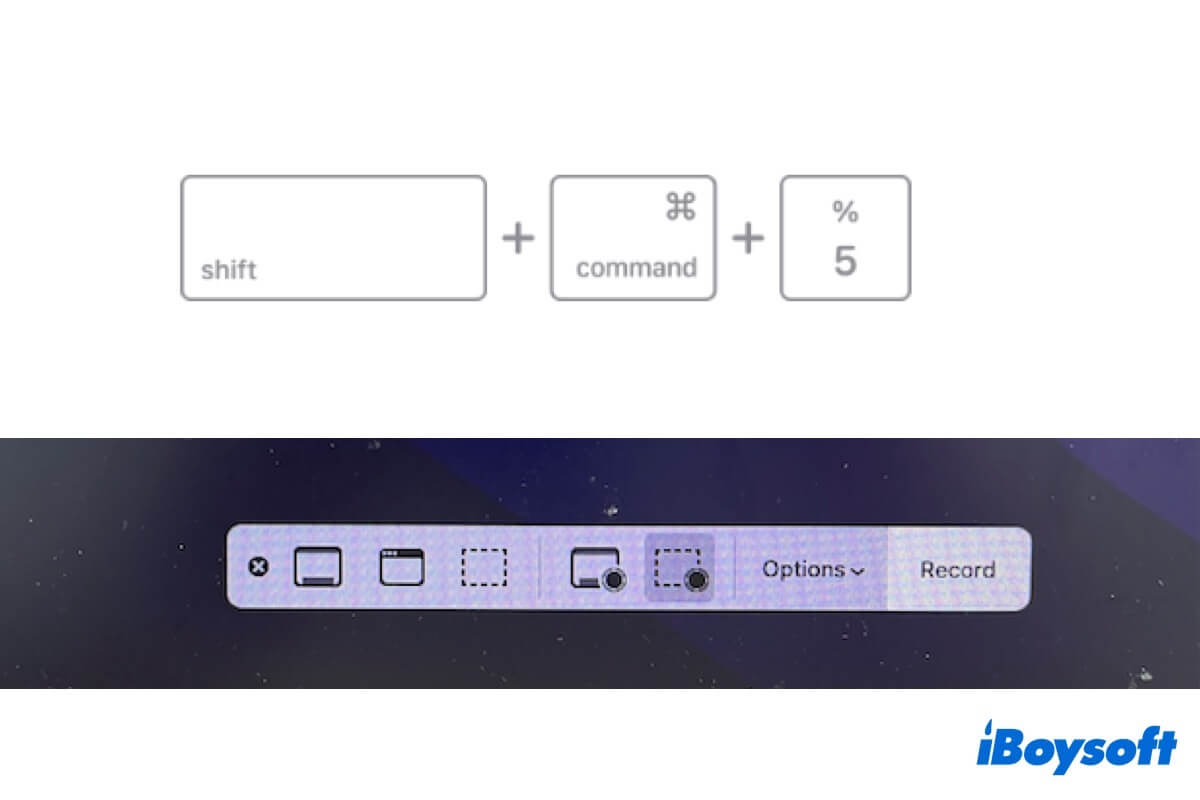
Command+Shift+5は、Macでスクリーンショットや画面収録を行うためのショートカットです。使い方がよくわからない場合は、この記事をご覧ください。このショートカットでできることや操作方法を詳しく説明します。
目次:
- 1. Command+Shift+5でできること
- 2. MacでCommand+Shift+5を使って音声付きで画面収録する方法
- 3. MacでCommand+Shift+5を終了する方法
- 4. Command+Shift+3、Command+Shift+4、Command+Shift+5の違い
- 5. Command+Shift+5が使えない場合の対処法
更新: macOS Sequoiaでは、Appleがスクリーンショットと画面収録に関する週単位の許可を追加しました。目的のアプリでスクリーンショットや画面収録を行うには、毎週および再起動のたびに許可する必要があります。
Command+Shift+5でできること
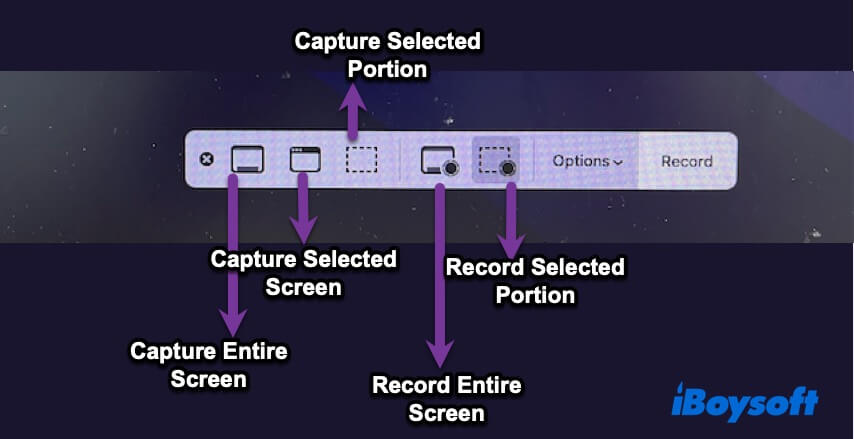
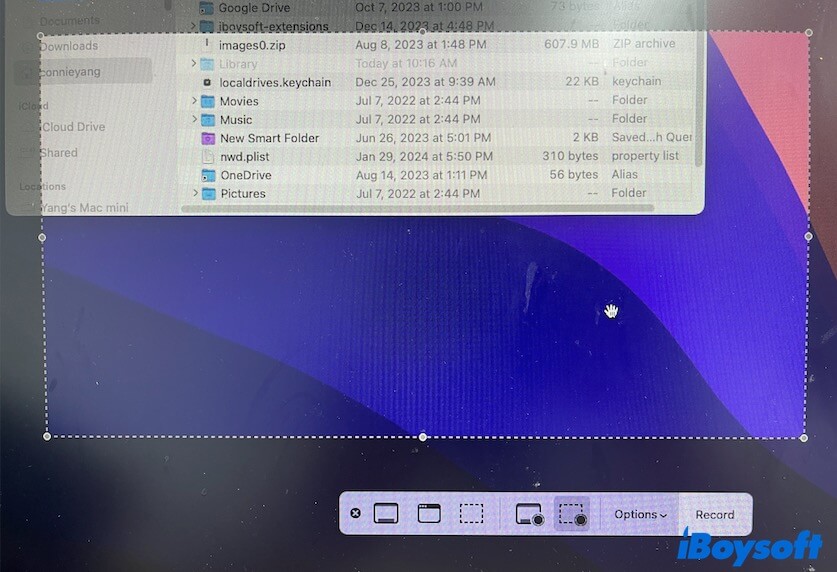
Command+Shift+5は、Macでスクリーンショットのツールバーを開くショートカットです。画面上に表示される移動可能な範囲選択枠を使って、画面全体、選択したウインドウ、または画面の一部を選択して撮影できます。
また、画面全体または選択した範囲を画面収録することもできます。
MacでCommand+Shift+5を使って音声付きで画面収録する方法
Macで音声付きの画面収録を行いたい場合は、Command+Shift+5を利用できます。
Command+Shift+5を使ってMacで音声付きの画面収録を行う手順:
- キーボードでCommand+Shift+5を押します。
- 目的に応じて、「画面全体を収録」または「選択部分を収録」を選択します。
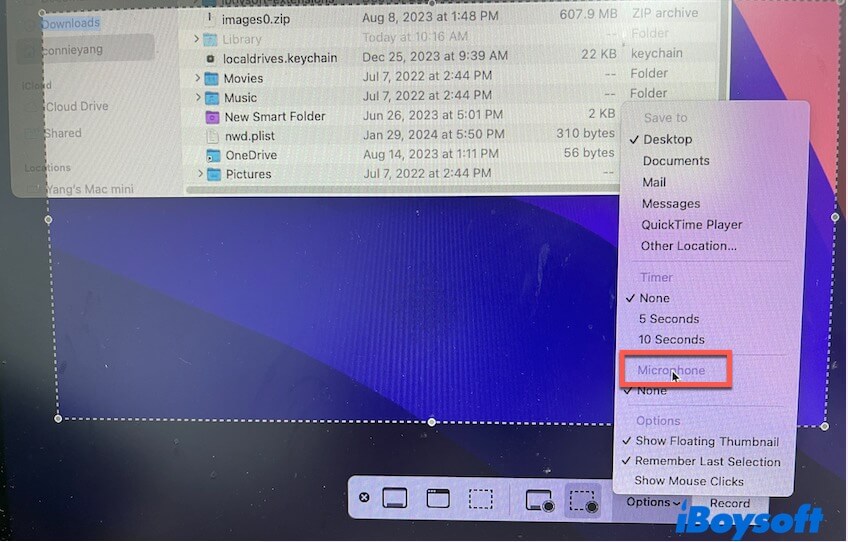
- 「オプション」をクリックし、「マイク」にチェックを入れます。Macのサウンドがオンになっていないと、「マイク」は選択できません。
- 「収録」をクリックすると、画面収録が始まります。
- 画面収録を停止するときは、Command+Control+Escapeを押します。
- 画面収録は、デフォルトではデスクトップに保存されます。保存先を変更するには、画面収録を右クリックします。
MacでCommand+Shift+5を使ってスクリーンショットを撮る方法を、他の人にも共有しましょう。
MacでShift+Command+5を終了するには?
MacでShift+Command+5のスクリーンショット機能を終了するには、ツールバーの閉じるボタンをクリックします。

Macで実行中の画面収録を終了するには、Command+Control+Escapeを押します。その後、画面右下に表示される画面収録を右クリックすると、保存先を変更できます。変更しない場合、画面収録はデスクトップに保存されます。
Command+Shift+3、Command+Shift+4、Command+Shift+5の違い
Command+Shift+3、Command+Shift+4、Command+Shift+5はいずれもMacでスクリーンショットを撮るためのショートカットですが、それぞれ使い方が異なります。
- Command+Shift+3:Macの画面全体を撮影します。
- Command+Shift+4:撮影したい範囲を長方形で選択します。
- Command+Shift+5:画面上に表示される移動可能な長方形の範囲を使って、画面全体、選択したウインドウ、または選択した範囲を撮影できます。また、画面全体または選択した範囲を収録することもできます。
Command+Shift+5が機能しない場合の対処法
MacのキーボードでCommand+Shift+5を押しても、画面上に表示される移動可能な長方形のスクリーンショットツールが起動しないことがあります。
Command+Shift+5が機能しない主な原因として、キーボードの不具合、スクリーンショット設定の誤り、システムの不具合などが考えられます。
次の方法を試して、問題の解決を図ってください。これらの方法は、Command+Shift+4が機能しない場合や、Command+Shift+3を押しても反応しない場合にも利用できます。
Macでスクリーンショットや画面収録にサードパーティ製アプリを使う
Macでスクリーンショットユーティリティを起動するために複数のキーを押すのは、実際には不便です。また、スクリーンショットのショートカットが原因で、Macでスクリーンショットが機能しないこともあります。
その代わりに、iBoysoft MagicMenuを利用できます。この右クリック拡張ツールを使えば、Mac上で右クリックするだけでスクリーンショットや画面収録を実行できます。さらに、画面をキャプチャする前に、スクリーンショットの保存先や、その後の使用方法も直接指定できます。
手順は以下のとおりです。
- MacにiBoysoft MagicMenuをダウンロード、インストールして起動します。
- 「Extension」を選択し、「Screen Capture」の横にあるダウンロードボタンをクリックします。
- 画面上で右クリックし、コンテキストメニューから「Screen Capture」を選択します。続いて、スクリーンショットまたは画面収録の方法を選びます。
image - スクリーンショットを撮りたい範囲を画面上でドラッグして選択します。
キーボードを確認する
MacでCommand+Shift+5を使ってスクリーンショットを撮りたい場合は、Commandキーが機能しないときにキーボードが故障していないか確認してください。
Commandキーを確認するには、Command-C/Command-Vを押して、Mac上で項目をコピー&ペーストできるか試します。Shiftキーを確認するには、Shift+Command+Nを押して、Finderで新しいフォルダを作成できるか確認します。5キーを確認するには、書類上で5を入力してみてください。
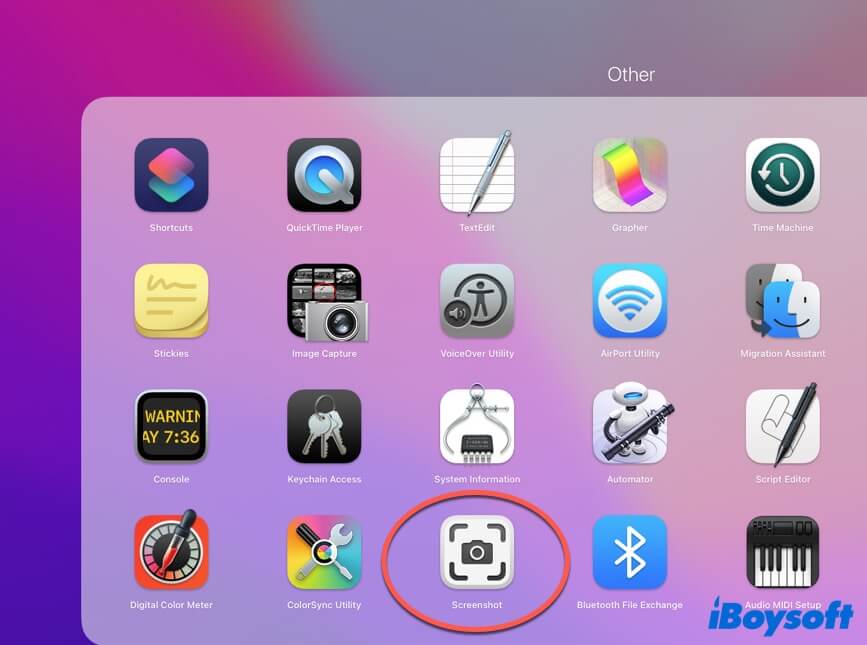
5キーだけが機能しない場合は、Command+Shift+4またはCommand+Shift+3を使ってください。これらのキーがすべて機能しない場合は、キーボードを交換するか、Launchpadから「スクリーンショット」アプリを開いてください。
スクリーンショットの設定を確認する
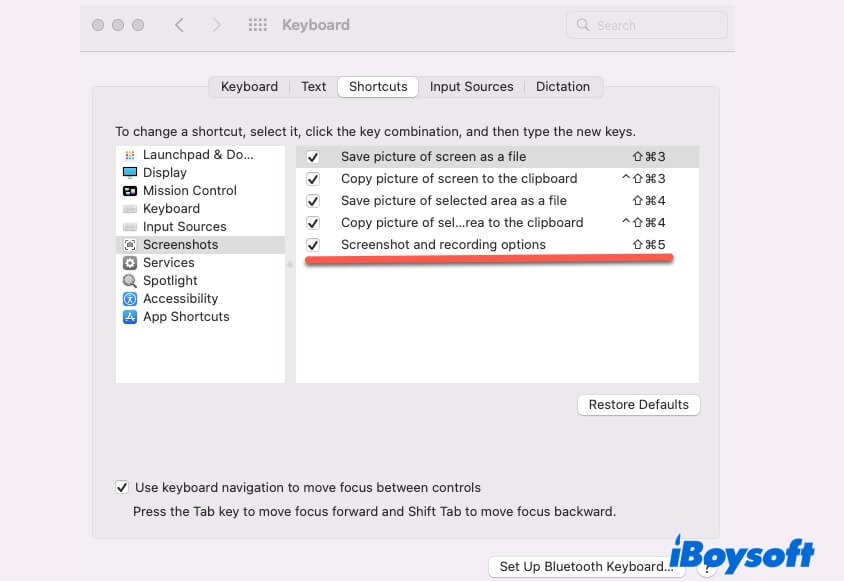
設定でCommand+Shift+5によるスクリーンショット撮影が有効になっていない可能性があります。次の手順で確認してください。
- Appleメニュー >「システム設定」>「キーボード」をクリックします。
- 「キーボードショートカット」>「スクリーンショット」を選択します。
- 「スクリーンショットと収録のオプション」の横にあるチェックボックスをオンにします。ほかのキーの組み合わせも有効にしておくとよいでしょう。
Macを再起動する
問題の原因がキーの組み合わせではない場合は、Macを再起動してみてください。一時的なシステムエラーが原因で、Macでスクリーンショットが機能しない可能性を切り分けられます。
内蔵のスクリーンショットアプリを手動で開く
Command+Shift+5のショートカットは、macOSに内蔵されているスクリーンショットユーティリティを起動するためのものです。このキーの組み合わせで開けない場合は、Launchpad >「その他」からアプリを直接起動してください。
Command+Shift+5の全体像を把握するのに役立った場合は、ぜひ他の方にも共有してください。