macOS Catalina DMGフルインストーラーを無料ダウンロード
この記事では、macOS Catalina 10.15のDMGファイルをダウンロードするための直接リンクと、MacでmacOS CatalinaのDMGファイルを作成する手順を紹介します。
On this page
Quick definition
この記事では、macOS Catalina 10.15のDMGファイルをダウンロードするための直接リンクと、MacでmacOS CatalinaのDMGファイルを作成する手順を紹介します。
macOS Catalina DMGフルインストーラをダウンロード
macOS CatalinaのDMGファイルを入手する方法
結論:
macOS CatalinaのDMGファイルは、次のいずれかの方法で入手できます。
方法1:iBoysoft DiskGeekerから、起動可能なmacOS Catalina 10.15.7フルインストーラDMGファイルをダウンロードする。 (安全;起動可能なCatalina USBを作成可能;インストーラはApple提供)
方法2:MacでmacOS CatalinaのDMGファイルを作成する。 (安全;ターミナルの知識が必要;対応するMacが必要)
方法3:オンラインアーカイブからmacOS CatalinaのDMGファイルをダウンロードする。 (安全性は不明;直接ダウンロード;起動できない場合あり)
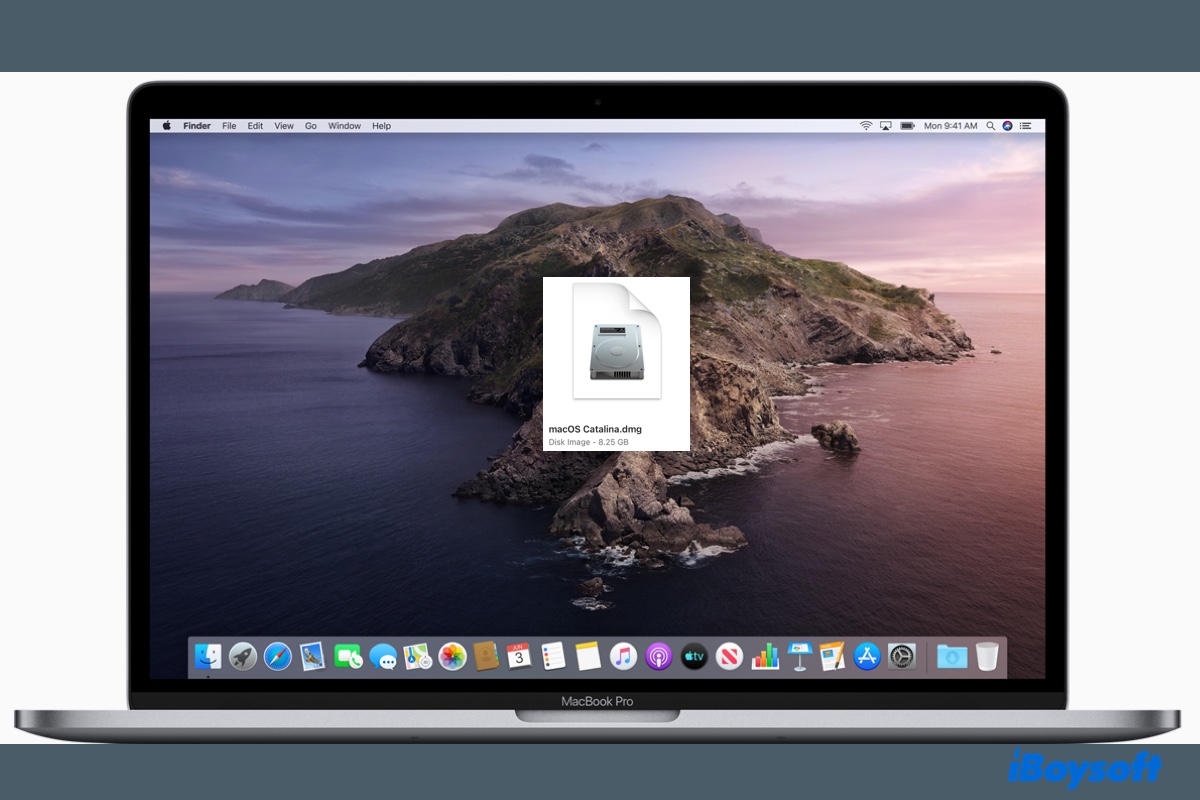
macOS CatalinaのDMGファイルは、macOSをクリーンインストールしたい場合や、macOS Catalinaに戻したい場合、VirtualBox、VMware、Parallelsなどの仮想マシンにmacOS Catalinaをインストールしたい場合に役立ちます。また、macOS CatalinaのUSBインストーラが起動できないときに、USBインストーラを作り直す際にも使用できます。この記事では、macOS Catalina 10.15のDMGファイルをダウンロードできる直接リンクを紹介します。
macOS CatalinaのDMGファイルとは
macOS CatalinaのDMGファイルは、macOS Catalinaのインストーラを含むディスクイメージファイルです。Finderでボリュームとしてマウントでき、物理ディスクと同様に扱えます。macOS CatalinaのDMGファイルを使って起動可能なUSBインストーラを作成したり、MacまたはWindows PC上に仮想マシンを作成してmacOS Catalinaをインストールまたはアップグレードしたりできます。
macOS CatalinaのDMGファイルを安全にダウンロードする
注: macOS CatalinaのDMGファイルを安全性に配慮してダウンロードするなら、iBoysoft DiskGeekerを利用する方法があります。macOS High Sierra以降に対応した、信頼性が高くウイルスのないmacOS DMGファイルを提供しています。また、macOSの起動可能なUSBインストーラも簡単に作成できます。macOS CatalinaのDMGファイルを入手したい場合も、Catalinaの起動可能なUSBを作成したい場合も、適したツールです。
このツールはmacOSとWindowsの両方で動作します。WindowsからmacOS CatalinaのDMGをダウンロードする場合や、macOS CatalinaのDMGファイルを作成できる互換性のあるMacがない場合は、以下の手順でmacOS CatalinaのDMGをダウンロードしてください。
手順1:iBoysoft DiskGeekerを無料でダウンロードしてインストールします。
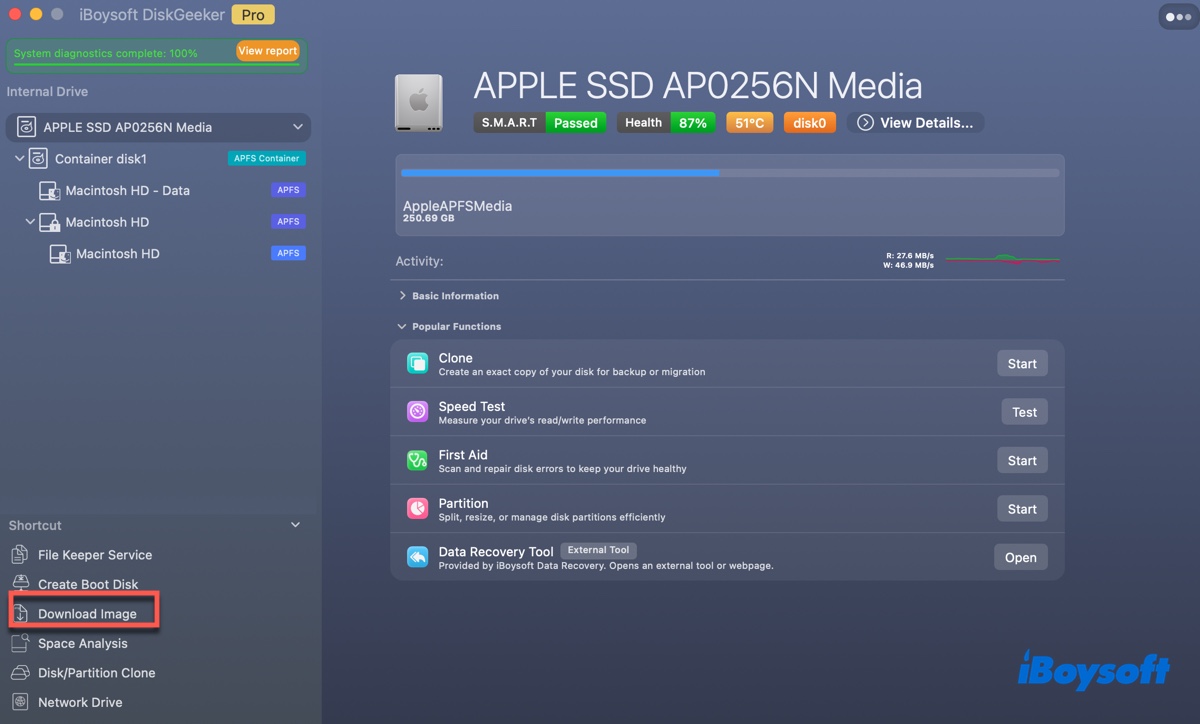
手順2:ツールを起動し、Download Imageをクリックします。
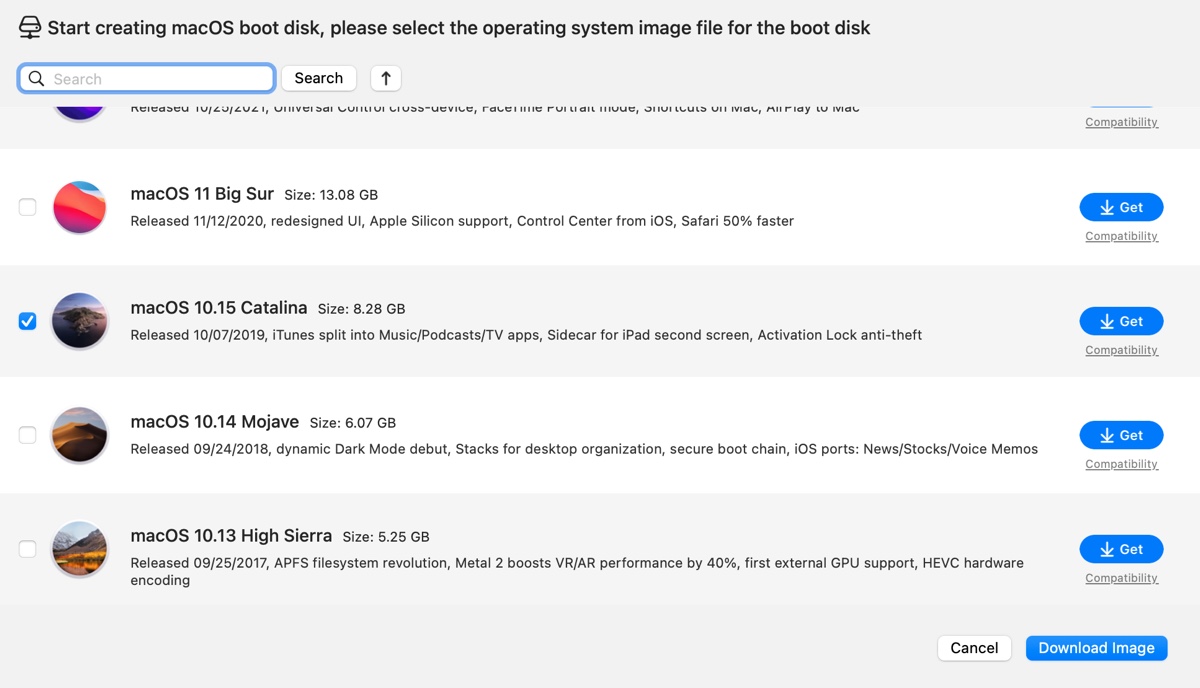
手順3:macOS 10.15 Catalinaを選択し、Download Imageをクリックします。
手順4:ファイルの保存先を選択し、CatalinaのDMGがダウンロードされるまで待ちます。
* DMGファイルを使ってCatalinaの起動ディスクを作成する場合は、10GB以上の空き容量があるUSB外付けドライブをMacに接続し、「Create boot disk」を選択して、画面の指示に従ってください。
macOS CatalinaのDMGファイルをインターネットから直接ダウンロードする
オンラインアーカイブからmacOS CatalinaのDMGファイルを直接ダウンロードしたい場合は、以下のリンクを利用できます。ただし、これらはインターネット上のリソースです。データ損失を避けるため、Macにインストールする前に、ダウンロードしたDMGファイルを仮想マシンまたは外付けドライブで試してください。
macOS Catalina 10.15.7 DMGファイルをダウンロード(MediaFire)
macOS Catalina 10.15.7 DMGファイルをダウンロード(Mega)
macOS CatalinaのDMGファイルをダウンロード(Google Drive) (パスワード:Geekrar.com)
また、iBoysoft DiskGeekerを使ってmacOS Catalinaを安全にダウンロードすることもできます。
macOS Catalina DMGの直接ダウンロードを必要としている方の役に立つよう、この記事を共有してください。
MacでmacOS Catalina DMGファイルを作成する
お使いのMacがmacOS Catalinaに対応している場合(対応モデルは以下の一覧で確認できます)、macOS Catalina DMGファイルを自分で作成できます。
macOS Catalinaに対応しているMacモデル:
- MacBook(Early 2015以降)
- MacBook Air(Mid 2012以降)
- MacBook Pro(Mid 2012以降、Retinaディスプレイは不要)
- Mac mini(Late 2012以降)
- Mac Pro(Late 2013以降)
- iMac(Late 2012以降)
- iMac Pro
手順1:macOS Catalinaのフルインストーラをダウンロードする
ヒント: macOS High Sierra以降、AppleはmacOSの配布方法を変更しました。それまでは、ユーザーがDMG(ディスクイメージファイル)をダウンロードして仮想ディスクとしてマウントし、インストーラを実行する方式でした。これに対して現在は、Mac App Storeを通じてmacOSインストーラをアプリケーションとして直接配布しています。
MacをmacOS Catalinaにアップグレードする場合は、DMGファイルを用意しなくてもインストーラを実行するだけで済みます。
macOS Catalina DMGファイルを作成するには、Appleが提供しているインストーラを変換する必要があります。まず、以下のリンクからMac App Storeにアクセスし、macOS Catalina 10.15のフルインストーラをダウンロードしてください。
App StoreからmacOS Catalinaをダウンロード
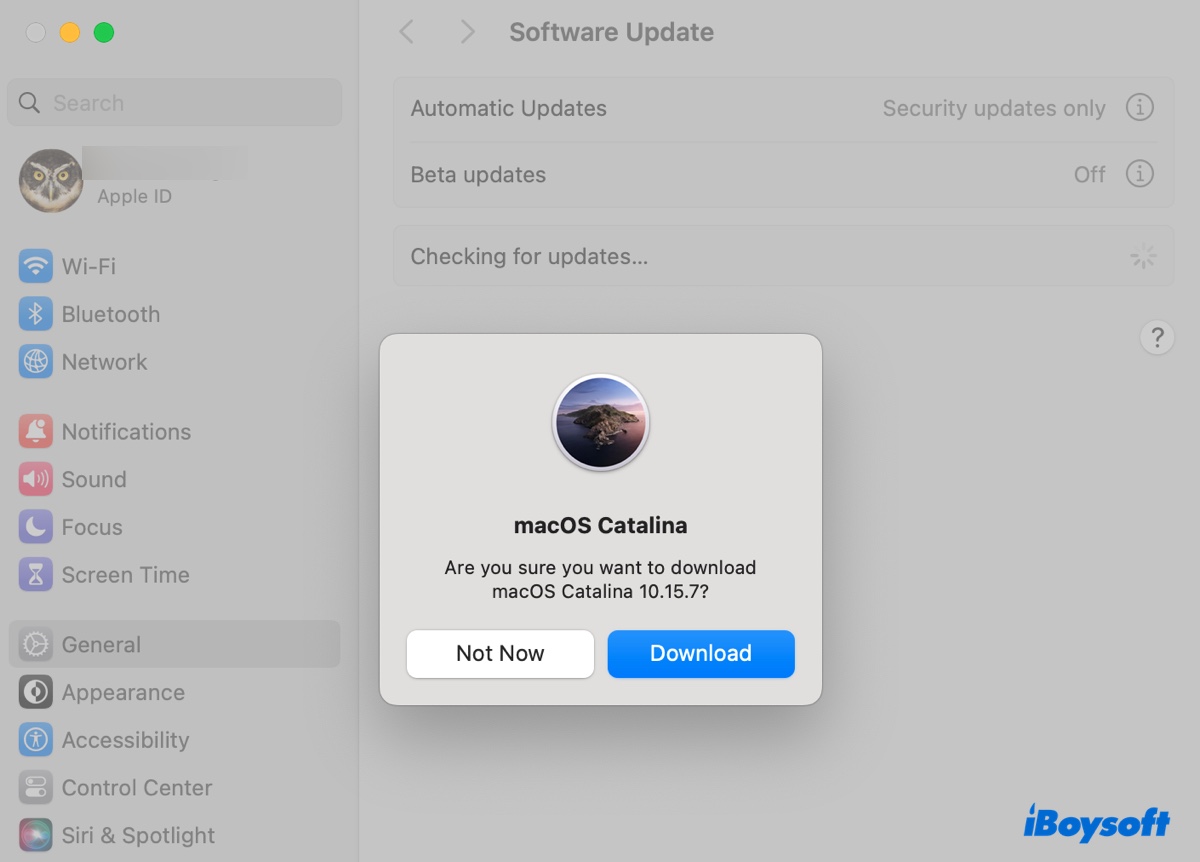
macOS Catalina 10.15.7をダウンロードするか確認するメッセージが表示されたら、「ダウンロード」をクリックします。
ダウンロードが完了したら、ポップアップウィンドウをクリックし、「Quit Install macOS」を選択してインストールを終了します。
手順2:macOS Catalina DMGファイルを作成する
macOS Catalina DMGファイルを作成する方法は、ディスクユーティリティを使う方法とターミナルを使う方法の2つです。
ディスクユーティリティでmacOS Catalina DMGファイルを作成するには、次の手順を実行してください。
- Macのデスクトップを右クリックし、「新規フォルダ」を選択します。
- フォルダ名を「macOS Catalina」に変更します。
- 「アプリケーション」フォルダを開きます。
- ダウンロードしたmacOS Catalinaインストーラを右クリックし、「コピー」をクリックします。
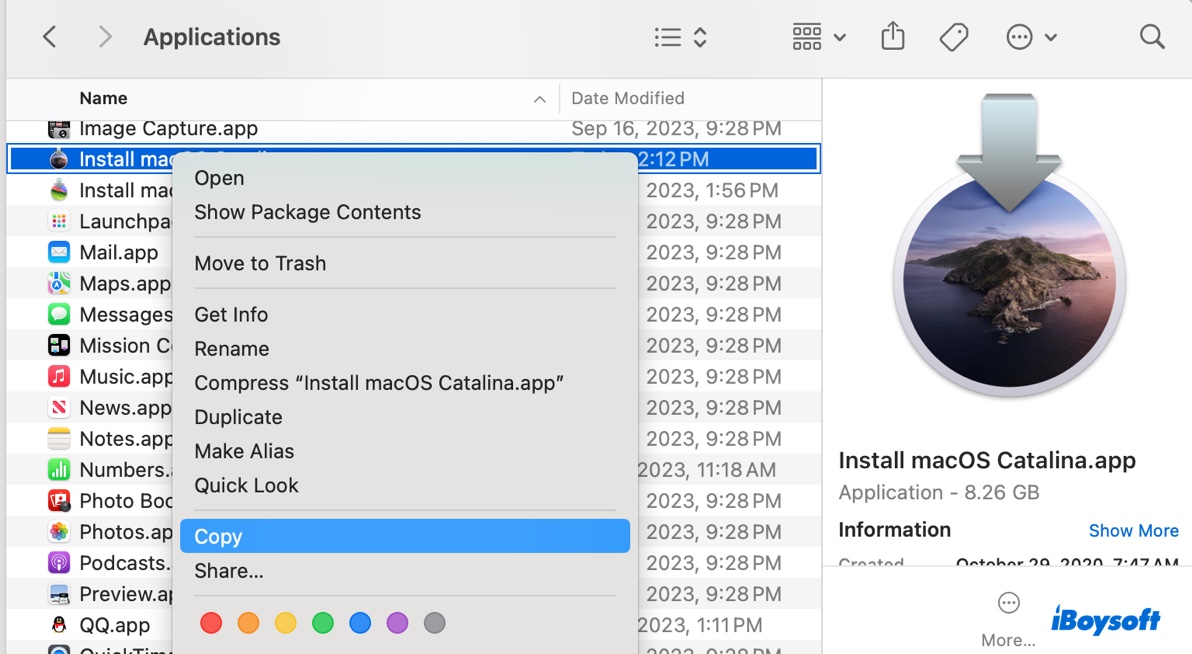
- 新しく作成したフォルダを開き、空いている場所を右クリックして「項目をペースト」をクリックします。
- 「ディスクユーティリティ」を起動します。
- メニューバーから「ファイル」>「新規イメージ」>「フォルダからのイメージ」をクリックします。
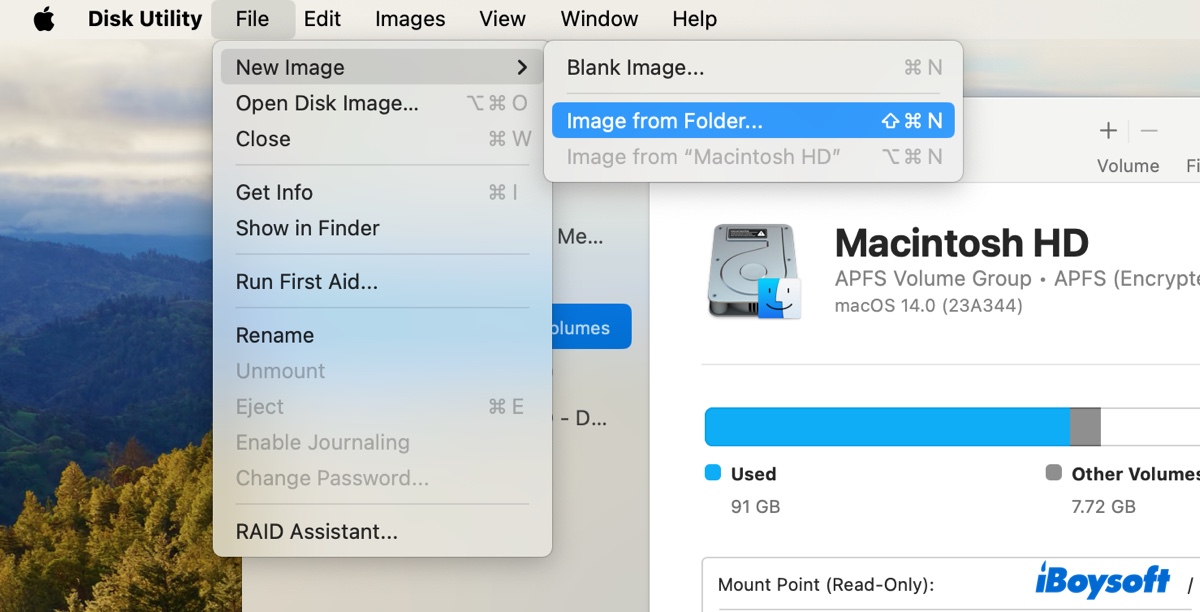
- 先ほど作成した「macOS Catalina」フォルダを選択し、「選択」をクリックします。
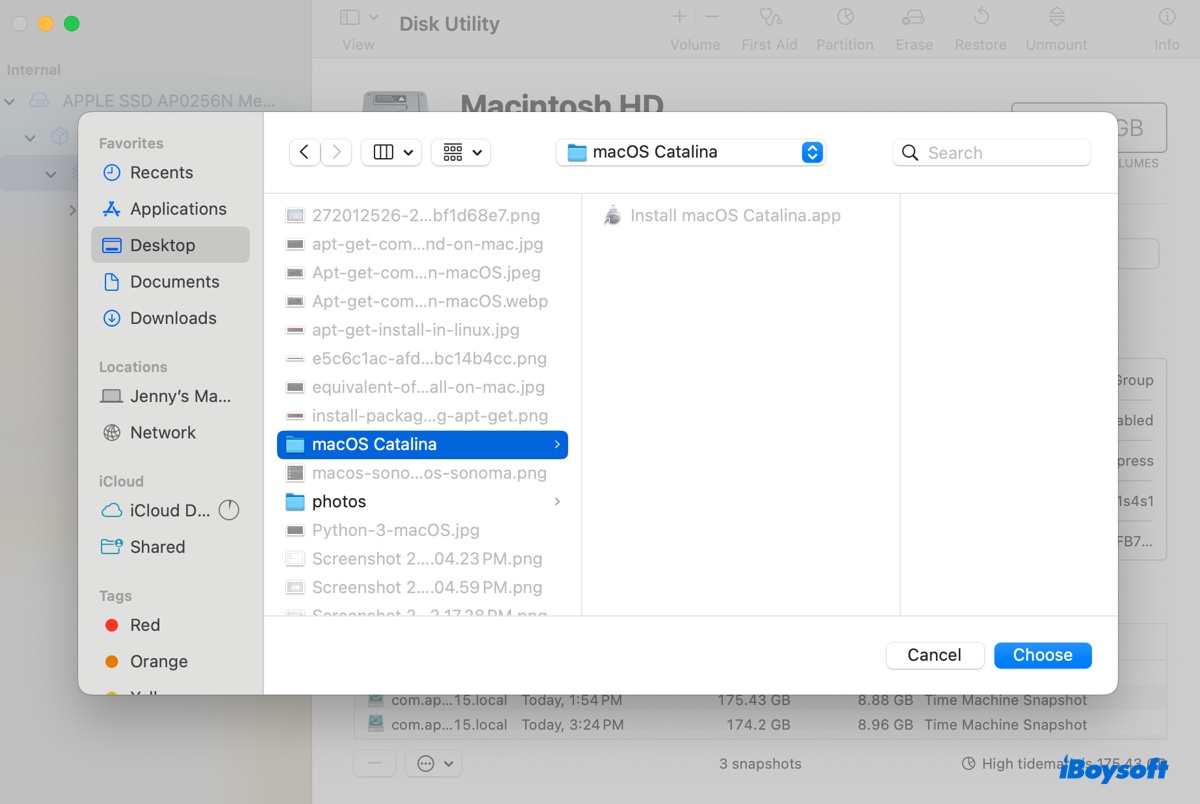
- 「保存」ボタンをクリックします。
- ディスクユーティリティによるDMGファイルの作成が完了するまで待ちます。
ターミナルで起動可能なmacOS Catalina DMGファイルを作成するには、次の手順に従います。
- 「ターミナル」を開きます。
- 次のコマンドを実行して、空のDMGファイルを作成します。hdiutil create -o Catalina -size 15000m -volname Catalina -layout SPUD -fs HFS+J
- DMGファイルをマウントします。hdiutil attach Catalina.dmg -noverify -mountpoint /Volumes/Catalina
- 起動可能なmacOS Catalina DMGファイルを作成します。sudo /Applications/Install\ macOS\ Catalina.app/Contents/Resources/createinstallmedia --volume /Volumes/Catalina –nointeraction
- 管理者パスワードを入力し、Enterキーを押します。
- DMGファイルを取り出します。
これで、MacでmacOS Catalina DMGファイルを作成する手順は完了です。必要に応じて、他の人にもこの手順を共有できます。
関連記事:
macOS Catalina ISOファイルをダウンロードまたは作成する方法
macOS Ventura DMGファイルを無料でダウンロード・作成する方法
macOS Monterey DMGファイルをダウンロードまたは作成する方法
macOS Catalina DMGファイルに関するよくある質問
Quick answers
macOS CatalinaのDMGはどこからダウンロードできますか?
macOS CatalinaのDMGファイルは、この記事に記載されているリンクからダウンロードできます。
macOS CatalinaのDMGまたはCatalinaインストーラアプリをダウンロードするには?
macOS Catalinaのインストーラアプリは、対応するMacのApp Storeからダウンロードできます。macOS CatalinaのDMGファイルについては、この記事に記載されている直接ダウンロードリンクを利用できます。
古いMacにCatalinaをダウンロードするにはどうすればよいですか?
Catalinaに対応している古いMacであれば、App Storeからダウンロードできます。ただし、お使いの古いMacがmacOS Catalinaに対応していない場合は、この記事で説明しているように、CatalinaのDMGファイルをダウンロードする必要があります。