Menú Apple en el Mac: ¿dónde está y para qué sirve?
Introducción completa al menú Apple del Mac. Descubre dónde está el menú Apple en un MacBook Pro o MacBook Air y para qué sirve.
On this page
Quick definition
Introducción completa al menú Apple del Mac. Descubre dónde está el menú Apple en un MacBook Pro o MacBook Air y para qué sirve.
Menú Apple en el MacBook Pro/Air: ¿dónde está y para qué sirve?
Resumen: En este artículo encontrarás una descripción general del menú Apple del Mac. Te explicamos dónde está el menú Apple en un MacBook Pro/Air y qué opciones incluye. También repasamos las diferencias entre el menú Apple y la barra de menús del Mac.
En este artículo conocerás a fondo el menú Apple del Mac y algunas de sus funciones menos conocidas.
Índice:
- 1. ¿Dónde está el menú Apple en el Mac?
- 2. Funciones del menú Apple del Mac
- 3. Menú Apple y barra de menús del Mac: diferencias
- 4. Extra: añade una herramienta para mejorar el clic derecho y trabaja con más eficacia en el Mac
- 5. Preguntas frecuentes sobre el menú Apple del Mac
¿Dónde está el menú Apple en el Mac?
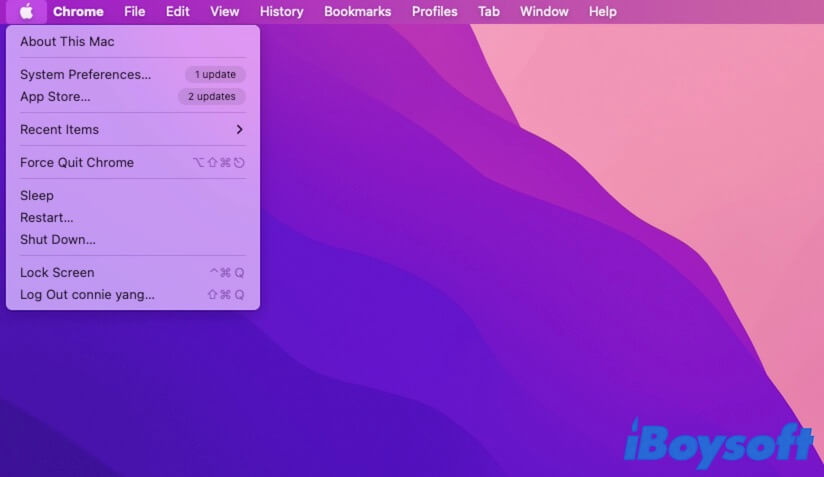
El menú Apple de un MacBook Air o MacBook Pro es un menú desplegable identificado por el logotipo de Apple. Se encuentra en la esquina superior izquierda de la pantalla.
Tanto si utilizas un MacBook Air, un MacBook Pro, un Mac mini u otro modelo, el menú Apple aparece en el mismo lugar.
Funciones del menú Apple del Mac
El menú Apple incluye información sobre el Mac, acceso a Preferencias del Sistema, las aplicaciones y los documentos utilizados recientemente, opciones para poner el Mac en reposo, reiniciarlo o apagarlo, entre otras funciones. Estas opciones facilitan el uso del Mac y permiten realizar distintas tareas desde un mismo lugar.
Estas son las opciones del menú Apple del Mac y sus funciones.
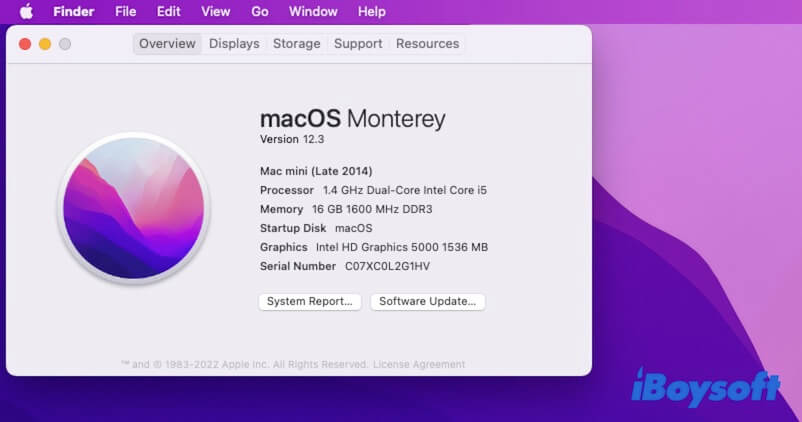
Acerca de este Mac
Al abrir Acerca de este Mac desde el menú Apple, puedes consultar información detallada sobre el Mac, como la fecha de lanzamiento, la versión actual de macOS, el procesador, la cantidad de memoria, el disco de arranque, los informes de hardware y software, así como el uso del espacio de almacenamiento, la gestión y la optimización del disco duro interno, entre otros datos.
Preferencias del Sistema
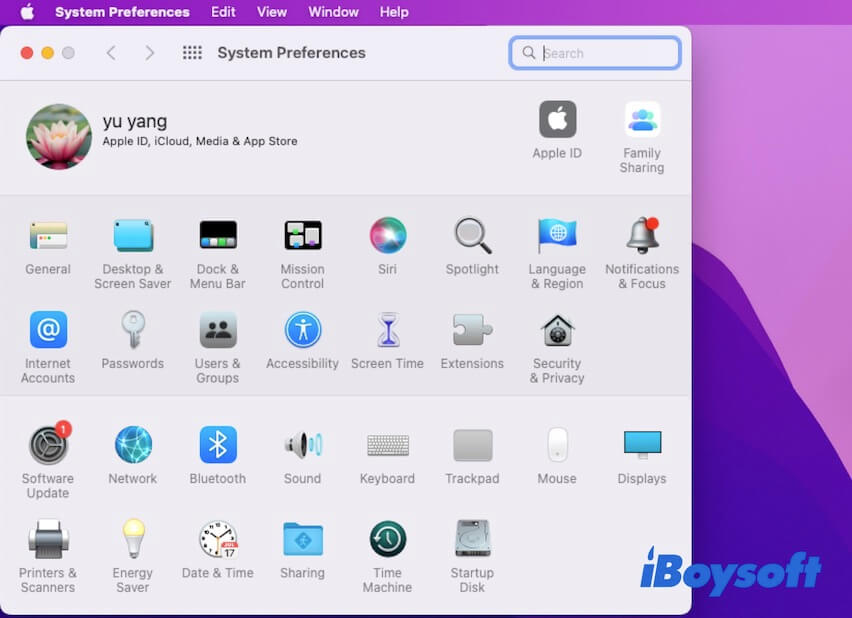
Preferencias del Sistema ofrece acceso a distintos paneles para modificar la configuración del sistema en el Mac. Desde Preferencias del Sistema puedes configurar el idioma, la zona horaria, las contraseñas para iniciar sesión en el Mac, las conexiones Bluetooth, la red, Time Machine, el teclado, el Trackpad, etc.
También puedes activar el modo oscuro del Mac y actualizar el Mac desde el menú Apple > Preferencias del Sistema.
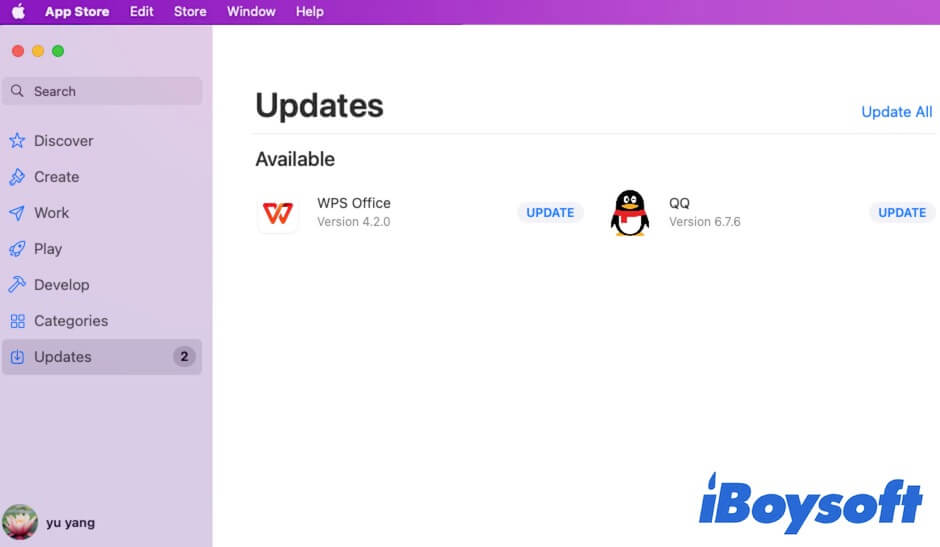
App Store
El App Store te permite descubrir y descargar tus aplicaciones favoritas o las que necesites. Además, cuando haya actualizaciones disponibles para las aplicaciones instaladas, te avisará para que puedas instalarlas.
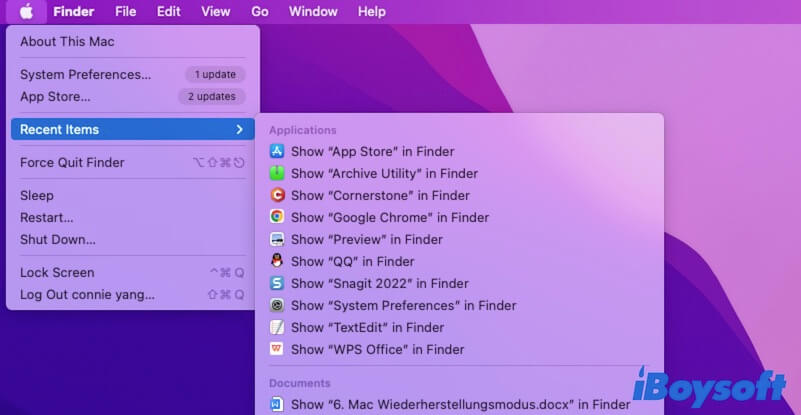
Elementos recientes
Al colocar el cursor sobre Elementos recientes en el menú Apple, podrás ver los elementos que has abierto o utilizado recientemente.
La lista de Elementos recientes guarda los nombres de las aplicaciones, los documentos y los servidores que has abierto últimamente. Así, no tendrás que buscarlos en el Finder y podrás volver a acceder a ellos rápidamente cuando lo necesites.
Puedes elegir cuántos elementos quieres mostrar en la lista de Elementos recientes. Para hacerlo, selecciona el menú Apple > Preferencias del Sistema > General. En la parte inferior del panel General, establece el número de elementos que prefieras mostrar en Elementos recientes.
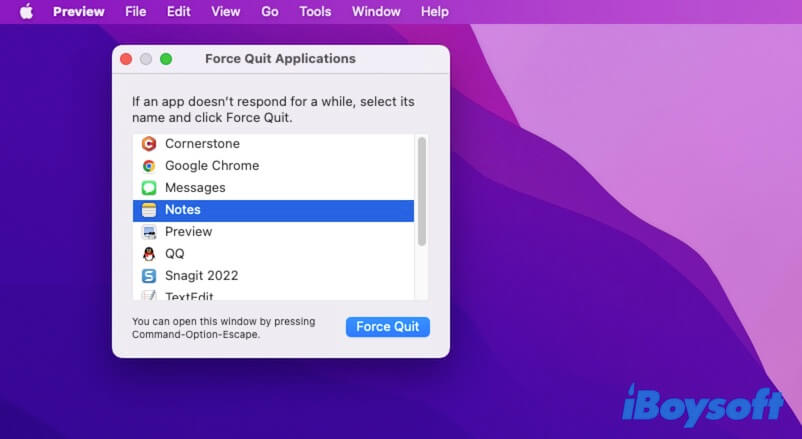
Forzar salida
Forzar salida te permite cerrar una aplicación que no responde y que no se puede cerrar haciendo clic en el botón de cierre ( ) situado en la esquina superior izquierda de la ventana.
También puedes pulsar Opción-Comando-Esc al mismo tiempo para abrir la ventana Forzar salida.
Reposo, Reiniciar y Apagar
Puedes pulsar el botón Reposo para poner el Mac en modo de reposo. La pantalla se atenuará y el Mac conservará su estado de funcionamiento mientras consume menos energía.
La opción Reiniciar apaga el Mac y lo vuelve a iniciar automáticamente al cabo de poco tiempo.
Si quieres apagar el Mac por completo, haz clic en el botón Apagar.
Bloquear pantalla
Bloquear pantalla lleva el Mac a la pantalla de inicio de sesión para proteger tus datos y tu información privada cuando tengas que ausentarte durante un rato.
Cerrar sesión
Al hacer clic en Cerrar sesión, se cerrarán todas las aplicaciones y saldrás de la cuenta de usuario actual. También puedes marcar la opción Volver a abrir las ventanas al iniciar sesión.
Esta opción resulta práctica cuando varias personas comparten el mismo Mac.
Comparte con tus amigos las funciones del menú Apple del Mac.
Menú Apple y barra de menús del Mac: diferencias
Es posible que estos dos conceptos te resulten confusos. Sus nombres son parecidos, pero funcionan de manera diferente.
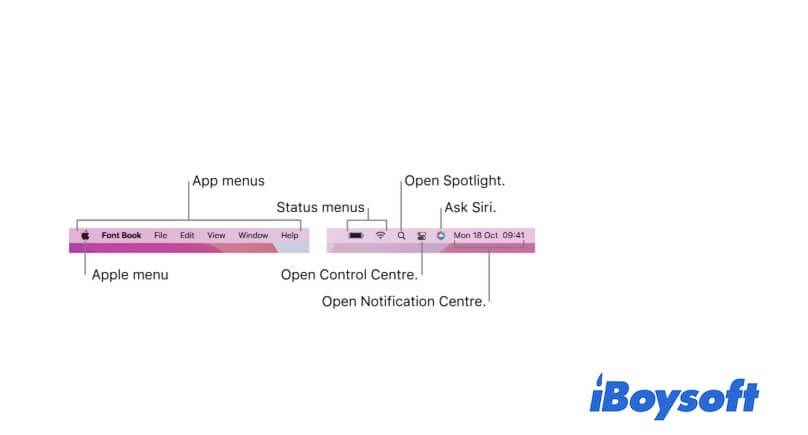
El menú Apple se encuentra en la barra de menús, situada en la parte superior de la pantalla, y es el primer elemento de la izquierda.
El menú Apple es un menú desplegable que incluye las opciones Acerca de este Mac, Preferencias del Sistema, App Store, Elementos recientes, Forzar salida, Reposo, Reiniciar, Apagar, Bloquear pantalla y Cerrar sesión.
Sin embargo, la barra de menús de Apple permanece en la parte superior de la pantalla del Mac y ocupa todo el ancho. Incluye el menú Apple, los menús de la aplicación abierta en ese momento, los menús de estado, Spotlight, el Centro de control y el Centro de notificaciones.
Los menús desplegables del Mac no funcionan: ¿qué hacer?
Si los menús desplegables del menú Apple u otros elementos de la barra de menús de Apple no funcionan, en este artículo encontrarás algunas soluciones.
Extra: añade una herramienta para mejorar el clic derecho y trabajar de forma más eficiente en el Mac
Aunque Apple ofrece el menú Apple y la barra de menús de Apple para facilitar el trabajo, sus opciones pueden no ser suficientes. Para mejorar tu experiencia de uso del Mac, también puedes combinar el menú desplegable del clic con la tecla Control, que proporciona funciones adicionales.
Sin embargo, el menú del clic con Control, que se utiliza con frecuencia, solo incluye opciones limitadas. Si quieres mejorar considerablemente tu experiencia de trabajo en el Mac, necesitas una herramienta para potenciar el clic derecho.
iBoysoft MagicMenu es una utilidad diseñada para personalizar el menú del clic con Control del Mac y añadir funciones que no ofrece esta opción.
Después de descargarla, instalarla y abrirla en el Mac, podrás:
- Añadir nuevos tipos de archivo al menú del clic con Control para crearlos rápidamente cuando quieras.
- Configurar el traslado de archivos a la ubicación de destino mediante el clic derecho, sin tener que seleccionarlos y arrastrarlos como de costumbre.
- Copiar y pegar elementos en la carpeta o unidad de destino con la función «Copiar en» del menú del clic con Control.
- Añadir aplicaciones, discos, carpetas, navegadores y sitios web que utilices con frecuencia al panel del clic derecho para acceder rápidamente a ellos más adelante, sin tener que hacerlo desde el Finder.
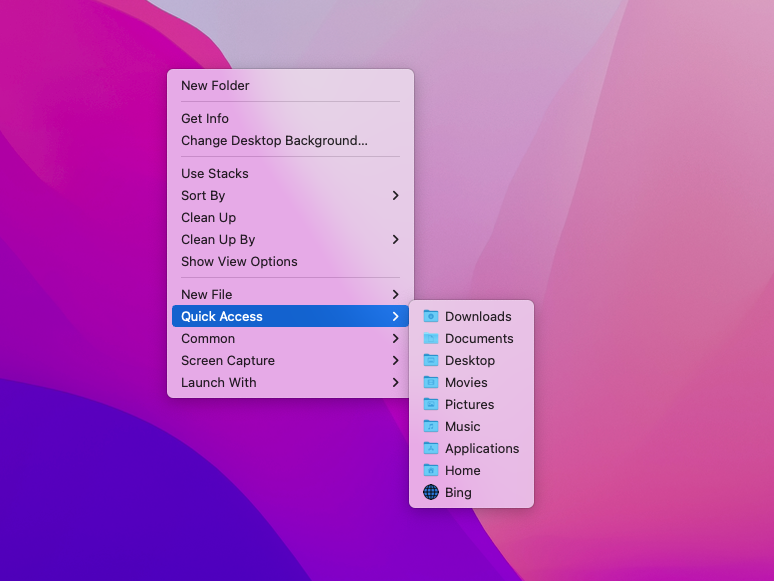
Comparte esta avanzada herramienta para mejorar el clic derecho con más personas y ayúdales a trabajar de forma más eficiente en el Mac.
Preguntas frecuentes sobre el menú Apple del Mac
Quick answers
1. Why can't I see the Apple menu on my Mac?
El menú Apple aparece como un icono de Apple en la esquina superior izquierda de la pantalla del Mac. Es un menú desplegable que muestra sus opciones al hacer clic en el icono de Apple.
2. ¿Qué es la barra de menús del Mac?
The Apple menu bar is a toolbar that runs along the top screen on your Mac computer. It includes the Apple menu, app menu, status menu, Spotlight, and other menu you've set.