Qu'est-ce que Mac OS Extended Journaled & Comment formater?
Qu'est-ce que Mac OS Extended (Journaled)? Lisez ce post pour obtenir la réponse et apprendre comment formater Mac OS Extended (Journaled) sur Mac et Windows, ainsi que ses différences avec APFS, ExFAT et NTFS.
On this page
Quick definition
Qu'est-ce que Mac OS Extended (Journaled)? Lisez ce post pour obtenir la réponse et apprendre comment formater Mac OS Extended (Journaled) sur Mac et Windows, ainsi que ses différences avec APFS, ExFAT et NTFS.
Formatez le lecteur en Mac OS Extended Journaled sur Mac/Windows
Résumé : Cet article d'iBoysoft explicite ce qu'est Mac OS Extended (Journaled) et ses différences avec APFS, ExFAT et NTFS. Vous pouvez également apprendre comment formater Mac OS Extended (Journaled) sur Mac et Windows étape par étape.
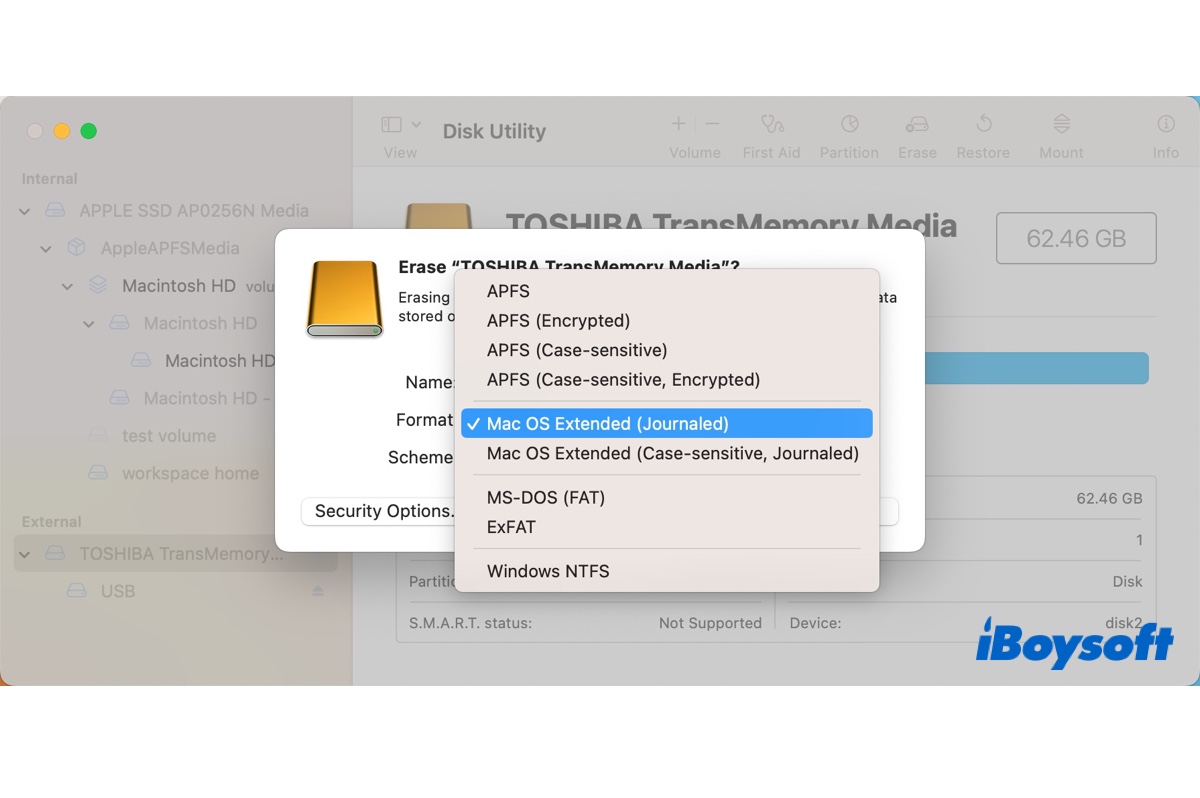
Il existe quatre formats de système de fichiers disponibles dans l'Utilitaire de disque sur Mac, y compris APFS, Mac OS Extended, MS-DOS (FAT) et ExFAT. Dans le post d'aujourd'hui, nous examinerons de manière plus approfondie une variante plus fiable et efficace de Mac OS Extended - Mac OS Extended (Journaled).
Table des matières :
- 1. Qu'est-ce que Mac OS Extended Journaled?
- 2. Windows peut-il lire Mac OS Extended Journaled?
- 3. Comment formater Mac OS Extended Journaled sur Mac et Windows?
- 4. Mac OS Extended Journaled vs APFS
- 5. Mac OS Extended Journaled vs ExFAT
- 6. Mac OS Extended Journaled vs NTFS
- 7. FAQ sur Mac OS Extended Journaled
Qu'est-ce que Mac OS Extended Journaled?
Mac OS Extended (Journaled) ou HFS+ Journaled est un format de système de fichiers que le système d'exploitation Mac utilise pour gérer les données sur un périphérique de stockage, comme un disque dur, un disque SSD ou une clé USB. Il a remplacé Mac OS Standard, également appelé HFS, en tant que système de fichiers principal sur Mac en 1998 avec la sortie d'OS X Mountain Lion.
Mac OS Extended (Journaled) est le système de fichiers par défaut pour le disque dur interne des ordinateurs Mac sous macOS 10.12 Sierra et antérieur et reste un format important couramment utilisé par les périphériques de stockage externes de nos jours.
Le mot "Journaled" dans Mac OS Extended (Journaled) fait référence à sa fonction de journalisation, qui lui permet de conserver un journal circulaire des modifications qui n'ont pas été validées dans la partie principale du système de fichiers, évitant ainsi la corruption du système de fichiers en cas de crash système ou de panne de courant.
En outre, un système de fichiers journalisé comme Mac OS Extended (Journaled) offre également de meilleures performances que les systèmes de fichiers non journalisés, car il peut reporter certaines écritures sur le système de fichiers, permettant ainsi au système d'effectuer d'autres tâches.
Mac OS Extended (Journaled) a une limite de taille de fichier de 8EB, suffisamment grande pour différentes occasions. C'est également le format préféré pour le disque de sauvegarde de Time Machine sur macOS 10.15 Catalina et antérieur. Sur macOS 11 Big Sur et ultérieur, Time Machine passe par défaut à APFS.
Dans Utilitaire de disque, vous verrez souvent ces deux formats Mac OS Extended (Journalisé) :
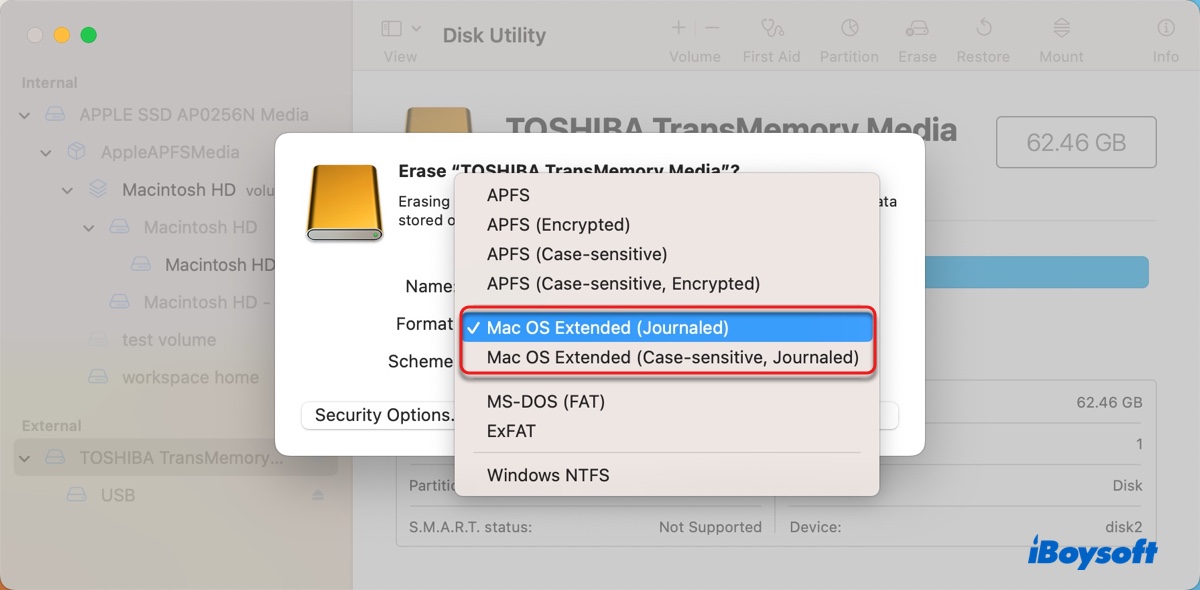
- Mac OS Extended (Journalisé) : Choisissez ce format pour protéger l'intégrité du système de fichiers hiérarchique.
- Mac OS Extended (sensible à la casse, journalisé) : Choisissez ce format pour obtenir la protection des données de Mac OS Extended (journalisé) et rendre le lecteur sensible à la casse des noms de dossier.
Vous pouvez obtenir un des deux autres ensembles de formats, en fonction de votre système d'exploitation.
Si votre Mac exécute macOS 10.15 Catalina et versions antérieures, vous verrez deux formats chiffrés supplémentaires disponibles dans Utilitaire de disque. Ils ne sont pas disponibles sur macOS 11 Big Sur et versions ultérieures, car ces versions de macOS chiffrent les lecteurs avec APFS uniquement.
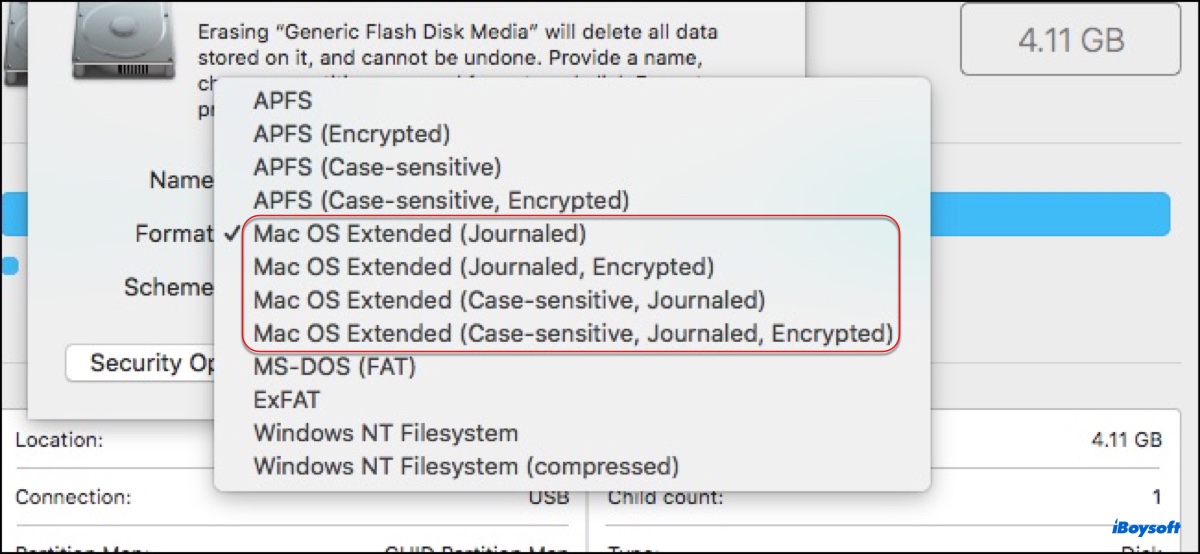
- Mac OS Extended (Journalisé, Chiffré) : Choisissez ce format si vous voulez utiliser Mac OS Extended Journalisé et le chiffrer avec un mot de passe.
- Mac OS Extended (sensible à la casse, journalisé, chiffré) : Choisissez ce format si vous voulez utiliser Mac OS Extended Journalisé avec des noms de dossier sensibles à la casse et le chiffrement.
Si votre Mac exécute un ancien OS X, vous verrez les options pour Mac OS Extended non journalistique :
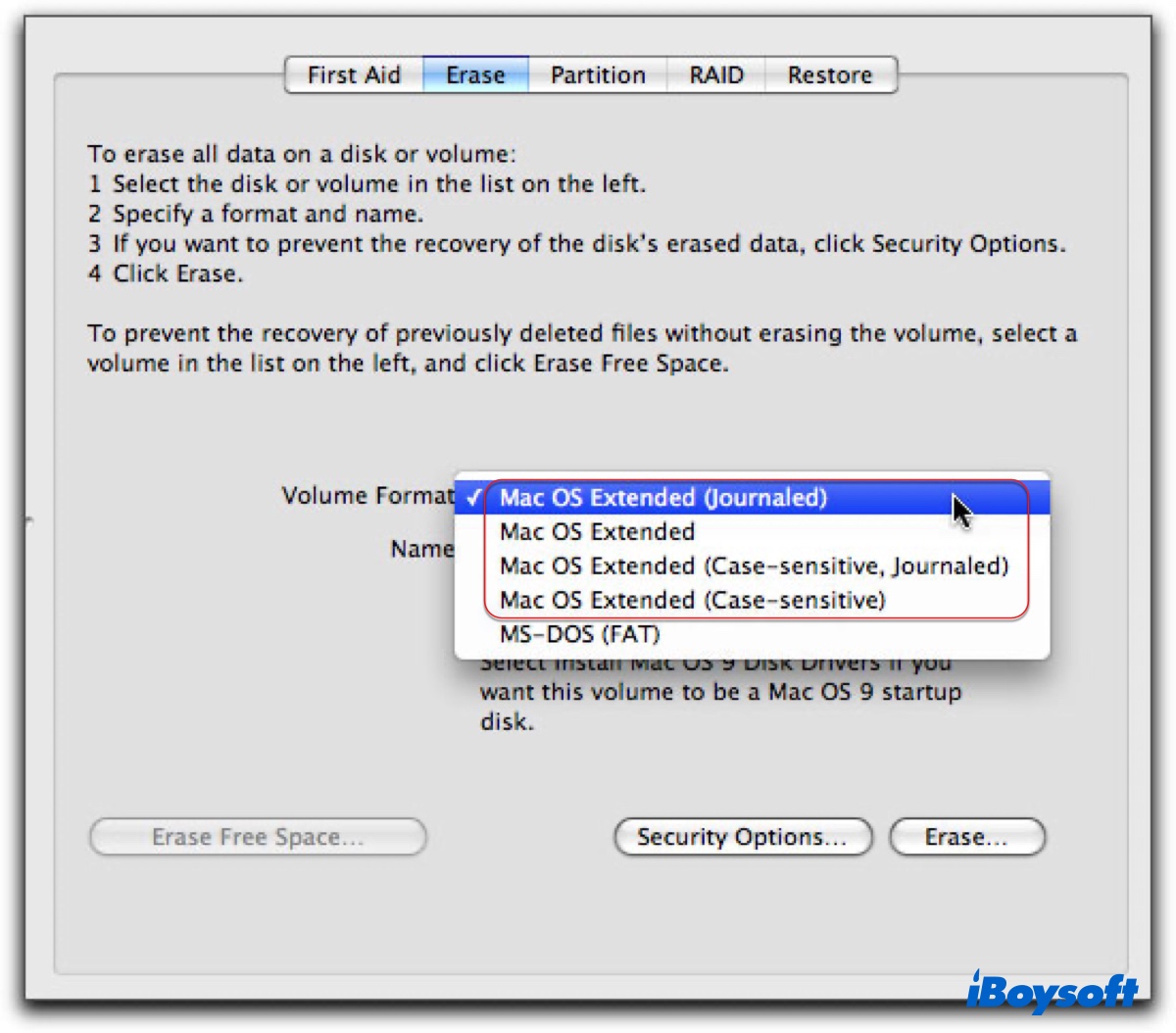
- Mac OS Extended : Choisissez ce format sur un ancien OS X pour les périphériques de stockage externes.
- Mac OS Extended (sensible à la casse) : Choisissez ce format sur un ancien OS X pour votre périphérique de stockage externe si vous voulez qu'il traite différemment les lettres majuscules et minuscules.
Diffusez l'information en partageant ce post!
Windows peut-il lire Mac OS Extended Journalisé?
Non, Windows ne peut pas lire Mac OS Extended (Journalisé). Lorsque vous connectez un lecteur formaté avec Mac OS Extended (Journalisé) à un PC Windows, il n'apparaît pas dans l'Explorateur de fichiers. Vous ne pouvez le trouver que dans la Gestion des disques.
Pour lire Mac OS Extended (Journalisé) sur votre PC Windows 11/10/8/7, vous avez deux choix.
Option 1 : Reformatez avec un format compatible Windows.
Si vous avez besoin de travailler à la fois avec Windows et macOS, vous pouvez reformater le disque en exFAT ou en FAT32. Si vous avez seulement besoin de travailler avec Windows, vous pouvez reformater le disque en NTFS. Gardez à l'esprit que le reformatage effacera toutes les données du disque. Si vous décidez de formater le disque, assurez-vous de sauvegarder les données importantes du disque d'abord.
Option 2 : Utilisez un outil tiers pour vous aider à lire Mac OS Extended (Journaled) sur Windows, tel que HFSExplorer.
Comment formater Mac OS Extended Journaled sur Mac et Windows ?
Notez que formater un disque supprimera inévitablement ses données. Si vous avez des fichiers de valeur sur le disque que vous souhaitez formater, n'oubliez pas de les sauvegarder avant de continuer.
Comment formater Mac OS Extended (Journalisé) sur Mac :
Le processus de formatage d'un disque dur externe en Mac OS Extended (Journalisé) est le même que celui de formatage d'un disque Mac OS Extended (Journalisé) vers d'autres formats sur Mac.
- Ouvrez Finder et lancez l'Utilitaire de disque depuis le dossier Applications > Utilitaires.
- Cliquez sur Affichage > Afficher tous les appareils.
- Sélectionnez le disque physique que vous souhaitez formater et cliquez sur Effacer.
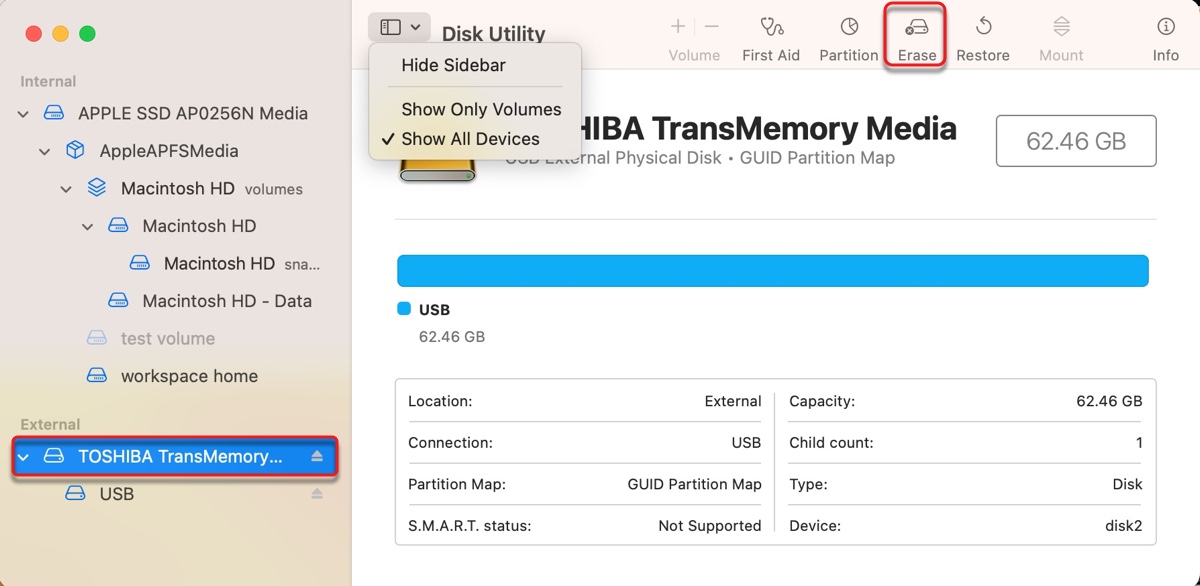
- Nommez le disque et sélectionnez un format de système de fichiers, comme Mac OS Extended (Journalisé).
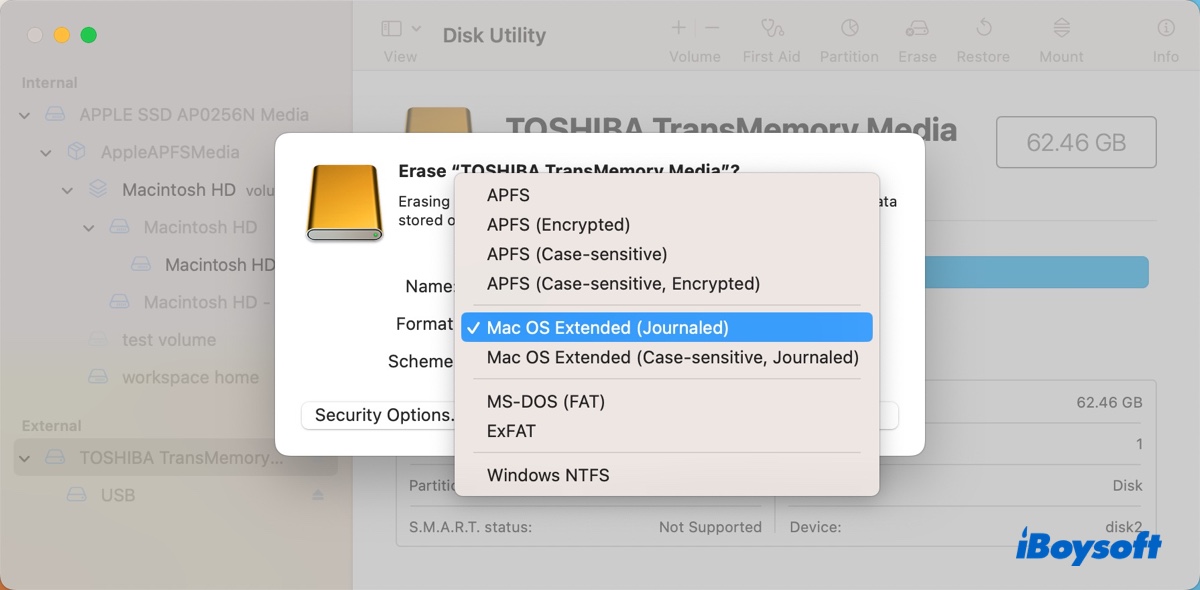
- Cliquez sur Effacer.
Lire également : Ce disque n'est pas formaté comme Mac OS Extended ? Réparé !
Comment formater Mac OS Extended (Journalisé) sur Windows :
Vous ne pouvez pas formater un disque en Mac OS Extended (Journalisé) sur Windows par défaut, car il s'agit d'un système de fichiers Mac qui n'est pas compatible avec Windows. Mais vous pouvez formater un disque Mac OS Extended (Journalisé) en NTFS, FAT32 ou exFAT sur Windows. Suivez ces étapes :
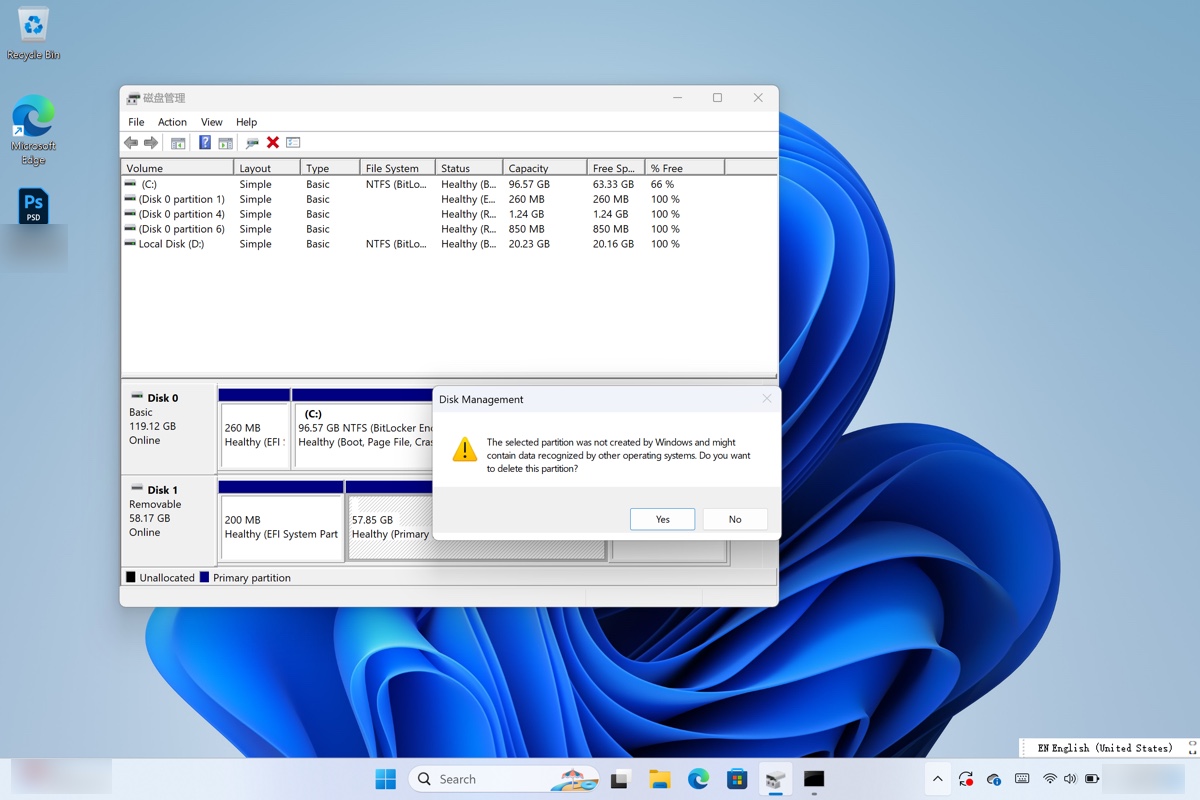
- Cliquez avec le bouton droit de la souris sur le bouton Démarrer dans la barre des tâches et sélectionnez Gestion des disques.
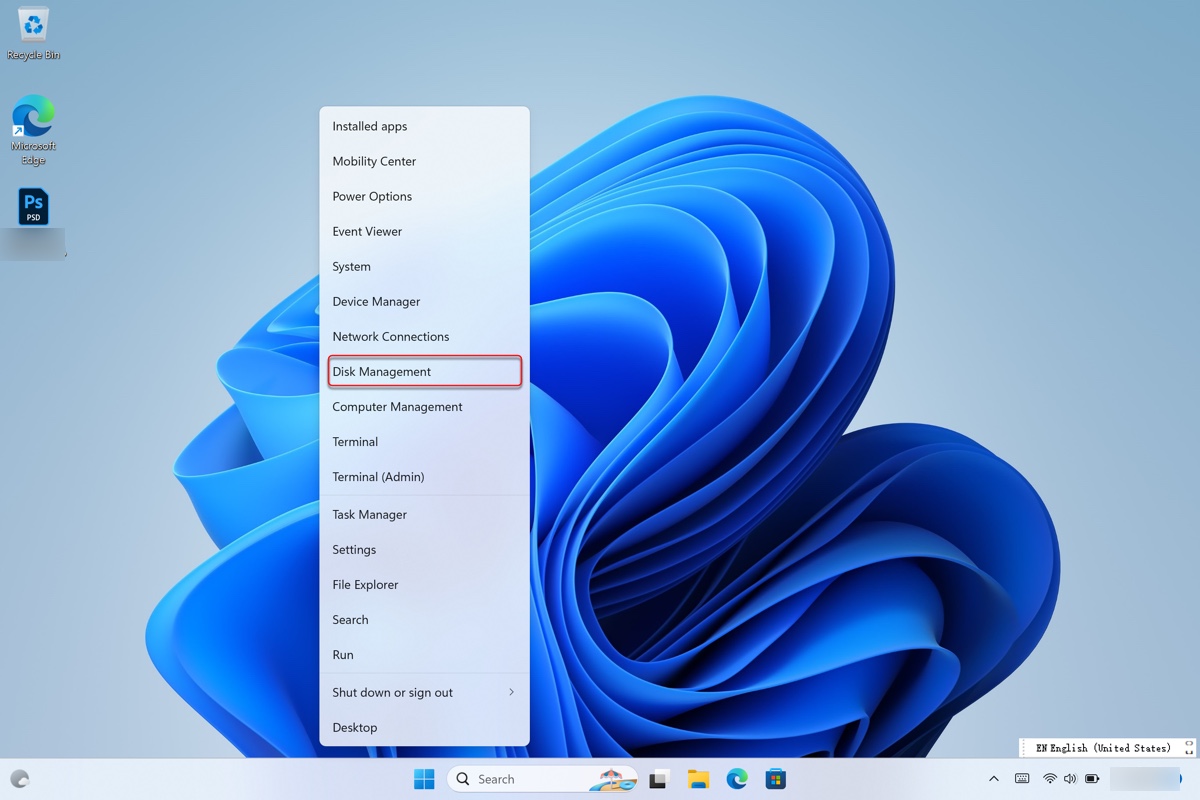
- Cliquez avec le bouton droit de la souris sur le volume Mac OS Extended (Journaled) et sélectionnez "Supprimer le volume."
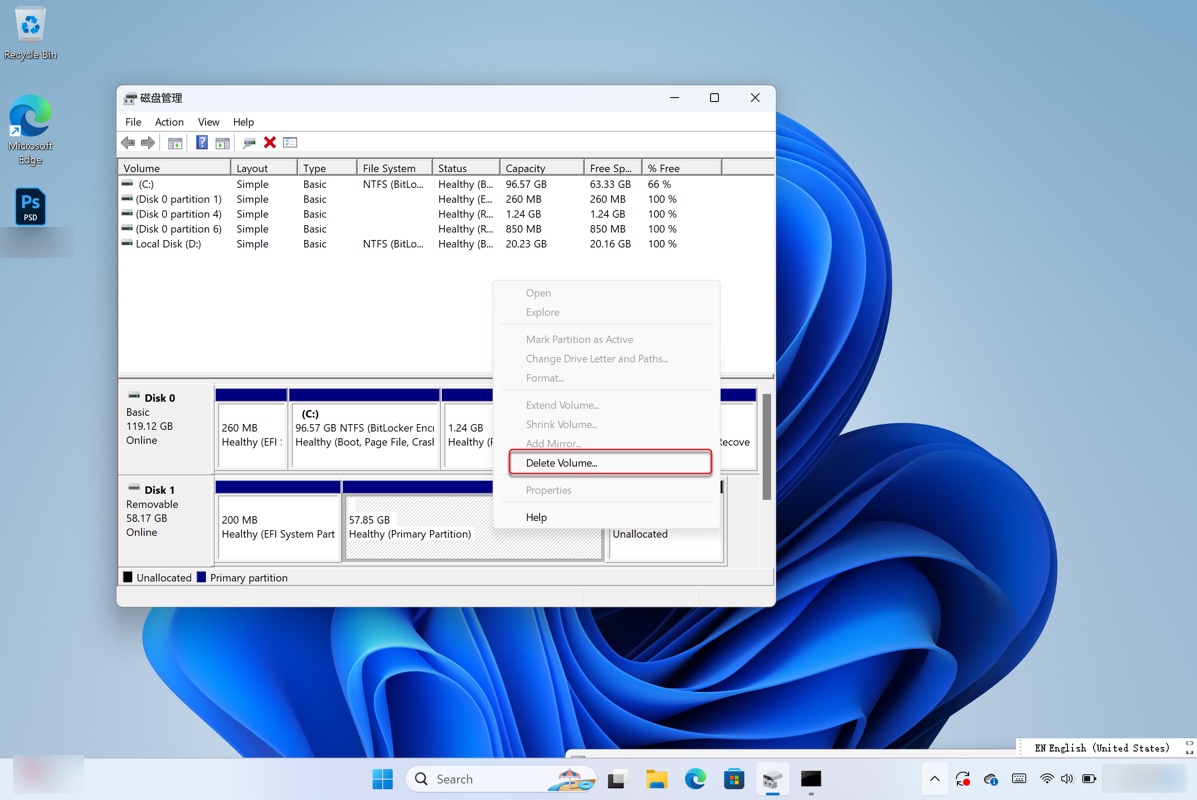
- Cliquez sur Oui pour confirmer l'action.
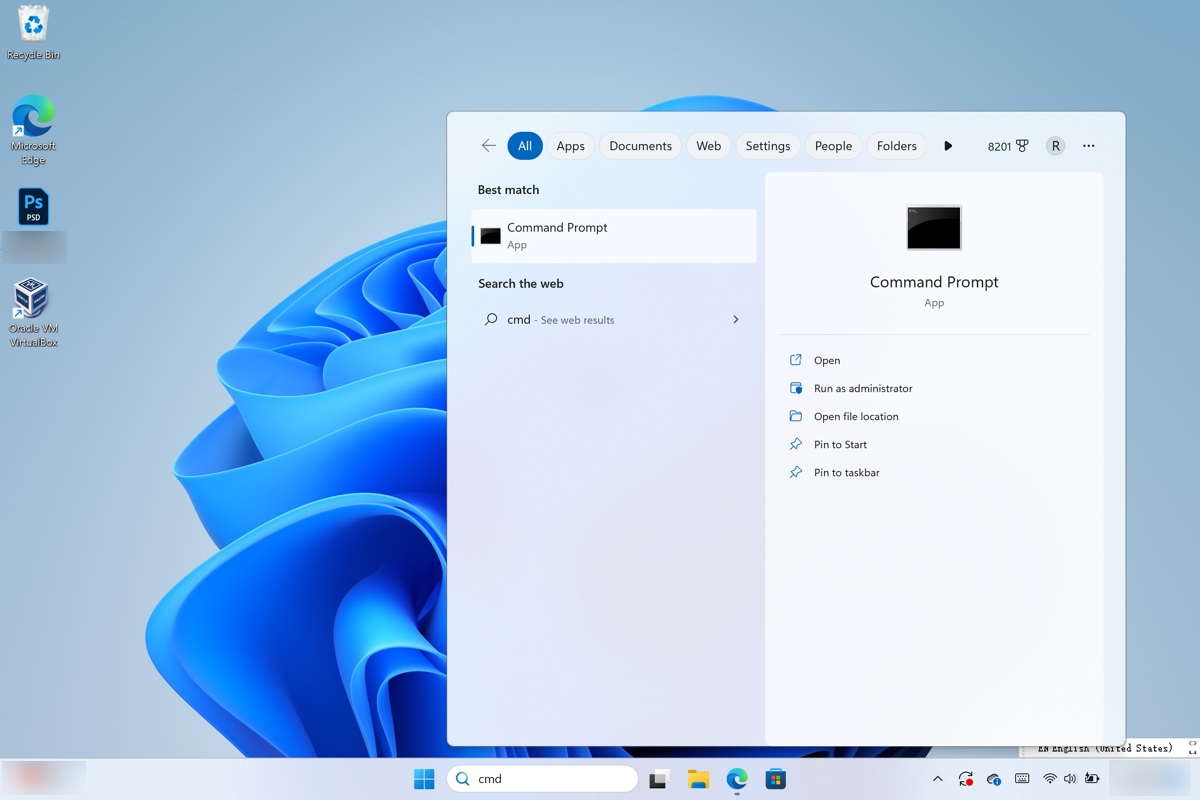
- Tapez cmd dans la zone de recherche et sélectionnez "Exécuter en tant qu'administrateur."
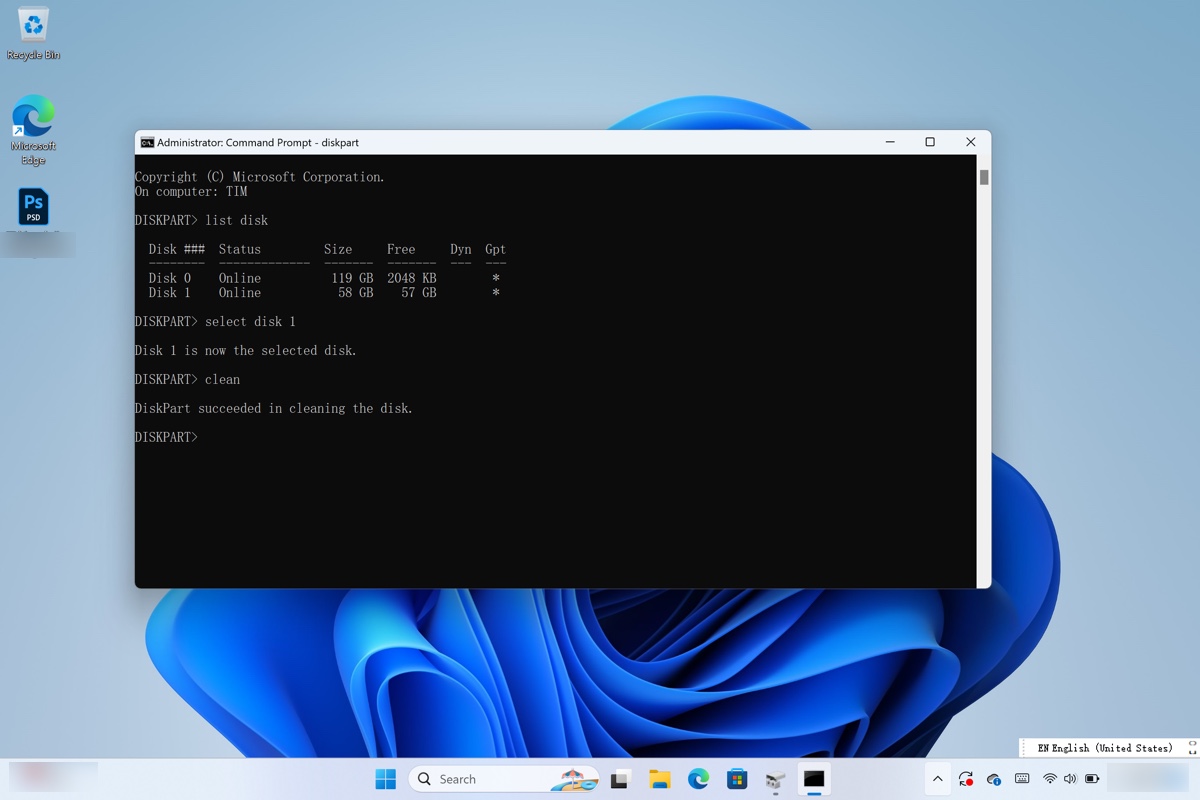
- Exécutez les commandes suivantes une par une et appuyez sur Entrée pour exécuter chaque commande.diskpartlist disksélectionner le numéro du disqueclean
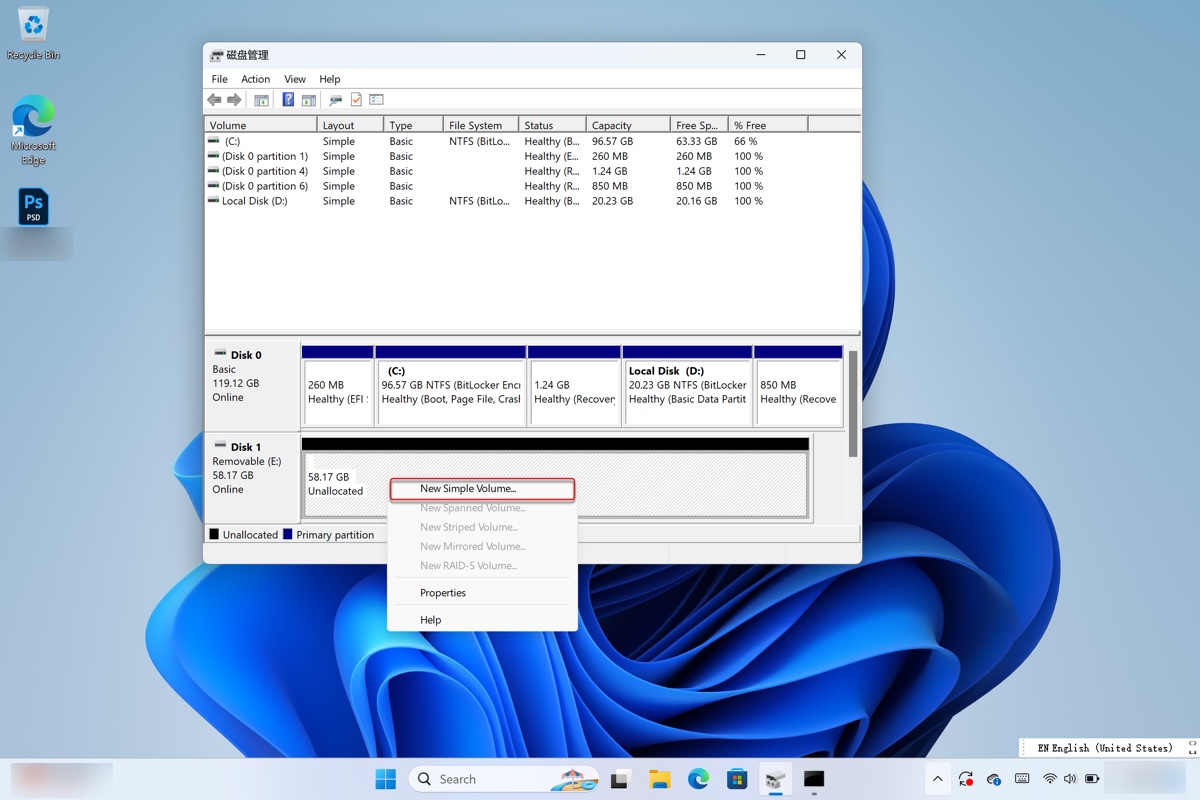
- Ouvrez à nouveau Gestion des disques.
- Cliquez avec le bouton droit sur le lecteur nettoyé et sélectionnez "Nouveau volume simple."
- Cliquez sur Suivant.
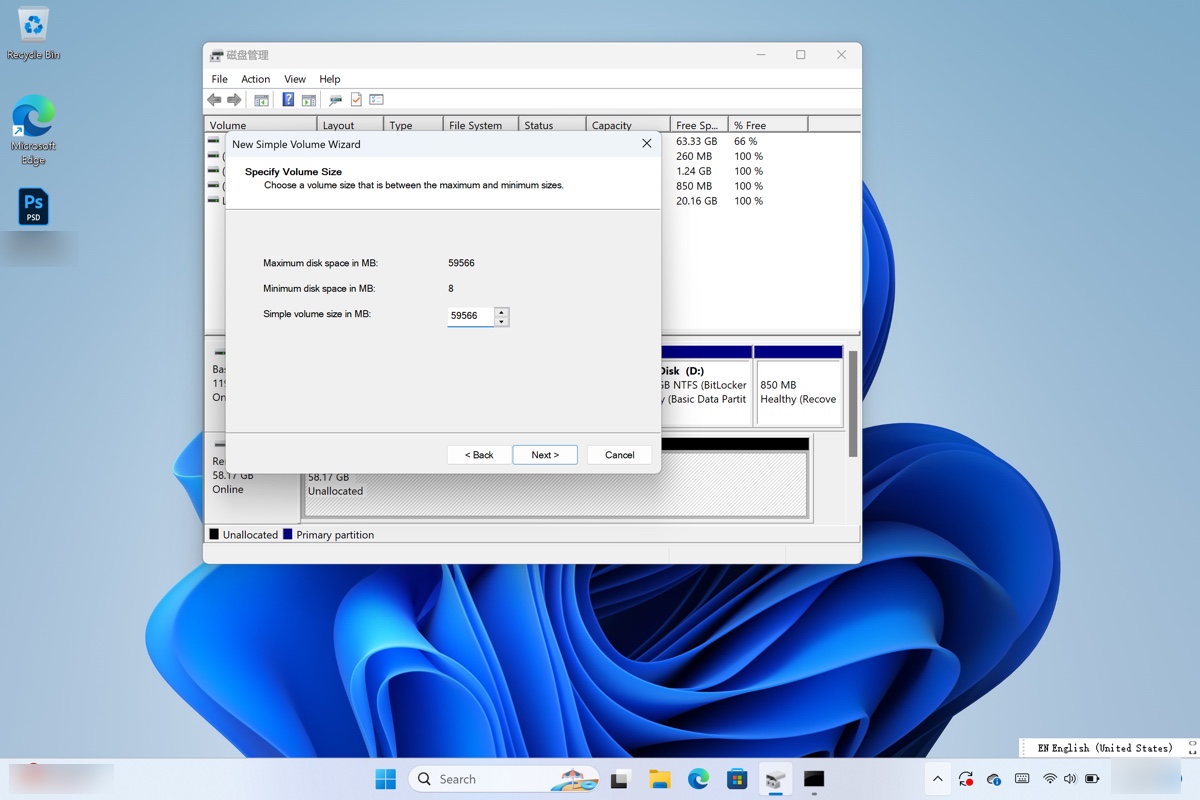
- Entrez la taille du volume que vous souhaitez créer en mégaoctets ou acceptez la taille par défaut maximale, puis sélectionnez Suivant.
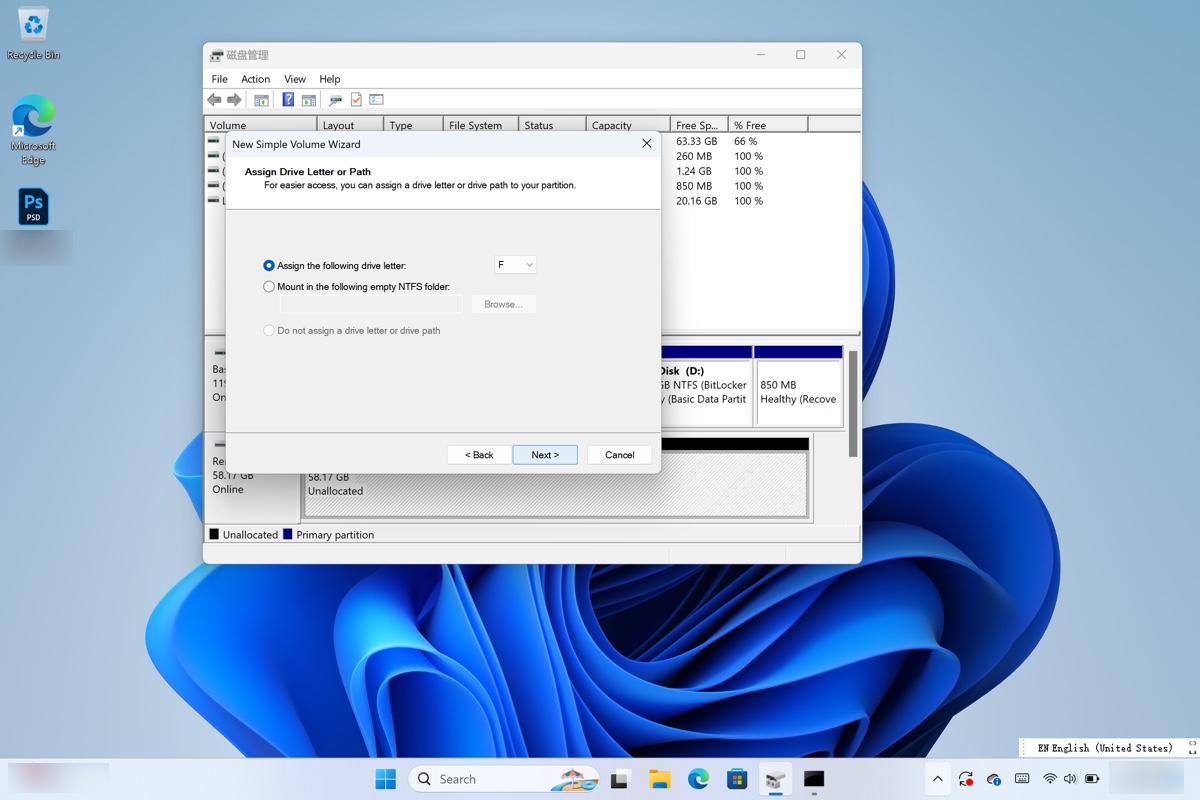
- Conservez la lettre de lecteur désignée ou attribuez-en une nouvelle et cliquez sur Suivant.
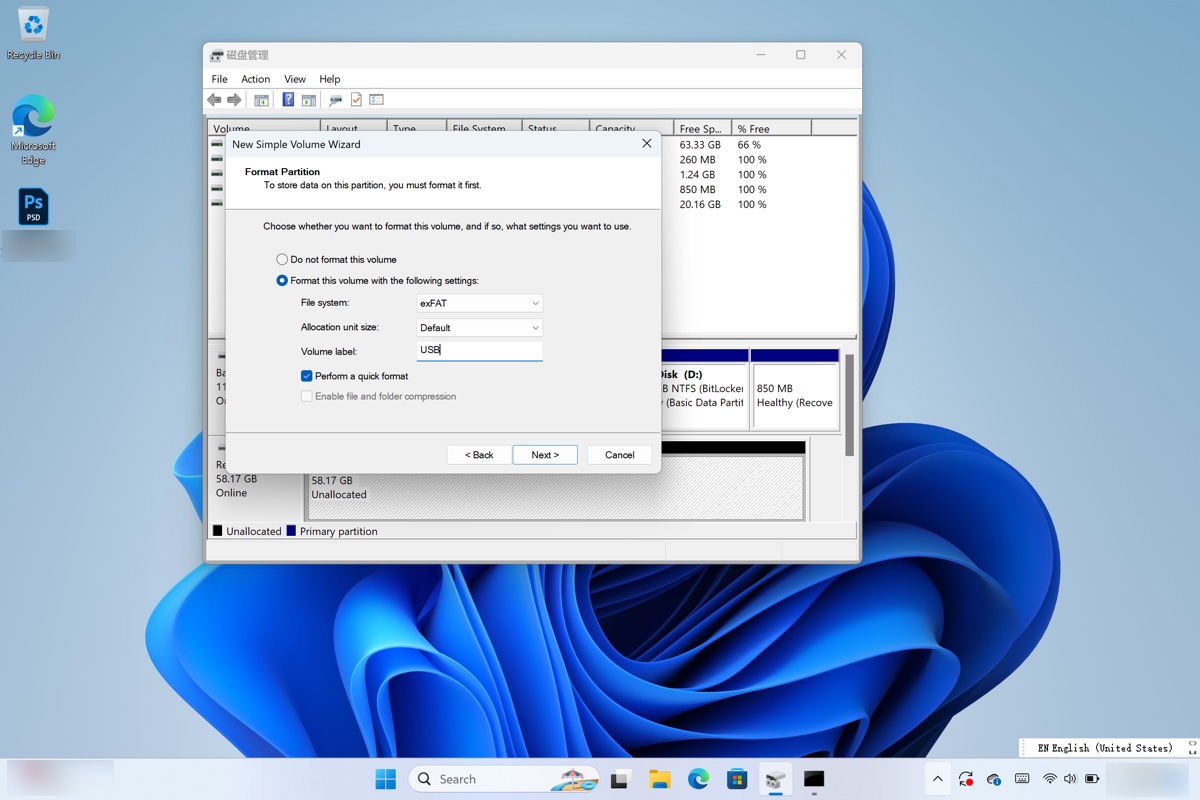
- Sélectionnez un système de fichiers, donnez un nom au lecteur, puis cliquez sur Suivant > Terminer.
Maintenant que vous savez comment formater Mac OS Extended (Journaled) sur Windows et Mac, n'oubliez pas de partager les étapes avec d'autres.
Mac OS Extended Journaled vs APFS
APFS (Apple File System) est un système de fichiers plus avancé, optimisé pour les SSD et la mémoire flash. Il a remplacé Mac OS Extended (Journaled) en tant que système de fichiers par défaut pour les Macs exécutant macOS 10.13 High Sierra et ultérieur.
APFS est beaucoup plus rapide et plus fiable que Mac OS Extended (Journaled) à bien des égards, tels que la copie et le collage. Le plus gros inconvénient est que vous ne pouvez pas utiliser des lecteurs formatés en APFS sur des ordinateurs Mac formatés avec Mac OS Extended (Journaled).
| Mac OS Extended (Journalisé) | APFS | |
| Année de sortie | 1998 | 2016 |
| Meilleur pour | Disques mécaniques et hybrides | Disques à semi-conducteurs |
| Format de disque OS par défaut | Pour macOS 10.12 Sierra et antérieurs | Pour macOS 10.13 High Sierra et ultérieurs |
| Format de sauvegarde du disque Time Machine | Pour macOS 10.15 Catalina et antérieurs | Pour macOS 11 Big Sur et ultérieurs |
| Limite de taille de fichier | 8EB | 8EB |
| Fonctionnalités | Traitement des données plus rapide Intégrité et chiffrement des données améliorés Espace partagé dans un conteneur Prise en charge des instantanés Compression prise en charge Protection contre les crashs | Protection de l'intégrité des données Compatibilité inversée Compression et chiffrement pris en charge |
Mac OS Extended Journalisé vs ExFAT
ExFAT (Extensible File Allocation Table) est un système de fichiers introduit en 2006 et créé par Microsoft. Il est compatible avec Windows et macOS, mais Mac OS Extended (Journalisé) n'est pris en charge que sur Mac. ExFAT a une limite de taille de fichier plus élevée que Mac OS Extended (Journalisé), cependant, il ne dispose pas de fonctionnalités telles que les autorisations de fichiers et le journaling.
| Mac OS Extended (Journalisé) | ExFAT | |
| Limite de taille de fichier | 8EB | 16EB |
| Compatibilités | macOS uniquement | Windows et macOS |
| Fonctionnalités | Journalisation Autorisations de fichiers Compression et chiffrement |
Mac OS Extended Journalisé vs NTFS
NTFS (New Technology File System) est un système de fichiers propriétaire appartenant à Microsoft. C'est le système de fichiers par défaut pour Windows et ne peut être lu que sur macOS. Pour écrire sur NTFS sur Mac, vous aurez besoin d'un pilote NTFS tiers, comme iBoysoft NTFS for Mac. Il vous accordera la prise en charge de la lecture et de l'écriture pour NTFS sur Mac, vous permettant de travailler avec des disques NTFS sur Mac sans perdre de données.
FAQ sur Mac OS Extended Journalisé
Quick answers
Peut-on utiliser Mac OS Extended Journaled pour le stockage flash?
Oui, c'est possible. Mais l'APFS peut être un meilleur choix pour les SSD.
Est-ce que Time Machine sauvegarde l'APFS vers Mac OS Extended Journaled?
Si le disque Mac OS Extended contient une sauvegarde Time Machine existante, vous pouvez y sauvegarder l'APFS. Sinon, le disque sera reformaté en APFS dans Time Machine.
Est-ce que HFS+ est la même chose que Mac OS Extended Journaled?
HFS+ est la même chose que Mac OS Extended. Mais les gens utilisent souvent Mac OS Extended pour désigner Mac OS Extended (Journaled).
Linux peut-il lire Mac OS Extended Journaled?
Oui, Linux peut lire Mac OS Extended Journaled mais il ne peut pas écrire des données dessus par défaut.