O que é Mac OS Extended Journaled & Como Formatar?
O que é Mac OS Extended (Journaled)? Leia este post para obter a resposta e aprender como formatar Mac OS Extended (Journaled) no Mac e no Windows, assim como suas diferenças com APFS, ExFAT e NTFS.
On this page
Quick definition
O que é Mac OS Extended (Journaled)? Leia este post para obter a resposta e aprender como formatar Mac OS Extended (Journaled) no Mac e no Windows, assim como suas diferenças com APFS, ExFAT e NTFS.
Formatar Disco para Mac OS Extended com Journaling no Mac/Windows
Sumário: Este artigo do iBoysoft explica o que é o Mac OS Extended (Journaling) e suas diferenças com APFS, ExFAT e NTFS. Você também pode aprender como formatar Mac OS Extended (Journaling) no Mac e Windows com passos detalhados.
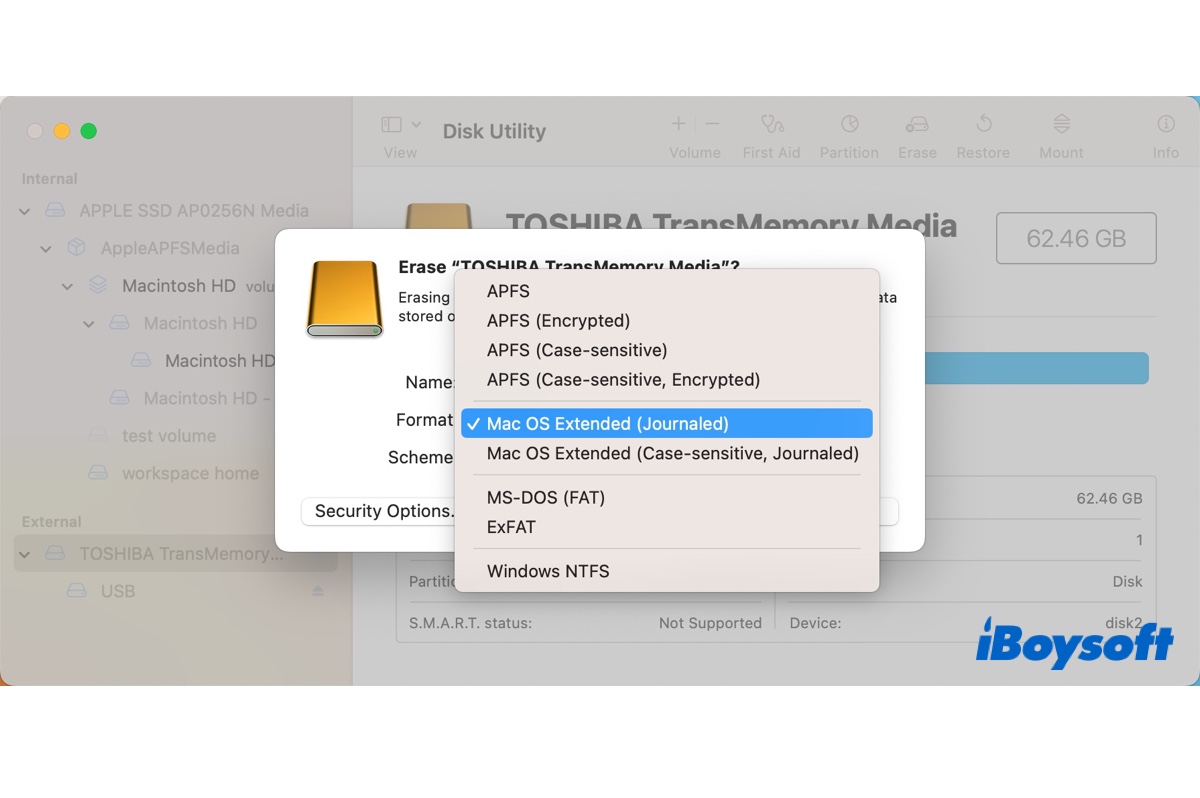
Há quatro formatos de sistema de arquivos disponíveis no Utilitário de Disco no Mac, incluindo APFS, Mac OS Extended, MS-DOS (FAT) e ExFAT. No post de hoje, vamos dar uma olhada mais detalhada em uma variação mais confiável e eficiente do Mac OS Extended - Mac OS Extended (Journaling).
Sumário:
- 1. O que é o Mac OS Extended Journaling?
- 2. O Windows pode ler o Mac OS Extended Journaling?
- 3. Como formatar o Mac OS Extended Journaling no Mac e Windows?
- 4. Mac OS Extended Journaling vs APFS
- 5. Mac OS Extended Journaling vs ExFAT
- 6. Mac OS Extended Journaling vs NTFS
- 7. Perguntas frequentes sobre o Mac OS Extended Journaling
O que é o Mac OS Extended Journaling?
O Mac OS Extended (Journaling) ou HFS+ Journaling é um formato de sistema de arquivos que o sistema operacional Mac usa para gerenciar dados em um dispositivo de armazenamento, como um disco rígido, um disco de estado sólido ou um pen drive USB. Substituiu o Mac OS Padrão, também conhecido como HFS, como o principal sistema de arquivos no Mac em 1998 com o lançamento do OS X Mountain Lion.
O Mac OS Extended (Journaling) é o sistema de arquivos padrão para o disco rígido interno em computadores Mac executando macOS 10.12 Sierra e anteriormente, e continua sendo um formato importante comumente usado por dispositivos de armazenamento externo hoje em dia.
A palavra "Journaling" no Mac OS Extended (Journaling) refere-se ao seu recurso de journaling, que permite manter um log circular ou diário das alterações que não foram confirmadas na parte principal do sistema de arquivos, evitando que o sistema de arquivos seja corrompido durante uma falha do sistema ou queda de energia.
Além disso, um sistema de arquivos com journaling como o Mac OS Extended (Journaling) também tem melhor desempenho do que sistemas de arquivos não-journaled, pois pode adiar certas escritas no sistema de arquivos, permitindo assim que o sistema execute outras tarefas.
O Mac OS Extended (Journaling) tem um limite de tamanho de arquivo de 8EB, que é grande o suficiente para várias ocasiões. É também o formato preferido para o disco de backup do Time Machine no macOS 10.15 Catalina e anterior. No macOS 11 Big Sur e posterior, o Time Machine passa a usar o APFS por padrão.
No aplicativo Utilitário de Disco, você verá com frequência esses dois formatos Mac OS Extended (Jornalizados):
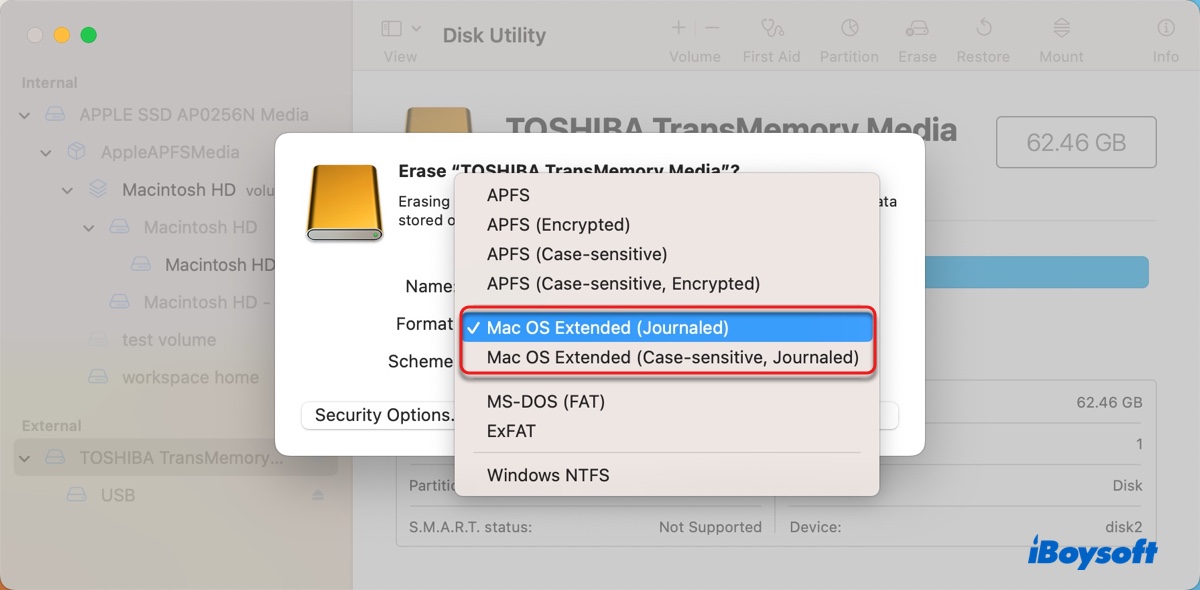
- Mac OS Extended (Jornalizado): Escolha este formato para proteger a integridade do sistema de arquivos hierárquico.
- Mac OS Extended (sensível à Caixa, Jornalizado): Escolha este formato para obter a proteção de dados do Mac OS Extended (Jornalizado) e tornar a unidade sensível a maiúsculas e minúsculas nos nomes das pastas.
Você pode ter outros dois conjuntos de formatos, dependendo do seu sistema operacional.
Se seu Mac estiver executando o macOS 10.15 Catalina e versões anteriores, você verá dois formatos criptografados adicionais disponíveis no Utilitário de Disco. Eles não estão disponíveis no macOS 11 Big Sur e posterior, pois essas versões criptografam unidades apenas com APFS.
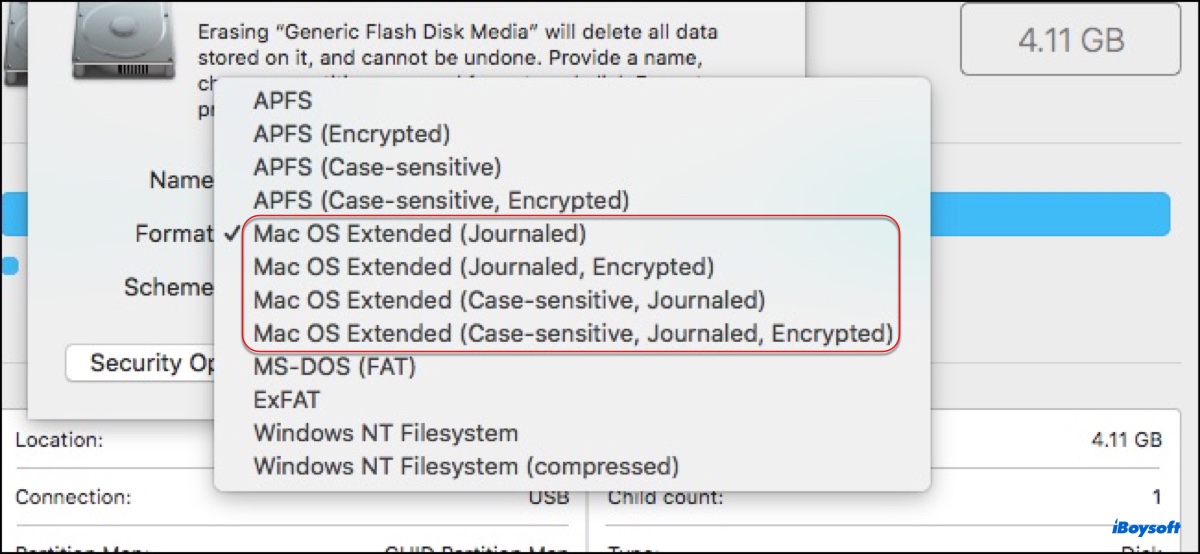
- Mac OS Extended (Jornalizado, Criptografado): Escolha este formato se deseja usar Mac OS Extended Jornalizado e criptografá-lo com uma senha.
- Mac OS Extended (sensível à Caixa, Jornalizado, Criptografado): Escolha este formato se deseja usar Mac OS Extended Jornalizado com nomes de pastas sensíveis a maiúsculas e minúsculas e criptografia.
Se seu Mac estiver executando um OS X antigo, você verá as opções para Mac OS Extended não jornalizado:
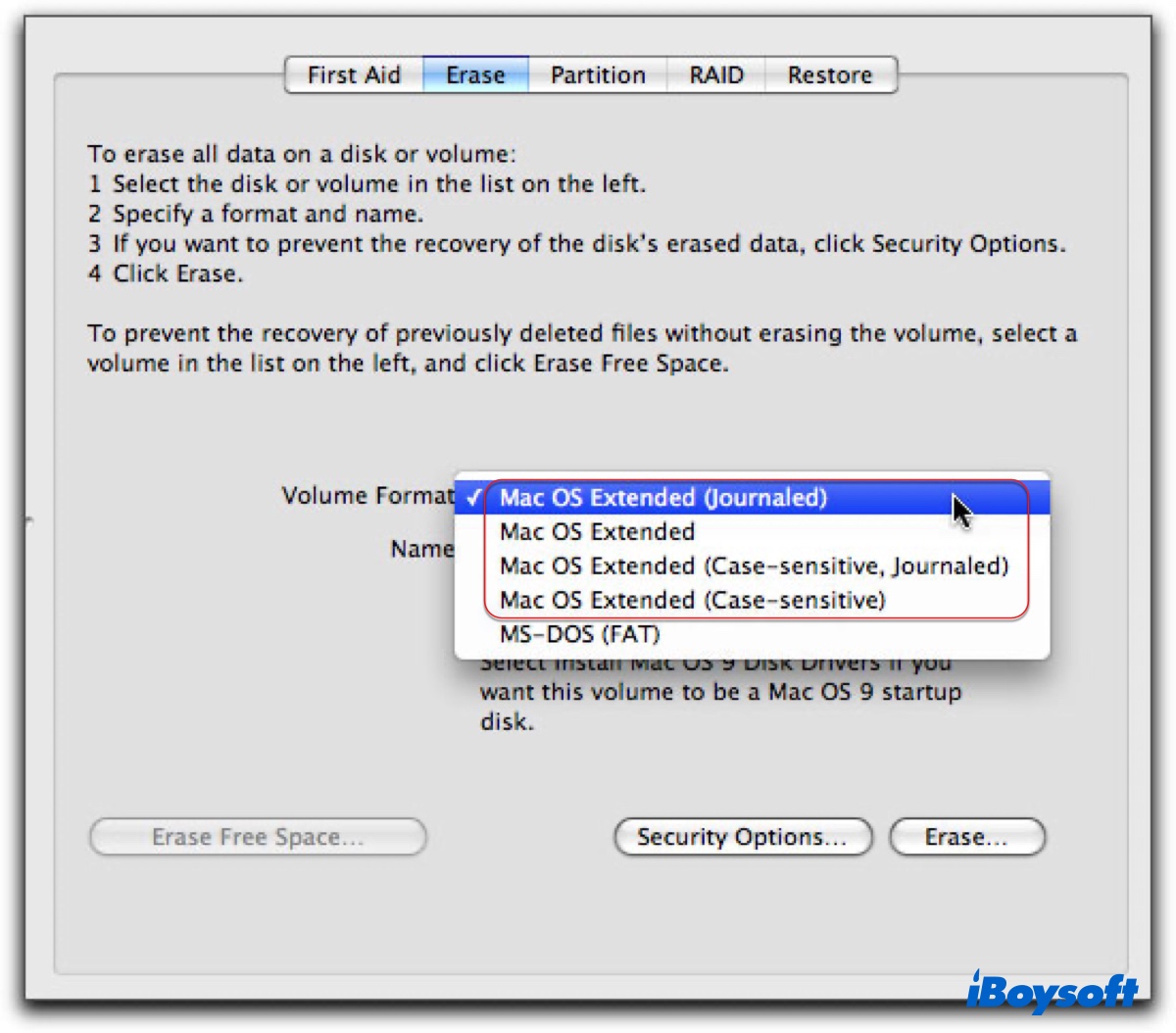
- Mac OS Extended: Escolha este formato em um OS X antigo para dispositivos de armazenamento externo
- Mac OS Extended (sensível à Caixa): Escolha este formato em um OS X antigo para seu dispositivo de armazenamento externo se deseja que ele trate letras maiúsculas e minúsculas de forma diferente.
Espalhe a informação compartilhando este post!
O Windows pode ler o Mac OS Extended Jornalizado?
Não, o Windows não pode ler o Mac OS Extended (Jornalizado). Quando você conecta um drive formatado com Mac OS Extended (Jornalizado) a um PC com Windows, ele não aparecerá no Explorador de Arquivos. Você só pode encontrá-lo no Gerenciamento de Disco.
Para ler Mac OS Extended (Jornalizado) em seu PC com Windows 11/10/8/7, você tem duas opções.
Opção 1: Reformate com um formato compatível com o Windows.
Se precisar de trabalhar com Windows e macOS, pode reformatar a unidade para exFAT ou FAT32. Se apenas precisar de trabalhar com o Windows, pode reformatar a unidade para NTFS. Tenha em mente que a reformatação irá apagar todos os dados na unidade. Se decidir formatar a unidade, certifique-se de guardar os dados importantes primeiro.
Opção 2: Utilize uma ferramenta de terceiros para ajudá-lo a ler Mac OS Extended (Journaled) no Windows, como o HFSExplorer.
Como formatar Mac OS Extended Journaled no Mac e Windows?
Observe que formatar uma unidade irá inevitavelmente apagar os seus dados. Se tiver ficheiros valiosos na unidade que pretende formatar, lembre-se de fazer um backup antes de prosseguir.
Como formatar Mac OS Extended (Journaled) no Mac:
O processo para formatar um disco rígido externo para Mac OS Extended (Journaled) é o mesmo que formatar um disco Mac OS Extended (Journaled) para outros formatos no Mac.
- Abra o Finder e inicie o Utilitário de Disco na pasta Aplicações > Utilitários.
- Clique em Visualizar > Mostrar Todos os Dispositivos.
- Selecione o disco físico que deseja formatar e clique em Apagar.
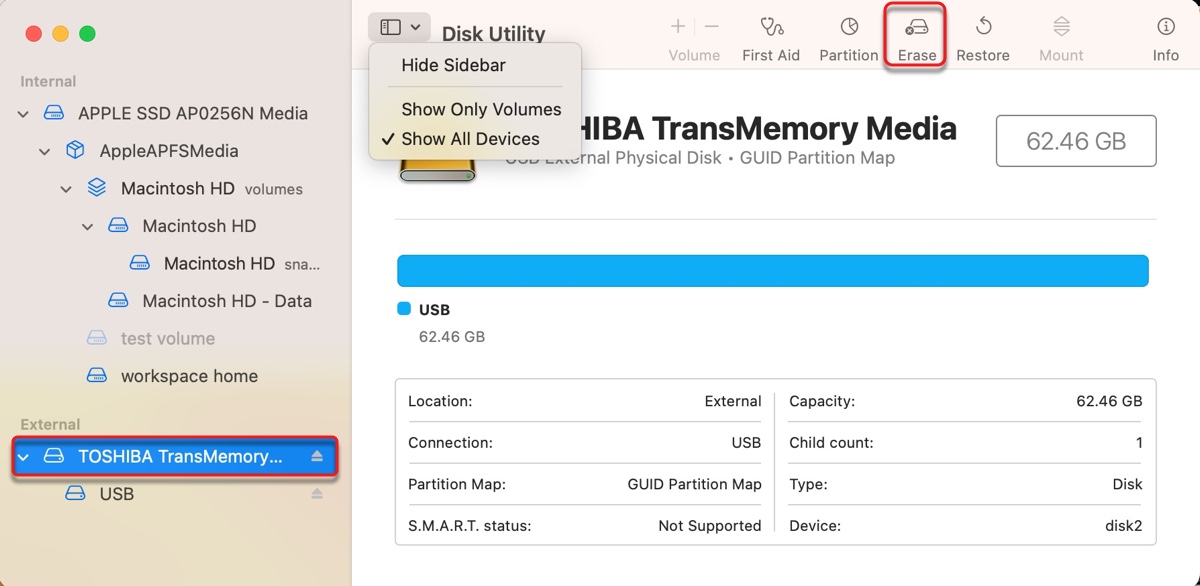
- Dê um nome à unidade e selecione um formato de sistema de ficheiros, como Mac OS Extended (Journaled).
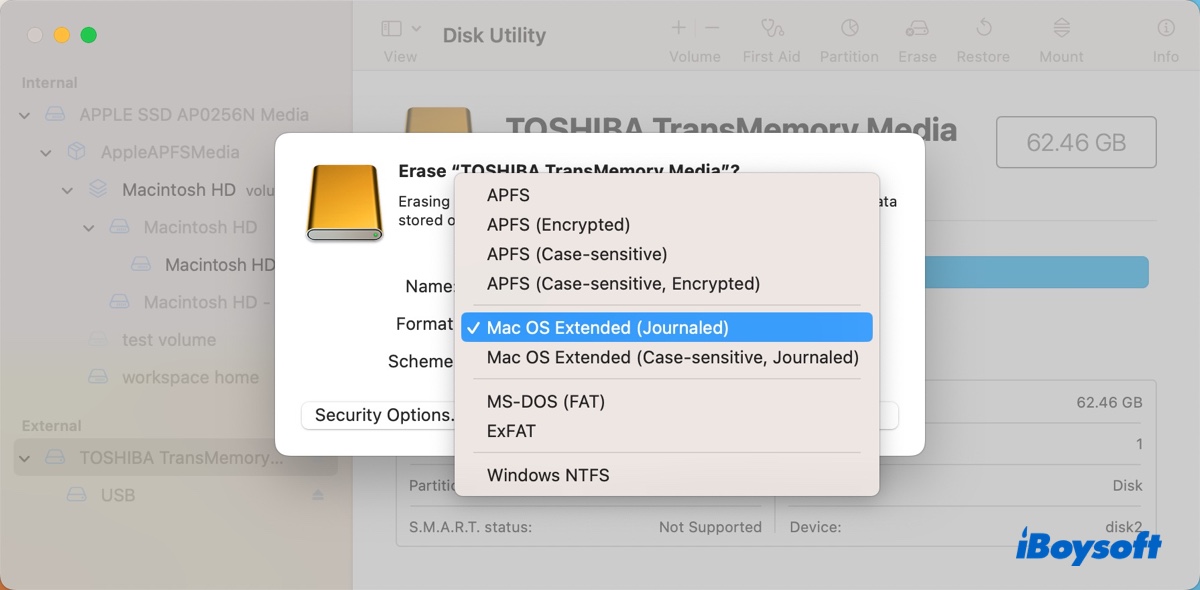
- Clique em Apagar.
Leia também: Este Disco não Está Formatado como Mac OS Extended? Resolvido!
Como formatar Mac OS Extended (Journaled) no Windows:
Não pode formatar uma unidade para Mac OS Extended (Journaled) no Windows por padrão, pois é um sistema de ficheiros Mac que não é compatível com o Windows. Mas pode formatar uma unidade Mac OS Extended (Journaled) com NTFS, FAT32 ou exFAT no Windows. Siga estes passos:
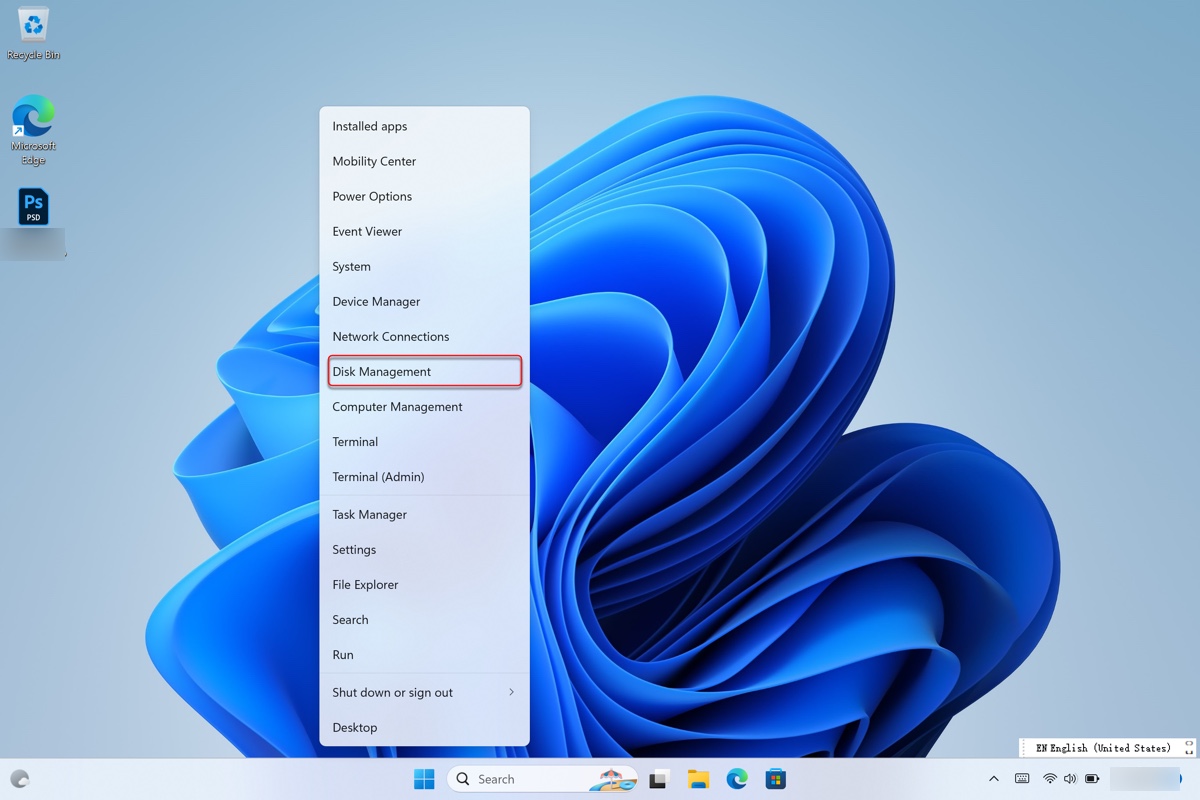
- Clique com o botão direito do mouse no botão Iniciar na barra de tarefas e selecione Gerenciamento de Disco.
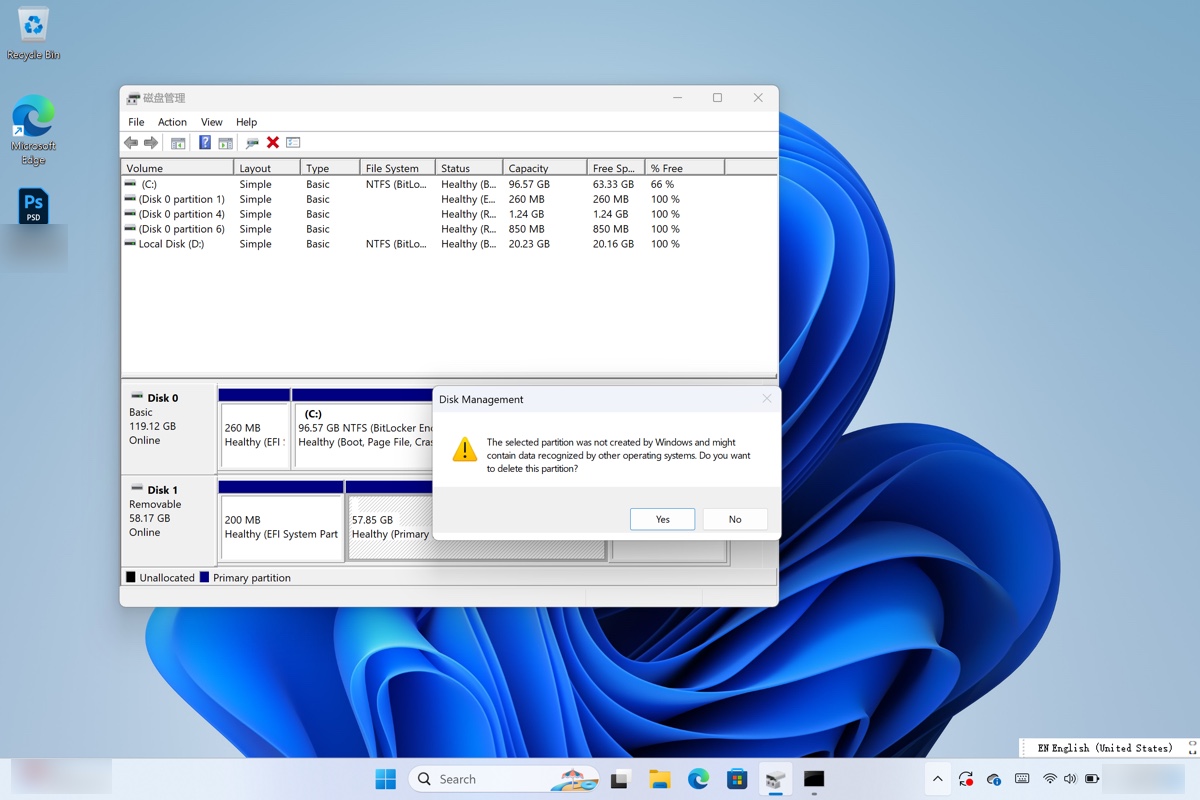
- Clique com o botão direito no volume Mac OS Extended (Journaled) e selecione "Excluir Volume."
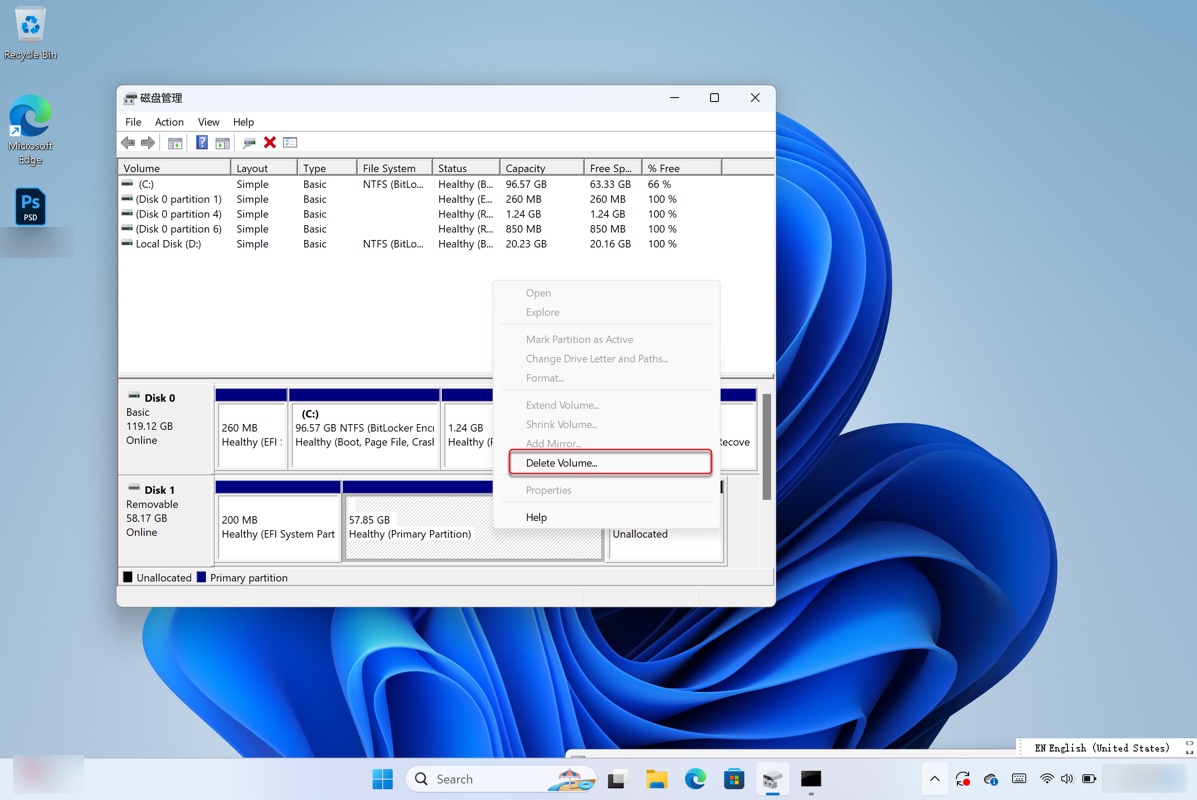
- Clique em Sim para confirmar a ação.
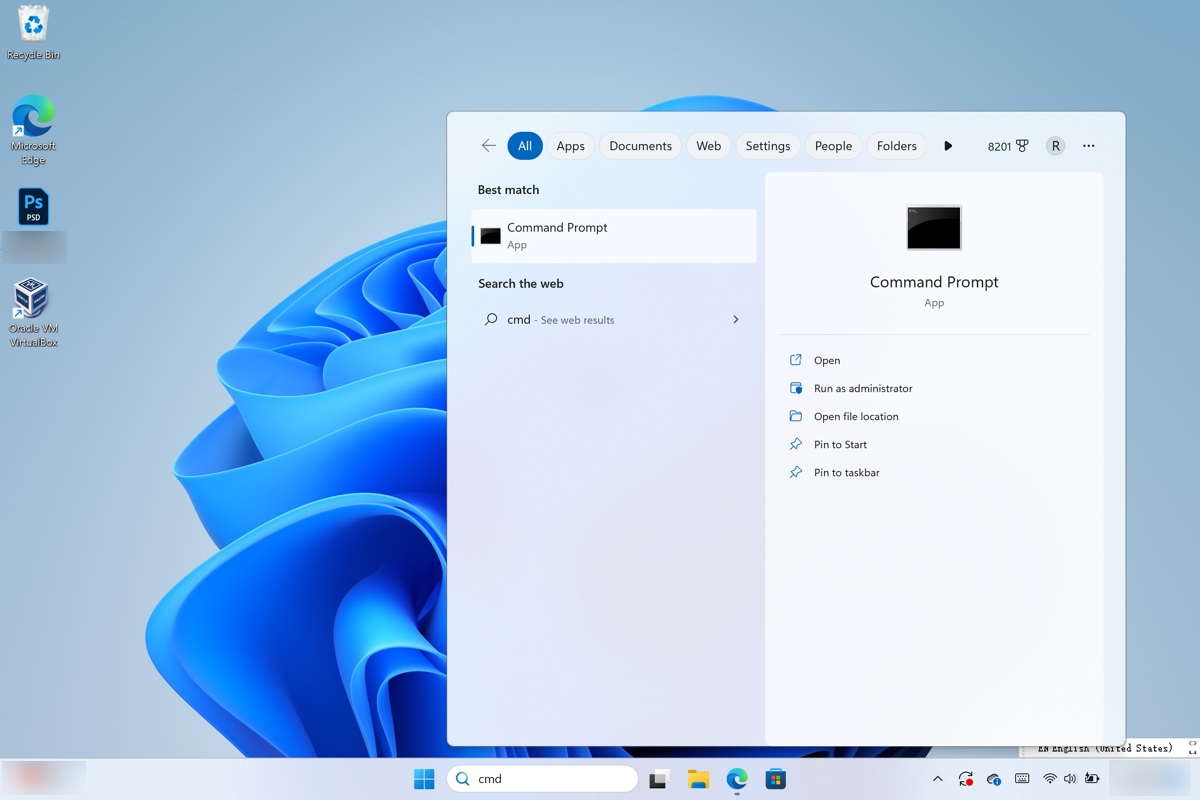
- Digite cmd na caixa de pesquisa e selecione "Executar como administrador."
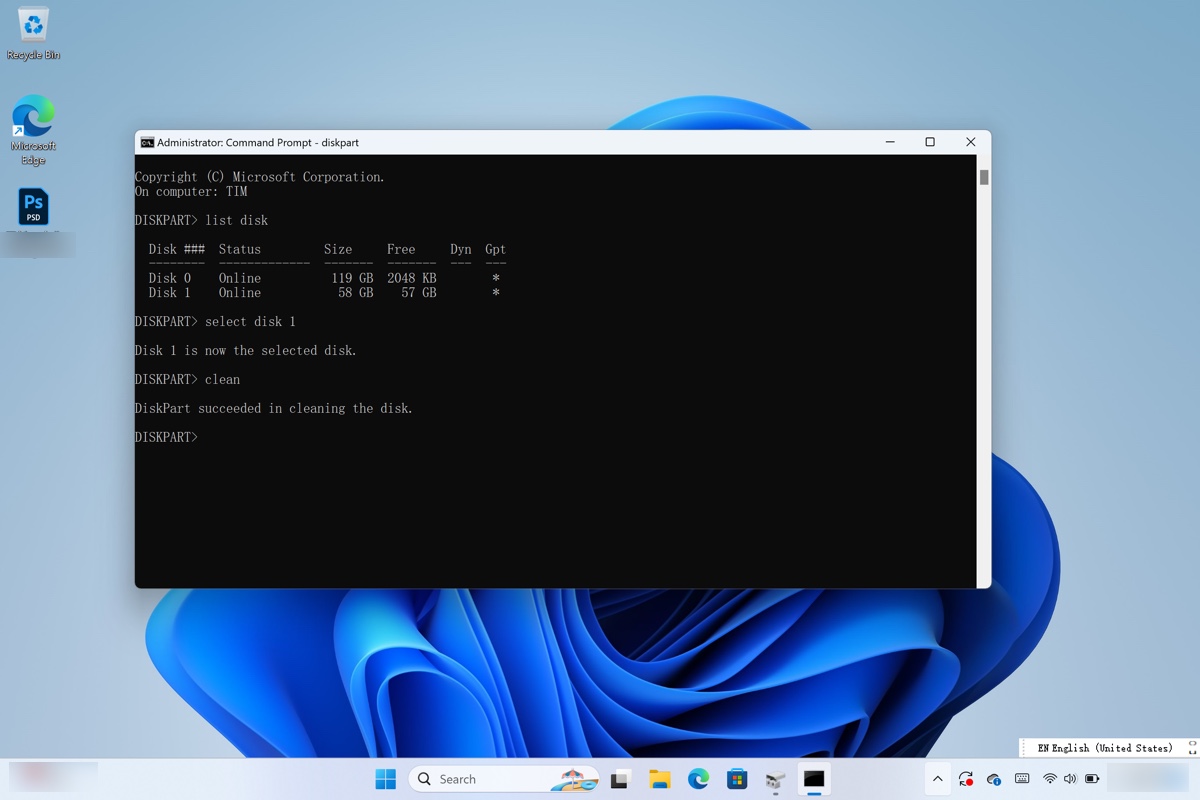
- Execute os seguintes comandos um por um e pressione Enter para cada comando executar.diskpartlist diskselect disk númeroclean
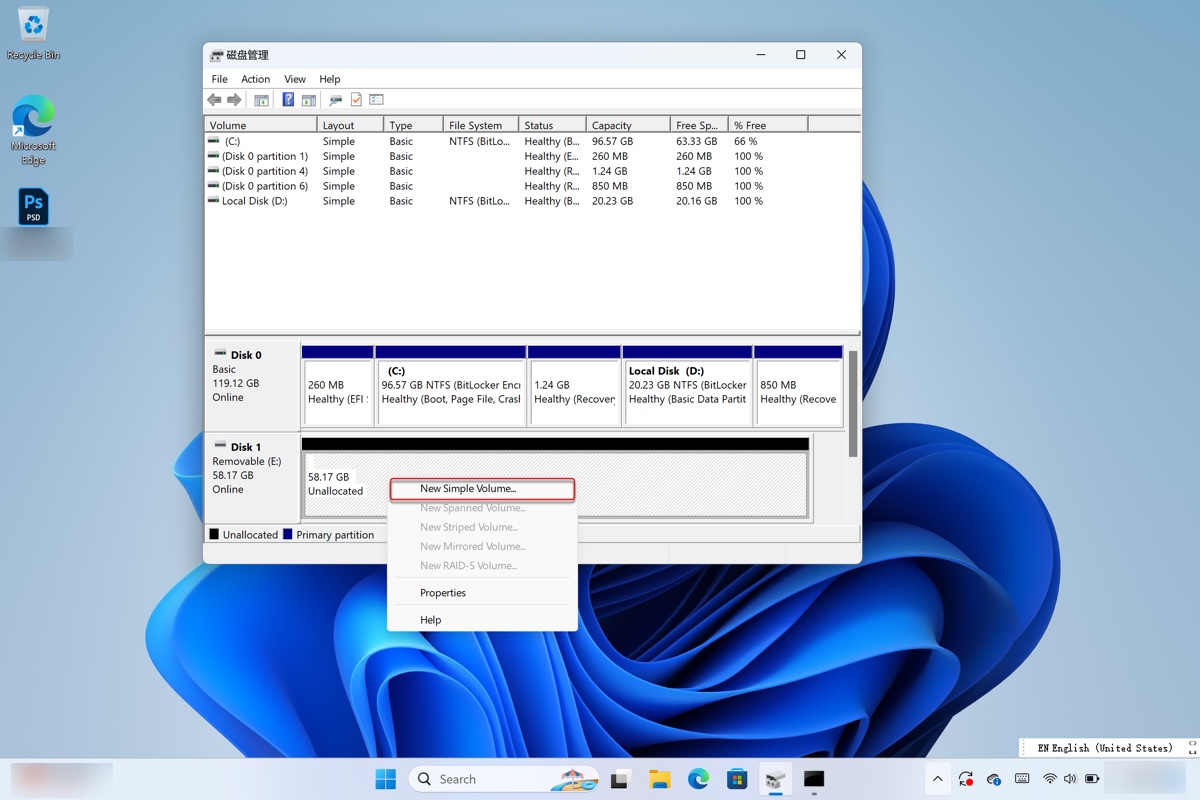
- Abra o Gerenciamento de Disco novamente.
- Clique com o botão direito na unidade limpa e selecione "Novo Volume Simples."
- Clique em Avançar.
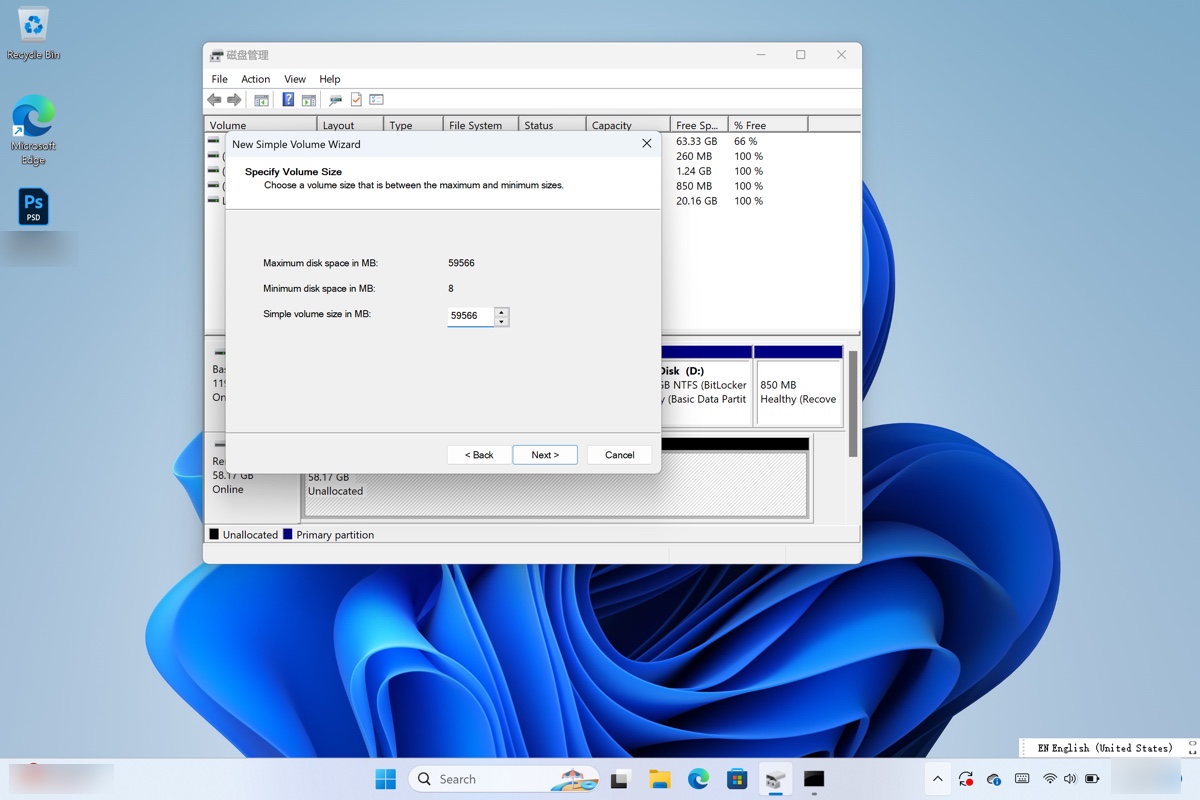
- Informe o tamanho do volume que deseja criar em megabytes ou aceite o tamanho padrão máximo e selecione Avançar.
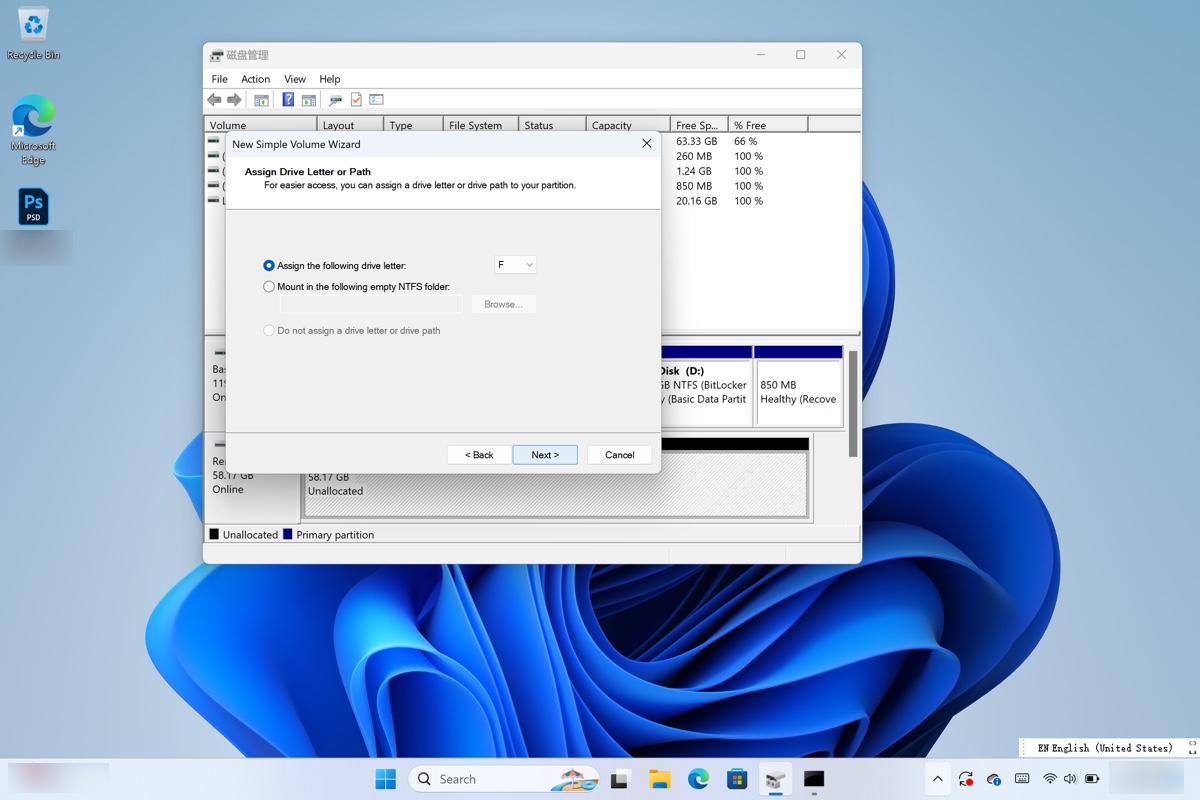
- Mantenha a letra de unidade designada ou dê uma nova e clique em Avançar.
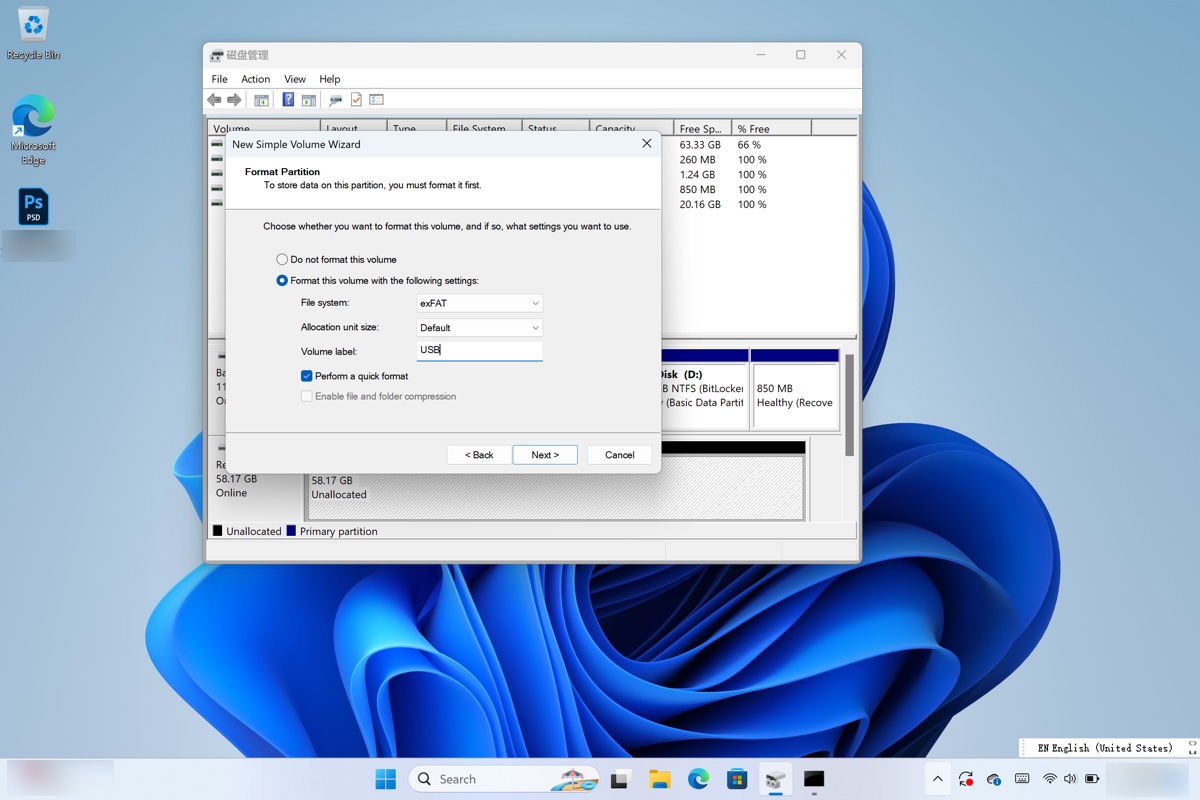
- Selecione um sistema de arquivos, dê um nome à unidade e clique em Avançar > Concluir.
Agora que você sabe como formatar Mac OS Extended (Journaled) no Windows e no Mac, não se esqueça de compartilhar os passos com outras pessoas.
Mac OS Extended Journaled vs APFS
APFS (Apple File System) é um sistema de arquivos mais avançado otimizado para SSDs e memória flash. Ele substituiu o Mac OS Extended (Journaled) como sistema de arquivos padrão para Macs rodando macOS 10.13 High Sierra e posterior.
O APFS é muito mais rápido e confiável do que o Mac OS Extended (Journaled) em muitos aspectos, como cópia e colagem. A maior desvantagem é que você não pode usar unidades formatadas com APFS em computadores Mac formatados com Mac OS Extended (Journaled).
| Mac OS Extended (Com log) | APFS | |
| Ano de lançamento | 1998 | 2016 |
| Melhor para | Discos mecânicos e híbridos | Discos de estado sólido |
| Formato de disco OS padrão | Para macOS 10.12 Sierra e anteriores | Para macOS 10.13 High Sierra e posteriores |
| Formato de disco de backup do Time Machine | Para macOS 10.15 Catalina e anteriores | Para macOS 11 Big Sur e posteriores |
| Limite de tamanho do arquivo | 8EB | 8EB |
| Recursos | Processamento de dados mais rápido Integridade e criptografia de dados aprimoradas Espaço compartilhado em um contêiner Suporte a snapshots Suporte a compressão Proteção contra falhas | Proteção de integridade de dados Compatibilidade reversa Suporte a compressão e criptografia |
Mac OS Extended (Com log) vs ExFAT
ExFAT (Extensible File Allocation Table) é um sistema de arquivos introduzido em 2006 e criado pela Microsoft. É compatível com Windows e macOS, mas o Mac OS Extended (Com log) é suportado apenas no Mac. O ExFAT tem um limite de tamanho de arquivo maior do que o Mac OS Extended (Com log), no entanto, não possui recursos como permissões de arquivo e log.
| Mac OS Extended (Com log) | ExFAT | |
| Limite de tamanho do arquivo | 8EB | 16EB |
| Compatibilidades | Apenas macOS | Windows e macOS |
| Recursos | Log Permissões de arquivo Compressão e criptografia |
Mac OS Extended (Com log) vs NTFS
NTFS (New Technology File System) é um sistema de arquivos proprietário da Microsoft. É o sistema de arquivos padrão para o Windows e só pode ser lido no macOS. Para escrever no NTFS no Mac, você precisará de um driver NTFS de terceiros, como o iBoysoft NTFS for Mac. Ele fornecerá suporte de leitura e escrita para NTFS no Mac, permitindo que você trabalhe com unidades NTFS no Mac sem perder dados.
Perguntas Frequentes sobre Mac OS Extended (Com log)
Quick answers
É possível usar Mac OS Extended Journaled para armazenamento flash?
Sim, é possível. Mas APFS pode ser uma escolha melhor para SSDs.
O Time Machine faz backup de APFS para Mac OS Extended Journaled?
Se o disco Mac OS Extended contiver um backup existente do Time Machine, você poderá fazer backup de APFS nele. Caso contrário, o drive será reformatado para APFS no Time Machine.
O HFS+ é o mesmo que Mac OS Extended Journaled?
HFS+ é o mesmo que Mac OS Extended. Mas as pessoas costumam usar Mac OS Extended para se referir ao Mac OS Extended (Journaled).
O Linux consegue ler Mac OS Extended Journaled?
Sim, o Linux consegue ler o Mac OS Extended Journaled, mas não consegue escrever dados nele por padrão.