¿Qué es Mac OS Extended Journaled & Cómo Formatear?
¿Qué es Mac OS Extended (Journaled)? Lee esta publicación para obtener la respuesta y aprender cómo formatear Mac OS Extended (Journaled) en Mac y Windows, así como sus diferencias con APFS, ExFAT y NTFS.
On this page
Quick definition
¿Qué es Mac OS Extended (Journaled)? Lee esta publicación para obtener la respuesta y aprender cómo formatear Mac OS Extended (Journaled) en Mac y Windows, así como sus diferencias con APFS, ExFAT y NTFS.
Formatear unidad a Mac OS Extended (con registro de diario) en Mac/Windows
Resumen: Este artículo de iBoysoft explica qué es Mac OS Extended (con registro de diario) y sus diferencias con APFS, ExFAT y NTFS. También puedes aprender cómo formatear Mac OS Extended (con registro de diario) en Mac y Windows con pasos detallados.
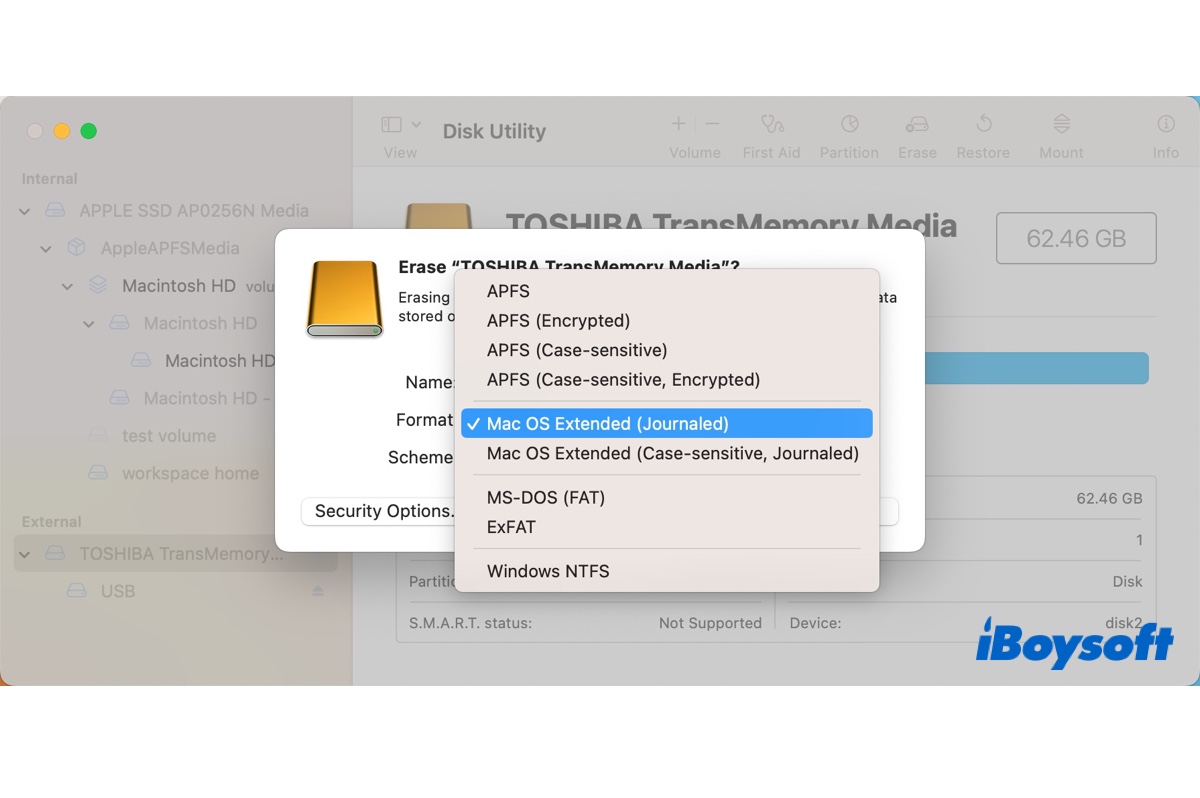
Hay cuatro formatos de sistema de archivos disponibles en Utilidad de Discos en Mac, incluyendo APFS, Mac OS Extended, MS-DOS (FAT) y ExFAT. En la publicación de hoy, echaremos un vistazo más profundo a una variación más confiable y eficiente de Mac OS Extended - Mac OS Extended (con registro de diario).
Tabla de contenidos:
- 1. ¿Qué es Mac OS Extended con registro de diario?
- 2. ¿Puede Windows leer Mac OS Extended con registro de diario?
- 3. ¿Cómo formatear Mac OS Extended con registro de diario en Mac & Windows?
- 4. Mac OS Extended con registro de diario vs APFS
- 5. Mac OS Extended con registro de diario vs ExFAT
- 6. Mac OS Extended con registro de diario vs NTFS
- 7. Preguntas frecuentes sobre Mac OS Extended con registro de diario
¿Qué es Mac OS Extended con registro de diario?
Mac OS Extended (con registro de diario) o HFS+ con registro de diario es un formato de sistema de archivos que el sistema operativo Mac utiliza para gestionar datos en un dispositivo de almacenamiento, como un disco duro, una unidad de estado sólido o una memoria USB. Reemplazó a Mac OS Estándar, también llamado HFS, como el sistema de archivos principal en Mac en 1998 con el lanzamiento de OS X Mountain Lion.
Mac OS Extended (con registro de diario) es el sistema de archivos predeterminado para el disco duro interno en computadoras Mac que ejecutan macOS 10.12 Sierra y anteriores y sigue siendo un formato importante comúnmente utilizado por dispositivos de almacenamiento externo hoy en día.
La palabra "registro de diario" en Mac OS Extended (con registro de diario) se refiere a su función de registro de diario, que le permite mantener un registro circular o diario de los cambios que no se han confirmado en la parte principal del sistema de archivos, evitando que el sistema de archivos se corrompa durante un bloqueo del sistema o una falla de energía.
Además, un sistema de archivos con registro de diario como Mac OS Extended (con registro de diario) también tiene un mejor rendimiento que los sistemas de archivos sin registro de diario, ya que puede posponer ciertas escrituras en el sistema de archivos, lo que permite que el sistema realice otras tareas.
Mac OS Extended (con registro de diario) tiene un límite de tamaño de archivo de 8EB, que es lo suficientemente grande para diversas ocasiones. También es el formato preferido para el disco de respaldo de Time Machine en macOS 10.15 Catalina y anteriores. En macOS 11 Big Sur y posteriores, Time Machine se configura de forma predeterminada en APFS.
En Utilidad de Discos, a menudo verás estos dos formatos de Mac OS Extended (con registro de diario):
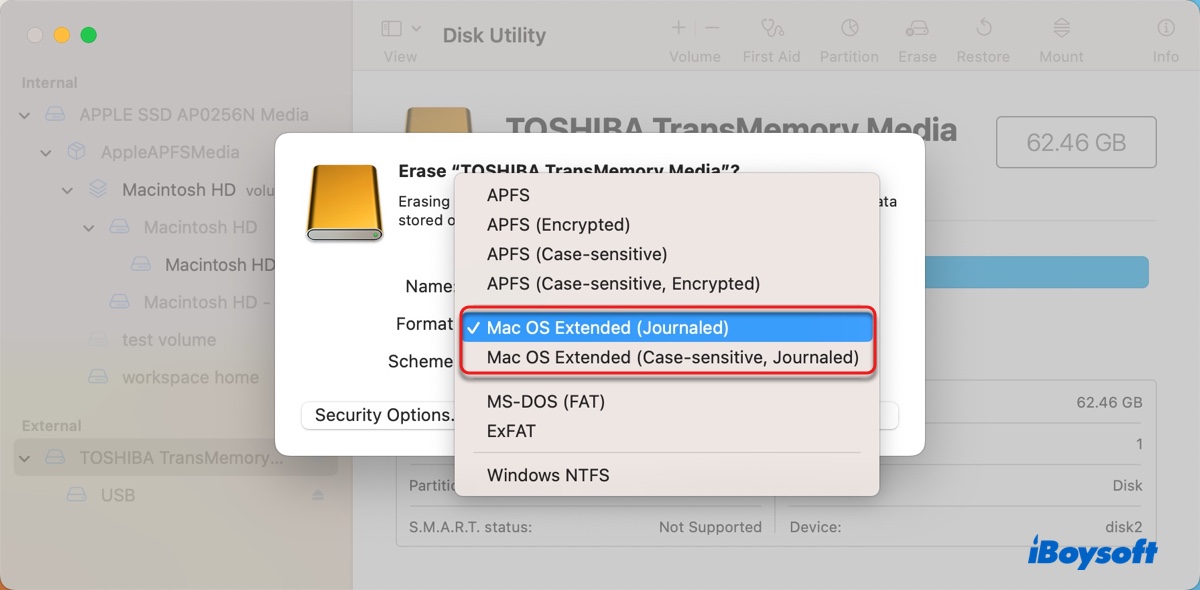
- Mac OS Extended (con registro de diario): Elige este formato para proteger la integridad del sistema de archivos jerárquico.
- Mac OS Extended (sensible a mayúsculas, con registro de diario): Elige este formato para obtener la protección de datos de Mac OS Extended (con registro de diario) y hacer que la unidad distinga entre mayúsculas y minúsculas en los nombres de carpetas.
Puedes obtener uno de otros dos conjuntos de formatos, dependiendo de tu sistema operativo.
Si tu Mac está ejecutando macOS 10.15 Catalina o una versión anterior, verás dos formatos extra cifrados disponibles en Utilidad de Discos. No están disponibles en macOS 11 Big Sur y posteriores, ya que estas versiones de macOS cifran las unidades solo con APFS.
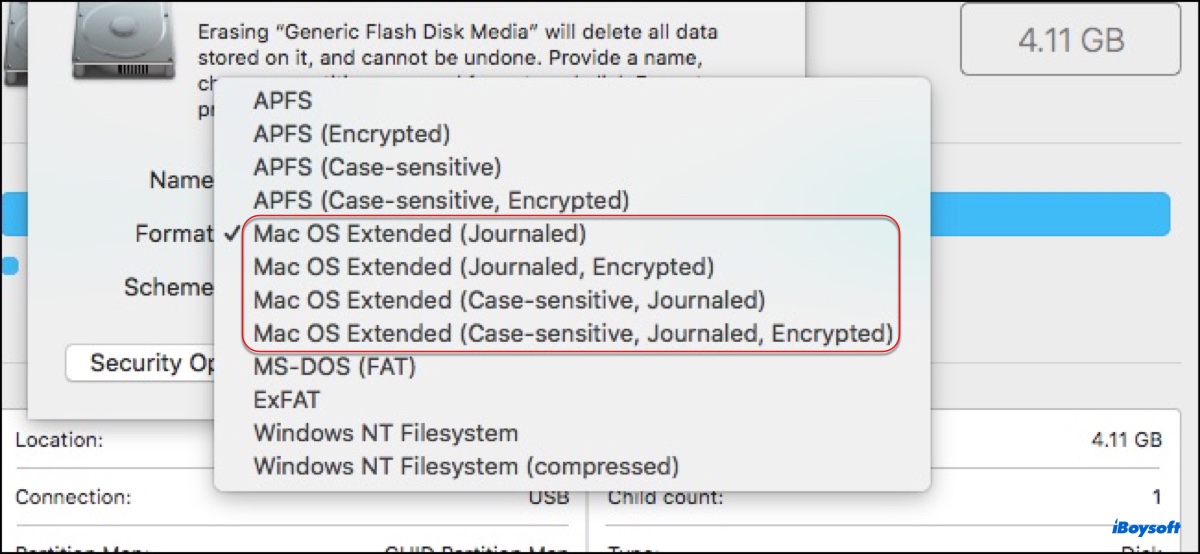
- Mac OS Extended (con diario, cifrado): Elige este formato si deseas utilizar Mac OS Extended con diario y cifrarlo con una contraseña.
- Mac OS Extended (sensible a mayúsculas, con diario, cifrado): Elige este formato si deseas utilizar Mac OS Extended con diario y nombres de carpetas sensibles a mayúsculas, y cifrarlo.
Si tu Mac está ejecutando un OS X antiguo, verás las opciones para Mac OS Extended sin registro de diario:
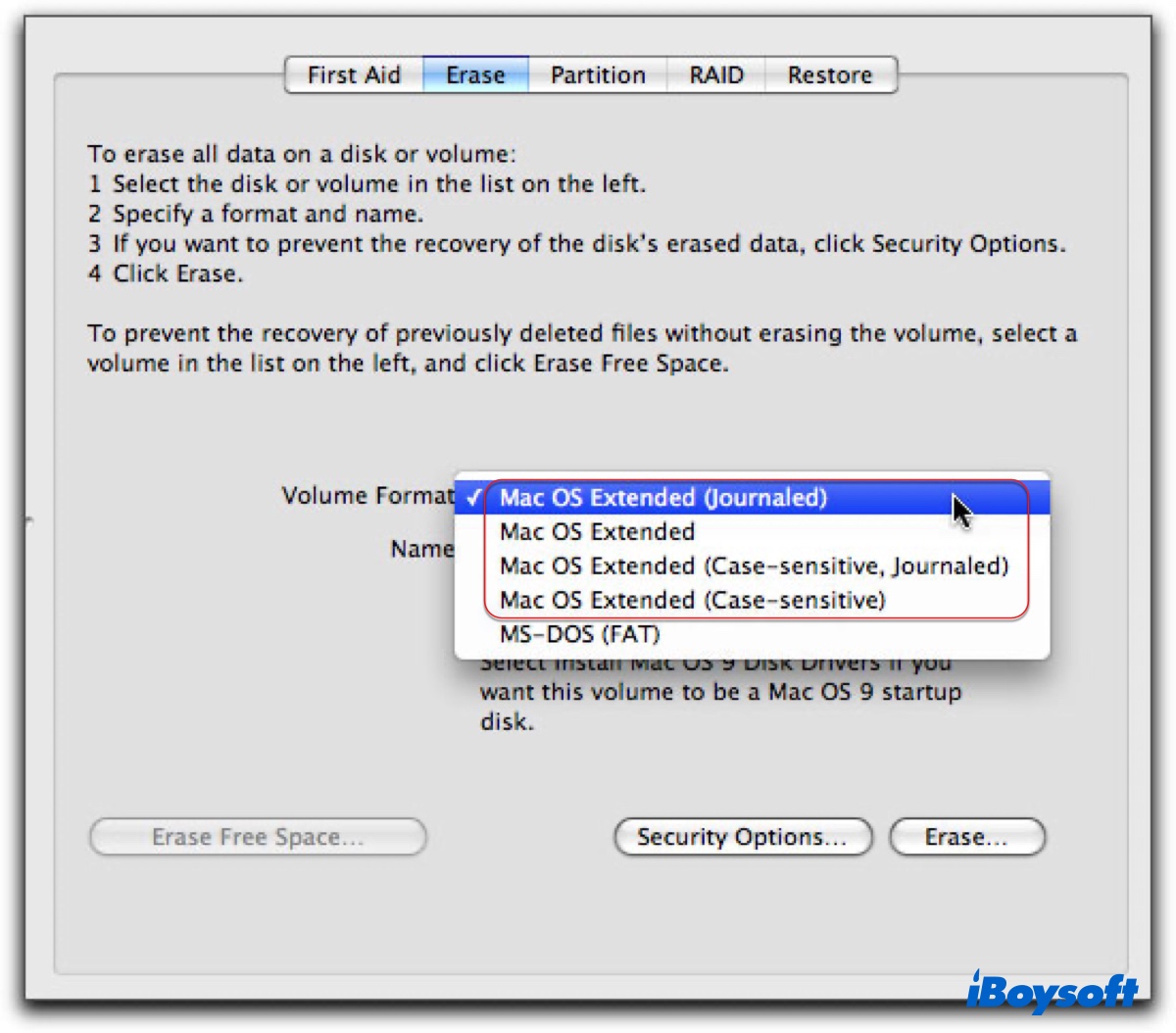
- Mac OS Extended: Elige este formato en un OS X antiguo para dispositivos de almacenamiento externo.
- Mac OS Extended (sensible a mayúsculas): Elige este formato en un OS X antiguo para tu dispositivo de almacenamiento externo si deseas que trate las letras mayúsculas y minúsculas de manera diferente.
¡Difunde la información compartiendo esta publicación!
¿Puede Windows leer Mac OS Extended con registro de diario?
No, Windows no puede leer Mac OS Extended (con registro de diario). Cuando conectas una unidad formateada con Mac OS Extended (con registro de diario) a un PC con Windows, no aparecerá en el Explorador de Archivos. Solo podrás encontrarla en la Administración de Discos.
Para leer Mac OS Extended con diario en tu PC con Windows 11/10/8/7, tienes dos opciones.
Opción 1: Reformatear con un formato compatible con Windows.
Si necesitas trabajar con Windows y macOS, puedes reformatear la unidad a exFAT o FAT32. Si solo necesitas trabajar con Windows, puedes reformatear la unidad a NTFS. Recuerda que reformatear eliminará todos los datos en la unidad. Si decides formatear la unidad, primero debes sacar los datos importantes de la unidad.
Opción 2: Usa una herramienta de terceros para ayudarte a leer Mac OS Extended (Journaled) en Windows, como HFSExplorer.
Cómo formatear Mac OS Extended Journaled en Mac y Windows?
Ten en cuenta que formatear una unidad inevitablemente eliminará sus datos. Si tienes archivos valiosos en la unidad que deseas formatear, recuerda hacer una copia de seguridad antes de continuar.
Cómo formatear Mac OS Extended (Journaled) en Mac:
El proceso para formatear un disco duro externo a Mac OS Extended (Journaled) es el mismo que formatear un disco Mac OS Extended (Journaled) a otros formatos en Mac.
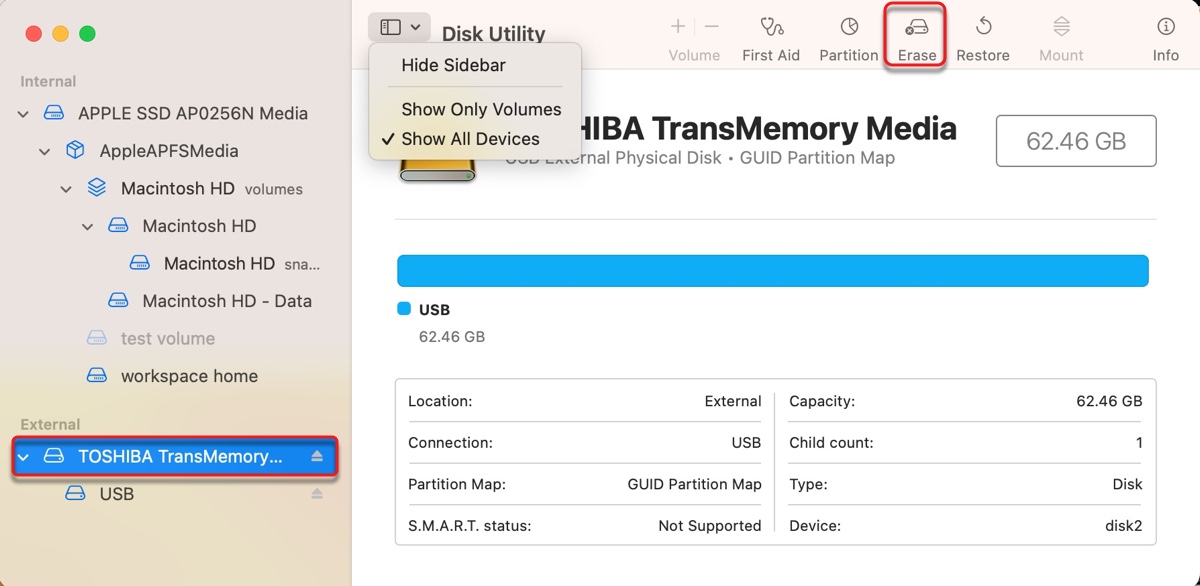
- Abre Finder y abre Utilidad de Discos desde la carpeta Aplicaciones > Utilidades.
- Haz clic en Ver > Mostrar todos los dispositivos.
- Selecciona el disco físico que deseas formatear y haz clic en Borrar.
- Ponle nombre a la unidad y selecciona un formato de sistema de archivos, como Mac OS Extended (Journaled).
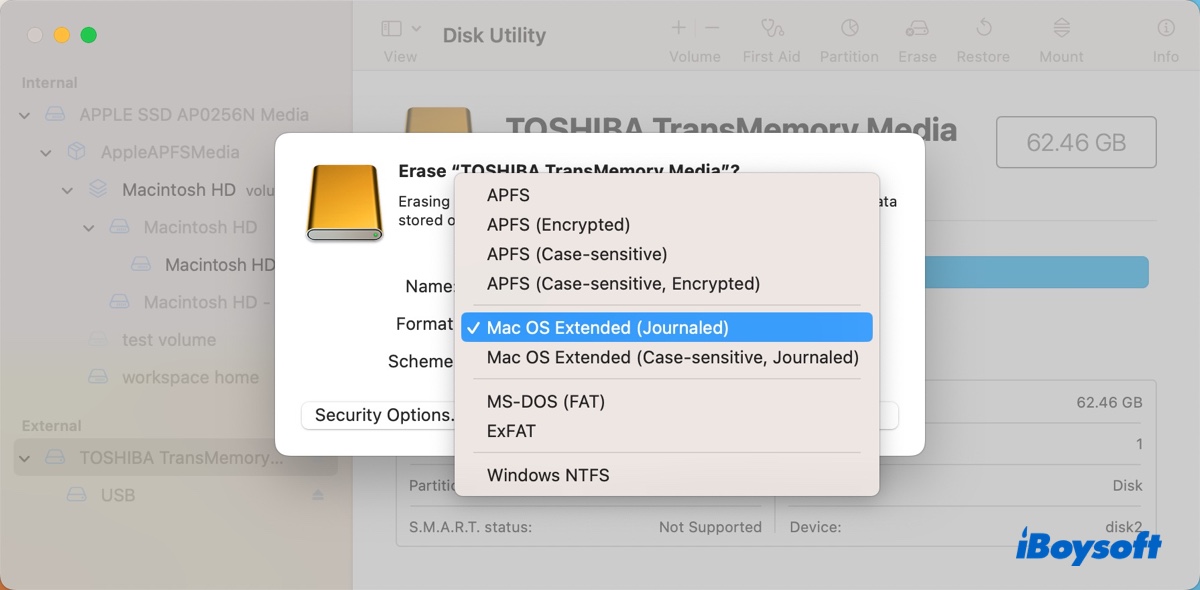
- Haz clic en Borrar.
Lee también: Este Disco no está Formateado como Mac OS Extended? Arreglado!
Cómo formatear Mac OS Extended (Journaled) en Windows:
No puedes formatear una unidad a Mac OS Extended (Journaled) en Windows por defecto, ya que es un sistema de archivos de Mac que no es compatible con Windows. Pero puedes formatear un disco Mac OS Extended (Journaled) con NTFS, FAT32, o exFAT en Windows. Sigue estos pasos:
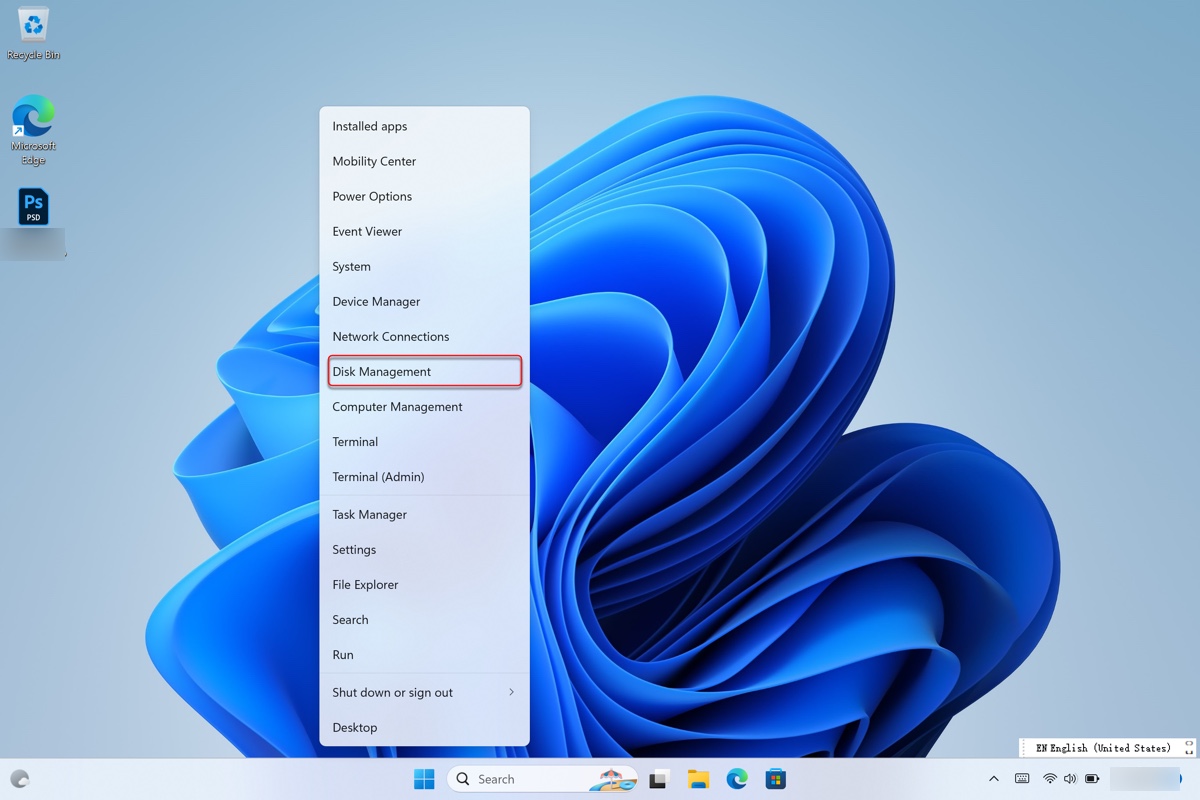
- Haga clic derecho en el botón de Inicio en la barra de tareas y seleccione Administración de discos.
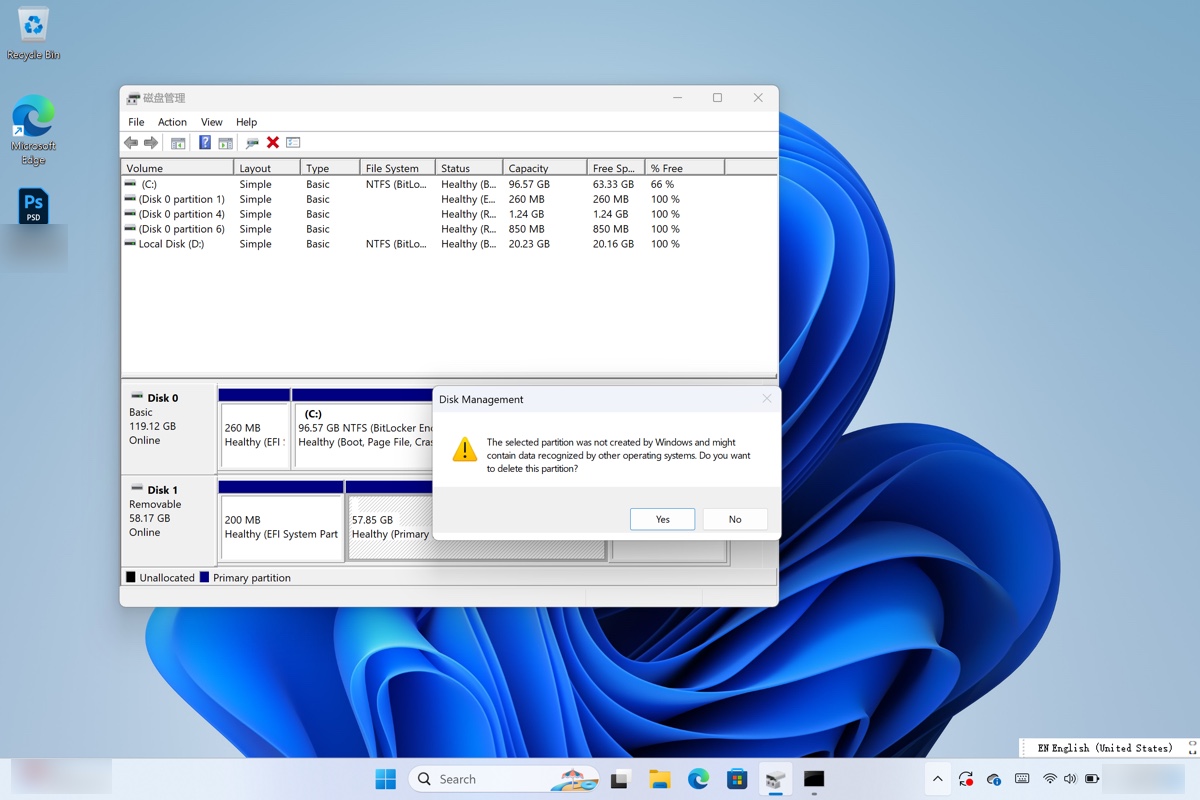
- Haga clic derecho en el volumen de Mac OS Extended (Journaled) y seleccione "Eliminar volumen."
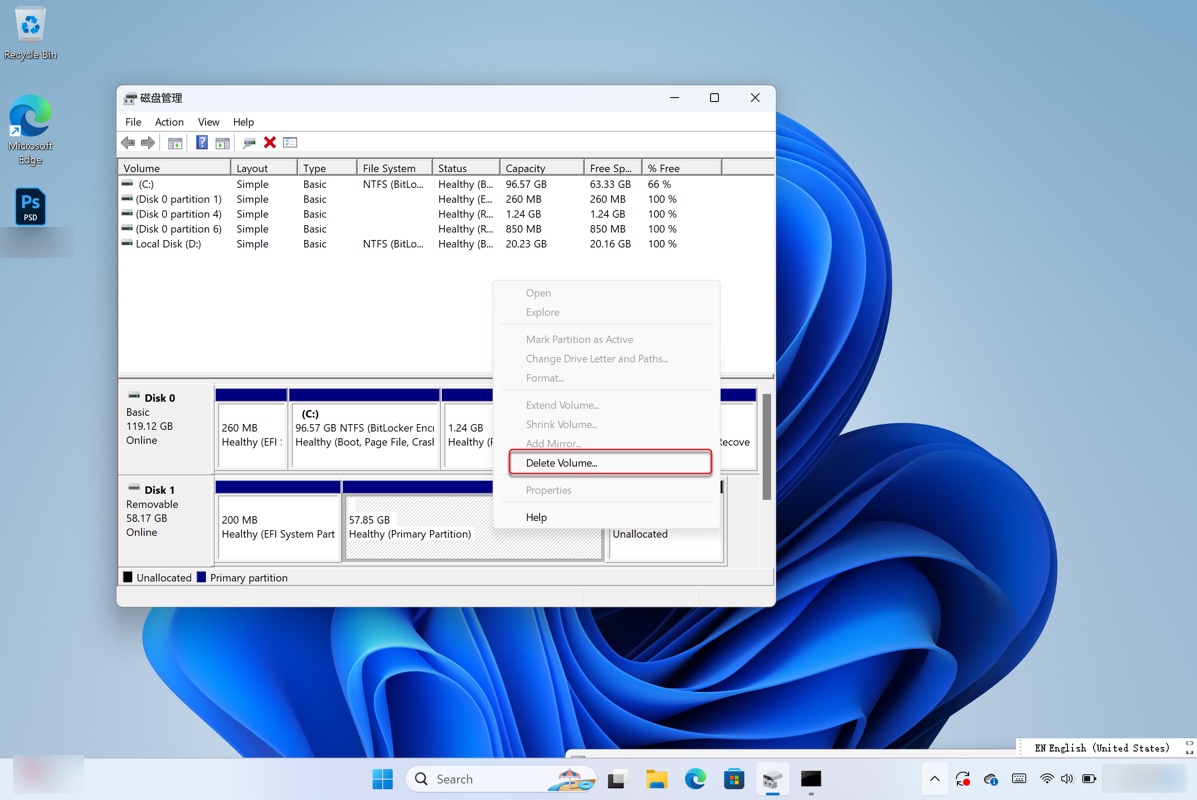
- Haga clic en Sí para confirmar la acción.
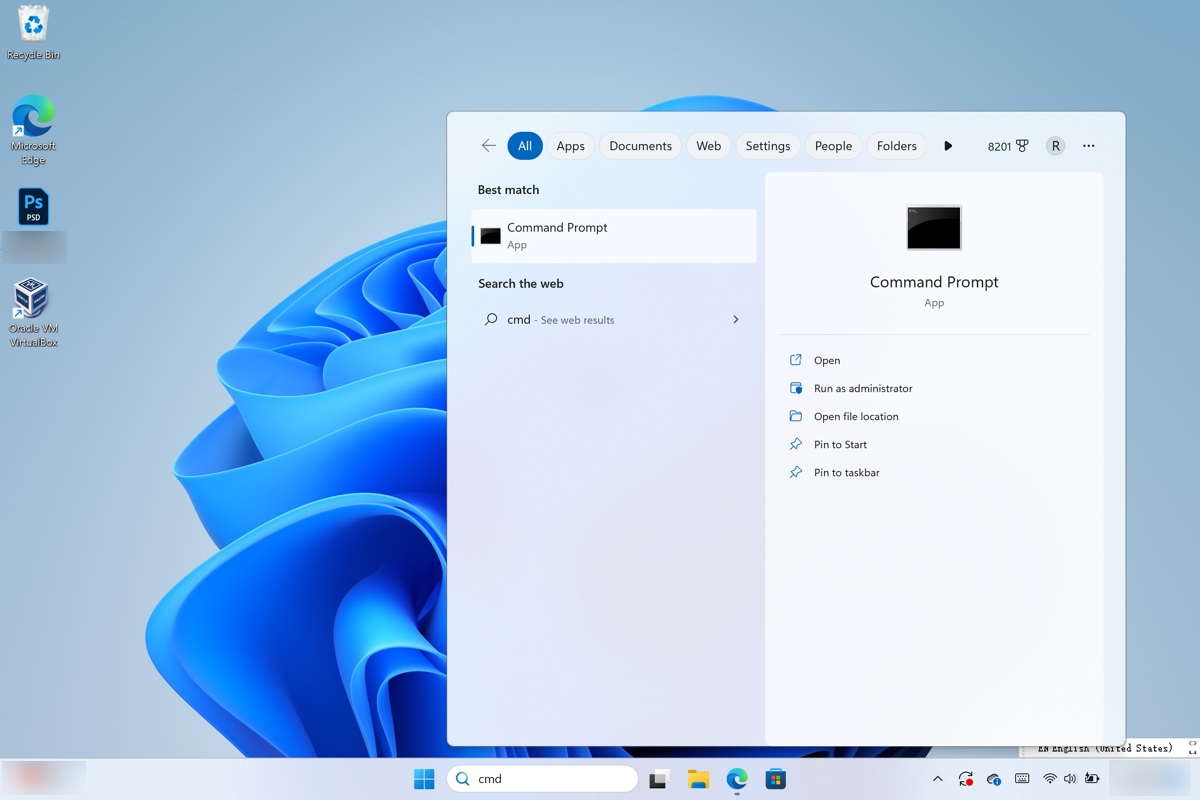
- Escriba cmd en la caja de búsqueda y seleccione "Ejecutar como administrador."
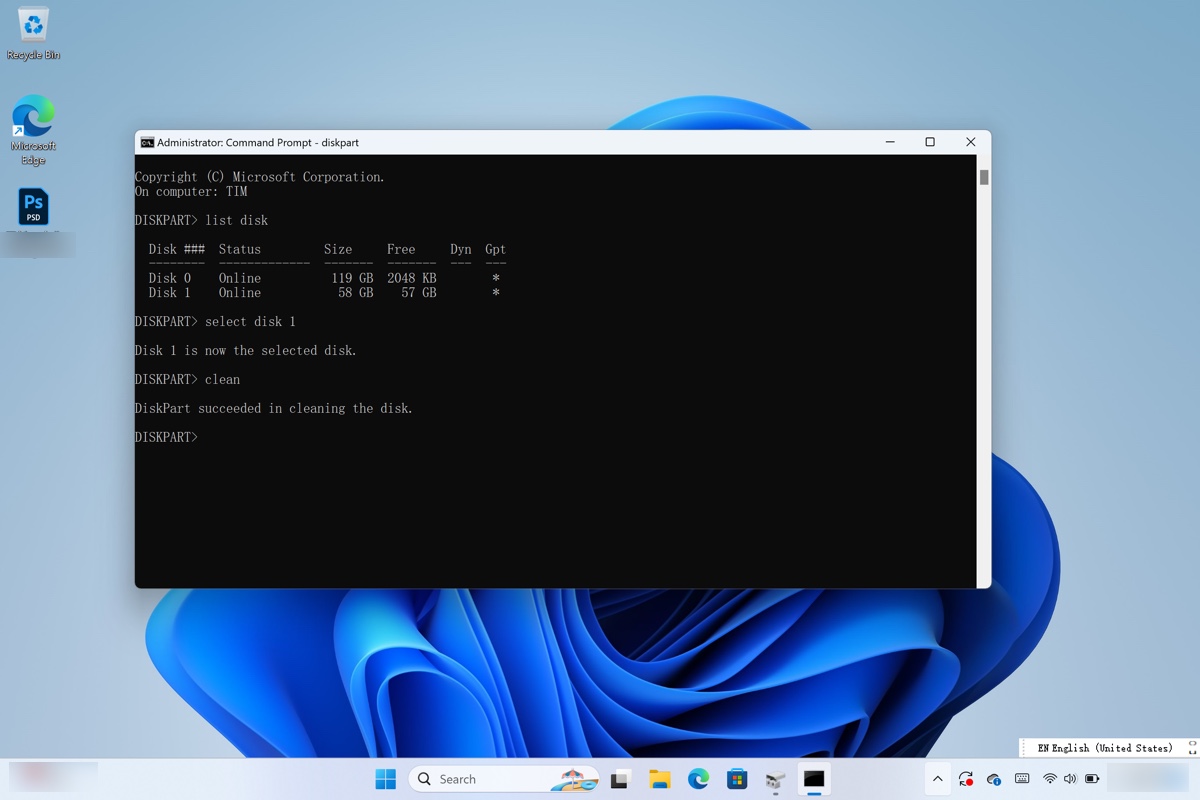
- Ejecute los siguientes comandos uno por uno y presione Enter para que se ejecute cada comando.diskpartlist diskselect disk númeroclean
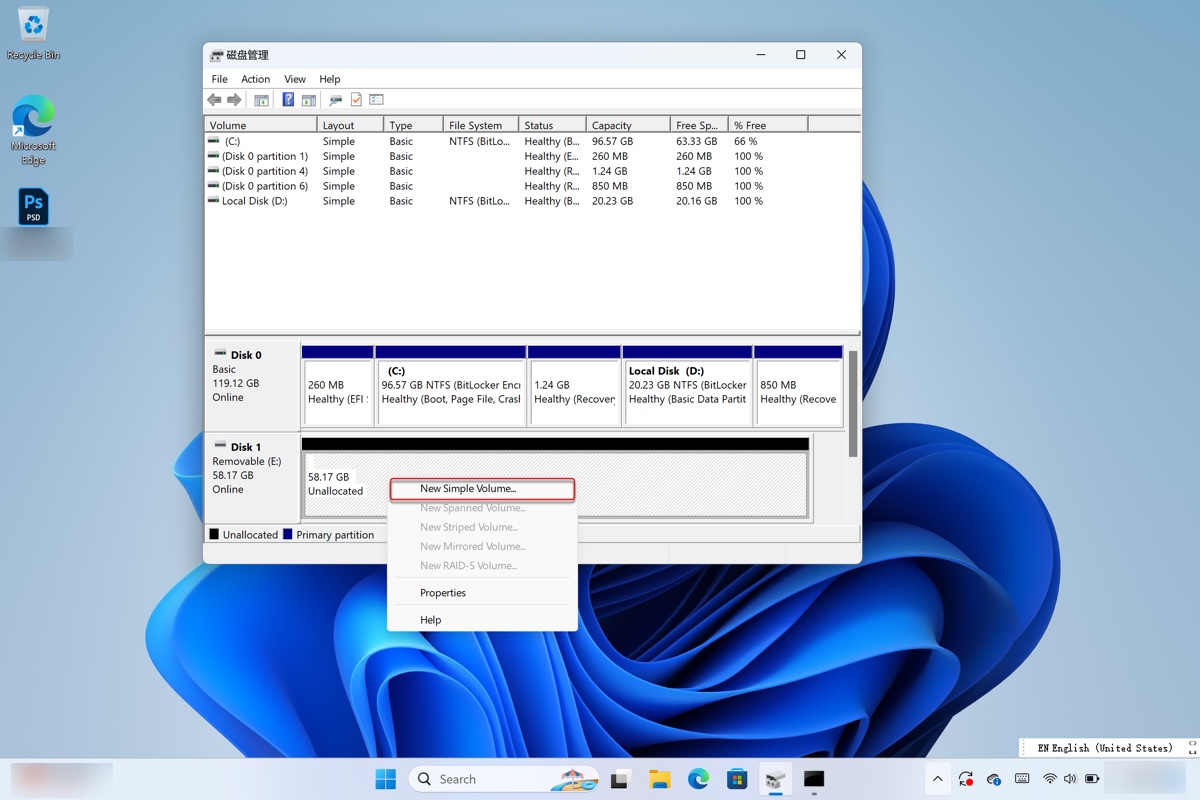
- Abra nuevamente la Administración de discos.
- Haga clic derecho en la unidad limpia y seleccione "Nuevo volumen simple."
- Haga clic en Siguiente.
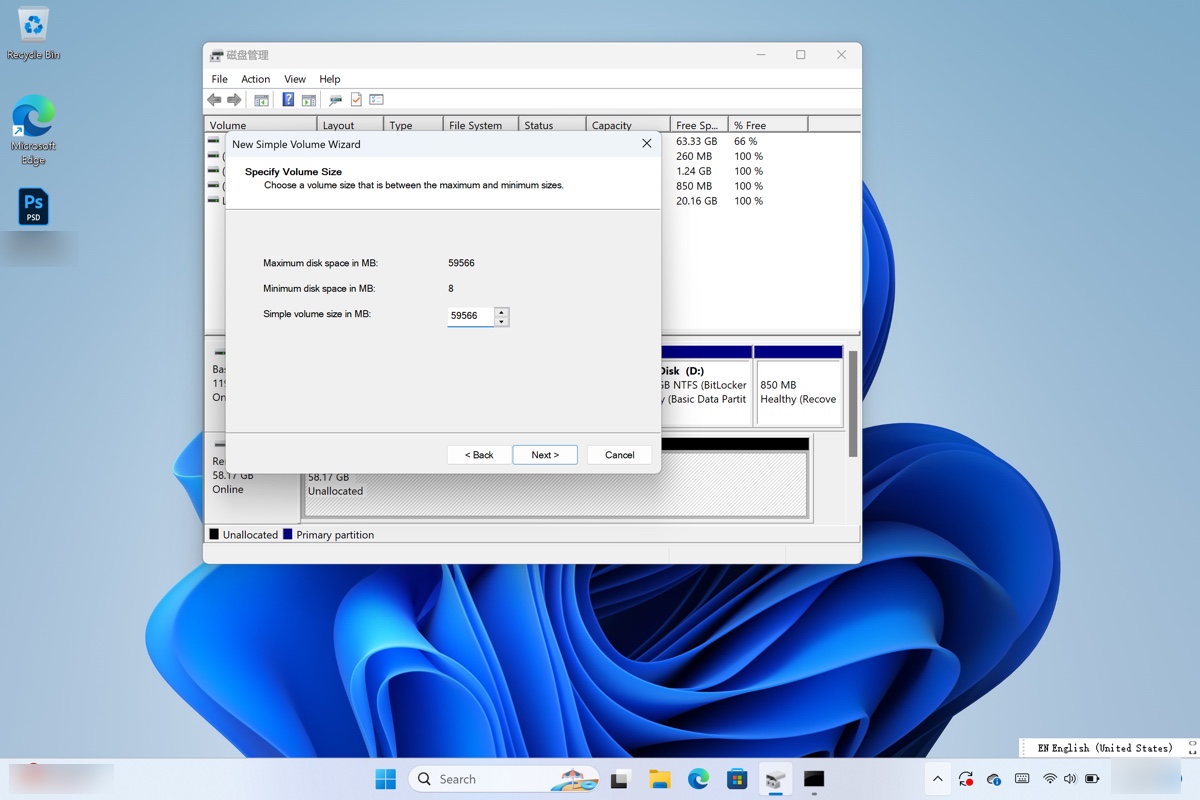
- Ingrese el tamaño del volumen que desea crear en megabytes o acepte el tamaño predeterminado máximo, y luego seleccione Siguiente.
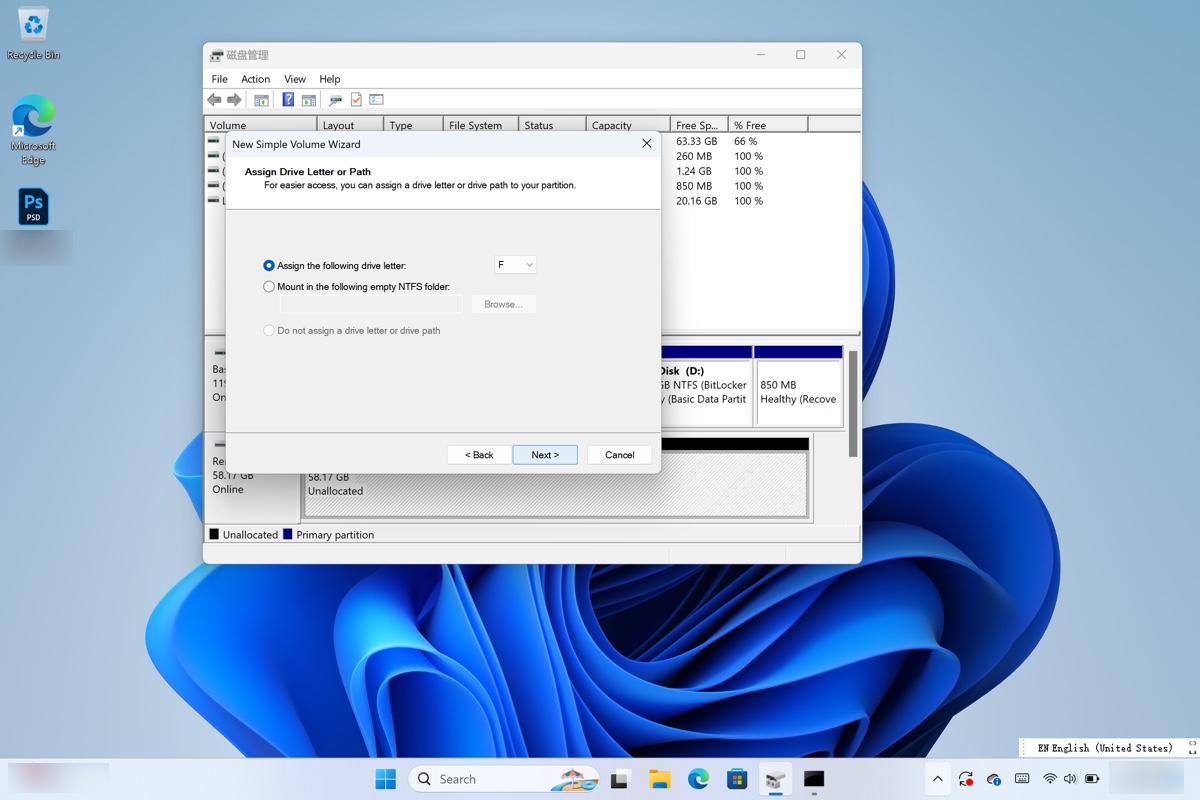
- Mantenga la letra de unidad designada o asígnele una nueva y haga clic en Siguiente.
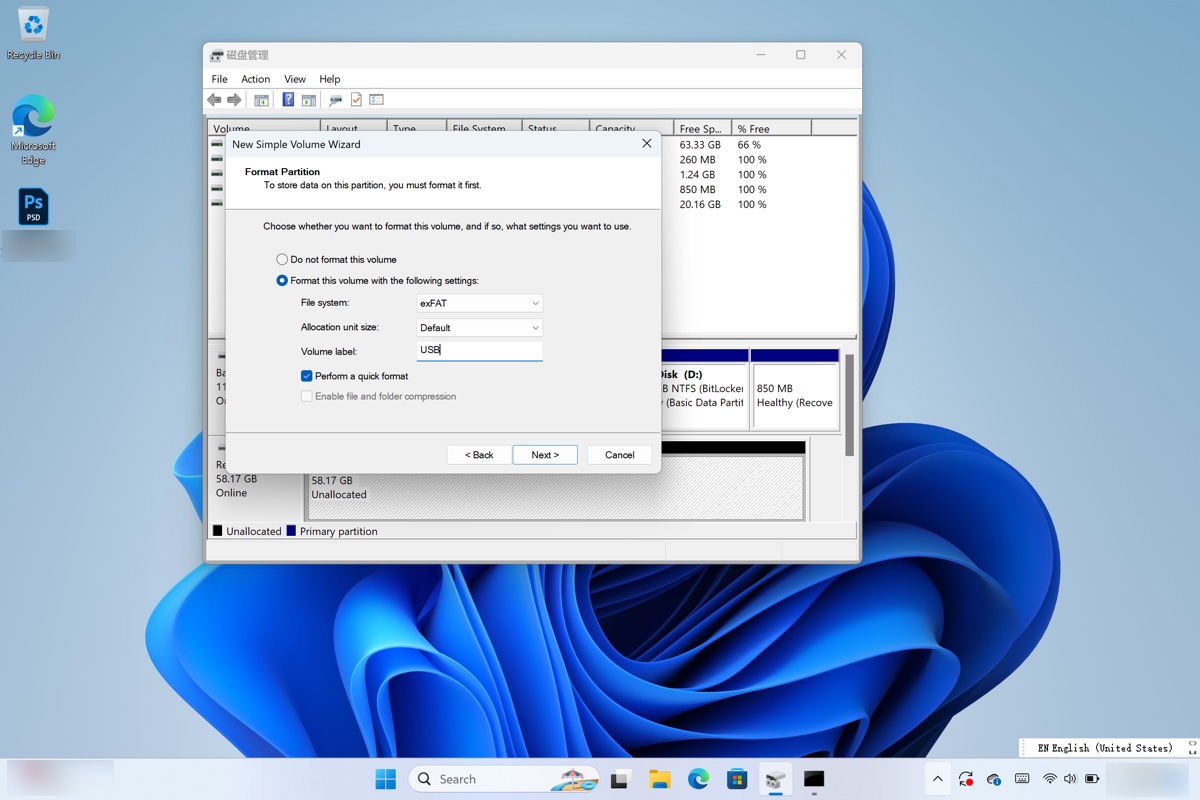
- Seleccione un sistema de archivos, dé un nombre a la unidad, luego haga clic en Siguiente > Finalizar.
Ahora que sabe cómo formatear Mac OS Extended (Journaled) en Windows y Mac, no olvide compartir los pasos con otros.
Mac OS Extended Journaled vs APFS
APFS (Sistema de archivos de Apple) es un sistema de archivos más avanzado optimizado para SSDs y memoria flash. Ha reemplazado a Mac OS Extended (Journaled) como sistema de archivos predeterminado para Macs que ejecutan macOS 10.13 High Sierra y versiones posteriores.
APFS es mucho más rápido y confiable que Mac OS Extended (Journaled) en muchos aspectos, como copiar y pegar. La mayor desventaja es que no se pueden utilizar unidades formateadas con APFS en computadoras Mac formateadas con Mac OS Extended (Journaled).
| Mac OS Extended (Registrado) | APFS | |
| Año de lanzamiento | 1998 | 2016 |
| Mejor para | Unidades mecánicas e híbridas | Unidades de estado sólido |
| Formato de unidad predeterminado del sistema operativo | Para macOS 10.12 Sierra y anteriores | Para macOS 10.13 High Sierra y posteriores |
| Formato de disco de copia de seguridad de Time Machine | Para macOS 10.15 Catalina y anteriores | Para macOS 11 Big Sur y posteriores |
| Límite de tamaño de archivo | 8EB | 8EB |
| Características | Procesamiento de datos más rápido Integridad y cifrado de datos mejorados Espacio compartido en un contenedor Soporte para instantáneas Compresión compatible Protección contra bloqueos | Protección de integridad de datos Compatibilidad inversa Soporte para compresión y cifrado |
Mac OS Extended Registrado vs ExFAT
ExFAT (Tabla de asignación de archivos extensible) es un sistema de archivos introducido en 2006 y creado por Microsoft. Es compatible tanto con Windows como con macOS, pero Mac OS Extended (Journaled) solo es compatible en Mac. ExFAT tiene un límite de tamaño de archivo más alto que Mac OS Extended (Journaled), sin embargo, no cuenta con características como permisos de archivo y registro.
| Mac OS Extended (Journaled) | ExFAT | |
| Límite de tamaño de archivo | 8EB | 16EB |
| Compatibilidades | Solo macOS | Windows y macOS |
| Características | Registro Permisos de archivo Compresión y cifrado |
Mac OS Extended Registrado vs NTFS
NTFS (Sistema de archivos de nueva tecnología) es un sistema de archivos propietario que pertenece a Microsoft. Es el sistema de archivos predeterminado para Windows y solo se puede leer en macOS. Para escribir en NTFS en Mac, necesitarás un controlador NTFS de terceros, como iBoysoft NTFS for Mac. Te permitirá tener soporte de lectura y escritura para NTFS en Mac, lo que te permitirá trabajar con unidades NTFS en Mac sin perder datos.
Preguntas frecuentes sobre Mac OS Extended Journaled
Quick answers
¿Se puede usar Mac OS Extended Journaled para almacenamiento flash?
Sí, se puede. Pero APFS puede ser una mejor opción para SSD.
¿Time Machine realiza copias de seguridad de APFS a Mac OS Extended Journaled?
Si el disco de Mac OS Extended contiene una copia de seguridad existente de Time Machine, puedes hacer una copia de seguridad de APFS en él. De lo contrario, el disco se reformateará a APFS en Time Machine.
¿Es HFS+ lo mismo que Mac OS Extended Journaled?
HFS+ es lo mismo que Mac OS Extended. Pero la gente suele usar Mac OS Extended para referirse a Mac OS Extended (Journaled).
¿Puede Linux leer Mac OS Extended Journaled?
Sí, Linux puede leer Mac OS Extended Journaled pero no puede escribir datos en él de forma predeterminada.