Was ist Mac OS Extended Journaled & Wie formatiert man es?
Was ist Mac OS Extended (Journaled)? Lesen Sie diesen Beitrag, um die Antwort zu erhalten und zu erfahren, wie man Mac OS Extended (Journaled) auf Mac und Windows formatiert, sowie seine Unterschiede zu APFS, ExFAT und NTFS.
On this page
Quick definition
Was ist Mac OS Extended (Journaled)? Lesen Sie diesen Beitrag, um die Antwort zu erhalten und zu erfahren, wie man Mac OS Extended (Journaled) auf Mac und Windows formatiert, sowie seine Unterschiede zu APFS, ExFAT und NTFS.
Formatieren Sie das Laufwerk auf Mac OS Extended (Journalisiert) auf Mac/Windows
Zusammenfassung: Dieser Artikel von iBoysoft erklärt, was Mac OS Extended (Journalisiert) ist und seine Unterschiede zu APFS, ExFAT und NTFS. Sie können auch lernen, wie man Mac OS Extended (Journalisiert) auf Mac und Windows formatiert mit detaillierten Schritten.
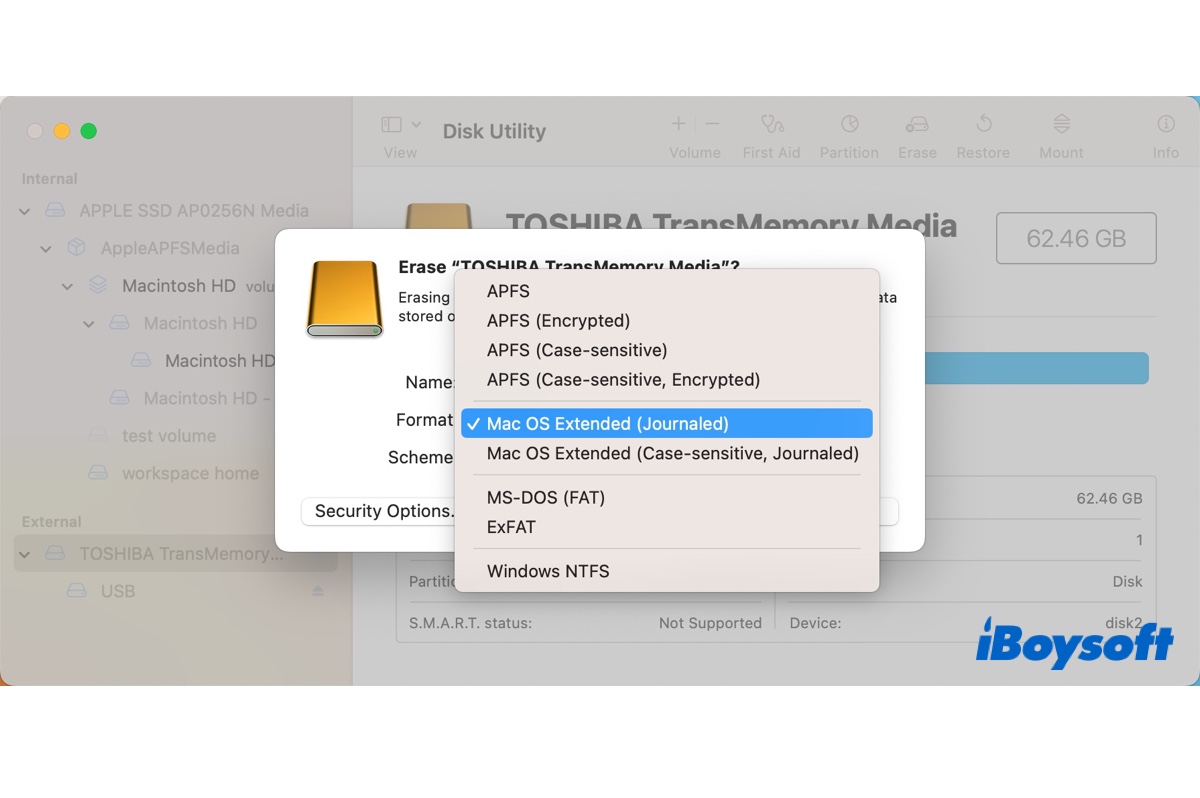
Es gibt vier Dateisystemformate im Festplattendienstprogramm auf dem Mac, darunter APFS, Mac OS Extended, MS-DOS (FAT) und ExFAT. In diesem Beitrag werden wir uns genauer mit einer zuverlässigeren und effizienteren Variante von Mac OS Extended befassen - Mac OS Extended (Journalisiert).
Inhaltsverzeichnis:
- 1. Was ist Mac OS Extended (Journalisiert)?
- 2. Kann Windows Mac OS Extended (Journalisiert) lesen?
- 3. Wie formatiert man Mac OS Extended (Journalisiert) auf Mac & Windows?
- 4. Mac OS Extended (Journalisiert) vs. APFS
- 5. Mac OS Extended (Journalisiert) vs. ExFAT
- 6. Mac OS Extended (Journalisiert) vs. NTFS
- 7. FAQs zu Mac OS Extended (Journalisiert)
Was ist Mac OS Extended (Journalisiert)?
Mac OS Extended (Journalisiert) oder HFS+ Journalisiert ist ein Dateisystemformat, das das Mac-Betriebssystem verwendet, um Daten auf einem Speichergerät, wie einer Festplatte, einer Solid-State-Festplatte oder einem USB-Flash-Laufwerk zu verwalten. Es ersetzte Mac OS Standard, auch HFS genannt, als primäres Dateisystem auf dem Mac im Jahr 1998 mit der Veröffentlichung von OS X Mountain Lion.
Mac OS Extended (Journalisiert) ist das Standarddateisystem für die interne Festplatte auf Mac-Computern, die macOS 10.12 Sierra und früher ausführen, und bleibt ein wichtiges Format, das heute allgemein von externen Speichergeräten verwendet wird.
Das Wort "Journalisiert" in Mac OS Extended (Journalisiert) bezieht sich auf seine Journaling-Funktion, die es ermöglicht, ein zirkuläres Protokoll oder Tagebuch der Änderungen zu führen, die nicht in den Hauptteil des Dateisystems übernommen wurden, um zu verhindern, dass das Dateisystem bei einem Systemabsturz oder Stromausfall beschädigt wird.
Zusätzlich hat ein Journaling-Dateisystem wie Mac OS Extended (Journalisiert) eine bessere Leistung als nicht journalisierte Dateisysteme, da es bestimmte Schreibvorgänge auf das Dateisystem verschieben kann, was es dem System ermöglicht, andere Aufgaben auszuführen.
Mac OS Extended (Journalisiert) hat eine Dateigrößenbeschränkung von 8EB, die für verschiedene Anlässe ausreichend groß ist. Es ist auch das bevorzugte Format für die Time Machine-Backup-Festplatte auf macOS 10.15 Catalina und früher. Auf macOS 11 Big Sur und später wird die Time Machine standardmäßig auf APFS umgestellt.
In Festplattendienstprogramm finden Sie oft diese beiden Mac OS Extended (Journaled) Formate:
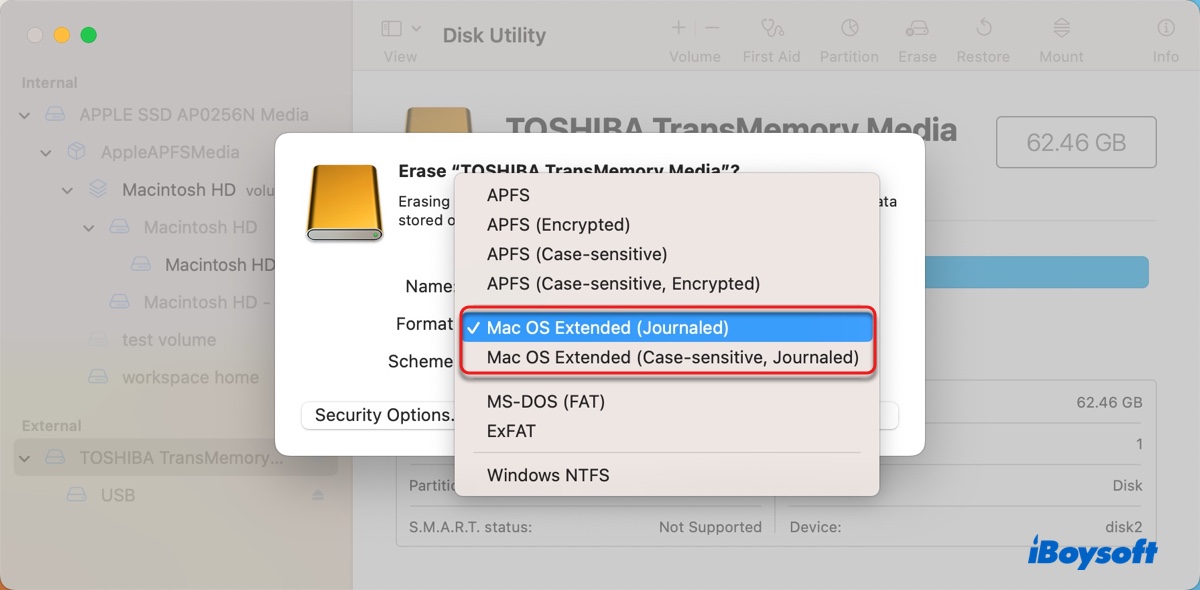
- Mac OS Extended (Journaled): Wählen Sie dieses Format, um die Integrität des hierarchischen Dateisystems zu schützen.
- Mac OS Extended (Case-sensitive, Journaled): Wählen Sie dieses Format, um den Datenschutz von Mac OS Extended (Journaled) zu erhalten und das Laufwerk für Ordnerbezeichnungen case-sensitive zu machen.
Sie erhalten möglicherweise einen von zwei weiteren Formatsätzen, abhängig von Ihrem Betriebssystem.
Wenn Ihr Mac macOS 10.15 Catalina und früher ausführt, sehen Sie zwei zusätzliche verschlüsselte Formate im Festplattendienstprogramm. Diese sind in macOS 11 Big Sur und später nicht verfügbar, da diese macOS-Versionen Laufwerke nur mit APFS verschlüsseln.
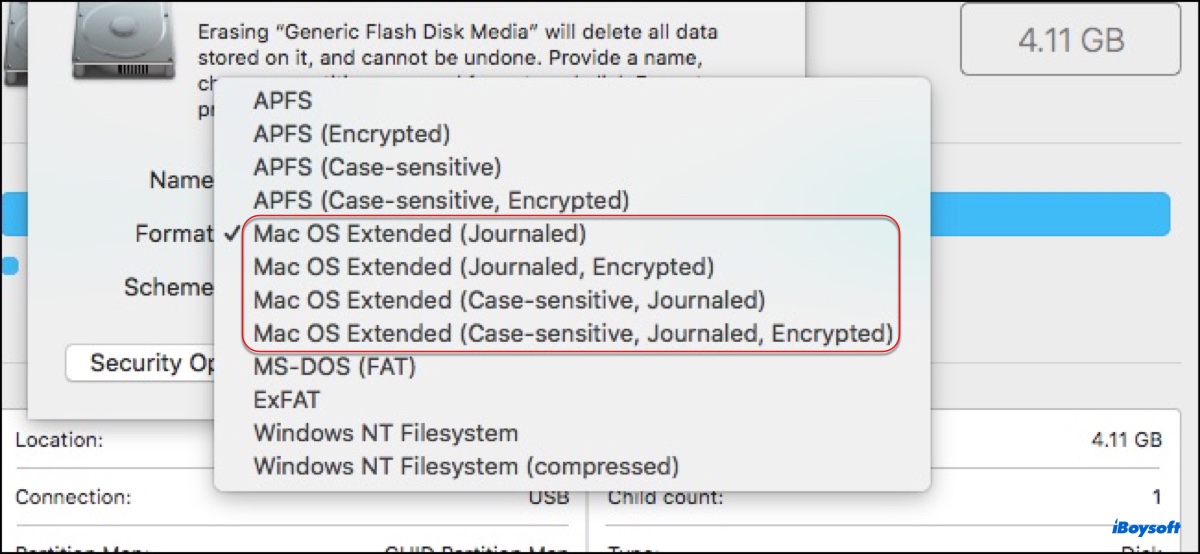
- Mac OS Extended (Journaled, verschlüsselt): Wählen Sie dieses Format, wenn Sie Mac OS Extended Journaled verwenden und es mit einem Passwort verschlüsseln möchten.
- Mac OS Extended (Case-sensitive, Journaled, verschlüsselt): Wählen Sie dieses Format, wenn Sie Mac OS Extended Journaled mit case-sensitive Ordnernamen und Verschlüsselung verwenden möchten.
Wenn Ihr Mac ein altes OS X ausführt, sehen Sie die Optionen für nicht-journaled Mac OS Extended:
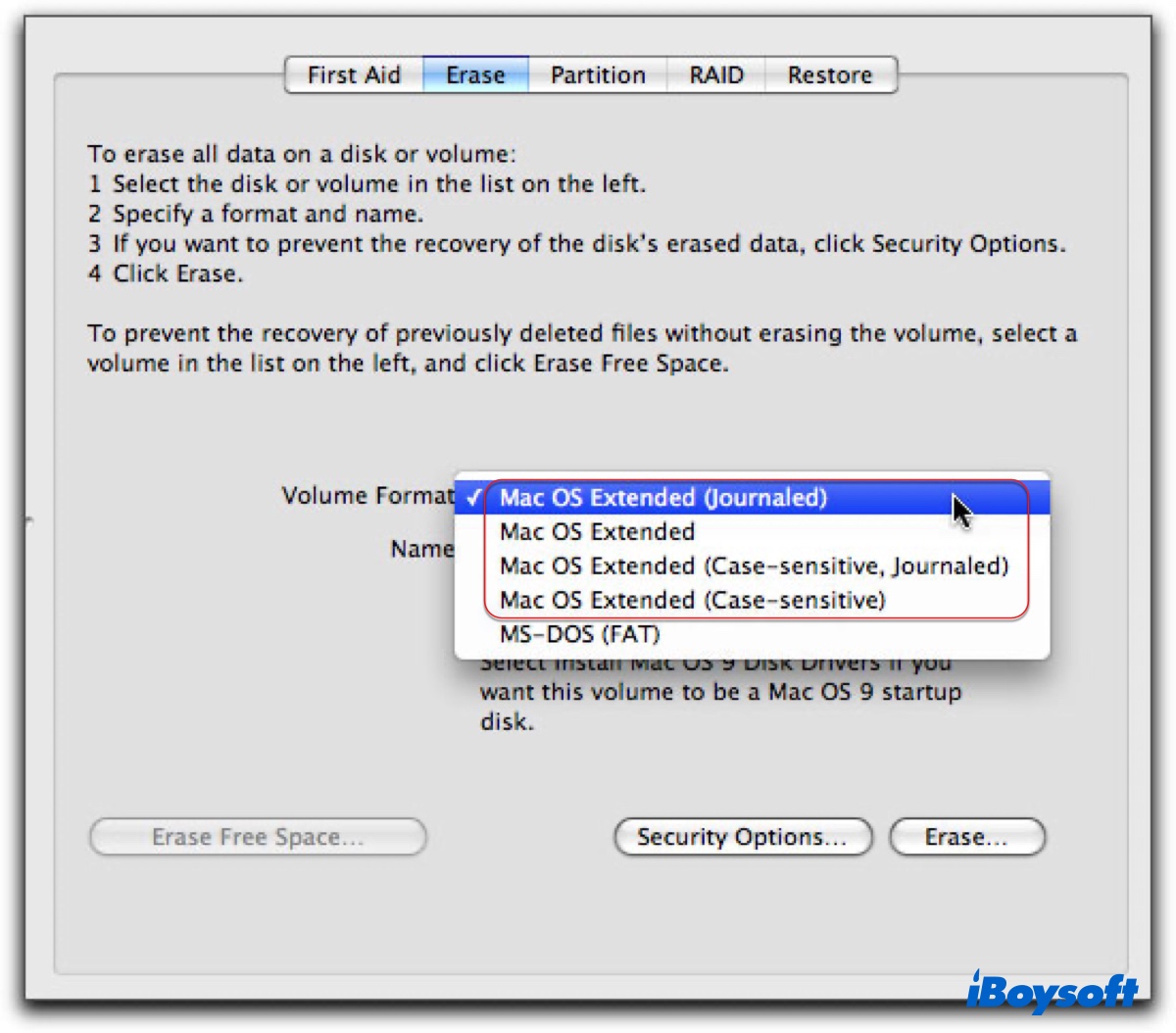
- Mac OS Extended: Wählen Sie dieses Format auf altem OS X für externe Speichergeräte.
- Mac OS Extended (Case-sensitive): Wählen Sie dieses Format auf altem OS X für Ihr externes Speichergerät, wenn Sie möchten, dass es Groß- und Kleinschreibung unterschiedlich behandelt.
Verbreiten Sie die Informationen, indem Sie diesen Beitrag teilen!
Kann Windows Mac OS Extended (Journaled) lesen?
Nein, Windows kann Mac OS Extended (Journaled) nicht lesen. Wenn Sie ein Laufwerk, das mit Mac OS Extended (Journaled) formatiert ist, mit einem Windows-PC verbinden, wird es nicht im Datei-Explorer angezeigt. Sie können es nur in der Datenträgerverwaltung finden.
Um Mac OS Extended (Journaled) auf Ihrem Windows 11/10/8/7 PC zu lesen, haben Sie zwei Möglichkeiten.
Option 1: Neu formatieren mit einem Windows-kompatiblen Format.
Wenn Sie sowohl mit Windows als auch mit macOS arbeiten müssen, können Sie das Laufwerk auf exFAT oder FAT32 formatieren. Wenn Sie nur mit Windows arbeiten müssen, können Sie das Laufwerk auf NTFS formatieren. Beachten Sie, dass das Neuformatieren alle Daten auf dem Laufwerk löscht. Wenn Sie sich dazu entscheiden, das Laufwerk zu formatieren, müssen Sie zuerst die wichtigen Daten vom Laufwerk sichern.
Option 2: Verwenden Sie ein Drittanbieter-Tool, um Mac OS Extended (Journaled) auf Windows zu lesen, wie z.B. HFSExplorer.
Wie formatieren Sie Mac OS Extended Journaled auf Mac & Windows?
Beachten Sie, dass das Formatieren eines Laufwerks zwangsläufig dessen Daten entfernt. Wenn Sie wertvolle Dateien auf dem Laufwerk haben, die Sie formatieren möchten, denken Sie daran, sie zuvor zu sichern.
Wie formatieren Sie Mac OS Extended (Journaled) auf Mac:
Der Prozess zum Formatieren einer externen Festplatte auf Mac OS Extended (Journaled) ist derselbe wie das Formatieren einer Mac OS Extended (Journaled) Festplatte in anderen Formaten auf einem Mac.
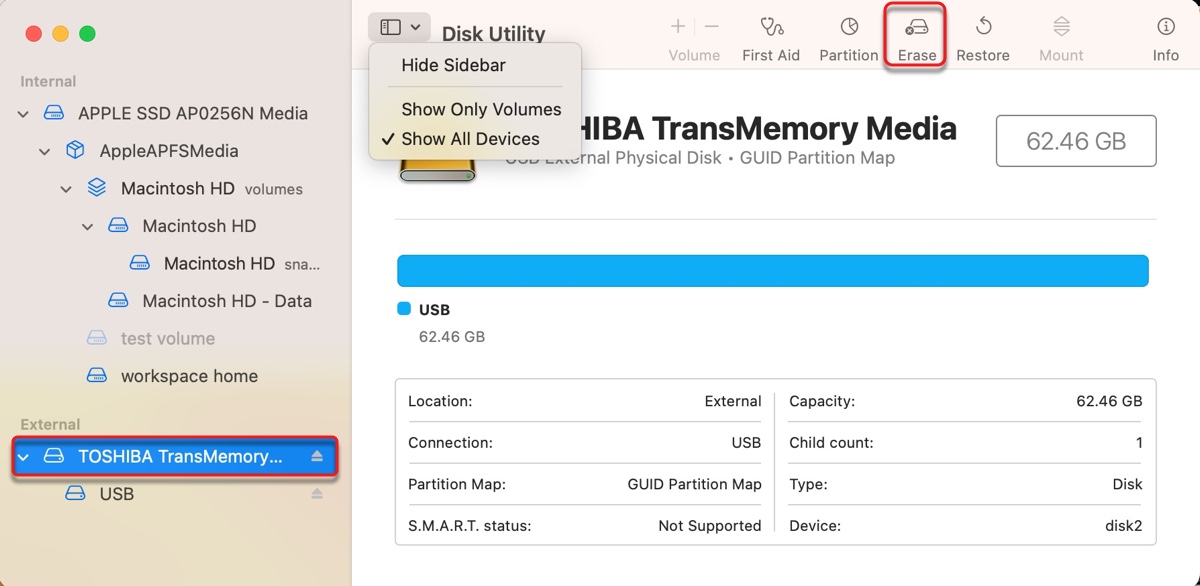
- Öffnen Sie den Finder und starten Sie das Festplatten-Dienstprogramm aus dem Ordner Anwendungen > Dienstprogramme.
- Klicken Sie auf Ansicht > Alle Geräte anzeigen.
- Wählen Sie die physische Festplatte, die Sie formatieren möchten, und klicken Sie auf Löschen.
- Benennen Sie das Laufwerk und wählen Sie ein Dateisystemformat, wie z.B. Mac OS Extended (Journaled).
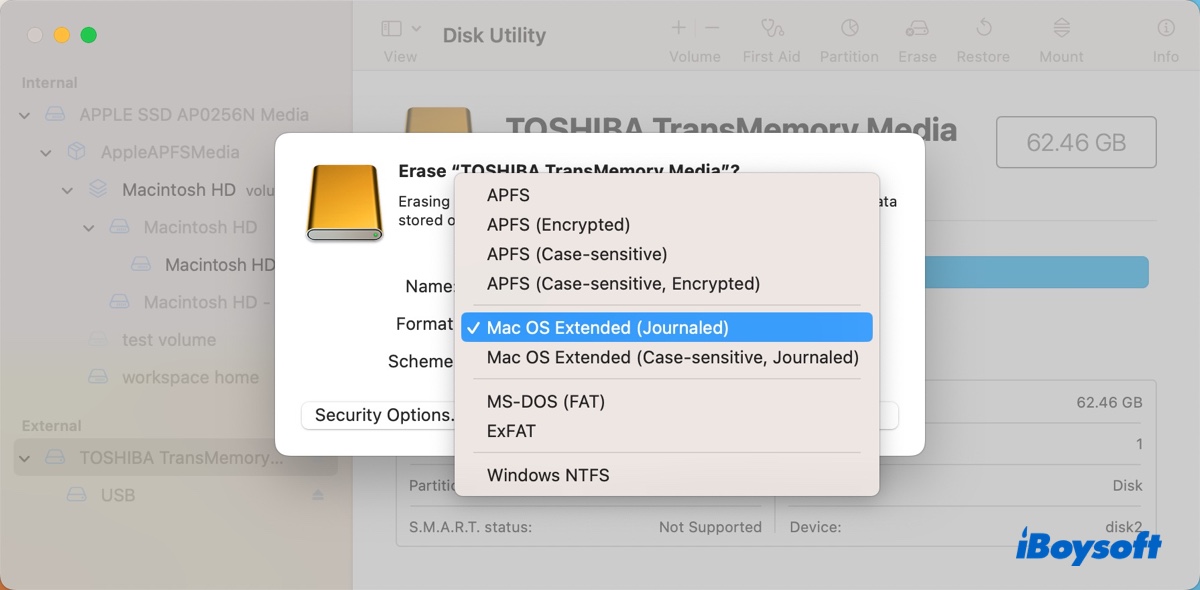
- Klicken Sie auf Löschen.
Weiterlesen: Diese Festplatte ist nicht als Mac OS Extended formatiert? Behoben!
Wie formatieren Sie Mac OS Extended (Journaled) auf Windows:
Sie können ein Laufwerk standardmäßig nicht auf Mac OS Extended (Journaled) auf Windows formatieren, da es sich um ein Mac-Dateisystem handelt, das nicht mit Windows kompatibel ist. Sie können jedoch eine Mac OS Extended (Journaled) Festplatte mit NTFS, FAT32 oder exFAT auf Windows formatieren. Befolgen Sie diese Schritte:
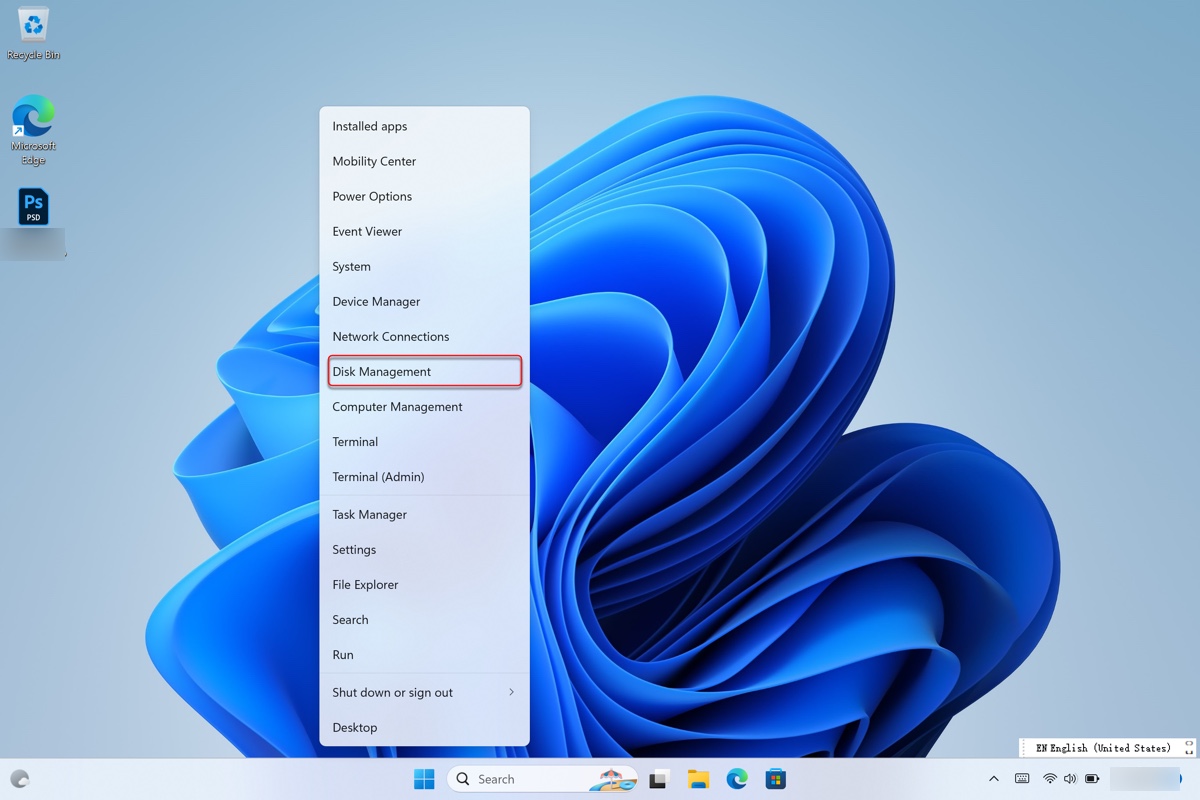
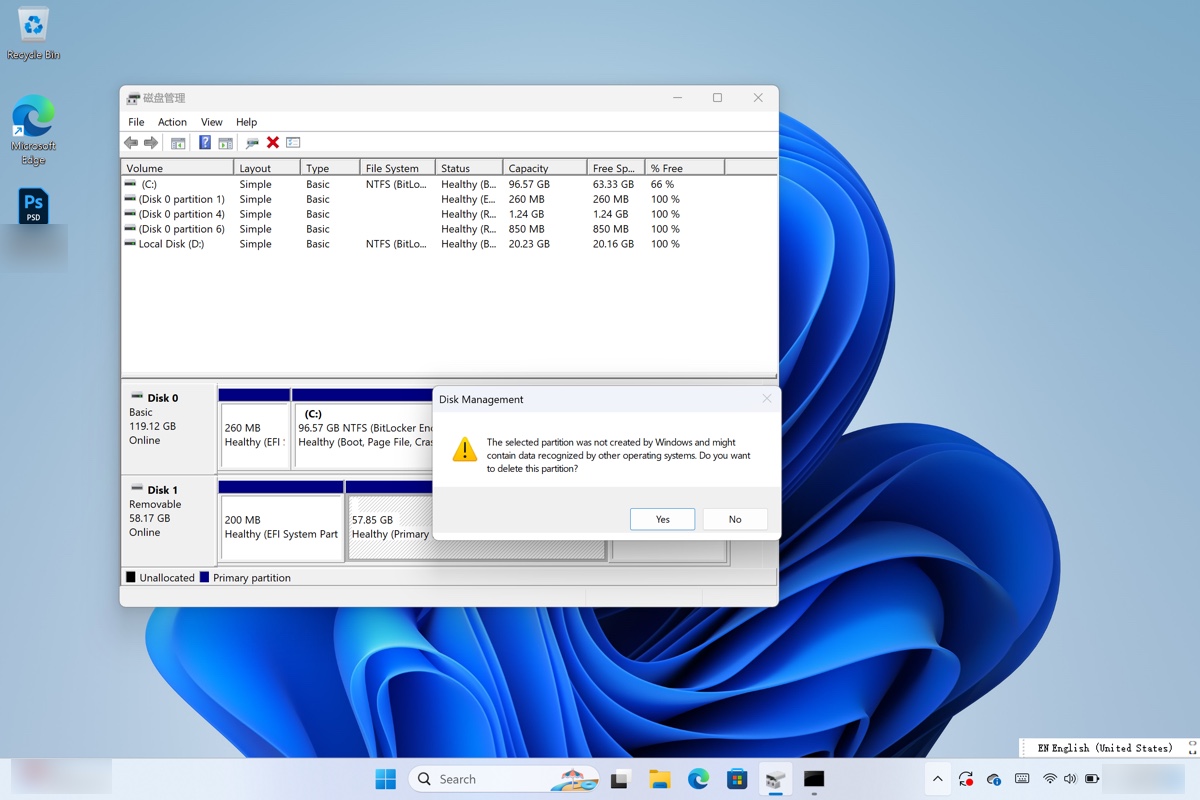
- Klicken Sie mit der rechten Maustaste auf die Start-Schaltfläche in der Taskleiste und wählen Sie "Datenträgerverwaltung".
- Klicken Sie mit der rechten Maustaste auf das Mac OS Extended (Journaled) Volume und wählen Sie "Volume löschen".
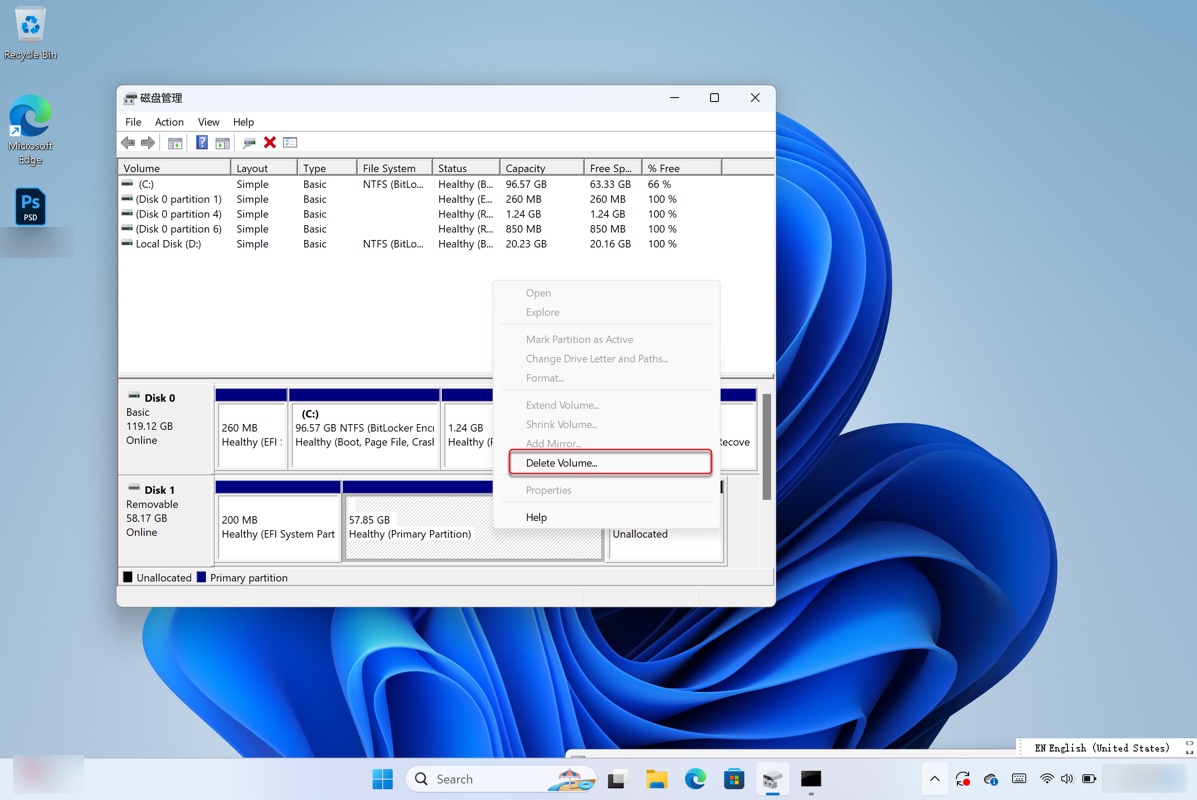
- Klicken Sie auf Ja, um die Aktion zu bestätigen.
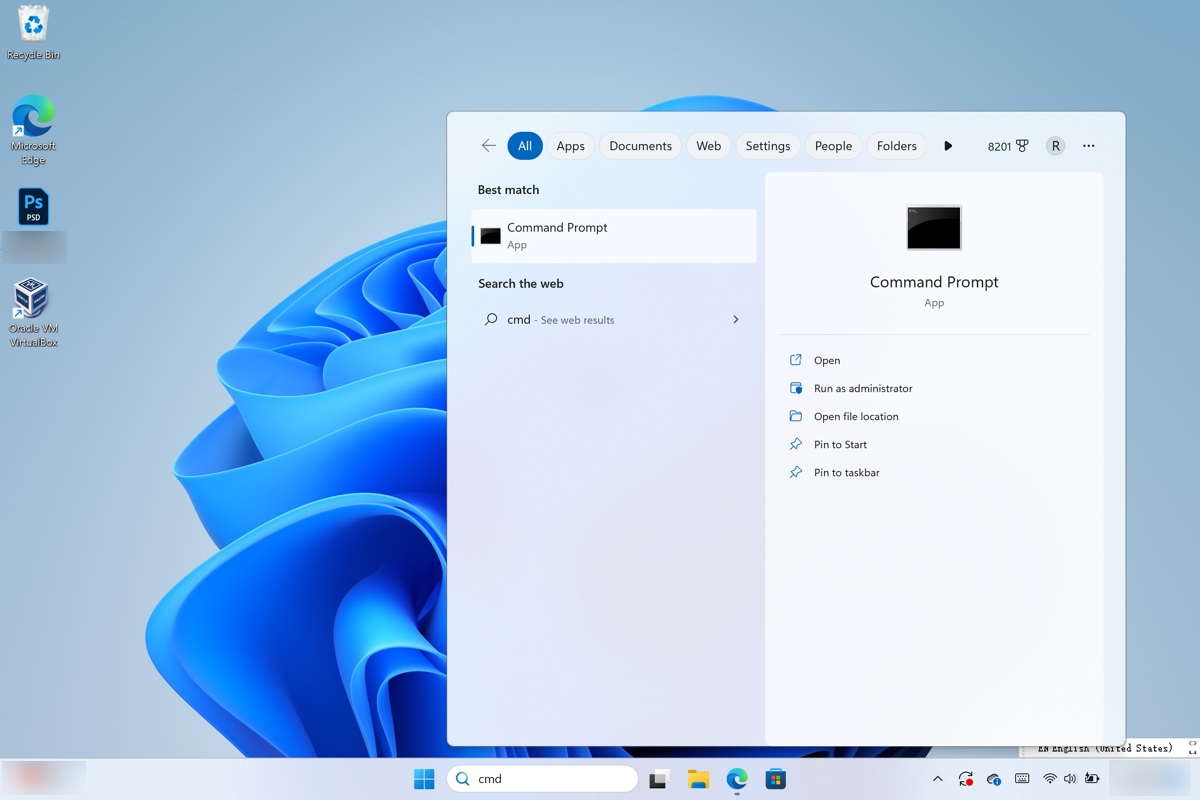
- Geben Sie cmd in das Suchfeld ein und wählen Sie "Als Administrator ausführen".
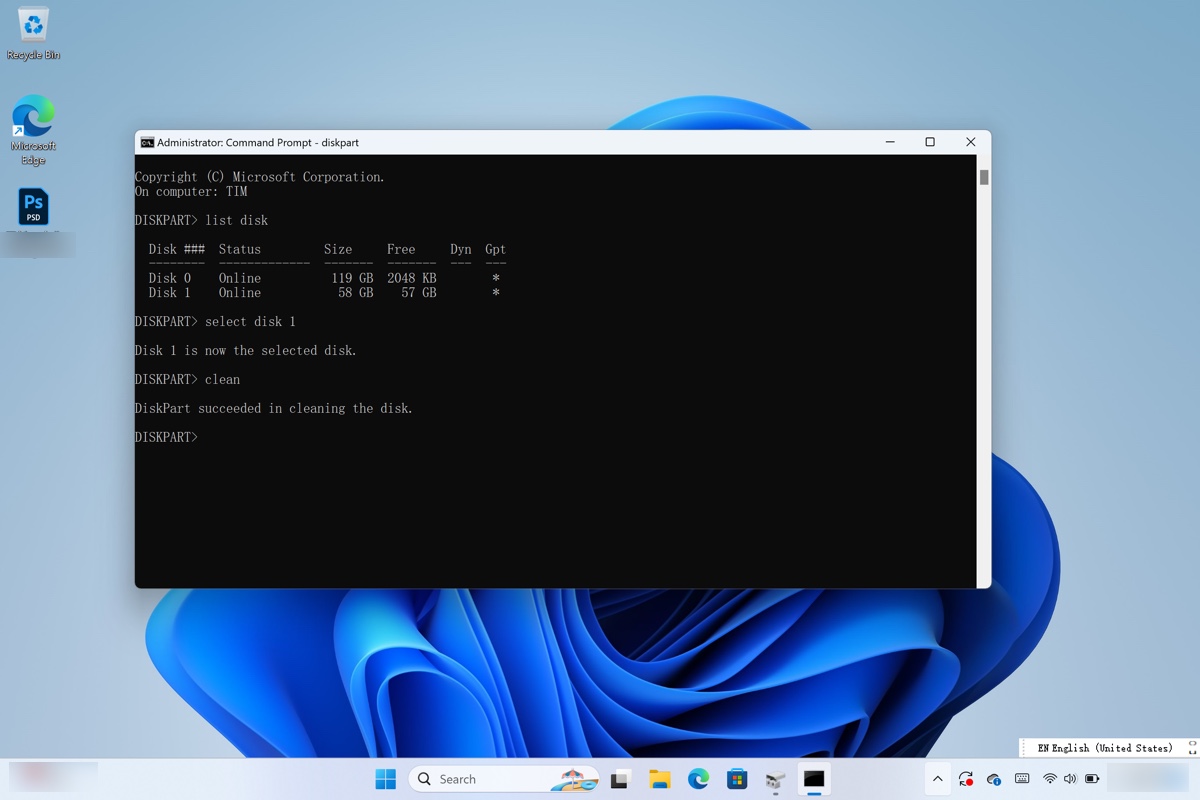
- Führen Sie die folgenden Befehle nacheinander aus und drücken Sie für jeden Befehl Enter, um ihn auszuführen.diskpartlist diskselect disk Nummerclean
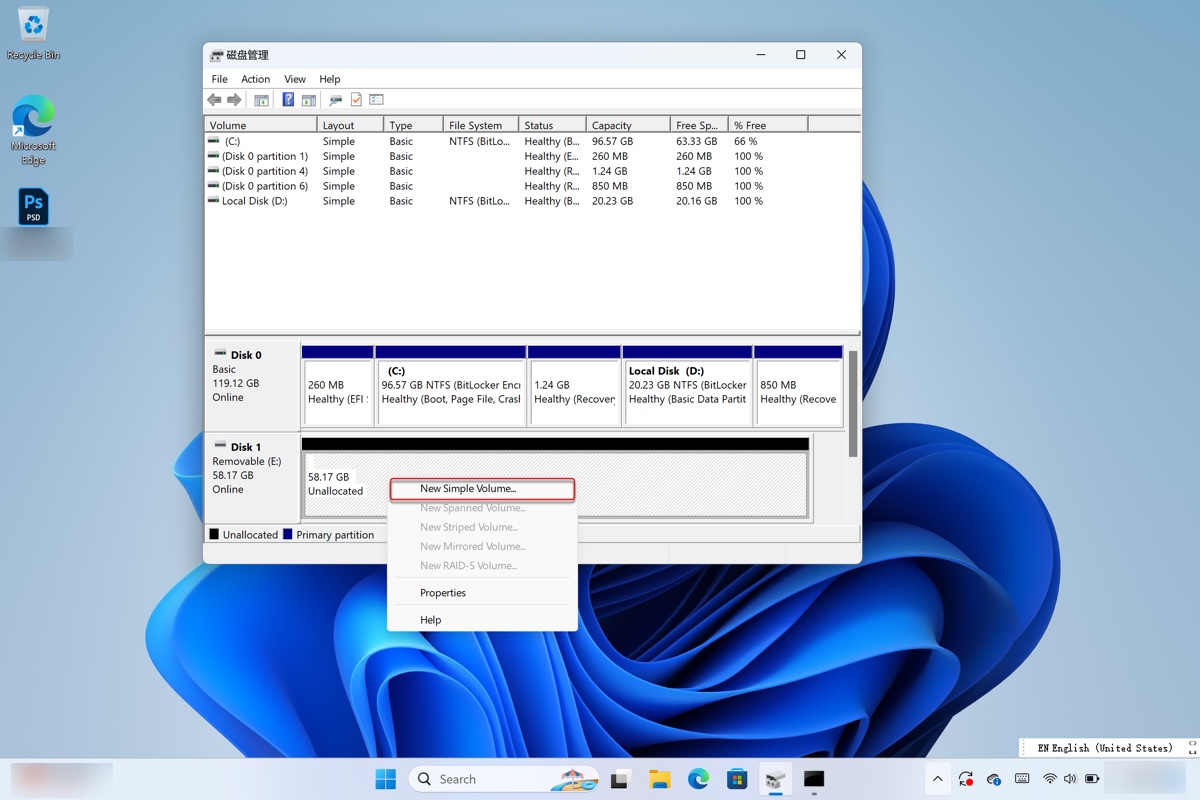
- Öffnen Sie erneut die Datenträgerverwaltung.
- Klicken Sie mit der rechten Maustaste auf das bereinigte Laufwerk und wählen Sie "Neues einfaches Volume".
- Klicken Sie auf Weiter.
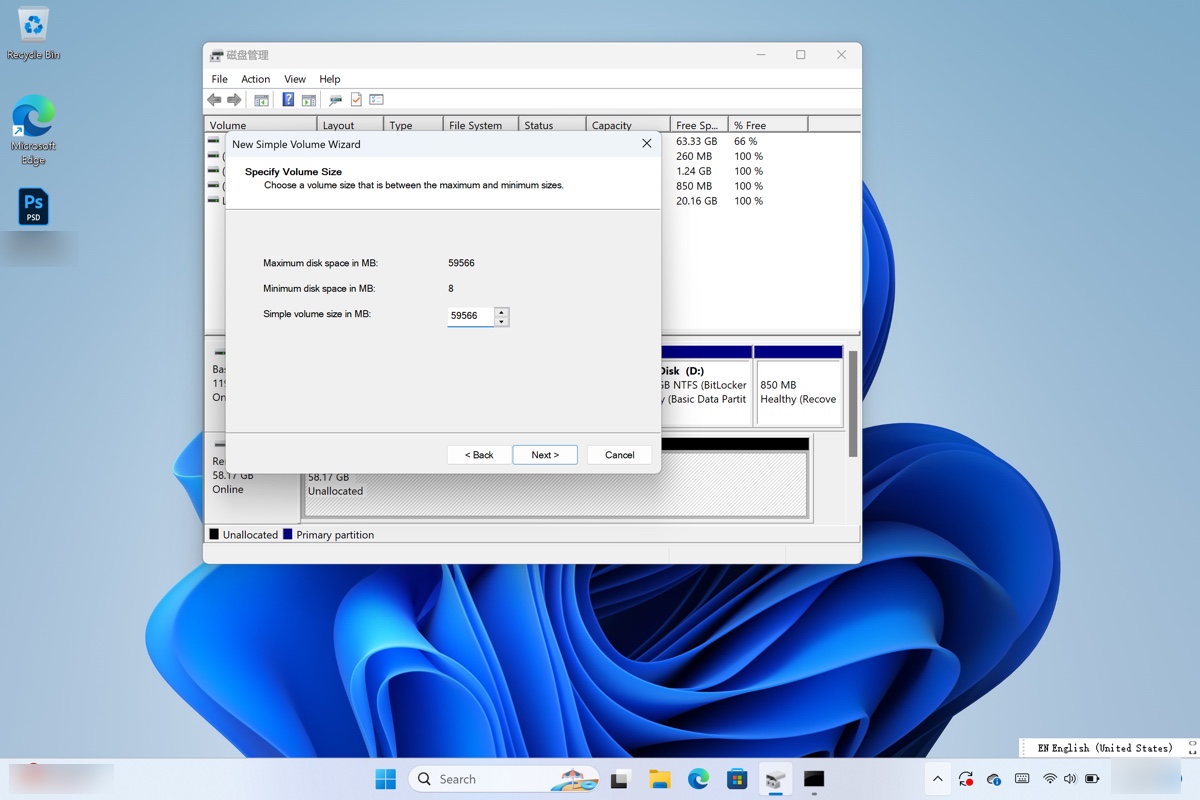
- Geben Sie die Größe des Volumes in Megabyte ein, das Sie erstellen möchten, oder akzeptieren Sie die maximale Standardgröße und wählen Sie dann Weiter.
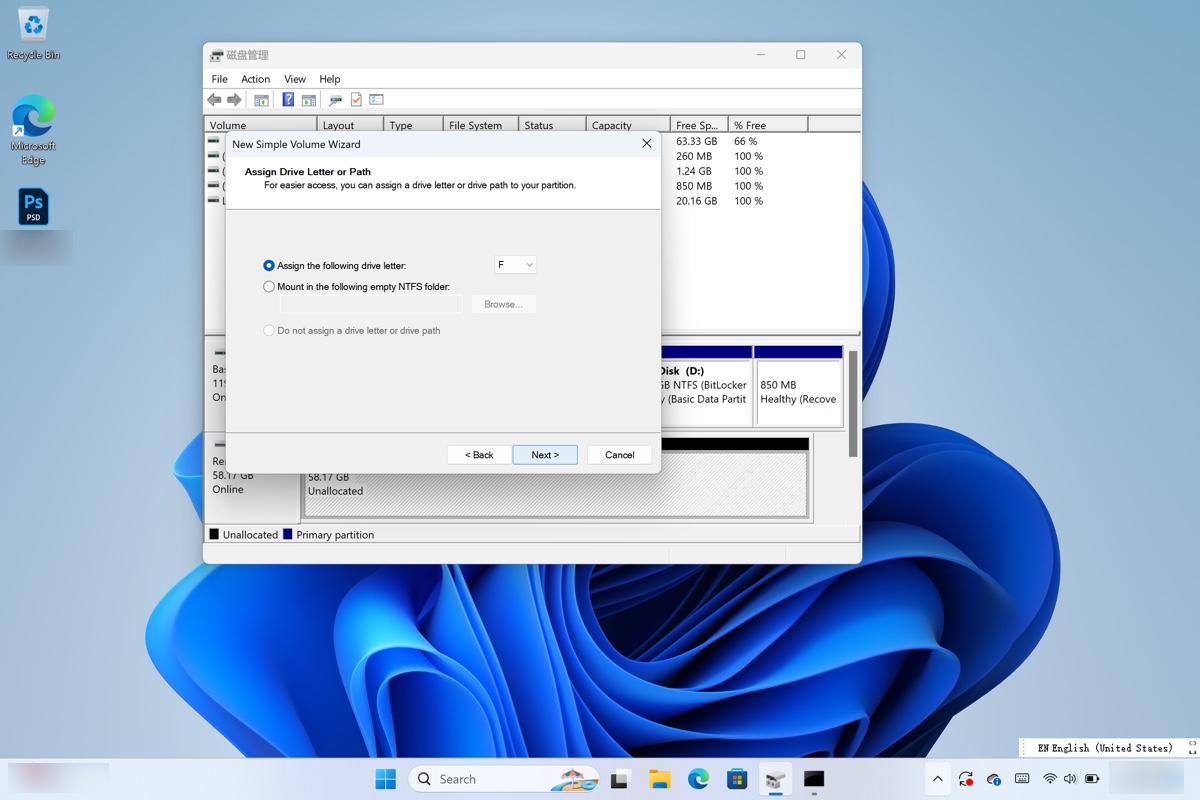
- Behalten Sie den zugewiesenen Laufwerksbuchstaben bei oder vergeben Sie einen neuen und klicken Sie auf Weiter.
Jetzt, da Sie wissen, wie Sie Mac OS Extended (Journaled) auf Windows und Mac formatieren können, vergessen Sie nicht, die Schritte mit anderen zu teilen.
Mac OS Extended Journaled vs APFS
APFS (Apple File System) ist ein fortschrittlicheres Dateisystem, das für SSDs und Flash-Speicher optimiert ist. Es hat Mac OS Extended (Journaled) als Standarddateisystem für Macs ab macOS 10.13 High Sierra und später abgelöst.
APFS ist in vielerlei Hinsicht viel schneller und zuverlässiger als Mac OS Extended (Journaled), z. B. beim Kopieren und Einfügen. Der größte Nachteil ist, dass man APFS-formatierte Laufwerke auf Mac-Computern, die mit Mac OS Extended (Journaled) formatiert sind, nicht verwenden kann.
| Mac OS Extended (Journal) | APFS | |
| Veröffentlichungsjahr | 1998 | 2016 |
| Am besten für | Mechanische und Hybridlaufwerke | Solid-State-Laufwerke |
| Standard-OS-Laufwerkformat | Für macOS 10.12 Sierra und früher | Für macOS 10.13 High Sierra und später |
| Time Machine-Backup-Diskformat | Für macOS 10.15 Catalina und früher | Für macOS 11 Big Sur und später |
| Dateigrößenlimit | 8EB | 8EB |
| Funktionen | Schnellere Datenverarbeitung Verbesserte Datintegrität und Verschlüsselung Gemeinsamer Speicherplatz in einem Container Unterstützung von Snapshots Unterstützung von Kompression Absturzschutz | Datum Integritätsschutz Rückwärtskompatibilität Unterstützung von Kompression und Verschlüsselung |
Mac OS Extended Journaled vs ExFAT
ExFAT (Extensible File Allocation Table) ist ein Dateisystem, das 2006 eingeführt und von Microsoft erstellt wurde. Es ist mit Windows und macOS kompatibel, aber Mac OS Extended (Journaled) wird nur auf dem Mac unterstützt. ExFAT hat ein höheres Dateigrößenlimit als Mac OS Extended (Journaled), verfügt jedoch nicht über Funktionen wie Dateiberechtigungen und Journaling.
| Mac OS Extended (Journaled) | ExFAT | |
| Dateigrößenlimit | 8EB | 16EB |
| Kompatibilitäten | nur macOS | Windows und macOS |
| Funktionen | Journaling Dateiberechtigungen Kompression und Verschlüsselung |
Mac OS Extended Journaled vs NTFS
NTFS (New Technology File System) ist ein proprietäres Dateisystem, das zu Microsoft gehört. Es ist das Standarddateisystem für Windows und kann nur auf macOS gelesen werden. Um auf Mac in NTFS zu schreiben, benötigen Sie einen NTFS-Treiber von Drittanbietern, wie z. B. iBoysoft NTFS für Mac. Es gewährt Ihnen die Lese- und Schreibunterstützung für NTFS auf Mac, sodass Sie mit NTFS-Laufwerken auf Mac arbeiten können, ohne Daten zu verlieren.
FAQs zur Mac OS Extended Journaled
Quick answers
Kann man Mac OS Extended Journaled für Flash-Speicher verwenden?
Ja, das ist möglich. Aber APFS könnte eine bessere Wahl für SSDs sein.
Backup Time Machine sichert APFS auf Mac OS Extended Journaled?
Wenn die Mac OS Extended Festplatte ein vorhandenes Time Machine Backup enthält, können Sie APFS darauf sichern. Andernfalls wird das Laufwerk in Time Machine zu APFS neu formatiert.
Ist HFS+ das Gleiche wie Mac OS Extended Journaled?
HFS+ ist dasselbe wie Mac OS Extended. Aber Leute verwenden oft Mac OS Extended, um sich auf Mac OS Extended (Journaled) zu beziehen.
Kann Linux Mac OS Extended Journaled lesen?
Ja, Linux kann Mac OS Extended Journaled lesen, aber standardmäßig keine Daten darauf schreiben.