Que fait Commande+Maj+5 et que faire si le raccourci ne fonctionne pas
Découvrez Commande+Maj+5 : son fonctionnement, son utilisation et ses différences avec les autres raccourcis. Voici quoi faire si le raccourci ne fonctionne pas.
On this page
Quick definition
Découvrez Commande+Maj+5 : son fonctionnement, son utilisation et ses différences avec les autres raccourcis. Voici quoi faire si le raccourci ne fonctionne pas.
Présentation de Command+Shift+5 et solutions si Command+Shift+5 ne fonctionne pas
Résumé : Cet article présente les fonctions de Command+Shift+5 et explique comment l’utiliser sur votre Mac. Il compare également Command+Shift+3, Command+Shift+4 et Command+Shift+5, puis propose des solutions si Command+Shift+5 ne fonctionne pas.
Essayez iBoysoft MagicMenu pour ajouter les options de capture d’écran et d’enregistrement de l’écran au menu contextuel et ménager vos doigts.
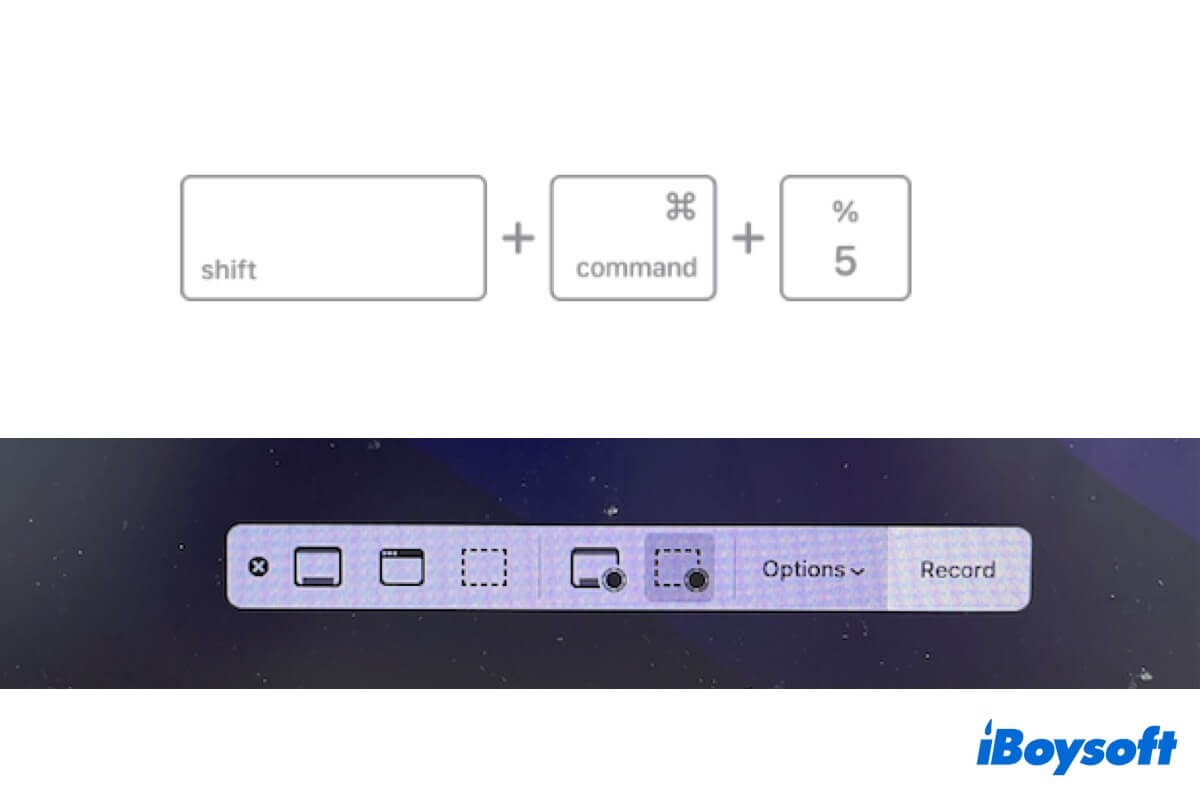
En bref, Command+Shift+5 est un raccourci clavier qui permet de réaliser des captures d’écran et des enregistrements vidéo sur un Mac. Si vous ne savez pas comment utiliser le raccourci Command+Shift+5, consultez cet article. Vous y trouverez une présentation détaillée de ses fonctions.
Sommaire :
- 1. À quoi sert Command+Shift+5 ?
- 2. Comment utiliser Command+Shift+5 pour enregistrer l’écran avec le son sur Mac ?
- 3. Comment quitter Command+Shift+5 sur Mac ?
- 4. Différences entre Command+Shift+3, Command+Shift+4 et Command+Shift+5
- 5. Command+Shift+5 ne fonctionne pas : que faire ?
Mise à jour : dans macOS Sequoia, Apple ajoute une autorisation hebdomadaire pour l’enregistrement de l’écran et les captures d’écran. Vous devez autoriser l’application concernée à effectuer une capture d’écran ou un enregistrement chaque semaine et après chaque redémarrage.
À quoi sert Command+Shift+5 ?
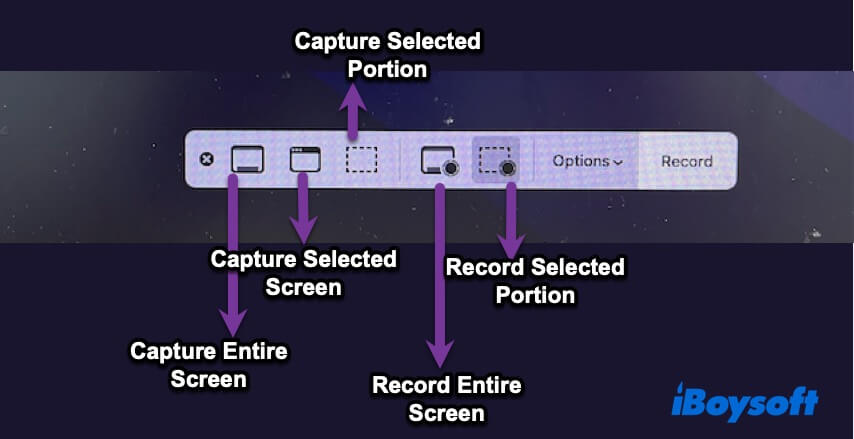
Command+Shift+5 est le raccourci clavier qui ouvre l’utilitaire Capture d’écran sur Mac. Il permet de sélectionner, à l’aide d’un rectangle superposé et déplaçable, l’écran entier, une fenêtre ou une zone précise de l’écran de votre Mac.
Command+Shift+5 permet également d’enregistrer l’écran entier ou une zone sélectionnée.
Comment utiliser Command+Shift+5 pour enregistrer l’écran avec le son sur Mac ?
Si vous souhaitez enregistrer l’écran de votre Mac avec le son, Command+Shift+5 peut vous aider.
Voici comment utiliser Command+Shift+5 pour enregistrer l’écran avec le son sur votre Mac :
- Appuyez sur les touches Commande+Maj+5 de votre clavier.
- Sélectionnez « Enregistrer l’intégralité de l’écran » ou « Enregistrer la partie sélectionnée », selon vos besoins.
- Cliquez sur « Options », puis cochez « Microphone ». Vérifiez que le son de votre Mac est activé ; sinon, l’option « Microphone » ne sera pas disponible.
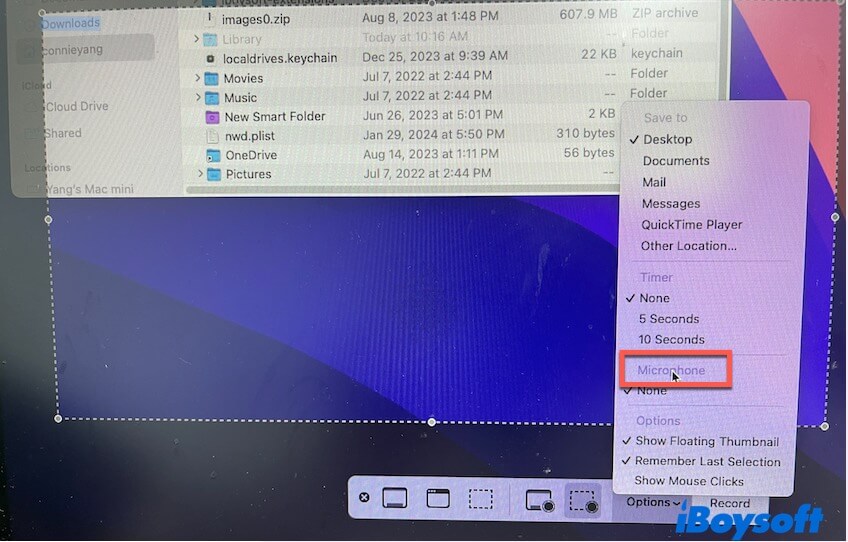
- Cliquez sur « Enregistrer » pour commencer l’enregistrement de l’écran.
- Lorsque vous souhaitez arrêter l’enregistrement en cours, appuyez sur Commande+Contrôle+Échap.
- Par défaut, l’enregistrement de l’écran est enregistré sur le bureau. Vous pouvez faire un clic droit dessus pour modifier son emplacement.
Découvrez comment utiliser Commande+Maj+5 pour réaliser des captures d’écran sur un Mac et partagez ces informations avec d’autres personnes.
Comment quitter Commande+Maj+5 sur Mac ?
Si vous souhaitez fermer l’outil de capture d’écran Commande+Maj+5 sur votre Mac, cliquez simplement sur le bouton de fermeture de la barre d’outils.

Pour arrêter un enregistrement d’écran en cours sur votre Mac, appuyez sur Commande+Contrôle+Échap. Faites ensuite un clic droit sur l’enregistrement d’écran qui apparaît dans l’angle inférieur droit de l’écran pour modifier son emplacement. Sinon, il sera enregistré sur le bureau.
Différences entre Commande+Maj+3, Commande+Maj+4 et Commande+Maj+5
Commande+Maj+3, Commande+Maj+4 et Commande+Maj+5 permettent toutes de réaliser des captures d’écran sur un Mac, mais leur fonctionnement diffère légèrement.
- Commande+Maj+3 : capture l’intégralité de l’écran sur un Mac.
- Commande+Maj+4 : permet de tracer un rectangle autour de la zone à capturer sur un Mac.
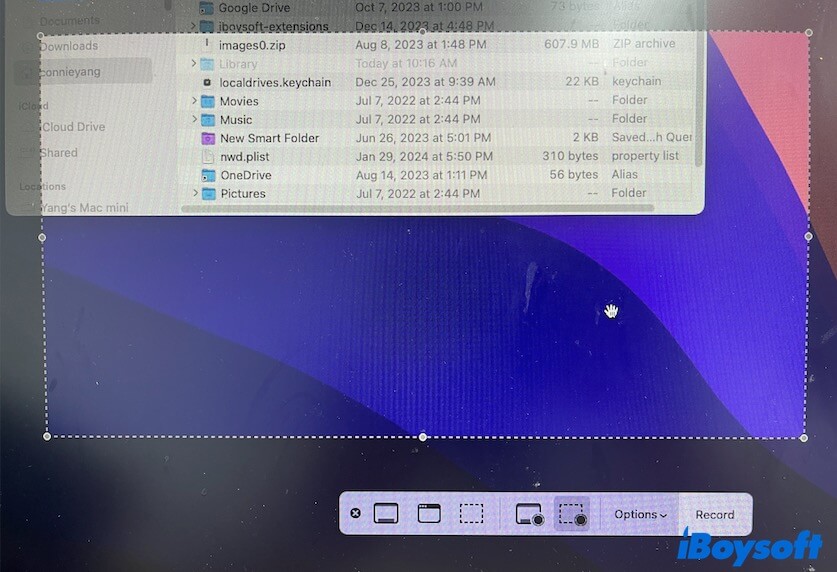
- Commande+Maj+5 : affiche un rectangle superposé et déplaçable pour capturer l’intégralité de la fenêtre, une fenêtre ou une partie sélectionnée, ou pour enregistrer l’intégralité de l’écran ou une partie sélectionnée.
Commande+Maj+5 ne fonctionne pas : que faire ?
Il peut arriver que vous appuyiez sur Commande+Maj+5 sur le clavier de votre Mac, sans que l’outil de capture d’écran affichant un rectangle superposé et déplaçable ne s’ouvre.
Les causes les plus courantes d’un dysfonctionnement de Commande+Maj+5 sont un problème au niveau du clavier, des réglages de capture d’écran incorrects ou un bug du système.
Vous pouvez essayer les solutions suivantes pour contourner le problème. Elles s’appliquent également lorsque Commande+Maj+4 ne fonctionne pas ou que Commande+Maj+3 ne répond pas.
Utiliser une application tierce pour réaliser des captures d’écran ou enregistrer l’écran sur Mac
Appuyer sur plusieurs touches du clavier Mac pour ouvrir l’outil de capture d’écran n’est pas très pratique. De plus, les raccourcis de capture d’écran peuvent parfois empêcher les captures de fonctionner sur votre Mac.
Vous pouvez utiliser iBoysoft MagicMenu à la place. Cet outil d’amélioration du menu contextuel vous permet de réaliser des captures d’écran ou des enregistrements d’écran sur votre Mac à l’aide d’un clic droit. Avant la capture, vous pouvez également choisir directement l’emplacement d’enregistrement de l’image et définir l’utilisation que vous souhaitez en faire.
Voici comment procéder :
- Téléchargez, installez et ouvrez iBoysoft MagicMenu sur votre Mac.
- Sélectionnez Extension, puis cliquez sur le bouton de téléchargement à côté de Capture d’écran.
- Cliquez avec le bouton droit sur votre écran et sélectionnez Capture d’écran dans le menu contextuel. Choisissez ensuite le mode de capture ou d’enregistrement souhaité.
image - Tracez un cadre autour de la zone de l’écran que vous souhaitez capturer.
Vérifiez votre clavier
Si vous souhaitez absolument utiliser le raccourci Commande+Maj+5 pour effectuer une capture d’écran sur votre Mac, vérifiez l’état de votre clavier lorsque la touche Commande ne fonctionne pas.
Pour vérifier la touche Commande, appuyez simplement sur Commande+C/V afin de voir si vous pouvez copier et coller un élément sur votre Mac. Pour vérifier la touche Maj, appuyez sur Maj+Commande+N afin de voir si vous pouvez créer un nouveau dossier dans le Finder. Pour vérifier la touche 5, saisissez-la dans un document.
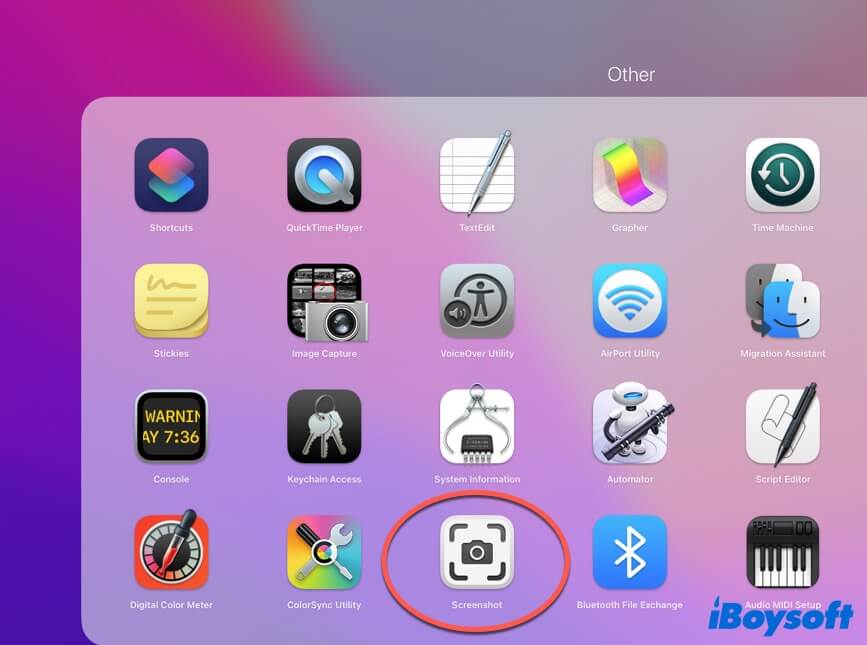
Si seule la touche 5 ne fonctionne pas, utilisez plutôt Commande+Maj+4 ou Commande+Maj+3. Si aucune de ces touches ne fonctionne, vous pouvez remplacer le clavier ou ouvrir Launchpad pour utiliser l’app Capture d’écran.
Vérifiez les réglages de capture d’écran
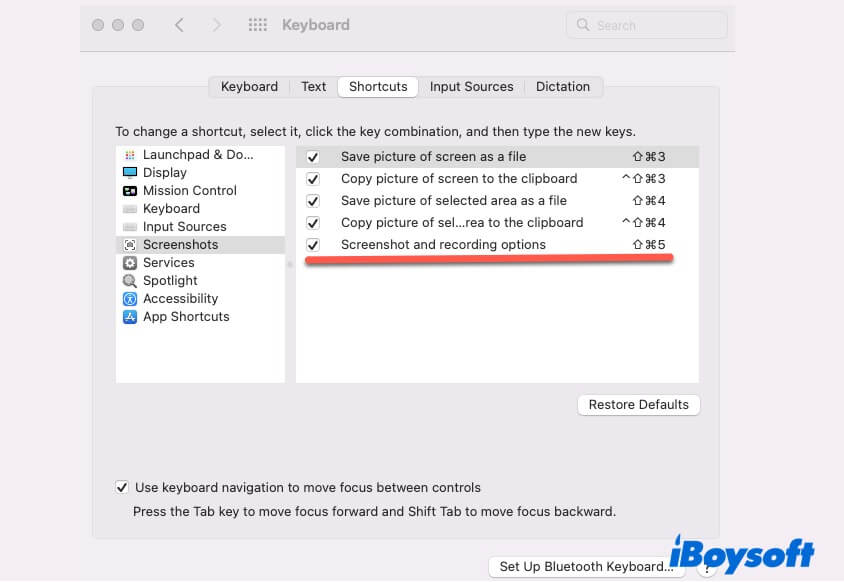
Il est possible que le raccourci Commande+Maj+5 ne soit pas activé dans les réglages. Pour le vérifier :
- Cliquez sur le menu Apple > Réglages Système > Clavier.
- Sélectionnez Raccourcis > Captures d’écran.
- Cochez la case située à côté de « Options de capture d’écran et d’enregistrement ». Il est également conseillé d’activer les autres combinaisons de touches.
Redémarrez votre Mac
Si le problème ne vient pas de la combinaison de touches, redémarrez votre Mac afin d’écarter d’éventuelles erreurs système temporaires pouvant empêcher les captures d’écran de fonctionner.
Ouvrez manuellement l’outil de capture d’écran intégré
Le raccourci Commande+Maj+5 sert à ouvrir l’outil Capture d’écran intégré à macOS. Si vous ne parvenez pas à l’ouvrir avec cette combinaison de touches, accédez directement à Launchpad > Autre pour lancer manuellement l’app.
Si cet article vous aide à mieux comprendre le fonctionnement de Command-Shift-5, n’hésitez pas à le partager.