Activer/Désactiver le mot de passe du firmware sur Mac (Guide étape par étape)
Mot de passe du firmware Mac: Lisez pour savoir ce qu'est un mot de passe du firmware, comment désactiver un mot de passe du firmware sur Mac dans macOS 12 et comment définir un mot de passe du firmware sur Mac.
On this page
Quick definition
Mot de passe du firmware Mac: Lisez pour savoir ce qu'est un mot de passe du firmware, comment désactiver un mot de passe du firmware sur Mac dans macOS 12 et comment définir un mot de passe du firmware sur Mac.
Comment activer/désactiver le mot de passe du firmware sur Mac
Résumé: Cet article explique ce qu'est un mot de passe du firmware sur un Mac et comment utiliser le mot de passe du firmware Mac, y compris le paramétrage et la suppression, ainsi que la solution en cas d'oubli du mot de passe du firmware Mac. - de iBoysoft
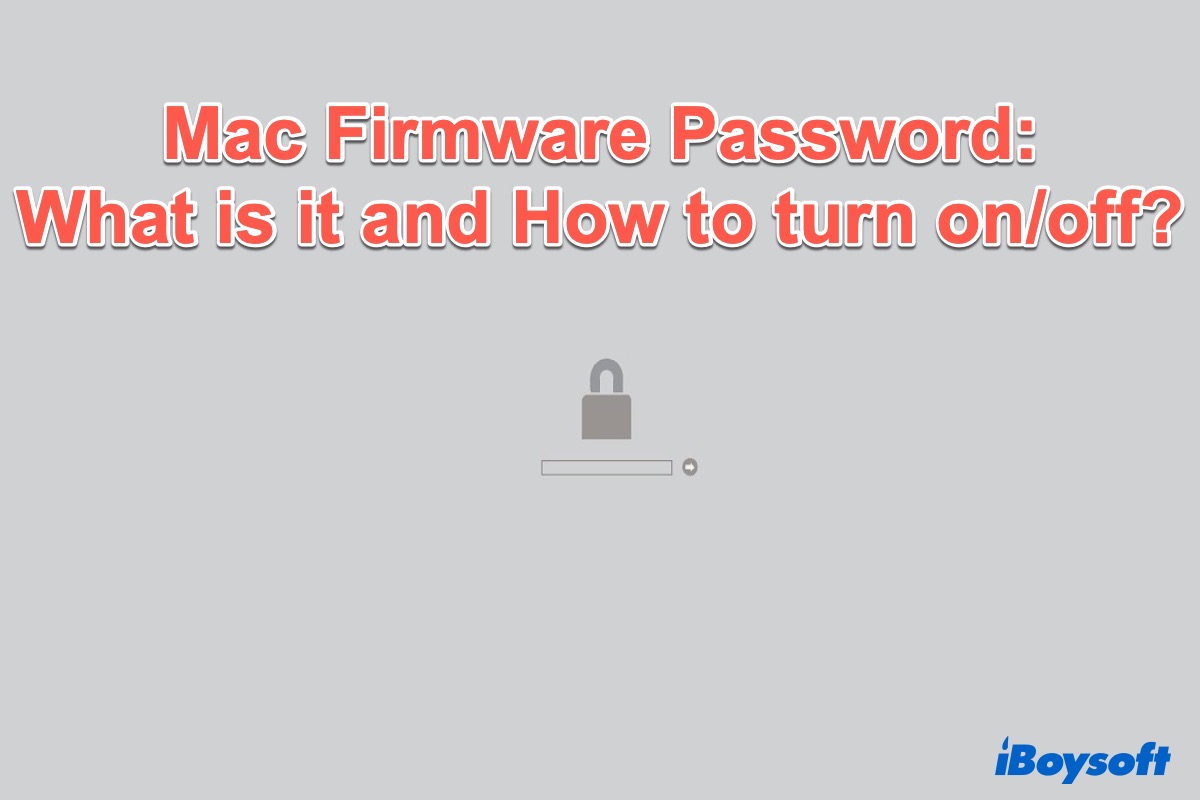
Vous souhaitez ajouter une sécurité supplémentaire à votre Mac ? Vous pouvez définir un mot de passe du firmware Mac pour ce faire. La bonne nouvelle est que la politique relative au mot de passe du firmware est désormais disponible dans la dernière version macOS 12 Monterey et porte désormais le nom de Verrouillage de récupération.
Que ce soit un mot de passe du firmware Mac ou le Verrouillage de récupération, cela peut empêcher le vol de données en limitant l'accès des disques non autorisés au démarrage de l'appareil. Ainsi, il est nécessaire d'apprendre comment activer ou désactiver le mot de passe du firmware sur macOS. Continuez à lire et cet article ne vous décevra pas.
Qu'est-ce qu'un mot de passe du firmware sur Mac ?
Mot de passe du firmware Mac, également connu sous le nom de verrou EFI (Interface Firmware Extensible), est une méthode pour protéger les données sur un Mac. Lorsque vous verrouillez votre Mac avec un mot de passe du firmware, les personnes qui ne connaissent pas le mot de passe ne peuvent pas démarrer votre Mac à partir de tout autre disque externe ou clé USB.
Un mot de passe du firmware sur un Mac n'est pas le même que le mot de passe administrateur ou le mot de passe de connexion. C'est un mot de passe distinct qui apparaît immédiatement après le démarrage. Pour continuer le démarrage de votre Mac, vous devez entrer le mot de passe du firmware lorsque vous voyez le symbole de verrouillage et le champ de mot de passe sur un fond noir ou gris.
Étant donné que le mot de passe du firmware aide à sécuriser les données sur les Mac basés sur Intel, pourquoi cette fonction n'est-elle pas incluse dans un Mac M1 ? Parce que la fonctionnalité critique du firmware qui était restreinte a été déplacée dans le système d'exploitation de récupération. Et comme l'a déclaré Apple, activer FileVault atteint le même niveau de sécurité.
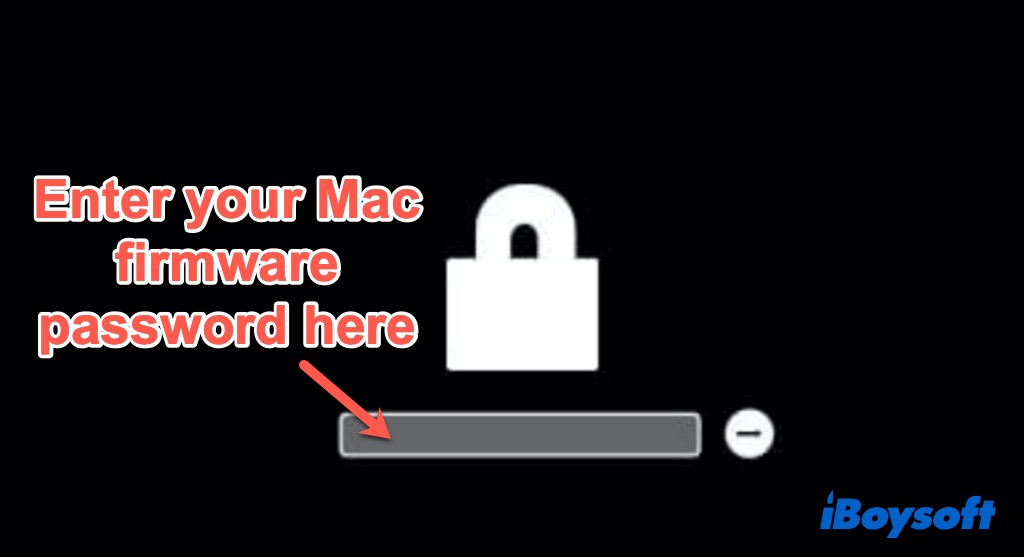
Comment activer un mot de passe du firmware sur Mac ?
Voici les étapes spécifiées pour activer le mot de passe du firmware Mac :
- Démarrer ou redémarrer votre Mac et maintenir les combinaisons de touches Command + R immédiatement pour démarrer en Mode de récupération Mac.
- Relâcher les touches jusqu'à ce que la fenêtre d'utilitaire apparaisse. Dans la barre de menu supérieure, cliquer sur Utilitaires puis sélectionner Utilitaire de sécurité au démarrage (Mac avec puce de sécurité T2) ou Utilitaire de mot de passe Firmware.
- Clquer sur Activer le mot de passe Firmware.
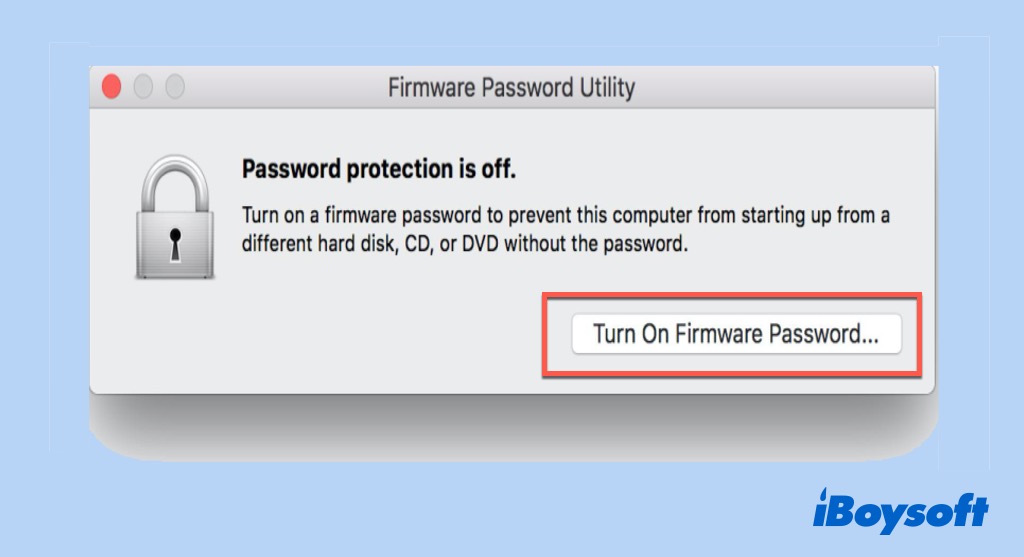
- Entrer un mot de passe firmware dans les champs prévus, puis cliquer sur Définir le mot de passe. Se rappeler du mot de passe en l'écrivant ou en l'imprimant.
- Quitter l'Utilitaire, Choisir le logo Apple puis redémarrer votre Mac.
Ensuite, votre Mac demandera le mot de passe firmware lorsque vous essayez de démarrer à partir d'un périphérique de stockage autre que le disque de démarrage par défaut, ou lorsque vous démarrez en Mode de récupération par Internet Mac.
Si vous souhaitez réinitialiser le mot de passe firmware, vous pouvez également suivre les étapes ci-dessus.
Comment désactiver le mot de passe firmware sur Mac?
Cependant, les options de démarrage suivantes de Mac sont désactivées lorsqu'un mot de passe firmware est utilisé:
1. Diagnostics Apple
2. Réinitialiser NVRAM ou PRAM
3. Mode Utilisateur unique Mac
4. Démarrer Mac en Mode sans échec
5. Mode Verbose Mac
6. Mode disque cible
7. NetBoot
8. Ejecter les médias amovibles
De plus, le problème de Bloqué sur l'écran du mot de passe firmware de MacBook arrive de temps en temps. Ainsi, si vous souhaitez supprimer le mot de passe firmware sur votre Mac, continuez à lire pour apprendre les étapes.
Comment désactiver le mot de passe firmware sur Mac/MacBook:
- Démarrer ou redémarrer votre Mac depuis la récupération macOS en maintenant les touches Command + R. Entrer le mot de passe firmware si demandé.
- Quand la fenêtre d'utilitaire apparaît, cliquer sur Utilitaires dans la barre de menu, puis choisir Utilitaire de sécurité au démarrage (Mac avec puce de sécurité T2) ou Utilitaire de mot de passe firmware.
- Clquer sur Désactiver le mot de passe Firmware.
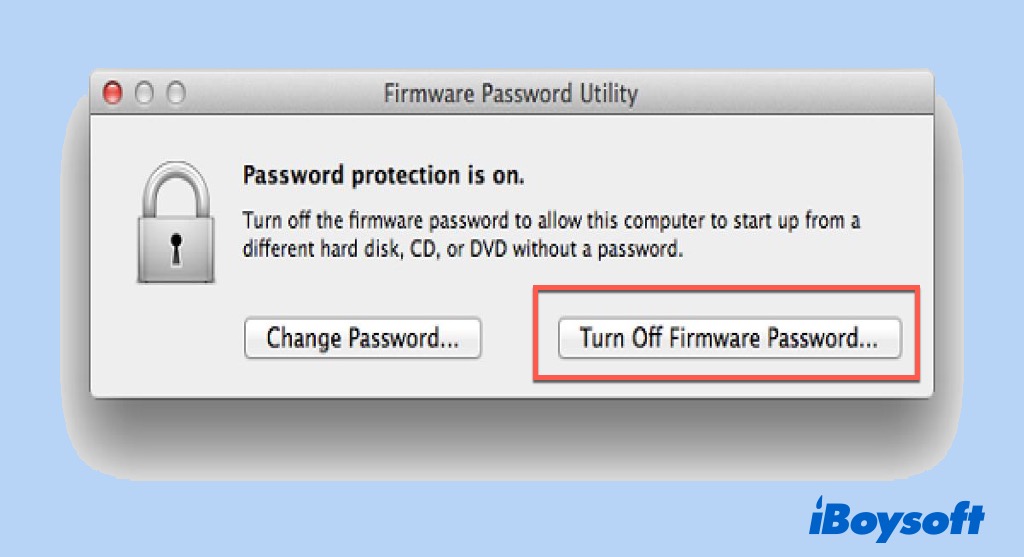
- Taper à nouveau le mot de passe firmware lorsque demandé.
- Quitter l'Utilitaire, puis choisir le menu Pomme > Redémarrer.
À propos, si vous souhaitez simplement changer ou réinitialiser votre mot de passe firmware sur Mac, Cliquer sur Changer le mot de passe et suivre les indications lorsque la fenêtre d'utilitaire comme sur l'image ci-dessus s'affiche.
Oublier un mot de passe firmware sur Mac, que faire?
Parfois, vous n'oubliez pas vraiment votre mot de passe firmware, vous entrez simplement le mauvais mot de passe. Vérifiez toujours si votre Mac est bloqué sur la touche Caps Lock avant d'entrer ou de modifier les mots de passe.
Lorsque vous oubliez en effet votre mot de passe firmware, il n'existe pas d'outil de suppression de mot de passe firmware pour MacBook mais deux remèdes sont disponibles. L'un consiste à retirer et réinstaller un module RAM - une technique de piratage matériel peut contourner le mot de passe firmware du Mac. L'autre consiste à emmener le Mac au magasin Apple avec votre reçu ou facture d'origine pour que le vendeur vous aide à déverrouiller le Mac.
Retirer la RAM nécessite une connaissance du matériel Mac et une fois que toute erreur se produit dans le processus d'assemblage, des problèmes matériels plus sérieux apparaîtront. Réfléchissez donc à deux fois avant de le faire.
- Éteignez votre Mac et retirez la batterie.
- Trouvez votre RAM, retirez un des modules RAM avec un tournevis et mettez-le de côté.
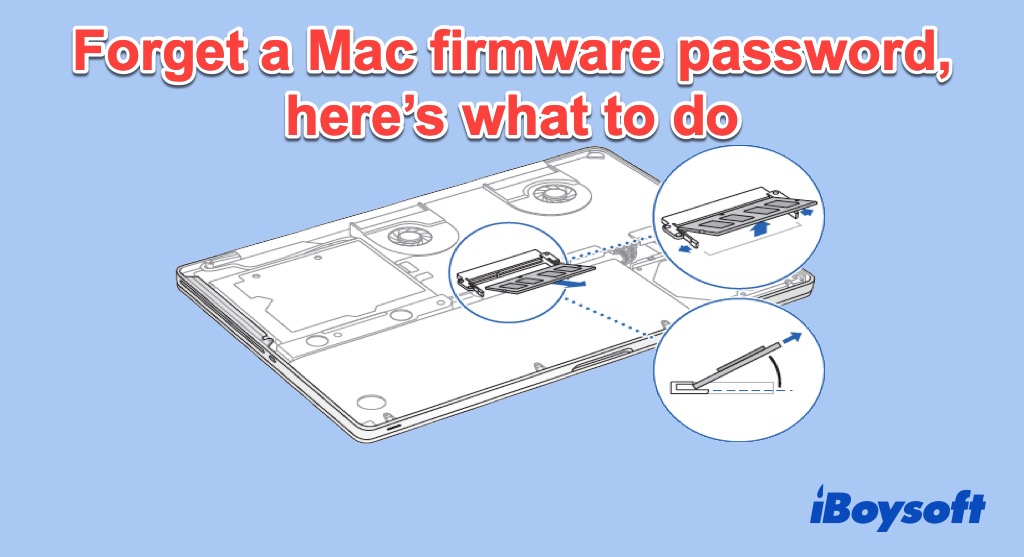
- Mettez la batterie, et démarrez votre ordinateur en maintenant les touches Commande + Option + P + R pour réinitialiser la RAM des paramètres.
- Relâchez les touches et éteignez le Mac une fois que vous voyez l'écran de connexion.
- Retirez à nouveau la batterie, et réinstallez le module RAM.
- Remettez la batterie en place.
- Démarrez votre Mac, et vous ne devriez plus voir le verrouillage firmware.
Bien que cela fonctionne efficacement pour contourner le mot de passe firmware sur Mac, c'est tellement compliqué et risqué pour les utilisateurs Mac ordinaires d'opérer. Par conséquent, vous feriez mieux de planifier un rendez-vous de service en personne avec un Apple Store ou un prestataire de services agréé par Apple pour résoudre ce problème. N'oubliez pas d'apporter votre Mac avec son reçu ou facture d'origine comme preuve de propriété au rendez-vous.