Was bewirkt Command+Shift+5 und was tun, wenn die Tastenkombination nicht funktioniert?
Übersicht zu Command+Shift+5: Erfahren Sie, welche Funktion die Tastenkombination hat, wie Sie sie verwenden und worin sie sich von anderen Kurzbefehlen unterscheidet. Außerdem zeigen wir, was Sie tun können, wenn sie nicht funktioniert.
On this page
Quick definition
Übersicht zu Command+Shift+5: Erfahren Sie, welche Funktion die Tastenkombination hat, wie Sie sie verwenden und worin sie sich von anderen Kurzbefehlen unterscheidet. Außerdem zeigen wir, was Sie tun können, wenn sie nicht funktioniert.
Überblick zu Command-Shift-5 und Lösungen, wenn Command-Shift-5 nicht funktioniert
Zusammenfassung: In diesem Beitrag erfahren Sie, welche Funktionen Command-Shift-5 bietet und wie Sie die Tastenkombination auf Ihrem Mac verwenden. Außerdem werden Command-Shift-3, Command-Shift-4 und Command-Shift-5 miteinander verglichen. Falls Command-Shift-5 nicht funktioniert, finden Sie hier ebenfalls passende Lösungsansätze.
Mit iBoysoft MagicMenu können Sie Optionen für Screenshots und Bildschirmaufnahmen zum Kontextmenü hinzufügen und Ihre Finger entlasten.
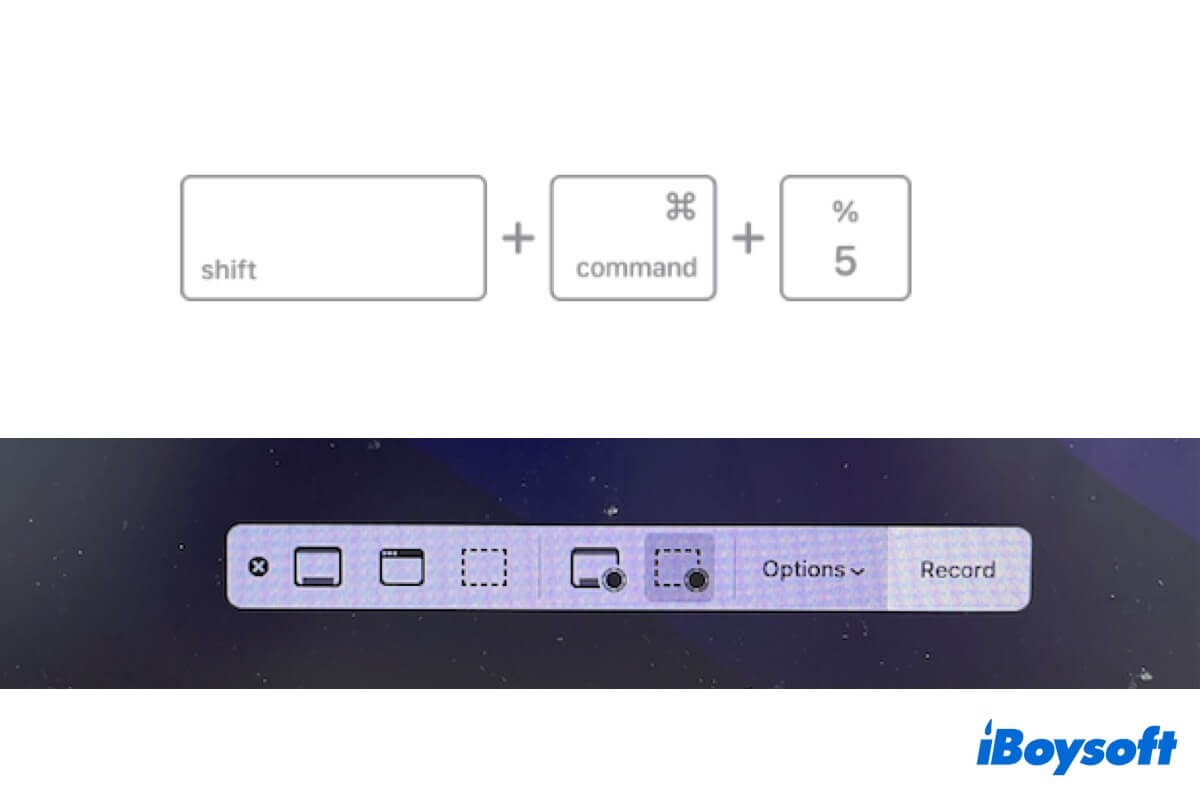
Kurz gesagt ist Command-Shift-5 eine Tastenkombination, mit der Sie auf einem Mac Screenshots und Bildschirmaufnahmen erstellen können. Wenn Sie nicht genau wissen, wie Sie die Tastenkombination Command-Shift-5 verwenden, finden Sie in diesem Artikel eine umfassende Einführung.
Inhaltsverzeichnis:
- 1. Welche Funktion hat Command-Shift-5?
- 2. Wie können Sie mit Command-Shift-5 auf dem Mac eine Bildschirmaufnahme mit Ton erstellen?
- 3. Wie beenden Sie Command-Shift-5 auf dem Mac?
- 4. Unterschiede zwischen Command-Shift-3, Command-Shift-4 und Command-Shift-5
- 5. Command-Shift-5 funktioniert nicht – was können Sie tun?
Aktualisiert: Unter macOS Sequoia hat Apple eine wöchentliche Berechtigung für Bildschirmaufnahmen und Screenshots eingeführt. Sie müssen der gewünschten App jede Woche und nach jedem Neustart erlauben, Screenshots und Bildschirmaufnahmen zu erstellen.
Welche Funktion hat Command-Shift-5?
Command-Shift-5 ist die Tastenkombination zum Öffnen des Dienstprogramms „Screenshot“ auf dem Mac. Damit können Sie mithilfe eines eingeblendeten, verschiebbaren Rechtecks den gesamten Bildschirm, ein ausgewähltes Fenster oder einen bestimmten Bildschirmbereich aufnehmen.
Darüber hinaus können Sie mit Command-Shift-5 den gesamten Bildschirm oder einen ausgewählten Bildschirmbereich aufnehmen.
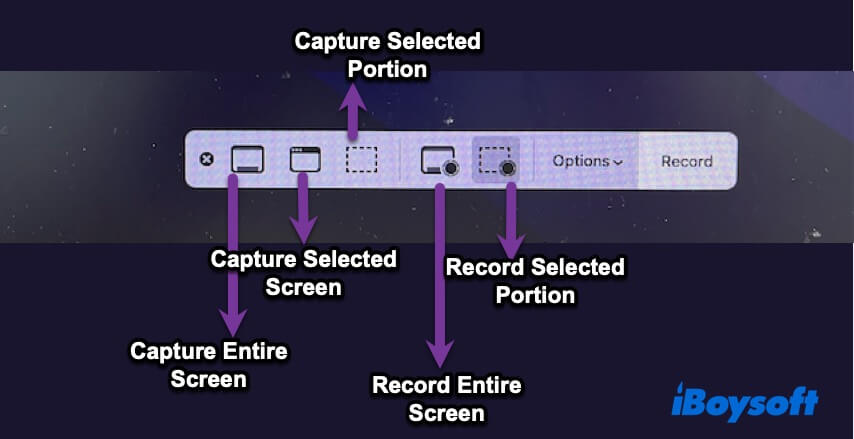
Wie erstellen Sie mit Command-Shift-5 auf dem Mac eine Bildschirmaufnahme mit Ton?
Wenn Sie auf Ihrem Mac eine Bildschirmaufnahme mit Ton erstellen möchten, können Sie dafür Command-Shift-5 verwenden.
So erstellen Sie mit Command-Shift-5 eine Bildschirmaufnahme mit Ton auf Ihrem Mac:
- Drücken Sie auf Ihrer Tastatur die Tastenkombination Command+Shift+5.
- Wählen Sie je nach Bedarf „Gesamten Bildschirm aufnehmen“ oder „Ausgewählten Bereich aufnehmen“.
- Klicken Sie auf „Optionen“ und aktivieren Sie „Mikrofon“. Stellen Sie sicher, dass der Ton auf Ihrem Mac eingeschaltet ist. Andernfalls steht die Option „Mikrofon“ nicht zur Verfügung.
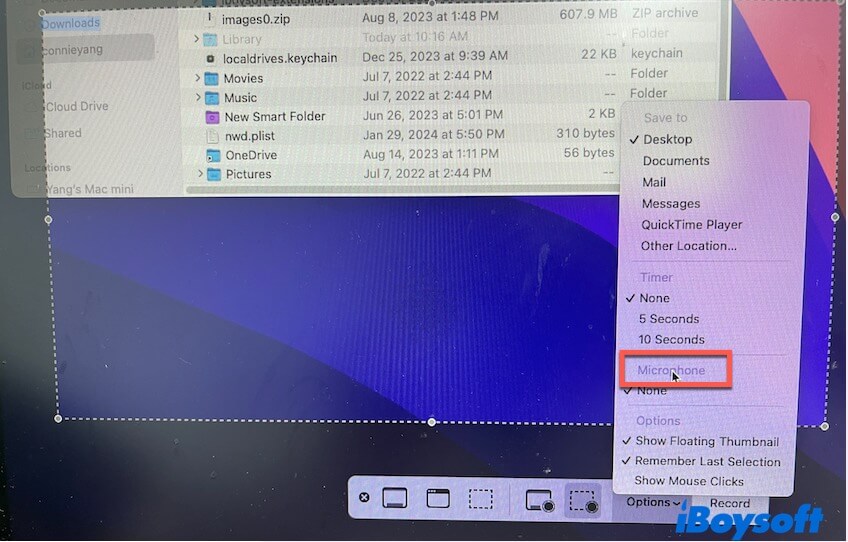
- Klicken Sie auf „Aufnehmen“, um die Bildschirmaufnahme zu starten.
- Drücken Sie Command+Control+Escape, wenn Sie die laufende Bildschirmaufnahme beenden möchten.
- Standardmäßig wird die Bildschirmaufnahme auf Ihrem Schreibtisch gespeichert. Sie können mit der rechten Maustaste darauf klicken, um den Speicherort zu ändern.
Teilen Sie diesen Beitrag, damit auch andere erfahren, wie sie mit Command+Shift+5 auf einem Mac Screenshots aufnehmen.
Wie beendet man Shift+Command+5 auf dem Mac?
Wenn Sie die Screenshot-Funktion mit Shift+Command+5 schließen möchten, klicken Sie einfach auf die Schaltfläche zum Schließen in der Symbolleiste.
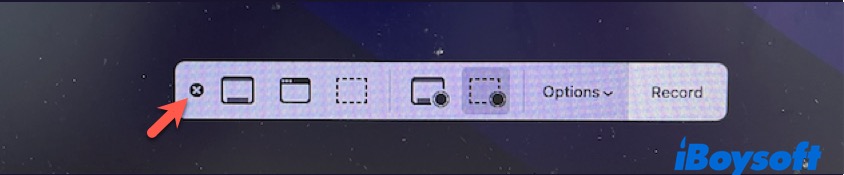
Wenn Sie eine laufende Bildschirmaufnahme auf Ihrem Mac beenden möchten, drücken Sie Command+Control+Escape. Klicken Sie anschließend mit der rechten Maustaste auf die Bildschirmaufnahme in der unteren rechten Ecke des Bildschirms, um den Speicherort zu ändern. Andernfalls wird sie auf dem Schreibtisch gespeichert.
Die Unterschiede zwischen Command+Shift+3, Command+Shift+4 und Command+Shift+5
Mit Command+Shift+3, Command+Shift+4 und Command+Shift+5 können Sie auf einem Mac Screenshots aufnehmen. Die Tastenkombinationen unterscheiden sich jedoch geringfügig.
- Command+Shift+3: Nimmt den gesamten Bildschirm auf einem Mac auf.
- Command+Shift+4: Sie ziehen ein Rechteck über den Bereich, den Sie auf einem Mac aufnehmen möchten.
- Command+Shift+5: Zeigt ein eingeblendetes, verschiebbares Rechteck an. Damit können Sie das gesamte Fenster, ein ausgewähltes Fenster oder einen bestimmten Bereich aufnehmen sowie den gesamten Bildschirm oder einen ausgewählten Bereich als Video aufzeichnen.
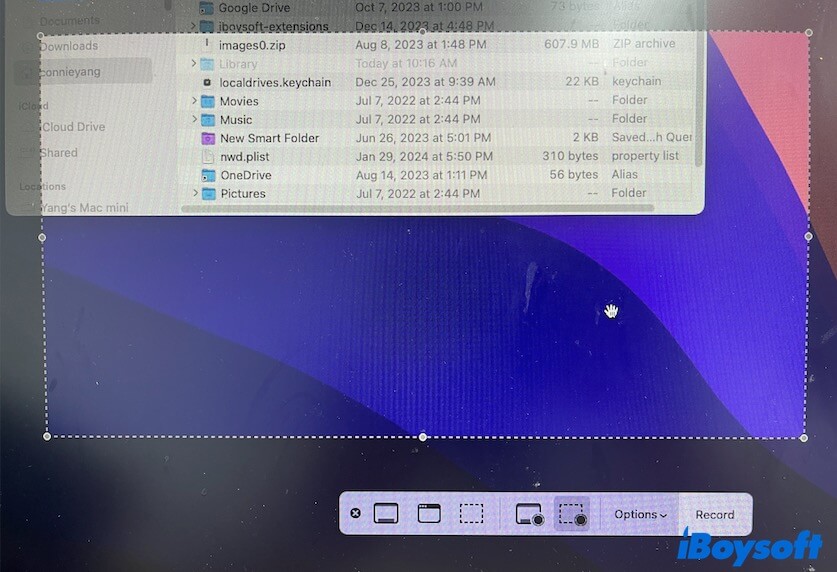
Command+Shift+5 funktioniert nicht – was tun?
Sie drücken auf der Tastatur Ihres Mac Command+Shift+5, aber das eingeblendete, verschiebbare Fenster für die Screenshot-Aufnahme wird nicht geöffnet.
Häufige Ursachen dafür, dass Command+Shift+5 nicht funktioniert, sind eine fehlerhafte Tastatur, falsch konfigurierte Screenshot-Einstellungen oder Systemfehler.
Sie können die folgenden alternativen Lösungen ausprobieren, um das Problem zu beheben. Diese Lösungen eignen sich auch, wenn Command+Shift+4 nicht funktioniert oder Command+Shift+3 nicht reagiert.
Verwenden Sie eine Drittanbieter-App für Screenshots oder Bildschirmaufnahmen auf dem Mac
Mehrere Tasten auf der Mac-Tastatur zu drücken, um das Bildschirmfoto-Programm zu öffnen, ist umständlich. Außerdem führen die Tastenkombinationen für Bildschirmfotos häufig dazu, dass Bildschirmfotos auf dem Mac nicht funktionieren.
Eine Alternative ist iBoysoft MagicMenu. Mit dieser Erweiterung für das Kontextmenü können Sie auf dem Mac per Rechtsklick Bildschirmfotos oder Bildschirmaufnahmen erstellen. Vor der Aufnahme legen Sie außerdem direkt fest, wo das Bildschirmfoto gespeichert und wie es verwendet werden soll.
So gehen Sie vor:
- Laden Sie iBoysoft MagicMenu herunter, installieren Sie das Programm und öffnen Sie es auf Ihrem Mac.
- Wählen Sie „Erweiterungen“ und klicken Sie neben „Bildschirmaufnahme“ auf die Download-Schaltfläche.
- Klicken Sie mit der rechten Maustaste auf den Bildschirm und wählen Sie im Kontextmenü „Bildschirmaufnahme“. Wählen Sie anschließend aus, ob Sie ein Bildschirmfoto oder eine Bildschirmaufnahme erstellen möchten.
Bild - Markieren Sie den Bereich auf dem Bildschirm, von dem Sie ein Bildschirmfoto erstellen möchten.
Tastatur überprüfen
Wenn Sie auf dem Mac weiterhin die Tastenkombination Command+Shift+5 für Bildschirmfotos verwenden möchten, überprüfen Sie die Tastatur auf Schäden, falls die Command-Taste nicht funktioniert.
Um die Command-Taste zu überprüfen, drücken Sie Command+C beziehungsweise Command+V und testen Sie, ob Sie ein Element auf dem Mac kopieren und einfügen können. Um die Shift-Taste zu überprüfen, drücken Sie Shift+Command+N und prüfen Sie, ob Sie im Finder einen neuen Ordner erstellen können. Um die Taste 5 zu testen, geben Sie die Zahl in einem Dokument ein.
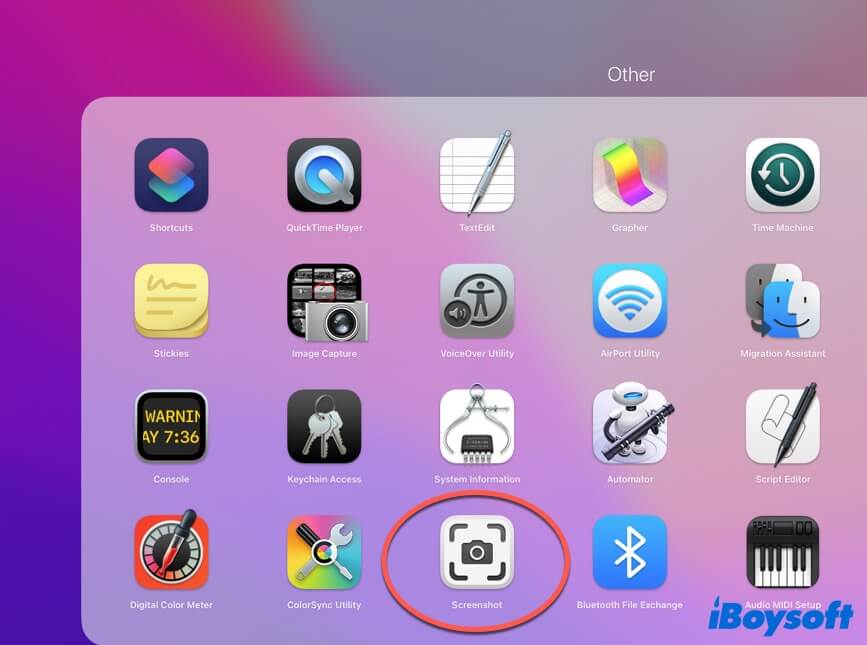
Wenn nur die Taste 5 nicht funktioniert, verwenden Sie stattdessen Command+Shift+4 oder Command+Shift+3. Funktionieren alle diese Tasten nicht, können Sie entweder eine andere Tastatur verwenden oder über das Launchpad das Programm „Bildschirmfoto“ öffnen.
Einstellungen für Bildschirmfotos überprüfen
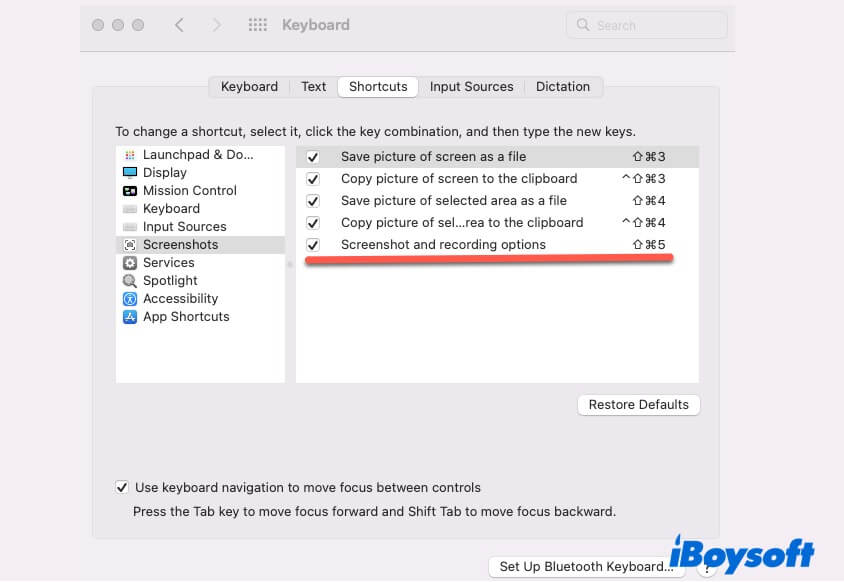
Möglicherweise ist Command+Shift+5 in den Einstellungen nicht für Bildschirmfotos aktiviert. Gehen Sie wie folgt vor, um dies zu überprüfen:
- Klicken Sie auf das Apple-Menü > Systemeinstellungen > Tastatur.
- Wählen Sie Kurzbefehle > Bildschirmfotos.
- Aktivieren Sie das Kontrollkästchen neben „Optionen für Bildschirmfotos und Aufnahmen“. Es empfiehlt sich außerdem, weitere Tastenkombinationen zu aktivieren.
Mac neu starten
Wenn nicht die Tastenkombination die Ursache ist, können Sie den Mac neu starten. Dadurch lassen sich mögliche vorübergehende Systemfehler ausschließen, die dazu führen können, dass Bildschirmfotos auf dem Mac nicht funktionieren.
Das integrierte Programm für Bildschirmfotos manuell öffnen
Mit der Tastenkombination Command+Shift+5 öffnen Sie das in macOS integrierte Programm „Bildschirmfoto“. Wenn es sich damit nicht öffnen lässt, gehen Sie direkt zu Launchpad > Andere und öffnen Sie das Programm manuell.
Wenn Ihnen dieser Beitrag einen umfassenden Überblick über Command-Shift-5 gibt, teilen Sie ihn gerne mit anderen.