Qu'est-ce qu'un fichier PLIST et comment l'ouvrir sur Mac?
Un aperçu du fichier plist, y compris ce qu'est un fichier plist, ce pour quoi il est utilisé et comment ouvrir un fichier plist sur Mac et Windows.
On this page
Quick definition
Un aperçu du fichier plist, y compris ce qu'est un fichier plist, ce pour quoi il est utilisé et comment ouvrir un fichier plist sur Mac et Windows.
Présentation du fichier Plist : Qu'est-ce que c'est et comment l'ouvrir?
Résumé: Ce post vous explique ce qu'est un fichier plist et comment l'ouvrir sur Mac. De plus, il vous indique si vous pouvez supprimer des fichiers plist sur Mac.
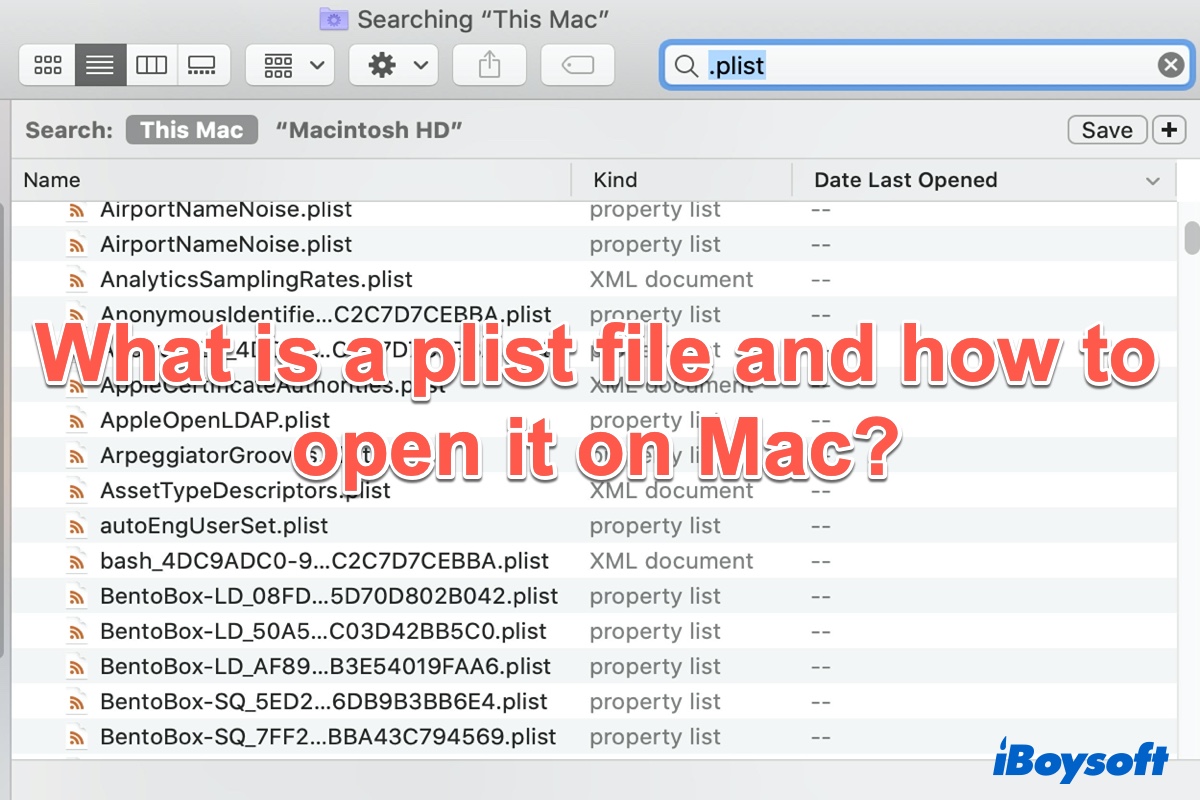
Avez-vous déjà supprimé vos fichiers plist sur Mac pour résoudre les problèmes de réponse des Préférences Système, ou des problèmes liés au Bluetooth, à la souris, ou au trackpad? Si vous l'avez déjà fait, vous vous demandez peut-être ce qu'est un fichier plist et s'il est sûr de supprimer ces fichiers. Heureusement, vous trouverez les réponses ici.
Ce que vous découvrirez dans ce post:
- 1. Qu'est-ce qu'un fichier plist dans macOS
- 2. Comment ouvrir et modifier un fichier plist sur Mac
- 3. Peut-on supprimer des fichiers plist sur Mac
- 4. FAQ sur les fichiers plist
Qu'est-ce qu'un fichier plist dans macOS
Un fichier plist est un fichier de paramètres, également connu sous le nom de fichier de liste de propriétés, utilisé par macOS. Il contient des propriétés et des paramètres de configuration pour divers programmes et les regroupe avec eux. Les fichiers de liste de propriétés ont pour extension de nom de fichier .plist et sont donc souvent appelés fichiers plist.
Les fichiers plist sont formatés en XML et sont généralement codés en utilisant le codage Unicode UTF-8. Les fichiers de propriétés peuvent être enregistrés en format texte ou binaire. Ainsi, pour ouvrir et modifier un fichier plist, vous avez besoin d'un programme qui est pris en charge pour lire des fichiers binaires et XML. Si vous en avez besoin d'un nouveau, vous pouvez apprendre comment créer un fichier plist sur Mac.
Comment ouvrir et modifier un fichier plist sur Mac
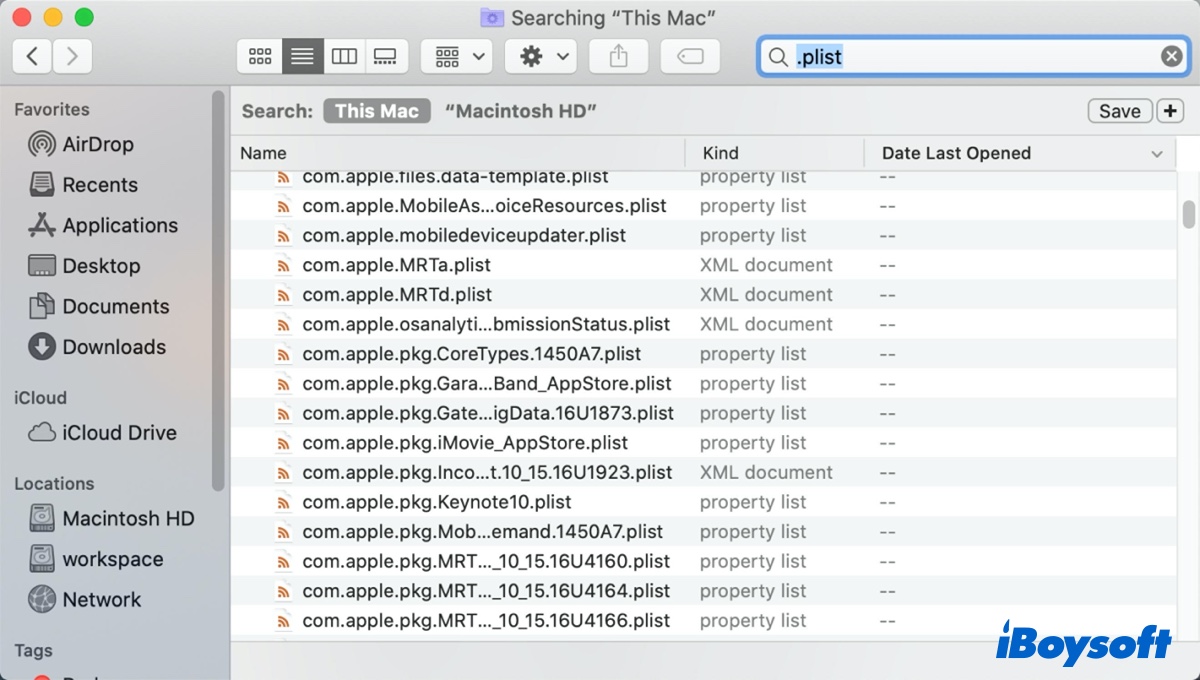
Pour ouvrir et modifier un fichier plist sur Mac, vous devez d'abord le localiser. Les fichiers plist sont stockés dans le dossier Préférences de la Bibliothèque sur un Mac. Vous pouvez ouvrir Finder, cliquer sur Macintosh HD dans les Emplacements. Ensuite, saisissez '.plist' dans la boîte de recherche en haut à droite de la fenêtre, tous les fichiers plist seront listés comme suit.
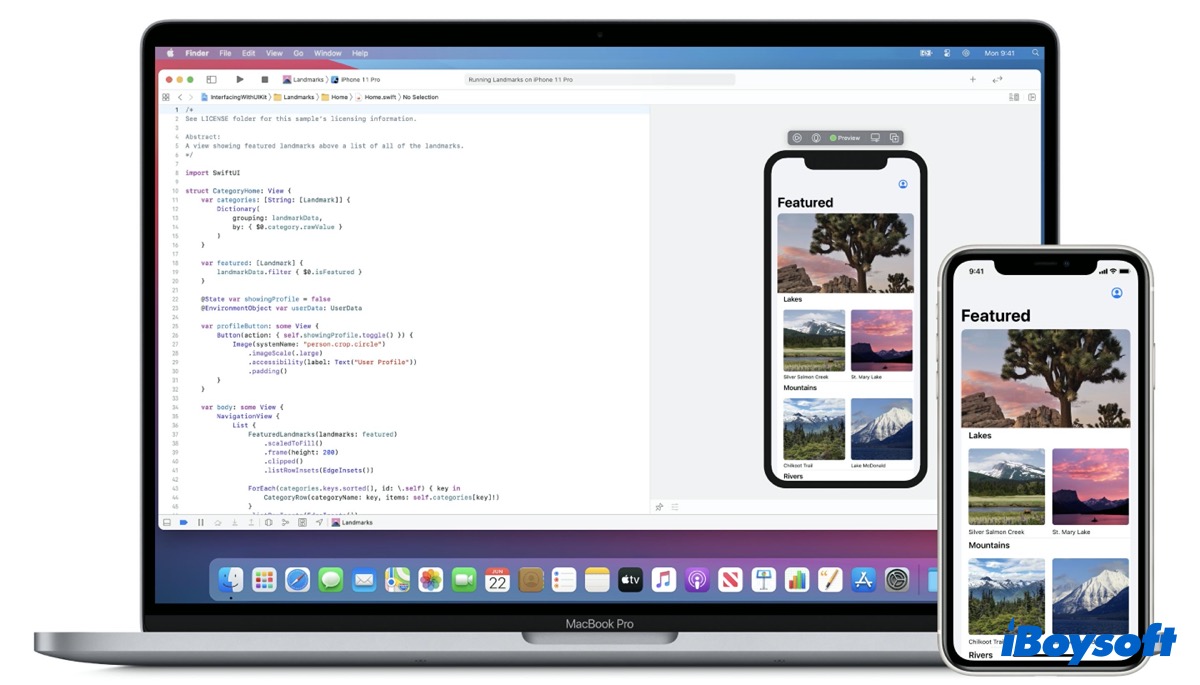
Ensuite, vous pouvez ouvrir et modifier le fichier plist dans macOS en utilisant Xcode ou Apple Property List Editor. Les deux éditeurs formateront le code XML et traduiront les identifiants et couches clés en mots lisibles avec un menu déroulant pour remplir la bonne réponse.
Cependant, les fichiers de liste de propriétés ne doivent pas être modifiés par un utilisateur standard. Car les programmes et les systèmes modifient automatiquement les fichiers plist selon les besoins. Les développeurs peuvent créer ou modifier ces fichiers plist en utilisant l'éditeur de liste de propriétés d'Apple mentionné ci-dessus, qui est inclus avec les outils de développement d'Apple.
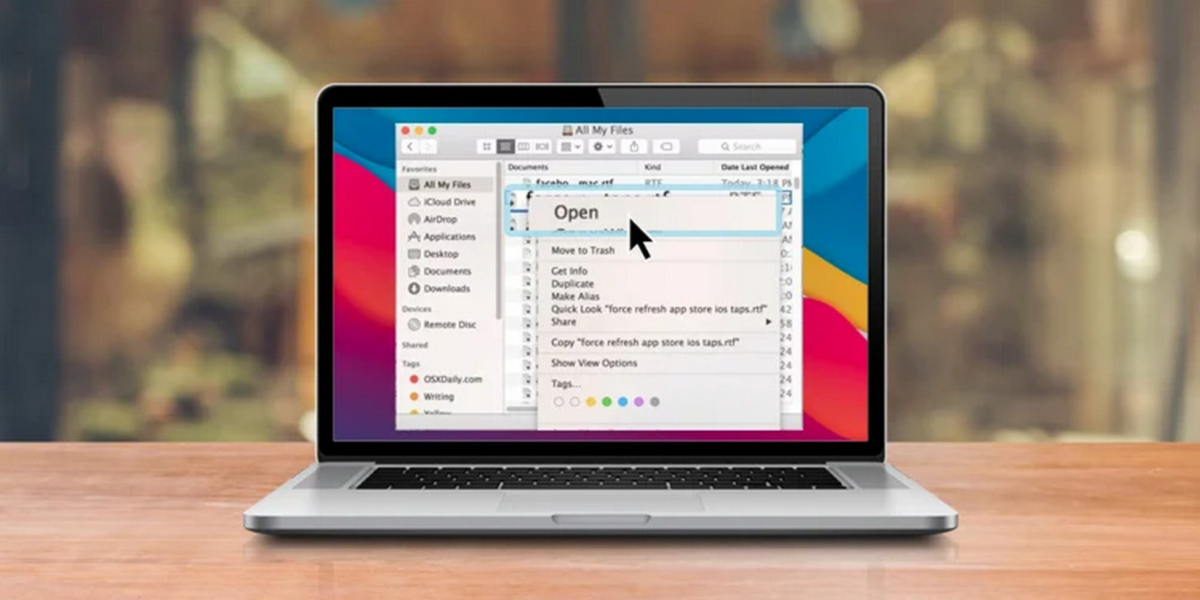
7 façons d'ouvrir n'importe quel fichier sur Mac [Facile & Rapide]
Cet article vous explique comment ouvrir des fichiers sur Mac de 7 manières différentes. Elles incluent des techniques simples comme un clic droit ou un glisser-déposer et des méthodes plus compliquées comme l'utilisation d'un raccourci clavier ou du Terminal. En savoir plus >>
Pouvez-vous supprimer des fichiers plist sur Mac
Étant donné que la plupart des fichiers obsolètes peuvent devenir défectueux et commencer à causer des problèmes sur Mac ou MacBook comme le retour du défilement horizontal de Finder. La plupart d'entre vous ont peut-être vu quelques méthodes de dépannage qui suggèrent de supprimer les fichiers .plist de l'application spécifique pour résoudre le problème.
Par exemple, lorsque le glisser-déposer ne fonctionne pas sur votre MacBook trackpad, vous pouvez trouver les fichiers plist suivants dans le dossier de préférences et ensuite les supprimer. Cela devrait forcer macOS à reconstruire et réinitialiser les préférences du trackpad par défaut :
com.apple.driver.AppleBluetoothMultitouch.trackpad.plist
com.apple.AppleMultitouchTrackpad.plist
com.apple.preference.trackpad.plist
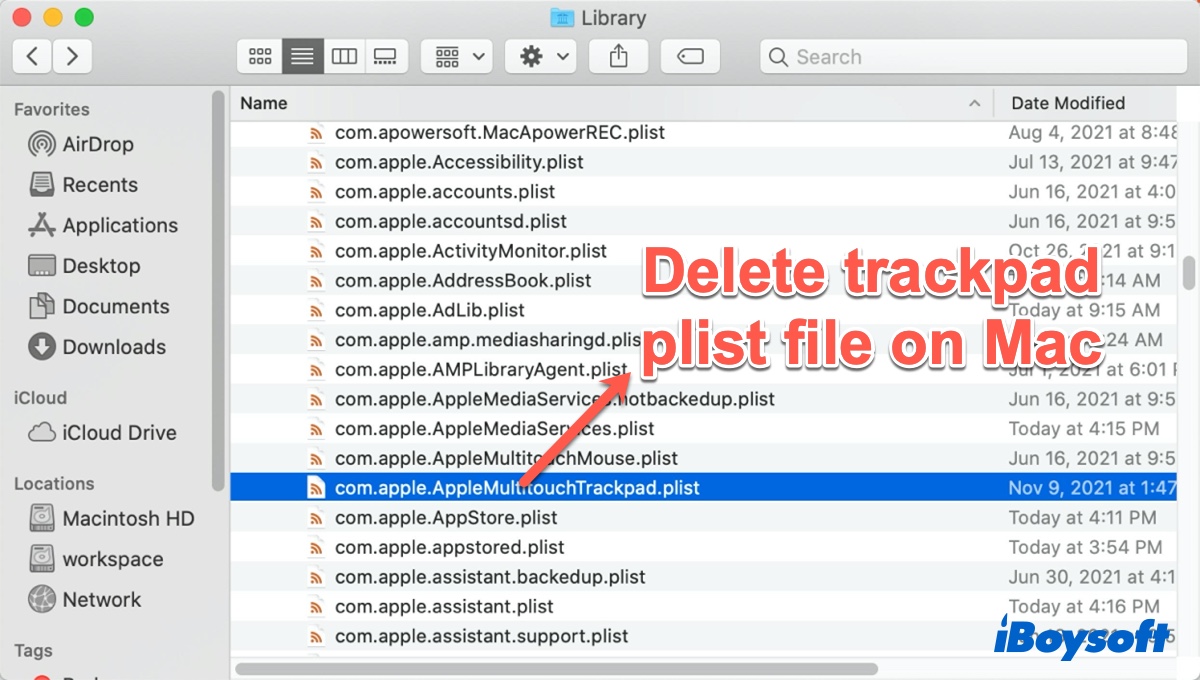
Le plus souvent, les fichiers plist dans le dossier de préférences ne créeront aucun conflit avec l'application principale après la suppression. Cependant, la suppression des fichiers système empêchera l'application de se lancer ou de fonctionner correctement.
Ainsi, il n'est pas totalement sûr de supprimer ces fichiers plist de votre système. À moins que vous ne soyez sûr de ce que vous faites et du type de fichiers plist que vous essayez de supprimer, vous ne devriez pas les supprimer.