Qué es WeatherWidget en Mac & cómo solucionar su elevado uso de CPU
Este artículo explica qué es el proceso WeatherWidget en Mac y ofrece soluciones para el problema del elevado uso de CPU de WeatherWidget.
On this page
Quick definition
Este artículo explica qué es el proceso WeatherWidget en Mac y ofrece soluciones para el problema del elevado uso de CPU de WeatherWidget.
¿Qué es WeatherWidget en Mac y cómo solucionar su alto consumo de CPU?
Resumen: En este artículo se explica qué es el proceso WeatherWidget en Mac y se ofrecen soluciones para resolver su alto consumo de CPU.
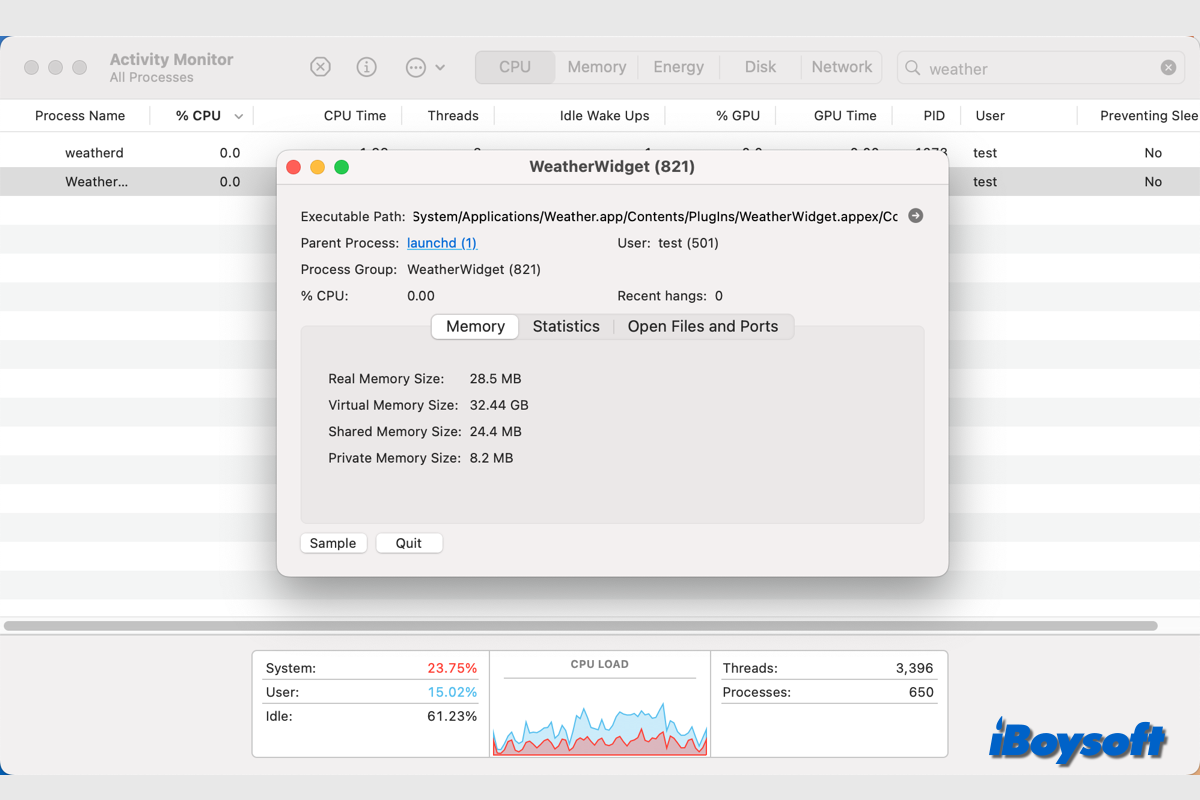
A veces, el Mac empieza a funcionar más despacio. Si consultas el Monitor de Actividad o alguna aplicación de estadísticas del sistema, es posible que observes que el proceso WeatherWidget consume una gran cantidad de recursos. Pero ¿qué es el proceso WeatherWidget en Mac? En este artículo veremos qué es WeatherWidget en Mac y cómo solucionar el problema del alto consumo de CPU de WeatherWidget.
¿Qué es WeatherWidget en Mac?
El proceso WeatherWidget en Mac es el proceso en segundo plano que proporciona la información meteorológica que se muestra en el Centro de notificaciones o en la zona de widgets del escritorio de macOS. Forma parte del Centro de notificaciones y de la Vista Hoy del sistema, donde se muestran distintos widgets, como la información del tiempo, los eventos del calendario, los recordatorios y otros datos.
Puedes añadir widgets al Centro de notificaciones desde macOS Big Sur y al escritorio desde macOS Monterey. Cuando añades el widget del tiempo, el proceso WeatherWidget se encarga de obtener los datos meteorológicos de los servidores de Apple o de un proveedor de información meteorológica.
Este proceso se ejecuta en segundo plano y actualiza periódicamente la información meteorológica que aparece en el widget. También puede encargarse de obtener datos como respuesta a determinadas acciones del usuario, por ejemplo, abrir el widget o cambiar la configuración de ubicación.
Por lo general, no tienes que interactuar directamente con el proceso WeatherWidget. Se ejecuta automáticamente como parte del entorno de macOS y normalmente no notarás su actividad, salvo que utilice una cantidad de recursos del sistema inusualmente elevada.
¿Cómo solucionar el alto consumo de CPU de WeatherWidget?
Si utilizas el widget del tiempo en el escritorio o en el Centro de notificaciones del Mac y notas que el equipo responde con lentitud, o si una herramienta de estadísticas del sistema muestra un aumento considerable del consumo, es posible que WeatherWidget esté causando problemas. A continuación, te explicamos cómo comprobarlo y qué puedes hacer para solucionarlo.
- Busca Monitor de Actividad en Launchpad y abre la aplicación.
- Haz clic en la pestaña CPU. La primera columna ordena los procesos de mayor a menor uso de CPU.
- Si WeatherWidget aparece en primer lugar, haz doble clic en él.
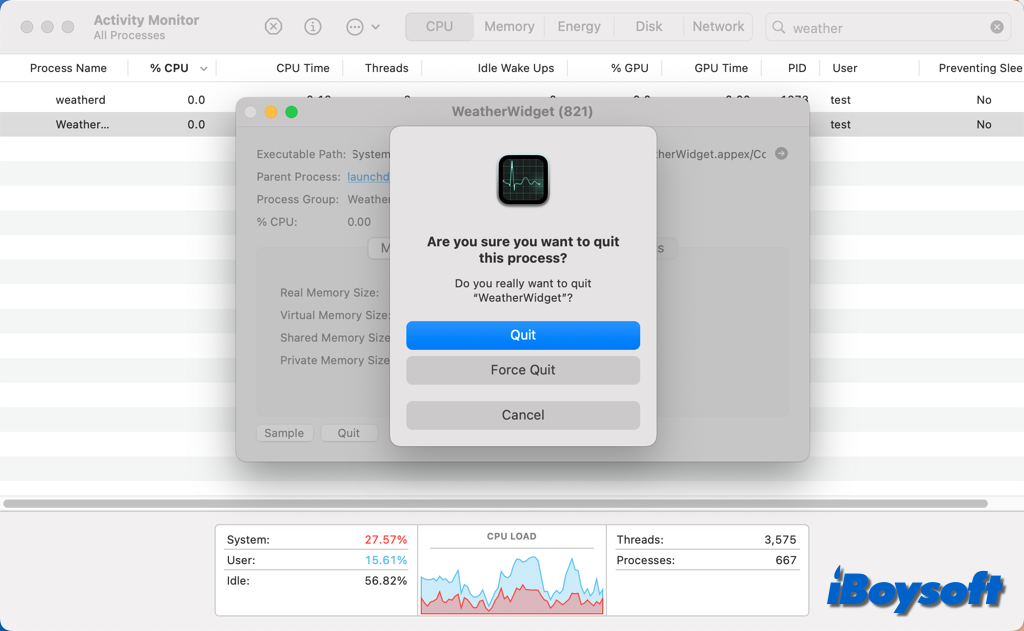
- Haz clic en el botón Salir de la ventana emergente para cerrar el proceso.
- Vuelve a hacer clic en Salir para confirmar la operación.
- Después de volver a cargarlo, el uso de CPU de WeatherWidget debería volver a la normalidad.
¡Ayuda a otros usuarios a solucionar el problema del uso elevado de CPU de WeatherWidget en Mac!