¿Qué es Photos Library.photoslibrary y cómo se elimina?
Este artículo ofrece una explicación completa de Photos Library.photoslibrary.
On this page
Quick definition
Este artículo ofrece una explicación completa de Photos Library.photoslibrary.
Photos Library.photoslibrary: qué es y cómo eliminarlo
Resumen: En este artículo se explica qué es Photos Library.photoslibrary, cómo eliminar Photos Library. photoslibrary y qué debes tener en cuenta para utilizarlo. - De iBoysoft
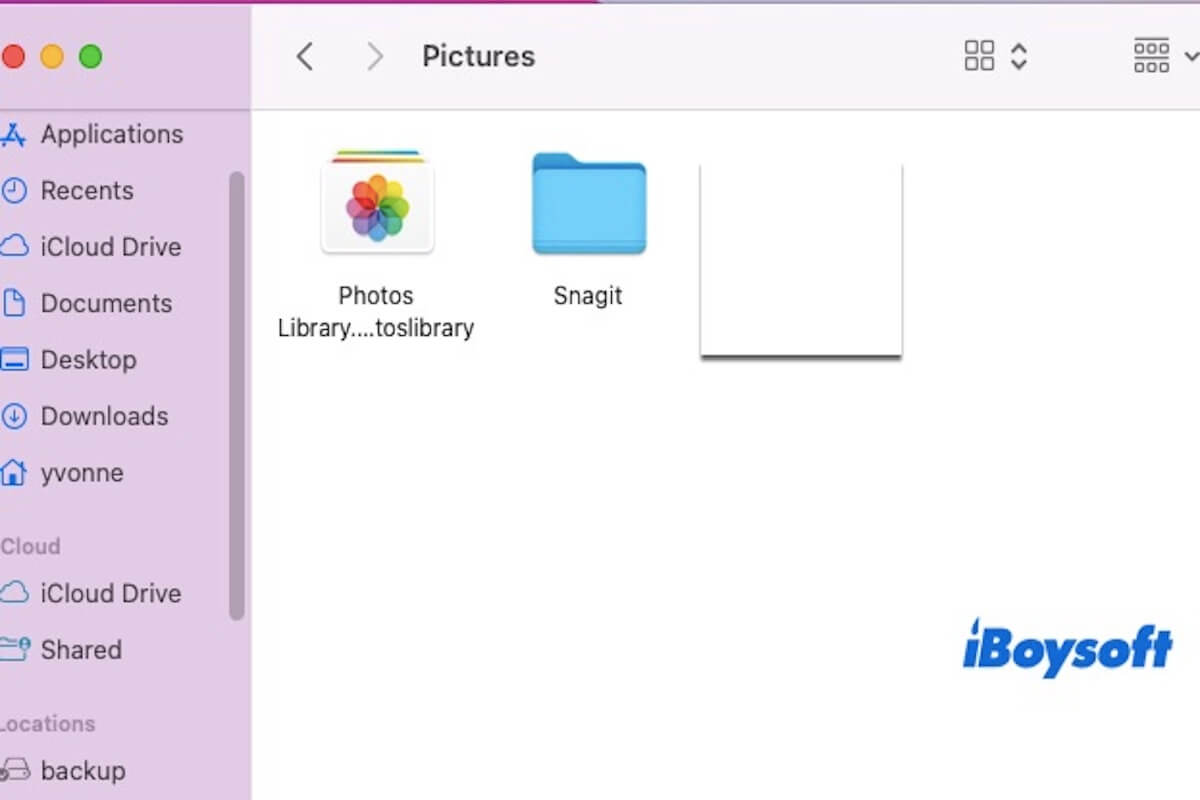
Cuando ves el archivo Photos Library.photoslibrary en el Finder, es posible que no sepas qué es. Normalmente se encuentra en tu carpeta de usuario (dentro de la carpeta Imágenes) y se muestra como un archivo de biblioteca.
Si buscas información sobre Photos Library.photoslibrary, estás en el lugar adecuado. También encontrarás información sobre cómo solucionar el problema de que macOS cree Photos Library.photoslibrary cada vez que se inicia. En este artículo explicamos en detalle todo lo relacionado con Photos Library.photoslibrary. ¡Sigue leyendo!
¿Qué es Photos Library.photoslibrary?
Photos Library.photoslibrary es un archivo que la aplicación Fotos de macOS utiliza para almacenar y gestionar todas tus fotos, álbumes y datos relacionados. Funciona como una base de datos en la que la aplicación registra las fotos y sus metadatos, incluidas las ediciones, las etiquetas y los álbumes que creas.
El archivo Photos Library.photoslibrary es un paquete, lo que significa que contiene varios archivos y carpetas ocultos para mantener la información organizada. Normalmente no verás los archivos de foto individuales, pero todos los datos y álbumes de la aplicación Fotos se gestionan dentro de este paquete. Cuando abres Fotos, la aplicación accede a este archivo para mostrar tus fotos y aplicar ediciones.
Ten en cuenta que el archivo puede aumentar de tamaño con el tiempo a medida que añades más fotos, vídeos y ediciones. Photos Library.photoslibrary es esencial para que la aplicación Fotos funcione correctamente, y cualquier problema con este archivo puede afectar a tu biblioteca de fotos, por ejemplo, provocando que falten fotos o que algunas se dañen.
¡Comparte esta información con tus amigos si te ha resultado útil!
¿Es seguro eliminar Photos Library.photoslibrary?
¿Es seguro eliminar Photos Library.photoslibrary en un Mac? En general, no es seguro eliminar el archivo Photos Library.photoslibrary del Mac si quieres conservar tus fotos y vídeos intactos.
Sin embargo, con el tiempo puede que quieras eliminar el archivo Photos Library.photoslibrary por distintos motivos: liberar espacio de almacenamiento debido a una fototeca dañada o migrar la fototeca. Sea cual sea el motivo, al eliminar este archivo se borrarán permanentemente todas las fotos y los álbumes gestionados por la app Fotos. Si decides eliminarlo, asegúrate de hacer una copia de seguridad de toda la fototeca para evitar la pérdida de datos.
Una vez que hayas hecho una copia de seguridad de la fototeca, puedes eliminar el archivo Photos Library.photoslibrary. Estos son los pasos:
- Cierra la app Fotos: asegúrate de que Fotos esté cerrada antes de eliminar el archivo, ya que podría estar en uso.
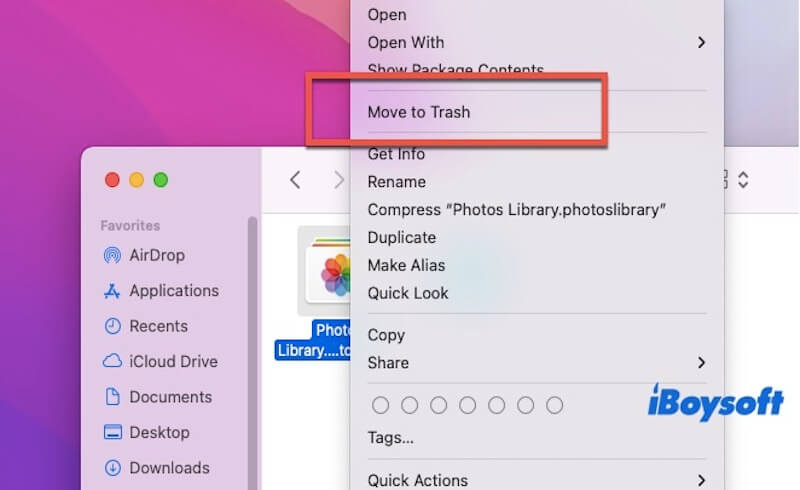
- Localiza el archivo Photos Library.photoslibrary: abre el Finder, ve a Carpeta de usuario > carpeta Imágenes y busca el archivo Photos Library.photoslibrary.
- Elimina el archivo: haz clic con el botón derecho en el archivo Photos Library.photoslibrary y selecciona Trasladar a la papelera. Por último, vacía la papelera para completar el proceso de eliminación.
Consejos para usar Photos Library.photoslibrary
Estas precauciones al usar Photos Library.photoslibrary pueden ayudarte a evitar posibles problemas.
- Haz copias de seguridad con regularidad: Photos Library.photoslibrary almacena todas tus fotos y álbumes, por lo que es importante hacer copias de seguridad periódicas en una unidad externa o en un servicio de almacenamiento en la nube para evitar la pérdida de datos.
- Gestiona el espacio de almacenamiento: si la fototeca ocupa demasiado espacio en el disco, considera activar Fotos en iCloud para subir tus imágenes a la nube y optimizar el almacenamiento local.
- Evita editar el contenido directamente: no modifiques ni elimines manualmente archivos dentro del paquete Photos Library.photoslibrary. Podrías dañar el archivo o provocar una pérdida de datos.
- Organiza los álbumes: revisa y clasifica periódicamente los álbumes de la fototeca para mantenerlos organizados y facilitar su navegación.
- Comprueba la compatibilidad antes de actualizar macOS: antes de actualizar macOS, asegúrate de que la app Fotos sea compatible con la nueva versión para evitar posibles problemas con la fototeca.
¡Comparte este artículo si has aprendido algo sobre Photos Library.photoslibrary!