Activar/Desactivar Contraseña de Firmware en Mac (Guía Paso a Paso)
Contraseña de Firmware en Mac: Lee para saber qué es una contraseña de firmware, cómo desactivar una contraseña de firmware en Mac en macOS 12 y cómo establecer una contraseña de firmware en Mac.
On this page
Quick definition
Contraseña de Firmware en Mac: Lee para saber qué es una contraseña de firmware, cómo desactivar una contraseña de firmware en Mac en macOS 12 y cómo establecer una contraseña de firmware en Mac.
Cómo activar/desactivar la contraseña de firmware en Mac
Resumen: Esta publicación explica qué es una contraseña de firmware en Mac y cómo utilizarla, incluyendo cómo establecerla, eliminarla y la solución cuando se olvida la contraseña de firmware de Mac. - de iBoysoft
¿Quieres añadir seguridad adicional a tu Mac? Puedes establecer una contraseña de firmware de Mac para lograrlo. La buena noticia es que la política de contraseña de firmware ahora está disponible en la última macOS 12 Monterey y tiene un nuevo nombre: Bloqueo de recuperación.
Tanto una contraseña de firmware de Mac como el Bloqueo de recuperación pueden evitar el robo de datos al restringir discos no autorizados para arrancar el dispositivo. Por lo tanto, es necesario aprender cómo activar o desactivar la contraseña de firmware en macOS. Sigue leyendo, esta publicación no te defraudará.
¿Qué es una contraseña de firmware en Mac?
Contraseña de firmware de Mac, también conocida como bloqueo EFI (Interfaz de firmware extensible), es un método para proteger los datos en un Mac. Cuando bloqueas tu Mac con una contraseña de firmware, las personas que no conocen la contraseña no pueden iniciar tu Mac desde ningún otro disco externo o unidad flash USB.
Una contraseña de firmware en un Mac no es lo mismo que la contraseña de administrador o la contraseña de inicio de sesión. Es una contraseña separada que aparece inmediatamente después de iniciar. Para seguir poniendo en marcha tu Mac, necesitas introducir la contraseña de firmware cuando veas el símbolo de bloqueo y el campo de contraseña en un fondo negro o gris.
Dado que la contraseña de firmware ayuda a proteger los datos en un Mac basado en Intel, ¿por qué esta característica no está incluida en un Mac M1? Porque la funcionalidad crítica de firmware que restringía se ha trasladado al sistema operativo de recuperación. Y, según lo declara Apple, activar FileVault logra el mismo nivel de seguridad.
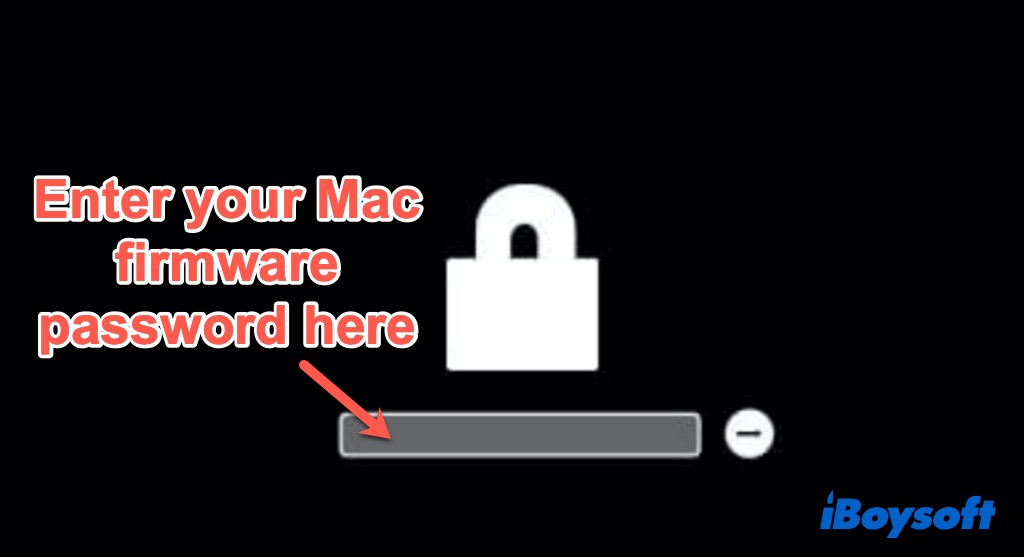
¿Cómo activar una contraseña de firmware en Mac?
Aquí se especifican los pasos para habilitar la contraseña de firmware de Mac:
- Inicia o reinicia tu Mac y mantén presionadas las teclas Command + R inmediatamente para arrancar en Modo de Recuperación de Mac.
- Suelta las teclas hasta que veas la ventana de utilidades. Desde la barra de menú superior, haz clic en Utilidades y luego selecciona Utilidad de Seguridad de Inicio (Mac con T2 Security Chip) o Utilidad de Contraseña del Firmware.
- Haz clic en Activar Contraseña del Firmware.
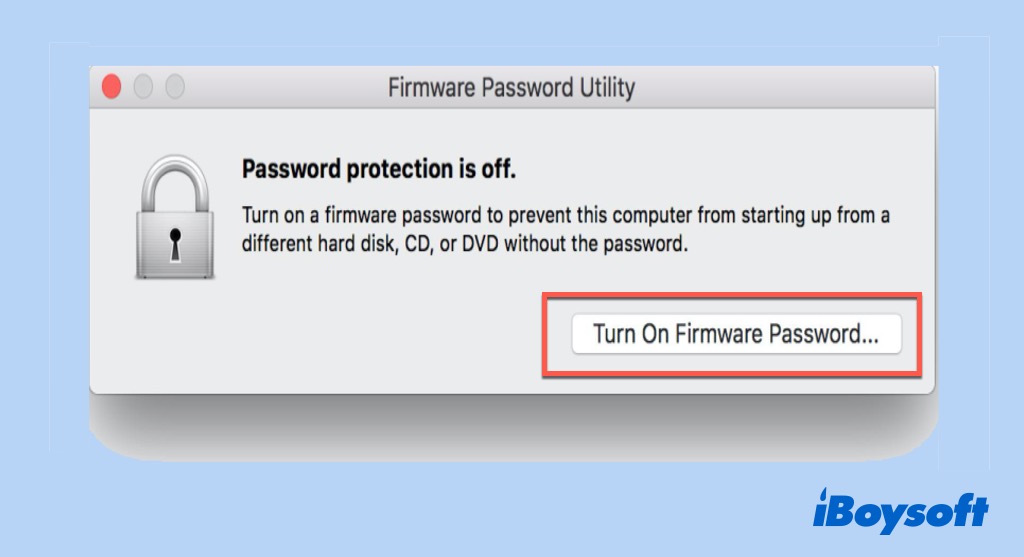
- Ingresa una contraseña del firmware en los campos proporcionados, luego haz clic en Establecer Contraseña. Recuerda tu contraseña escribiéndola o imprimiéndola.
- Sale de la Utilidad, selecciona el logo de Apple y reinicia tu Mac.
Luego tu Mac requerirá la contraseña del firmware al intentar iniciar desde un dispositivo de almacenamiento que no sea el disco de arranque predeterminado, o al arrancar en Modo de Recuperación de Internet de Mac..
Si deseas restablecer la contraseña del firmware, también puedes seguir los pasos anteriores.
¿Cómo desactivar la contraseña del firmware en Mac?
Sin embargo, las siguientes opciones de arranque de Mac se deshabilitan cuando se utiliza una contraseña del firmware en Mac:
1. Diagnóstico de Apple
2. Restablecer NVRAM o PRAM
3. Modo de Usuario Único de Mac
4. Iniciar Mac en Modo Seguro
5. Modo Verboso de Mac
6. Modo de Disco de Destino
7. NetBoot
8. Expulsión de dispositivos extraíbles
Además, el problema de MacBook atascado en la pantalla de contraseña del firmware sucede de vez en cuando. Por lo tanto, si deseas eliminar la contraseña del firmware en tu Mac, sigue leyendo para aprender los pasos.
Cómo desactivar la contraseña del firmware en Mac/MacBook:
- Inicia o reinicia tu Mac desde la Recuperación de macOS manteniendo presionadas las teclas Command + R. Ingresa la contraseña del firmware cuando se te pida.
- Cuando aparezca la ventana de utilidades, haz clic en Utilidades en la barra de menú, luego elige Utilidad de Seguridad de Inicio (Mac con T2 Security Chip) o Utilidad de Contraseña del Firmware.
- Haz clic en Desactivar Contraseña del Firmware.
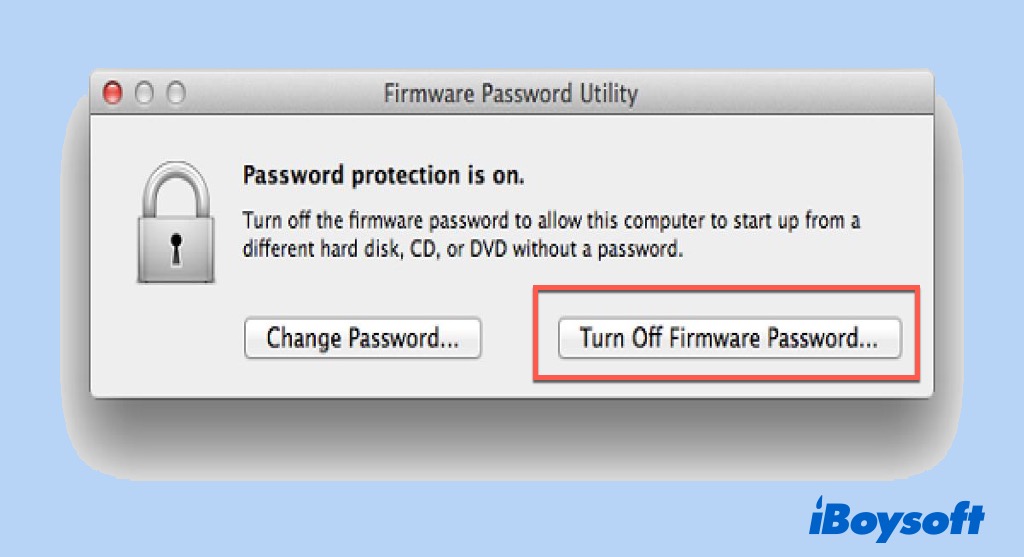
- Escribe la contraseña del firmware nuevamente cuando se te solicite.
- Sal de la Utilidad, luego elige menú de Apple > Reiniciar.
Por cierto, si solo deseas cambiar o restablecer tu contraseña del firmware en Mac, haz clic en Cambiar Contraseña y sigue las indicaciones cuando aparezca la ventana de utilidades como en la imagen anterior.
¿Olvidar una contraseña del firmware de Mac, qué hacer?
A veces, en realidad no olvidaste la contraseña de firmware, simplemente ingresaste la contraseña incorrecta. Así que siempre verifica si tu Mac está atascado en la tecla Caps Lock antes de ingresar o modificar contraseñas.
Cuando olvidas tu contraseña de firmware de hecho, no hay una herramienta de eliminación de contraseña de firmware de MacBook, pero hay dos remedios disponibles. Uno es quitar y reinstalar un módulo de RAM - un técnico de hackeo de hardware puede omitir la contraseña de firmware de Mac. El otro es llevar el Mac a la Apple Store con tu recibo original o factura para que el vendedor te ayude a desbloquear el Mac.
Quitar la RAM requiere familiaridad con el hardware de Mac y una vez que se produce un error en el proceso de ensamblaje, aparecerán problemas de hardware más graves. Así que piénsalo dos veces antes de hacer esto.
- Apaga tu Mac y quita la batería.
- Encuentra tu RAM, quita uno de los módulos de RAM con un destornillador y colócalo a un lado.
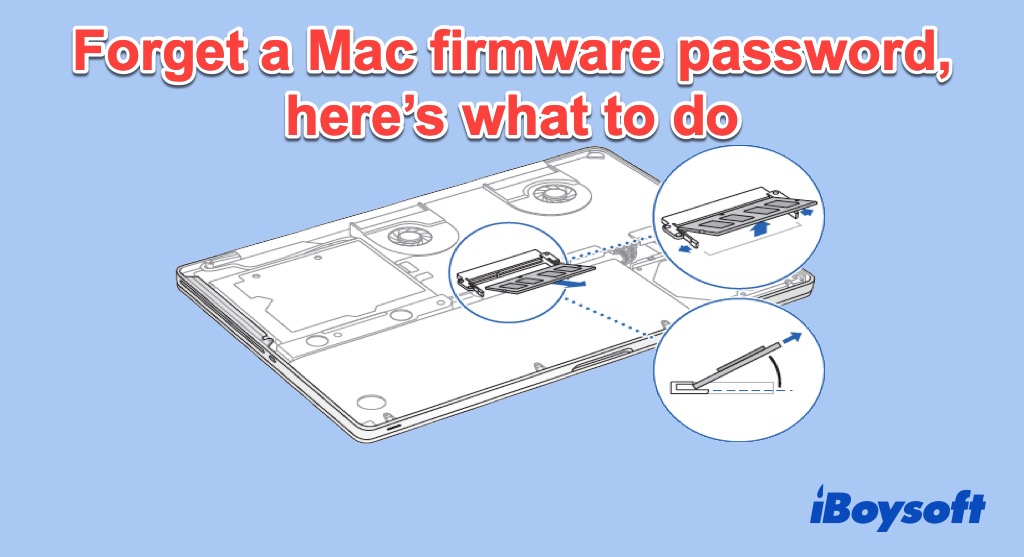
- Coloca la batería y enciende tu computadora manteniendo presionadas las teclas Comando + Opción + P + R para restablecer la RAM de parámetro.
- Suelta las teclas y apaga el Mac una vez que veas la pantalla de inicio de sesión.
- Quita nuevamente la batería y reinstala el módulo de RAM.
- Vuelve a colocar la batería.
- Inicia tu Mac y no deberías ver el bloqueo de firmware nuevamente.
Aunque funciona de manera eficiente para omitir la contraseña de firmware en Mac, es tan complicado y lleno de riesgos para los usuarios comunes de Mac operar. Por lo tanto, es mejor programar una cita de servicio en persona con una Apple Store o un Proveedor de Servicios Autorizado de Apple para resolver este problema. No olvides llevar tu Mac junto con su recibo original o factura como prueba de propiedad a la cita.