Acceso y Cambio de Configuraciones de la Utilidad de Seguridad de Inicio (Incluido Mac M1)
Apple proporciona múltiples formas de proteger su Mac y la Utilidad de Seguridad de Inicio es una de esas características. Esta publicación le ayudará a entender qué es la Utilidad de Seguridad de Inicio y cómo acceder a ella en Mac.
On this page
Quick definition
Apple proporciona múltiples formas de proteger su Mac y la Utilidad de Seguridad de Inicio es una de esas características. Esta publicación le ayudará a entender qué es la Utilidad de Seguridad de Inicio y cómo acceder a ella en Mac.
Una explicación de la función de macOS - Utilidad de seguridad de inicio
Resumen: Apple proporciona múltiples formas de asegurar tu Mac y la Utilidad de seguridad de inicio es una de esas características. Este post te ayudará a entender qué es la Utilidad de seguridad de inicio y cómo acceder a ella en tu Mac.
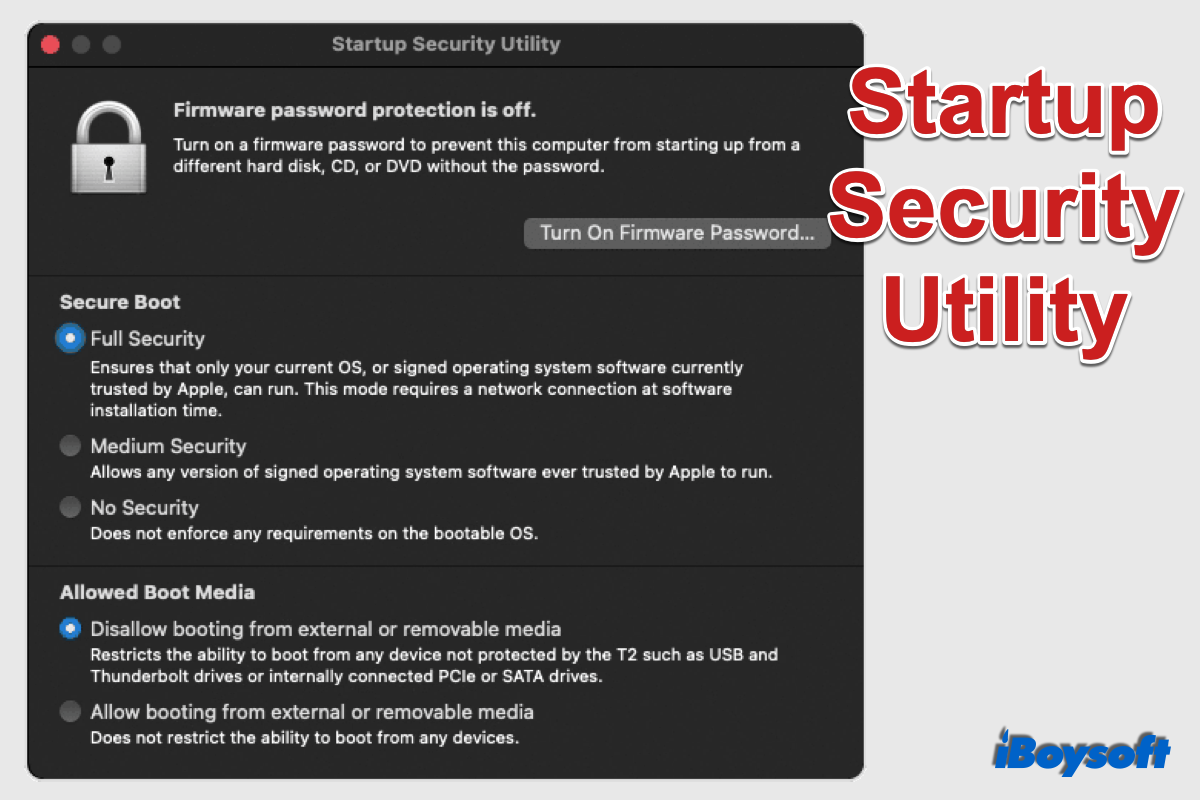
Tabla de contenidos:
- 1. Visión general de la Utilidad de seguridad de inicio
- 2. ¿Cómo acceder a la Utilidad de seguridad de inicio?
- 3. Problemas comunes y soluciones para la Utilidad de seguridad de inicio
Además de actualizar macOS y mejorar la seguridad de tu Mac, Apple también la eleva con hardware avanzado como el chip de seguridad T2 y Mac con silicio de Apple. La Utilidad de seguridad de inicio es uno de los métodos de Apple para proteger tu Mac del acceso no autorizado. En este post, vamos a aprender más al respecto.
Visión general de la Utilidad de seguridad de inicio
Como su nombre indica, la Utilidad de seguridad de inicio es una herramienta utilizada para garantizar la seguridad del inicio en tus computadoras Mac. Puede restringir que tu Mac inicie desde tu disco de inicio designado, y desde un sistema operativo legítimo y de confianza.
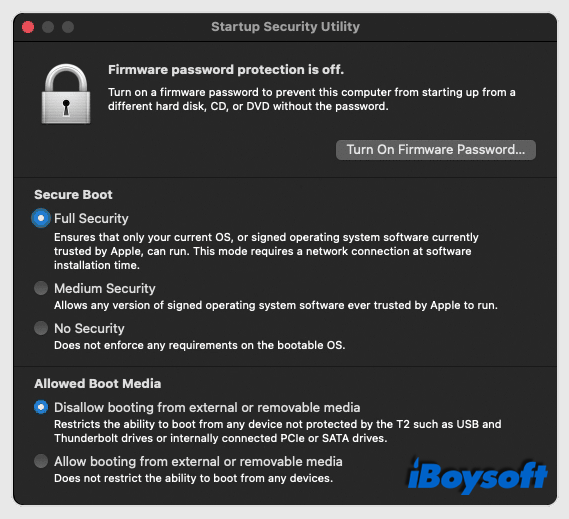
En un Mac sin chip T2, la Utilidad de seguridad de inicio ofrece solo una función - protección de contraseña de firmware. Una vez activada, la contraseña es necesaria cuando el Mac intenta iniciar desde un dispositivo de almacenamiento no designado en las preferencias del Disco de inicio o para arrancar en el modo de Recuperación de macOS.
En un Mac con chip T2, la Utilidad de seguridad de inicio añade otras dos funciones: Arranque seguro y Medios de inicio permitidos (también llamado Arranque externo en algunos macOS). El Arranque seguro ofrece tres niveles de seguridad, incluyendo Seguridad completa, Seguridad media y Sin seguridad.
Normalmente, necesitas configurar el Arranque seguro en Seguridad completa.
Con la función de Medios de inicio permitidos, puedes permitir o no que el Mac inicie desde medios externos o extraíbles.
Si ves el error "Recuperación está intentando cambiar la configuración del sistema" al cambiar la configuración de "Medios de inicio permitidos", arréglalo con: Solucionar 'Recuperación está cambiando la configuración del sistema, No se encontró administrador'.
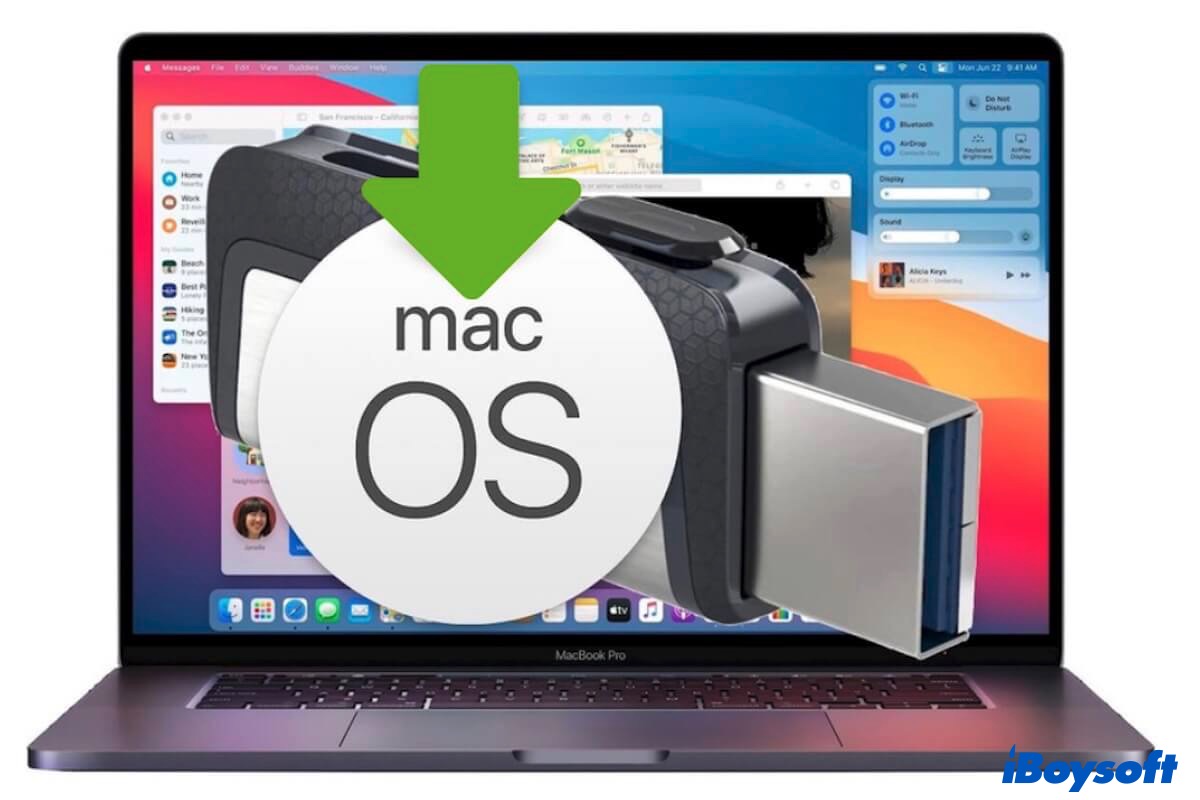
¿Cómo habilitar que tu Mac arranque desde un USB?
Arrancar Mac desde un USB ayuda a reiniciar tu Mac que no arranca y a actualizar o degradar macOS Big Sur, Catalina o versiones anteriores en varios Macs. Leer más >>
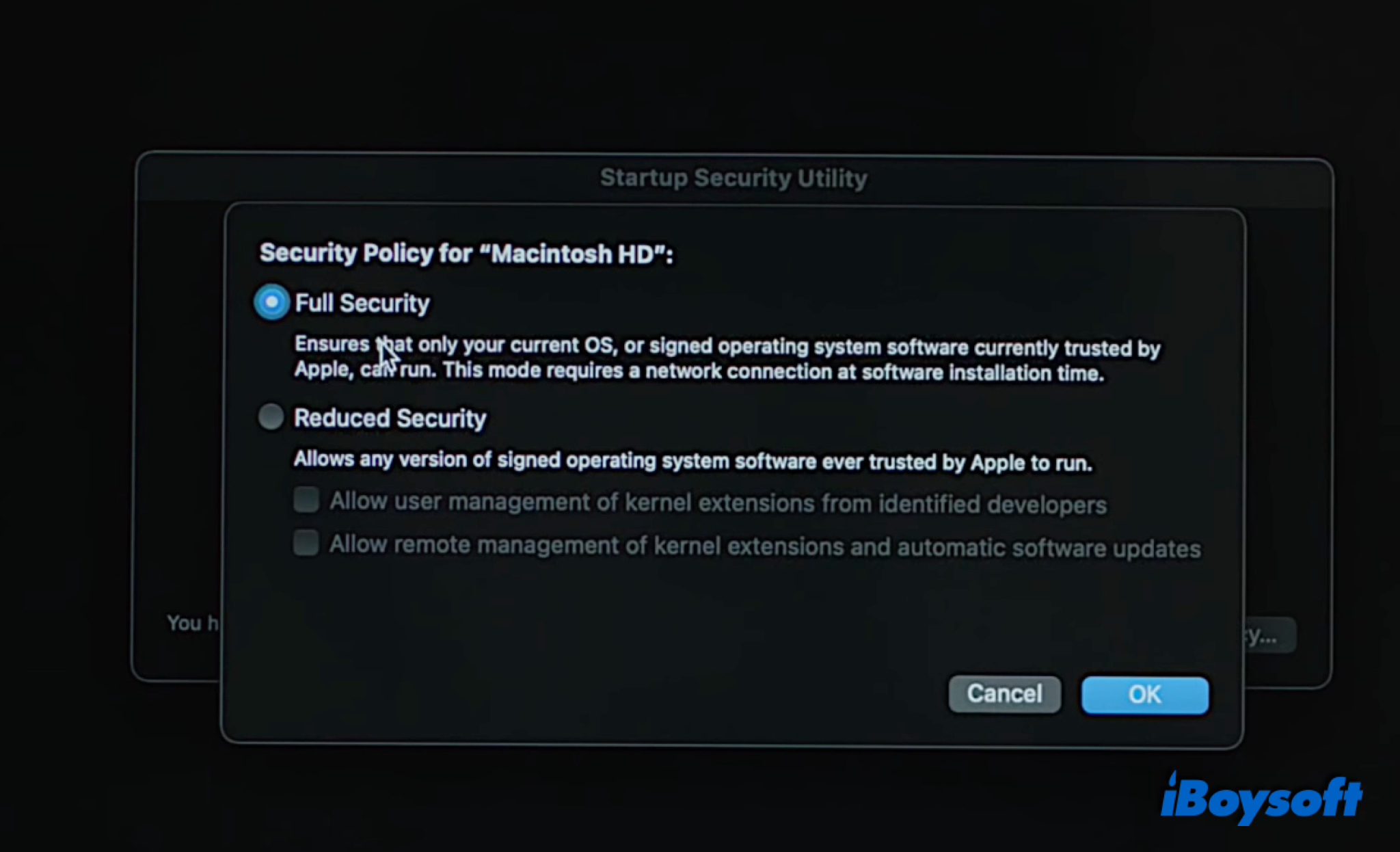
Con la llegada del Mac con chip de Apple, la Utilidad de Seguridad de Inicio ha cambiado mucho. Ahora solo existe una Política de Seguridad que puedes elegir cambiar. La Política de Seguridad ofrece dos opciones: Seguridad Completa y Seguridad Reducida. Con la Seguridad Reducida, puedes solucionar el problema de Mac con la extensión de sistema bloqueada. Los Mac con Apple silicon utilizan nuevas herramientas para cifrar el firmware y establecer una política de seguridad de inicio para cada disco de arranque.
¿Cómo habilitar extensiones de sistema (Kernel) en Mac M1/M1 Pro/M1 Max?
Es necesario habilitar las extensiones de sistema cuando instales software de terceros en tu Mac con chip de Apple, entonces necesitas cambiar la configuración en la Utilidad de Seguridad de Inicio. Aquí tienes un tutorial detallado. Leer más >>
¿Cómo acceder a la Utilidad de Seguridad de Inicio?
Si deseas cambiar la configuración de seguridad de inicio como desactivar el arranque seguro o desactivar la contraseña del firmware, necesitas acceder a la Utilidad de Seguridad de Inicio. Tanto en Macs con chip T2 de seguridad como en Macs con chips M1, M1 Pro y M1 Max, puedes acceder a la Utilidad de Seguridad de Inicio en el modo de Recuperación de macOS. Así es como se hace:
En Mac con chip T2 de seguridad:
- Arranca Mac en modo de Recuperación: reinicia el Mac mientras mantienes presionadas las teclas Comando + R hasta que aparezca el logo de Apple.
- Selecciona un usuario del que sepas la contraseña y entra la contraseña si se solicita.
- Después de entrar en la ventana de Utilidades de macOS, selecciona Utilidad > Utilidad de Seguridad de Inicio en la barra de menú.
- Ingresa la contraseña de macOS para autenticar, luego aparece la Utilidad de Seguridad de Inicio.
En Mac con Apple silicon:
- Inicie el Mac en modo de recuperación: reinicie el Mac y mantenga presionado el botón de encendido hasta que vea "Cargando opciones de inicio".
- Haga clic en Options > Continue, luego seleccione una cuenta de administrador e ingrese la contraseña.
- En la aplicación de recuperación, elija Utility > Startup Security Utility en la barra de menú.
- Seleccione el sistema que desea utilizar para establecer la política de seguridad.
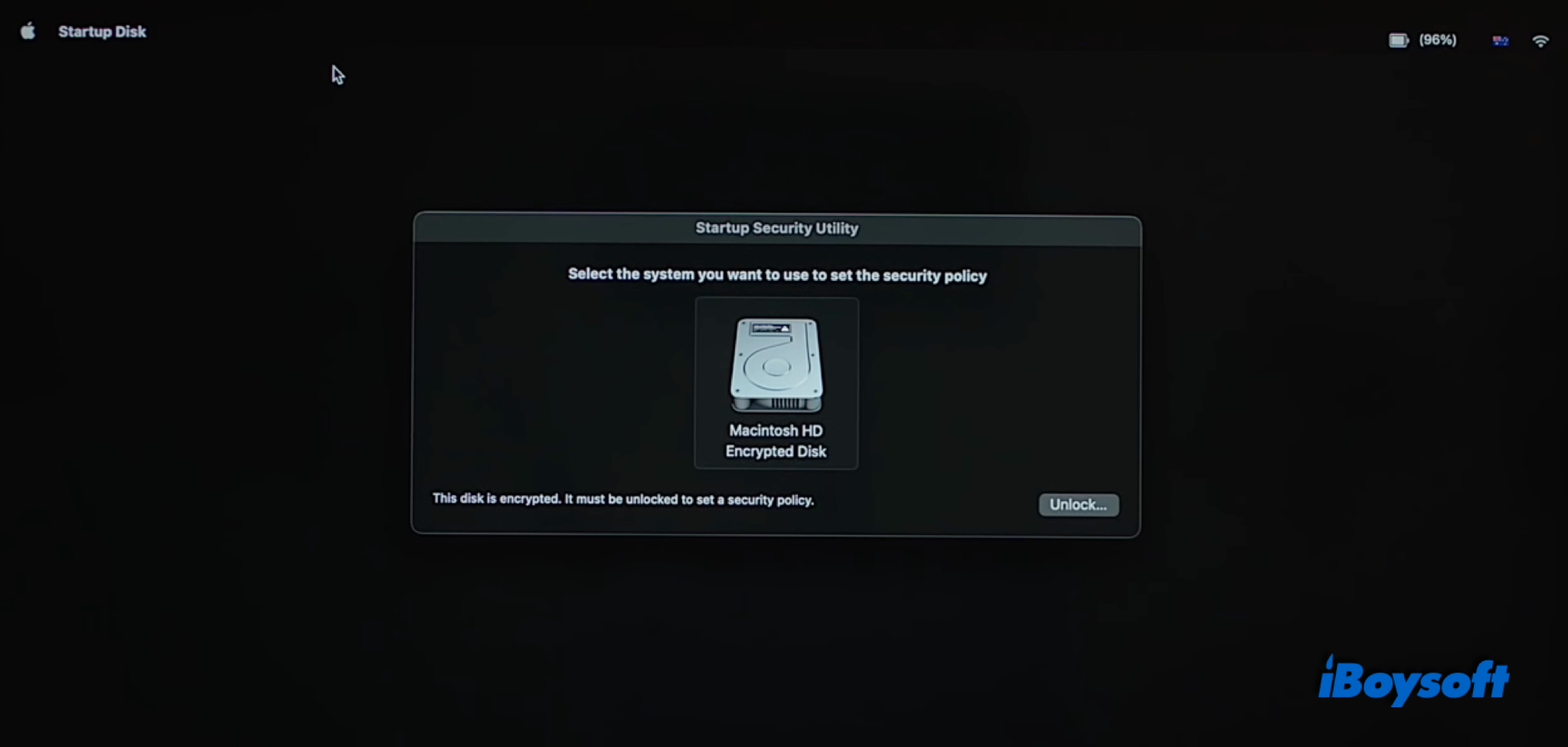
- Haga clic en Unlock e ingrese la contraseña si ha activado FileVault.
- Haga clic en Security Policy para realizar más cambios.
Problemas comunes y soluciones para Startup Security Utility
Durante el proceso de inicio del Mac, es posible que encuentre algunos problemas como Mac no se inicia más allá del logo de Apple, o reciba algunos mensajes de error. Entre ellos, algunos están relacionados con la seguridad de inicio. Aquí proporcionaremos soluciones para los problemas comunes de seguridad de inicio.
La configuración de seguridad no permite que este Mac use un disco de inicio externo
Este mensaje de error significa que ha deshabilitado que el Mac arranque desde un disco de inicio externo en la Startup Security Utility. Para solucionar este problema, debe cambiar la configuración en la Startup Security Utility para elegir "Permitir el arranque desde medios externos o extraíbles".
Se requiere una actualización de software para usar este disco de inicio
Si recibe esta notificación al arrancar el Mac con un chip de seguridad T2 desde un disco duro externo, puede cambiar el puerto USB o utilizar otro disco de inicio externo. Si no funciona, vaya al menú de Apple > Preferencias del Sistema > Disco de Arranque, luego seleccione el disco de inicio y elija Actualización de Software. Además, puede actualizar el macOS del disco desde la App Store.
Startup Security Utility no encontró ningún administrador
Para ingresar a la Startup Security Utility, se le pedirá que seleccione una cuenta de administrador. Algunos usuarios de Mac informaron que no se encontró ningún administrador en el Mac. En este caso, puede iniciar el Mac en Recuperación por Internet e intentar acceder nuevamente a Startup Security Utility.
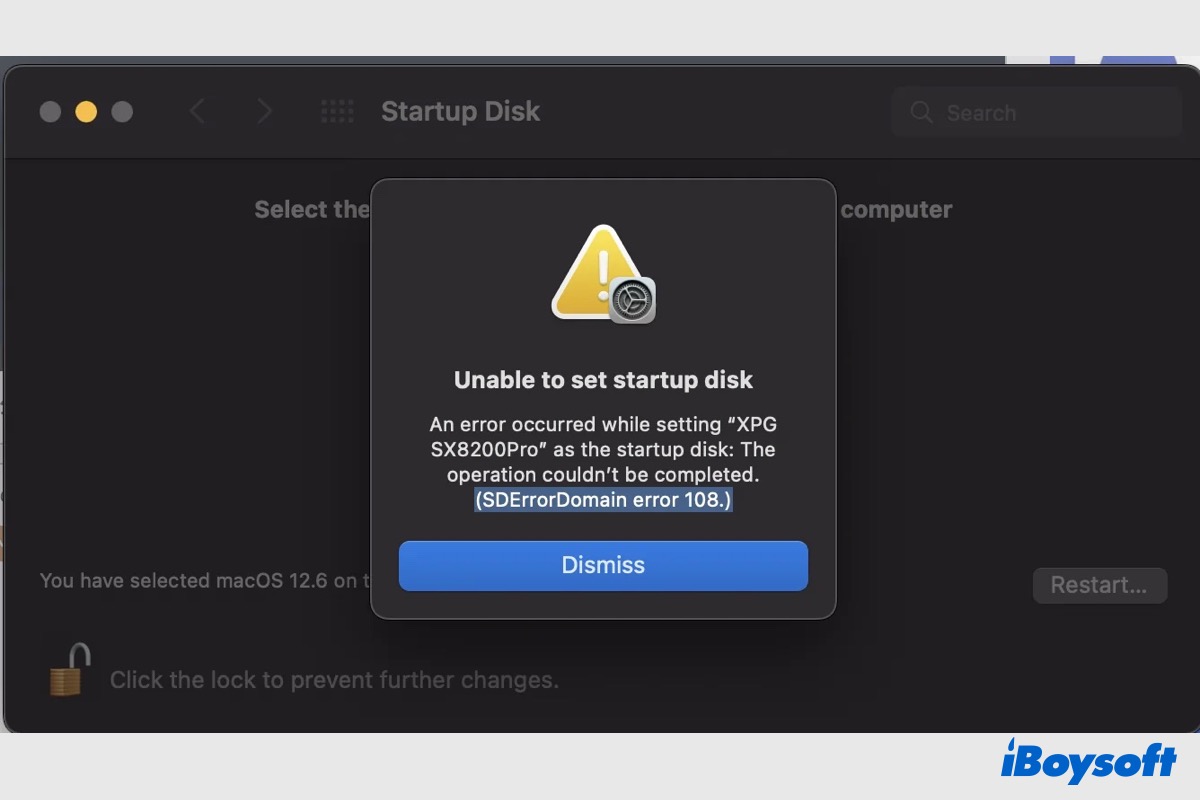
Mac no puede establecer disco de inicio (error SDErrorDomain 104/108)
Se le pide que seleccione un disco de inicio para instalar el macOS pero dice 'No se puede establecer el disco de inicio' y no puede omitir para continuar la instalación. Lea esta publicación proporcionada por iBoysoft para saber cómo solucionar el error SDErrorDomain 104/108. Leer más >>