¿Cómo solucionar el error com.apple.imagecapture en un Mac?
En este artículo se explica qué es el error com.apple.imagecapture, cuándo aparece en un Mac y cómo solucionarlo.
On this page
Quick definition
En este artículo se explica qué es el error com.apple.imagecapture, cuándo aparece en un Mac y cómo solucionarlo.
¿Qué es el error com.apple.imagecapture y cómo solucionarlo?
Resumen: En esta publicación, iBoysoft explica qué es el error com.apple.imagecapture y ofrece cinco métodos probados para ayudarte a solucionar el problema.
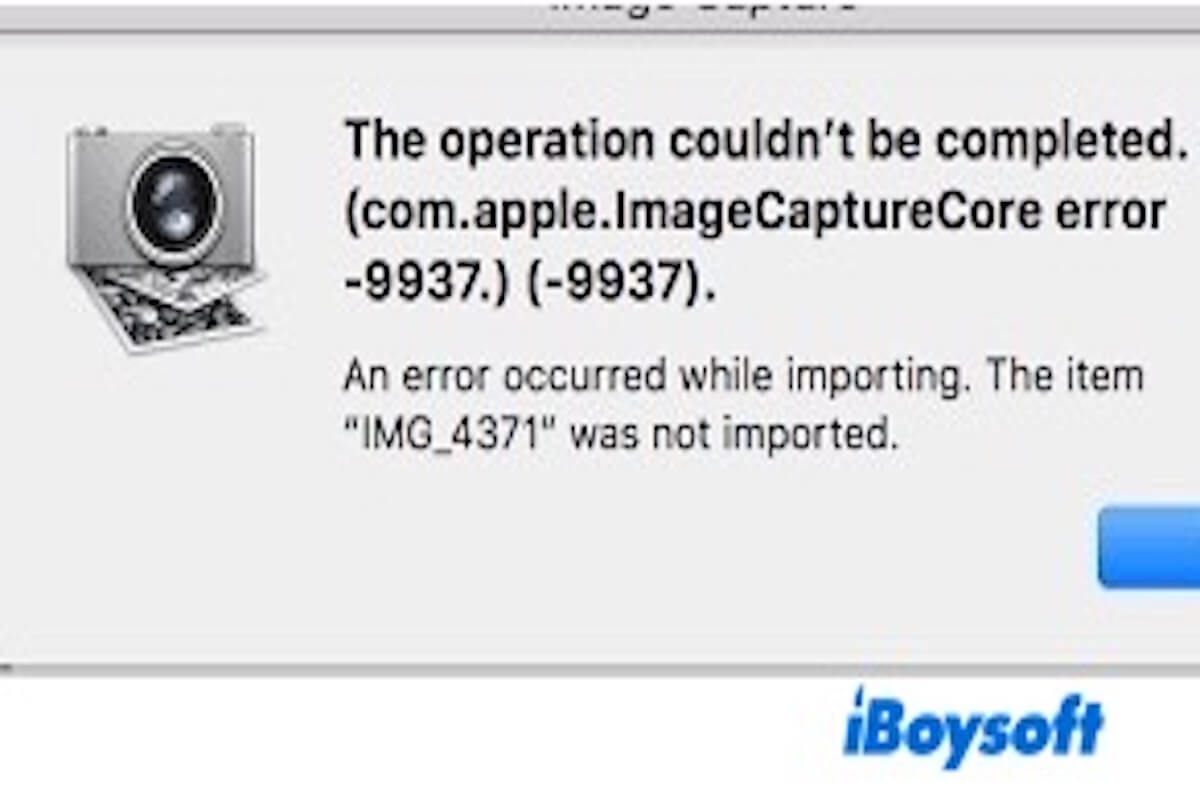
¿Tu Mac ha encontrado el error com.apple.imagecapture? Si no sabes qué significa, no te preocupes. En este artículo explicamos cuál puede ser la causa del error y ofrecemos varias soluciones detalladas para ayudarte a recuperar el funcionamiento de Captura de Imagen.
¿Qué es el error com.apple.imagecapture?
El error com.apple.imagecapture puede aparecer al utilizar Captura de Imagen en macOS. Captura de Imagen es una aplicación integrada en macOS que se utiliza principalmente para importar fotos o archivos escaneados desde dispositivos externos, como iPhone, cámaras y escáneres.
Cuando aparece este error, al igual que el código de error 9934 de Captura de Imagen, normalmente indica que existe un problema de comunicación entre el sistema y el dispositivo externo, lo que impide importar correctamente las fotos o los archivos.
Entre las causas principales se encuentran los problemas de conexión del dispositivo, las restricciones de permisos, los fallos de macOS o de la aplicación Captura de Imagen y los formatos de archivo incompatibles.
Comparte esta información para que más personas sepan qué es el error com.apple.imagecapture.
¿Cómo solucionar el error com.apple.imagecapture en Mac?
Cuando aparece el error com.apple.imagecapture en el Mac, es posible que Captura de Imagen no reconozca el dispositivo o no pueda cargar sus archivos, por lo que no podrás transferir fotos o vídeos al Mac.
¿Has probado a reiniciar el Mac? Podría tratarse de un fallo temporal del sistema. También es posible que haya un problema de conexión, así que prueba a volver a conectar el dispositivo, utilizar otro puerto USB o cambiar el cable.
Si el problema persiste, prueba las siguientes soluciones.
Actualizar macOS y Captura de Imagen
Si el sistema no está actualizado, pueden producirse problemas de compatibilidad que provoquen el error com.apple.imagecapture. Puedes buscar actualizaciones en Ajustes del Sistema > General > Actualización de software.
Si hay una actualización disponible, instala la versión más reciente de macOS. Después, reinicia el Mac e intenta abrir de nuevo Captura de Imagen.
Comprobar los permisos de macOS
Es posible que macOS esté impidiendo que Captura de Imagen acceda al dispositivo, por lo que tendrás que concederle permiso manualmente.
- Abre Ajustes del Sistema > Privacidad y seguridad.
- Ve a Archivos y carpetas o a Acceso total al disco.
- Comprueba que Captura de Imagen tenga los permisos necesarios. Si no los tiene, marca la casilla correspondiente manualmente y reinicia Captura de Imagen.
Restablecer las preferencias de Captura de Imagen
Si el archivo de preferencias de Captura de Imagen está dañado o configurado incorrectamente, puede provocar el error com.apple.imagecapture e impedir que el dispositivo se conecte correctamente o que se importen las fotos.
En ese caso, prueba a restablecerlo para eliminar cualquier ajuste obsoleto que pueda estar causando el problema.
- Cierra Captura de Imagen. Abre el Finder, pulsa Command+Shift+G y escribe: ~/Library/Preferences/
- Localiza y elimina el siguiente archivo: com.apple.Image_Capture.plist
- Reinicia el Mac, vuelve a abrir Captura de Imagen y comprueba si el problema se ha resuelto.
Reiniciar los procesos en segundo plano de Captura de Imagen
Captura de Imagen utiliza procesos en segundo plano para comunicarse con dispositivos externos. Si estos procesos dejan de responder o encuentran algún error, pueden provocar el error com.apple.imagecapture y afectar al reconocimiento del dispositivo y a la transferencia de archivos.
Al reiniciar estos procesos en segundo plano, macOS los vuelve a cargar, lo que puede hacer que Captura de Imagen vuelva a funcionar correctamente.
- Abre Terminal (Aplicaciones > Utilidades).
- Escribe el siguiente comando y pulsa Intro:sudo killall PTPCamera
- Introduce la contraseña de administrador del Mac.
- Vuelve a conectar el dispositivo y abre Captura de Imagen para comprobar si funciona correctamente.
A estas alturas, Captura de Imagen debería funcionar con normalidad. Si no es así, puedes probar los métodos siguientes.
Reinstalar macOS
Si ninguno de los métodos anteriores funciona, el problema podría deberse a que algunos archivos del sistema están dañados. En ese caso, puedes probar a reinstalar macOS.
Reinicia el Mac y mantén pulsadas las teclas Command+R para acceder a Recuperación de macOS. Después, selecciona Reinstalar macOS y sigue las instrucciones que aparecen en pantalla.
Nota: Este proceso no eliminará tus archivos, pero se recomienda encarecidamente hacer una copia de seguridad de los datos importantes antes de empezar para evitar problemas imprevistos.
¡Comparte estos métodos si te han resultado útiles!