com.apple.imagecapture-Fehler auf dem Mac beheben: So geht’s
Dieser Artikel erklärt, was der com.apple.imagecapture-Fehler bedeutet, wann er auf dem Mac auftritt und wie Sie ihn beheben können.
On this page
Quick definition
Dieser Artikel erklärt, was der com.apple.imagecapture-Fehler bedeutet, wann er auf dem Mac auftritt und wie Sie ihn beheben können.
Was ist der Fehler com.apple.imagecapture und wie lässt er sich beheben?
Zusammenfassung: Dieser Beitrag von iBoysoft erklärt, was der Fehler com.apple.imagecapture bedeutet, und stellt fünf bewährte Methoden vor, mit denen sich das Problem beheben lässt.
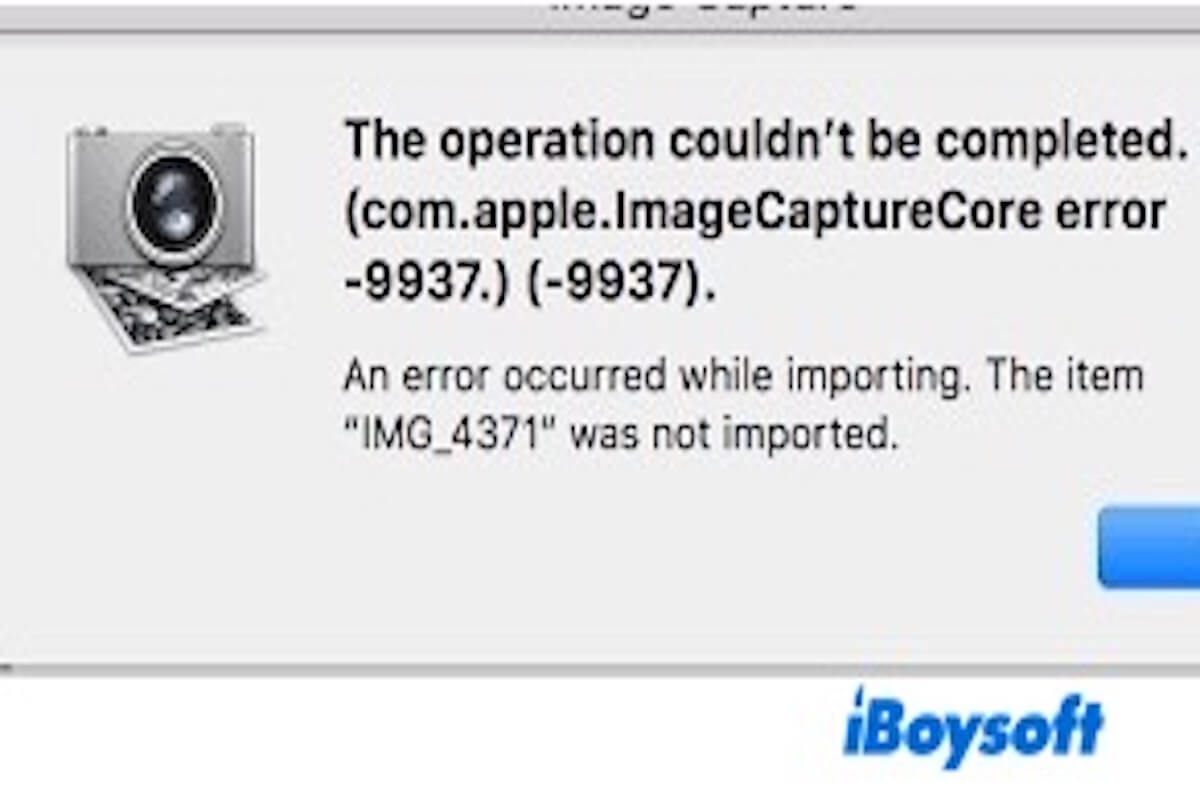
Ist auf Ihrem Mac der Fehler com.apple.imagecapture aufgetreten? Wenn Sie nicht genau wissen, was er bedeutet, besteht kein Grund zur Sorge. In diesem Artikel erfahren Sie, wodurch der Fehler verursacht werden kann und wie Sie die Funktion von Digitale Bilder wiederherstellen.
Was ist der Fehler com.apple.imagecapture?
Der Fehler com.apple.imagecapture kann bei der Verwendung von „Digitale Bilder“ unter macOS auftreten. Bei „Digitale Bilder“ handelt es sich um eine integrierte macOS-App, mit der sich hauptsächlich Fotos oder gescannte Dateien von externen Geräten wie iPhones, Kameras und Scannern importieren lassen.
Wenn dieser Fehler – beispielsweise der Fehlercode 9934 in „Digitale Bilder“ – auftritt, deutet dies in der Regel auf ein Problem bei der Kommunikation zwischen dem System und dem externen Gerät hin. Dadurch lassen sich Fotos oder Dateien möglicherweise nicht ordnungsgemäß importieren.
Zu den häufigsten Ursachen gehören Verbindungsprobleme mit dem Gerät, eingeschränkte Berechtigungen, Fehler in macOS oder der App „Digitale Bilder“ sowie inkompatible Dateiformate.
Teilen Sie diesen Beitrag, damit auch andere erfahren, was der Fehler com.apple.imagecapture bedeutet.
Wie lässt sich der Fehler com.apple.imagecapture auf dem Mac beheben?
Wenn der Fehler com.apple.imagecapture auf Ihrem Mac auftritt, erkennt „Digitale Bilder“ das Gerät möglicherweise nicht oder kann dessen Dateien nicht laden. Dadurch lassen sich Fotos oder Videos nicht auf den Mac übertragen.
Haben Sie Ihren Mac bereits neu gestartet? Möglicherweise handelt es sich nur um eine vorübergehende Systemstörung. Auch Verbindungsprobleme kommen als Ursache infrage. Versuchen Sie daher, das Gerät erneut anzuschließen, einen anderen USB-Anschluss zu verwenden oder das Kabel auszutauschen.
Wenn das Problem weiterhin besteht, können die folgenden Lösungsansätze helfen.
macOS und „Digitale Bilder“ aktualisieren
Wenn Ihr System nicht auf dem neuesten Stand ist, können Kompatibilitätsprobleme den Fehler com.apple.imagecapture verursachen. Nach Updates suchen Sie unter Systemeinstellungen > Allgemein > Softwareupdate.
Falls ein Update verfügbar ist, installieren Sie die aktuelle macOS-Version. Starten Sie anschließend Ihren Mac neu und versuchen Sie erneut, „Digitale Bilder“ zu öffnen.
Berechtigungseinstellungen in macOS prüfen
macOS verhindert möglicherweise, dass „Digitale Bilder“ auf Ihr Gerät zugreift. In diesem Fall müssen Sie die erforderliche Berechtigung manuell erteilen.
- Öffnen Sie Systemeinstellungen > Datenschutz & Sicherheit.
- Wählen Sie Dateien und Ordner oder Vollzugriff auf Festplatte.
- Stellen Sie sicher, dass „Digitale Bilder“ über die erforderlichen Berechtigungen verfügt. Falls nicht, aktivieren Sie das entsprechende Kontrollkästchen und starten Sie „Digitale Bilder“ neu.
Einstellungen von „Digitale Bilder“ zurücksetzen
Ist die Einstellungsdatei von „Digitale Bilder“ beschädigt oder falsch konfiguriert, kann dies den Fehler com.apple.imagecapture auslösen. Dadurch lässt sich Ihr Gerät möglicherweise nicht ordnungsgemäß verbinden oder Fotos können nicht importiert werden.
Setzen Sie die Einstellungen in diesem Fall zurück, um veraltete Konfigurationen zu entfernen, die das Problem verursachen könnten.
- Beenden Sie „Digitale Bilder“. Öffnen Sie den Finder, drücken Sie Command (⌘) + Shift + G und geben Sie Folgendes ein: ~/Library/Preferences/
- Suchen Sie die folgende Datei und löschen Sie sie: com.apple.Image_Capture.plist
- Starten Sie Ihren Mac neu, öffnen Sie „Digitale Bilder“ erneut und prüfen Sie, ob das Problem behoben ist.
Hintergrundprozesse von „Digitale Bilder“ neu starten
„Digitale Bilder“ verwendet Hintergrundprozesse, um mit externen Geräten zu kommunizieren. Wenn diese Prozesse nicht mehr reagieren oder Fehler auftreten, kann dies den Fehler com.apple.imagecapture verursachen und die Geräteerkennung sowie die Dateiübertragung beeinträchtigen.
Durch den Neustart dieser Hintergrundprozesse lädt macOS sie neu und stellt die Funktion von „Digitale Bilder“ möglicherweise wieder her.
- Öffnen Sie das Terminal über Programme > Dienstprogramme.
- Geben Sie den folgenden Befehl ein und drücken Sie die Eingabetaste:sudo killall PTPCamera
- Geben Sie das Administratorpasswort Ihres Mac ein.
- Verbinden Sie Ihr Gerät erneut und öffnen Sie „Digitale Bilder“, um zu prüfen, ob die Anwendung ordnungsgemäß funktioniert.
„Digitale Bilder“ sollte nun wieder normal funktionieren. Falls das Problem weiterhin besteht, können Sie die nächsten Methoden ausprobieren.
macOS neu installieren
Wenn keine der oben genannten Methoden funktioniert, könnten beschädigte Systemdateien die Ursache sein. In diesem Fall können Sie versuchen, macOS neu zu installieren.
Starten Sie Ihren Mac neu und halten Sie Command (⌘) + R gedrückt, um die macOS-Wiederherstellung zu öffnen. Wählen Sie anschließend macOS erneut installieren und folgen Sie den Anweisungen auf dem Bildschirm.
Hinweis: Bei diesem Vorgang werden Ihre Dateien nicht gelöscht. Es wird jedoch dringend empfohlen, wichtige Daten vorher zu sichern, um unerwartete Probleme zu vermeiden.
Wenn diese Methoden hilfreich waren, können Sie sie gerne mit anderen teilen.