Como corrigir a tela roxa da morte no Mac (MacBook Pro, MacBook Air e Mac mini)
Se o seu Mac travou em uma tela roxa, veja neste artigo como fazer a tela parar de piscar e entenda o que pode causar esse problema no Mac.
On this page
Quick definition
Se o seu Mac travou em uma tela roxa, veja neste artigo como fazer a tela parar de piscar e entenda o que pode causar esse problema no Mac.
Como corrigir a tela roxa da morte no Mac?
Resumo: Este artigo da iBoysoft explica por que a tela do Mac fica piscando em roxo e como corrigir a tela roxa em um MacBook Pro, MacBook Air, Mac mini e outros modelos de Mac. Se precisar recuperar dados de um Mac com a tela roxa, execute a recuperação de dados no Modo de Recuperação.
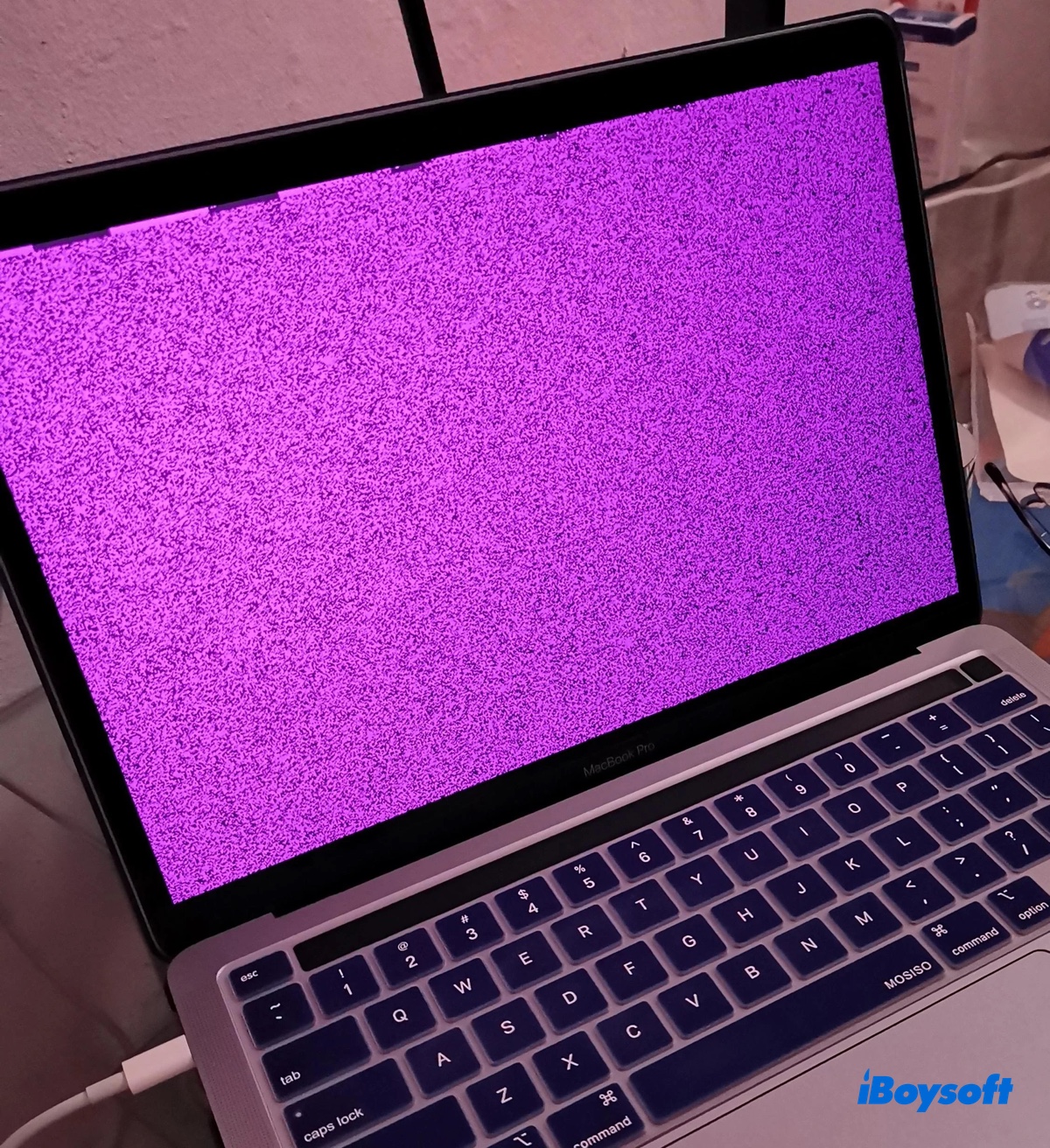
Já aconteceu pelo menos cinco vezes de a tela do meu MacBook ficar roxa de repente e, em seguida, o computador reiniciar, em situações diferentes. Normalmente, a tela fica completamente roxa e reinicia automaticamente. Desta vez, porém, apareceram apenas linhas roxas parciais, e precisei forçar a reinicialização para voltar a usar o MacBook. O que faz a tela do meu Mac ficar roxa? — de discussion.apple.com
A situação em que a tela do Mac fica total ou parcialmente roxa, ou exibe linhas roxas, é chamada de tela roxa da morte. Isso pode acontecer de repente ou depois de uma atualização do macOS. Quando ocorre, a tela do MacBook pode piscar em roxo antes de uma falha, exibir uma tela roxa total ou parcial antes de reiniciar ou até fazer com que um monitor externo fique roxo.
A seguir, explicamos como solucionar problemas relacionados à tela roxa da morte no Mac.
Como corrigir a tela roxa no Mac?
Como a tela do MacBook pode piscar em roxo por motivos relacionados ao hardware, que talvez não possam ser corrigidos por conta própria, primeiro é importante identificar se o problema é causado por software ou hardware e, em seguida, aplicar a solução adequada.
Verifique se a imagem fica normal em um monitor externo
Conecte o Mac a um monitor externo, uma TV ou outro dispositivo de exibição. Se a imagem aparecer normalmente no monitor externo, mas a tela do Mac continuar presa na cor roxa, é provável que o problema esteja relacionado ao hardware. Para investigar melhor a causa, execute o Apple Diagnostics.
Verifique os cabos da tela
Se você se sentir à vontade para abrir o MacBook, verifique se os cabos da tela estão frouxos ou mal conectados. É possível encontrar na internet guias que explicam como fazer isso no modelo específico do seu MacBook.
Mude o ângulo da tela
Tente abrir o Mac em diferentes ângulos, como 25 ou 50 graus. Se a quantidade de roxo exibida na tela variar conforme o ângulo, isso indica um possível problema de hardware. Nesse caso, é recomendável levar o MacBook a uma Apple Store ou a um centro de assistência autorizado para que um profissional faça uma avaliação.
Reinicie no Modo de Segurança do macOS
Você também pode iniciar o Mac no Modo de Segurança do macOS para verificar se a tela roxa é causada por problemas de software. Nesse modo, o sistema inicializa apenas com as extensões de kernel e os processos essenciais, ignorando itens de início de sessão e outros softwares de terceiros desnecessários. Além disso, ele faz uma verificação rápida no disco rígido, limpa caches e corrige erros do sistema de arquivos.
Se a tela do Mac funcionar normalmente no Modo de Segurança, o problema pode ser causado por aplicativos de terceiros ou caches corrompidos.
Se a tela do Mac continuar roxa ou apresentar linhas roxas, é provável que o problema esteja relacionado ao hardware.
Atualize o macOS e todos os aplicativos
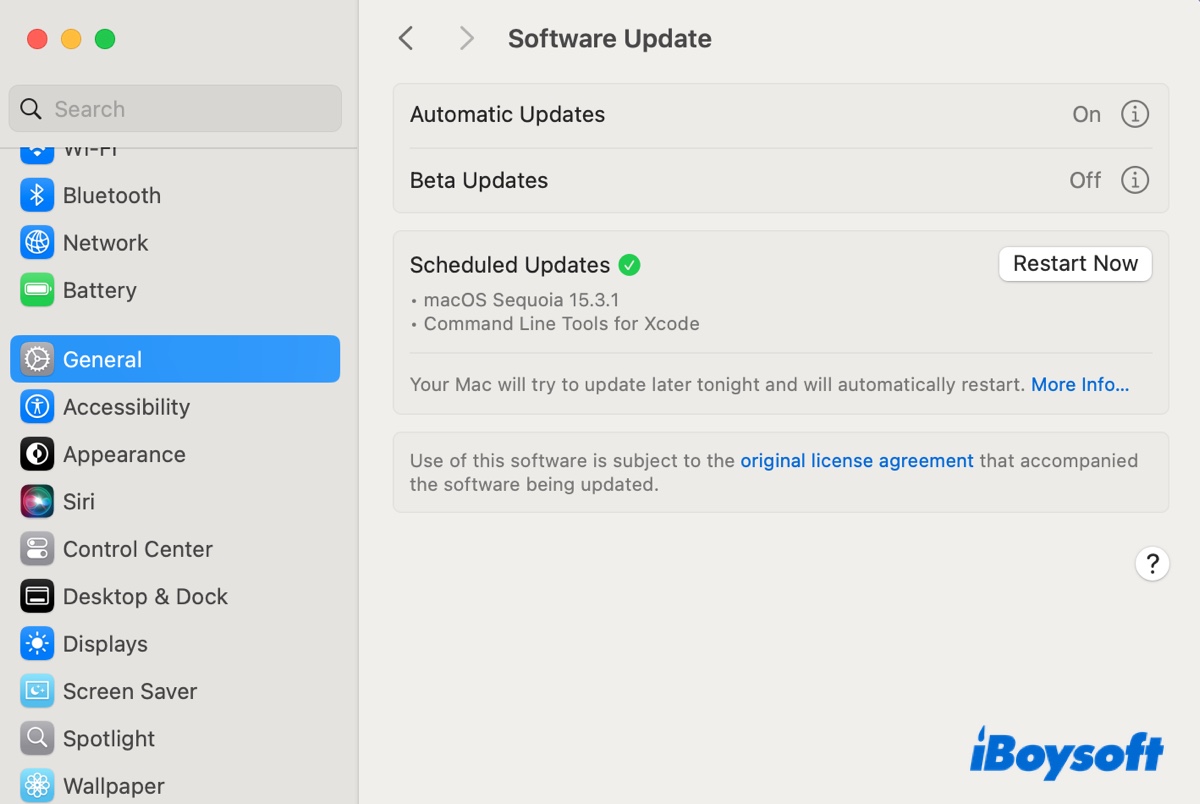
Alguns usuários que enfrentaram a tela roxa da morte resolveram o problema atualizando o macOS e todos os aplicativos. Se houver uma atualização disponível no Mac, instale-a para obter correções de segurança e corrigir falhas de software.
Para atualizar o macOS, abra Ajustes do Sistema > Geral > Atualização de Software no macOS Ventura ou posterior, ou Ajustes do Sistema > Atualização de Software no macOS Monterey ou anterior. O sistema começará a procurar imediatamente por atualizações disponíveis.
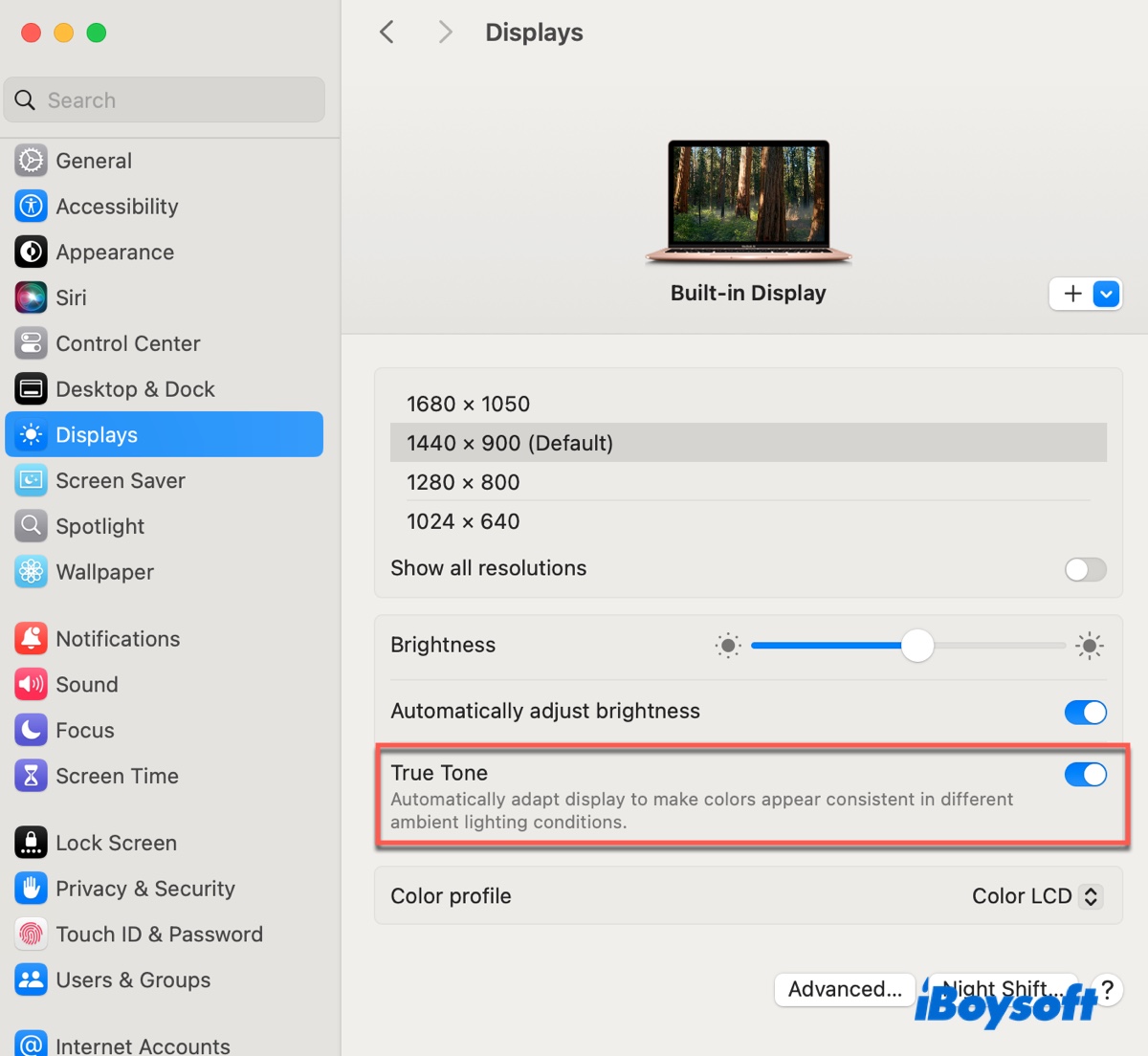
Desative e ative novamente o recurso “True Tone” em Monitores
A tela roxa do MacBook pode ser causada pela configuração “True Tone”. Esse recurso “ajusta automaticamente a tela para que as cores pareçam consistentes em diferentes condições de iluminação ambiente”. Acesse Ajustes do Sistema/Ajustes do Sistema > Monitores, desative o “True Tone” e reinicie o Mac. Quando o Mac iniciar novamente, volte a Monitores e ative o “True Tone” outra vez.
Redefina a NVRAM e o SMC
A NVRAM (memória de acesso aleatório não volátil) do Mac é uma pequena área de memória que mantém determinadas configurações mesmo quando o computador está desligado. Ela armazena configurações de baixo nível, como resolução da tela, seleção do disco de inicialização, fuso horário, volume dos alto-falantes, entre outras. Redefini-la pode resolver vários problemas relacionados a essas configurações.
O SMC (Controlador de Gerenciamento do Sistema) é um processador que controla funções relacionadas ao hardware nos Macs com processador Intel. Ele é responsável pelo gerenciamento de energia, pelos indicadores LED, pelo desempenho do sistema e pelo gerenciamento térmico. Redefinir o SMC é uma forma comum de resolver problemas relacionados ao hardware do Mac.
Compartilhe estas formas de corrigir a tela roxa do MacBook Pro, MacBook Air ou Mac mini!
Por que a tela do Mac ficou roxa?
Há quatro tipos de causas para a “tela roxa da morte” no Mac: problemas de software, fatores externos, falhas de projeto e problemas de hardware.
Problemas de software: Se a tela do seu Mac ou MacBook pisca em roxo por alguns instantes antes de reiniciar ou travar, a causa provavelmente está relacionada ao software. Isso pode incluir bugs e falhas do sistema, conflitos entre aplicativos, incompatibilidade de aplicativos, configurações de tela ou drivers da GPU corrompidos.
Problemas de hardware: Se apenas parte da tela do Mac fica roxa, às vezes com linhas roxas cuja visibilidade muda conforme o ângulo de visão, o problema pode estar relacionado a danos na tela, na GPU, nos cabos ou em alguns componentes da placa lógica.
Falhas de projeto: Em alguns casos, a tela roxa é causada por falhas de projeto. Dois problemas de hardware conhecidos que afetaram determinados modelos antigos de MacBook são o Flexgate e o Dustgate.
Flexgate: o cabo flexível é curto demais e sofre tensão excessiva quando a tampa é aberta e fechada. Com o tempo, isso faz com que o cabo se desgaste ou se rompa.
Sintomas:
- Luz de fundo piscando ou irregular na tela.
- A parte inferior da tela fica mais escura ou apresenta linhas horizontais.
- A tela do Mac fica preta, mas o computador continua funcionando.
Dustgate: existe um espaço entre a tela e o teclado que pode acumular poeira e sujeira, danificando o cabo flexível da tela.
Sintomas:
- Linhas verticais roxas na tela do Mac.
- Teclas que não respondem ou ficam presas.
Se o seu Mac for relativamente antigo, ele pode estar entre os modelos afetados. Infelizmente, a Apple encerrou os programas que substituíam gratuitamente o hardware com defeito. Se precisar fazer o reparo, você terá de pagar algumas centenas de dólares.
Fatores externos: temperatura, ventoinhas bloqueadas ou conflitos entre periféricos.
Compartilhe os motivos da tela roxa no MacBook Pro, MacBook Air ou Mac de mesa!