Macの紫色の画面(Purple Screen of Death)への対処法(MacBook Pro/Air/Mac mini)
Macの画面が紫色のまま固まった場合は、画面が紫色に点滅する問題への対処法と、Macで紫色の画面が表示される原因を確認してください。
On this page
Quick definition
Macの画面が紫色のまま固まった場合は、画面が紫色に点滅する問題への対処法と、Macで紫色の画面が表示される原因を確認してください。
Macのパープルスクリーン・オブ・デスを修復する方法
概要: この記事では、iBoysoftが、Macの画面が紫色に点滅する原因と、MacBook Pro、MacBook Air、Mac miniなどのMacで紫色の画面が表示された場合の対処法を説明します。紫色の画面が表示されたMacからデータを復元する必要がある場合は、macOS復旧でデータ復元を実行してください。
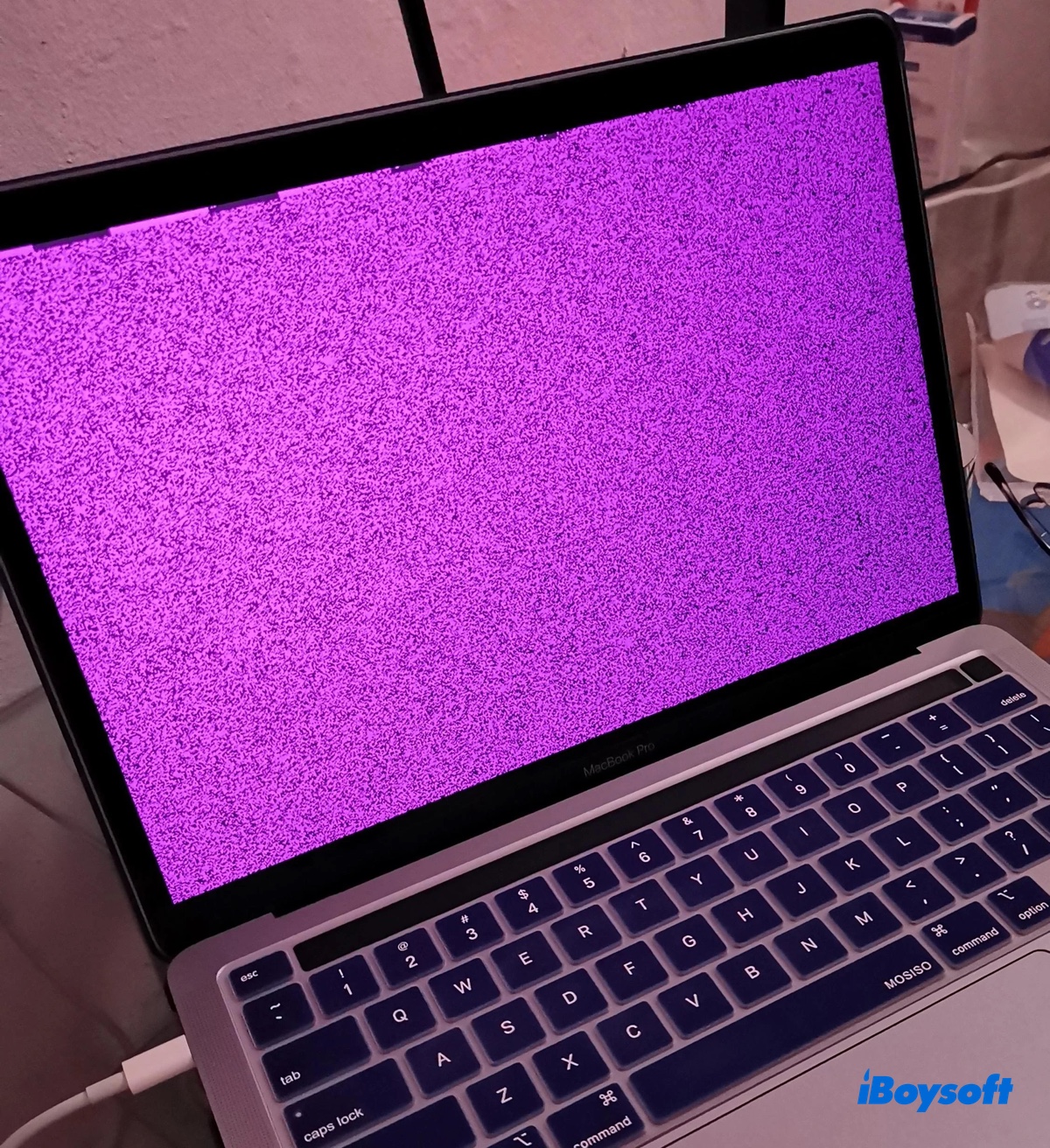
これまでに少なくとも5回、さまざまな状況でMacBookの画面が突然紫色になり、その後再起動することがありました。通常は画面全体が紫色になって自動的に再起動しますが、今回は紫色の線が一部に表示されるだけで、MacBookを使うために強制的に再起動する必要がありました。Macの画面が紫色になる原因は何でしょうか? - discussion.apple.comより
Macの画面全体または一部が紫色になったり、紫色の線が表示されたりする現象は、パープルスクリーン・オブ・デスと呼ばれます。突然発生することもあれば、macOSのアップデート後に発生することもあります。この現象が起きると、クラッシュする前にMacBookの画面が紫色に点滅したり、再起動する前に画面全体または一部が紫色になったり、外部ディスプレイが紫色になったりする場合があります。
ここでは、Macでパープルスクリーン・オブ・デスが発生した場合の対処法を説明します。
Macの紫色の画面を修復する方法
MacBookの画面が紫色に点滅する原因にはハードウェアの問題も含まれ、自分で解決できない場合があります。まず、問題の原因がソフトウェアとハードウェアのどちらにあるかを確認してから、適切な対処法を試してください。
外部ディスプレイに正常に表示されるか確認する
Macを外部モニター、テレビ、またはその他のディスプレイに接続します。外部ディスプレイには正常に表示される一方で、Macの画面が紫色のままの場合は、ハードウェアの問題である可能性があります。さらに詳しく調べるには、Apple Diagnosticsを実行してください。
ディスプレイケーブルを確認する
MacBookを開けることに抵抗がなければ、ディスプレイケーブルの接続が緩んでいないか確認します。お使いのMacBookのモデルに合った分解方法を説明するガイドを、オンラインで探すこともできます。
ディスプレイの角度を変える
たとえば25度、50度など、Macのディスプレイをさまざまな角度で開いてみてください。角度によって画面の紫色の表示が強くなったり弱くなったりする場合は、ハードウェアに問題がある可能性があります。その場合は、Apple Storeまたは正規修理サービスにMacBookを持ち込み、専門家に点検してもらうことをおすすめします。
macOSをセーフモードで起動する
ソフトウェアの問題によって紫色の画面が表示されているかどうかを確認するには、macOSをセーフモードで起動する方法もあります。セーフモードでは、必要なカーネル機能拡張とプロセスだけを起動し、ログイン項目や不要な他社製ソフトウェアは読み込まれません。また、ハードドライブの簡易スキャン、キャッシュの消去、ファイルシステムエラーの修復も実行されます。
セーフモードでMacの画面が正常に表示される場合は、他社製アプリケーションや破損したキャッシュが原因である可能性があります。
セーフモードでも画面が紫色のまま、または紫色の線が表示される場合は、ハードウェアに関連する問題である可能性が高いです。
macOSとすべてのアプリをアップデートする
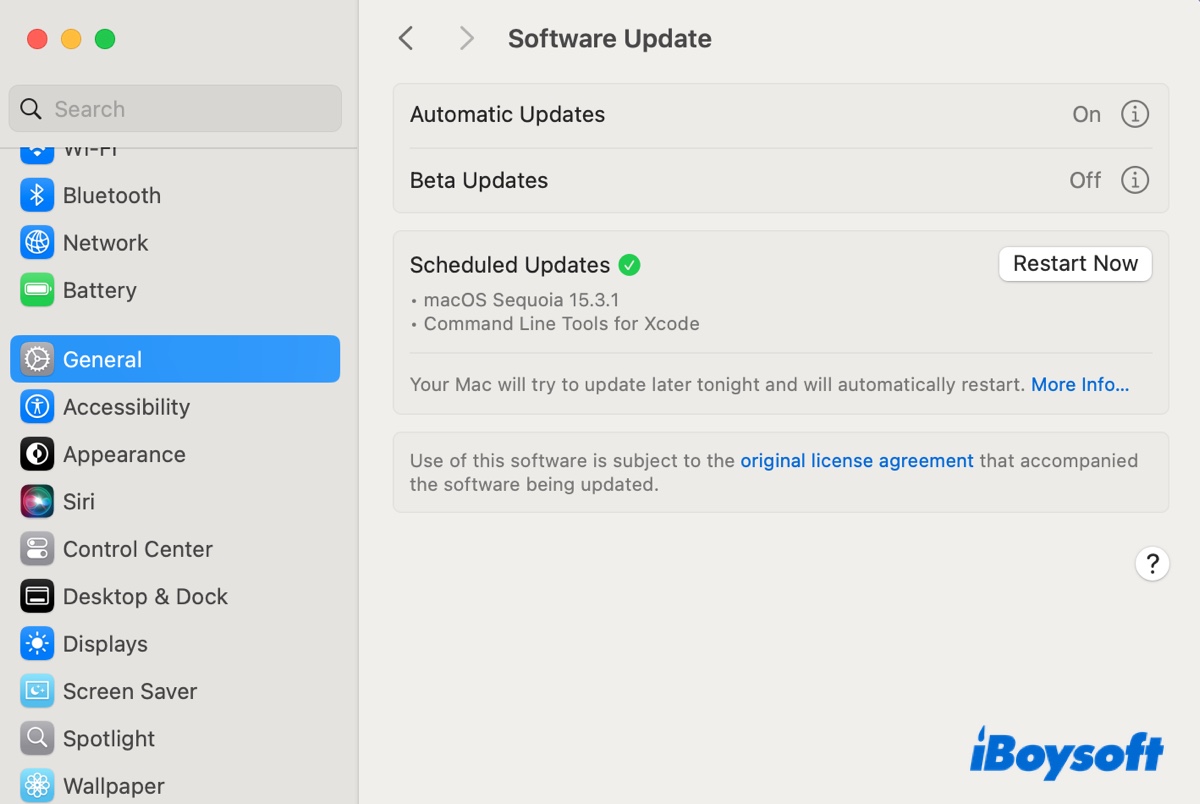
紫色の画面が表示される問題は、macOSとすべてのアプリをアップデートすることで解決したという例があります。Macでアップデートが利用できる場合は、セキュリティパッチの適用やソフトウェアの不具合修正のためにインストールしてください。
macOS Ventura以降でmacOSをアップデートするには、「システム設定」>「一般」>「ソフトウェアアップデート」を開きます。macOS Monterey以前では、「システム環境設定」>「ソフトウェアアップデート」を開いてください。システムがすぐに利用可能なアップデートの確認を開始します。
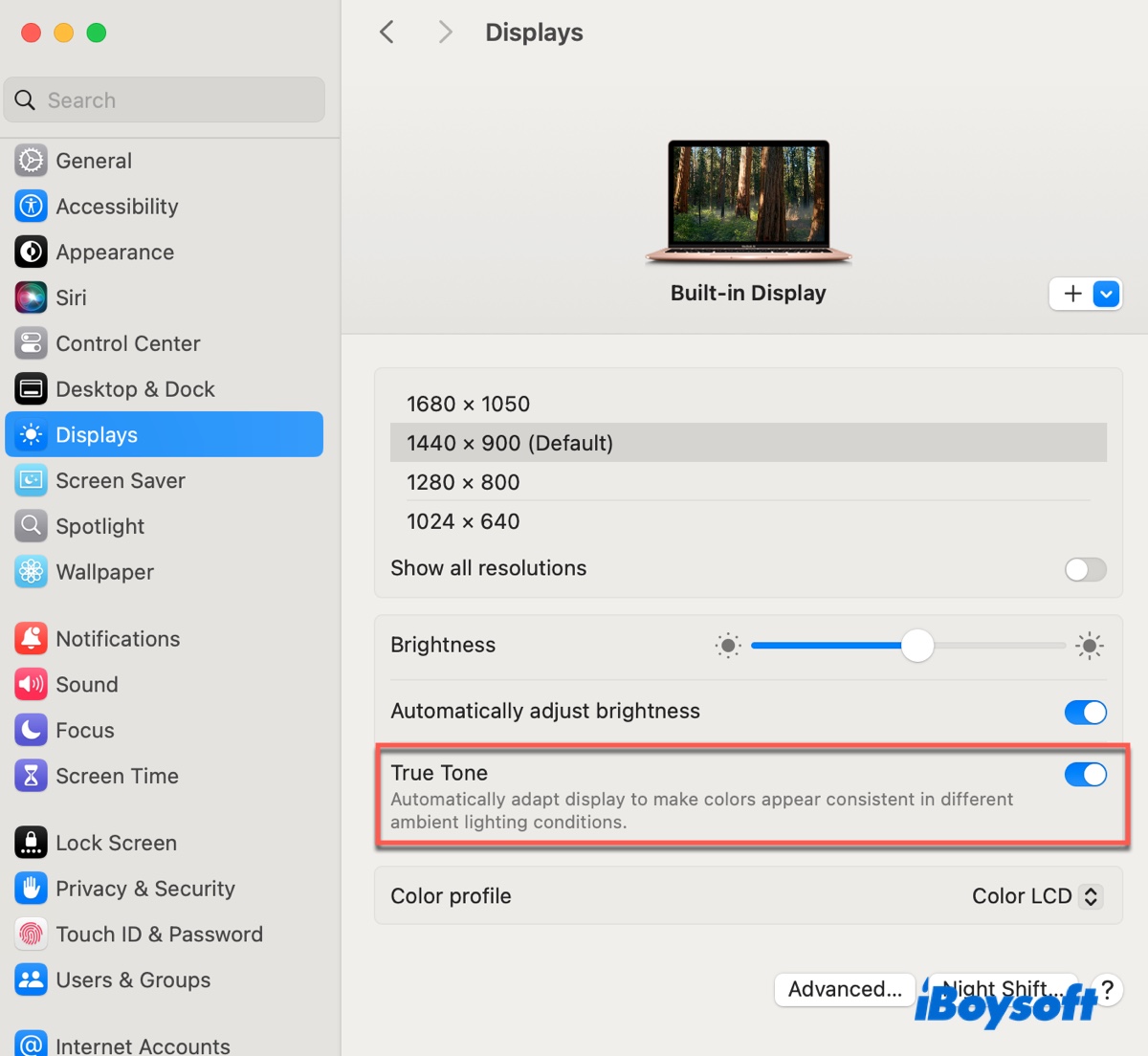
ディスプレイの「True Tone」をいったんオフにしてから再びオンにする
MacBookの紫色の画面は、「True Tone」の設定が原因で発生している可能性があります。True Toneは、「周囲の明るさに合わせてディスプレイを自動的に調整し、さまざまな環境光の下で色が一貫して見えるようにする」機能です。「システム設定」または「システム環境設定」>「ディスプレイ」を開き、「True Tone」をオフにしてMacを再起動してください。Macが起動したら、もう一度「ディスプレイ」を開き、「True Tone」をオンに戻します。
NVRAMとSMCをリセットする
MacのNVRAM (Non-Volatile Random Access Memory)は、コンピュータの電源を切っても設定を保持する小容量のメモリです。ディスプレイの解像度、起動ディスクの選択、タイムゾーン、スピーカーの音量など、低レベルの設定が保存されています。NVRAMをリセットすると、これらの設定に関連するさまざまな問題を解決できる場合があります。
SMC (System Management Controller)は、Intel搭載Macでハードウェア関連の機能を制御するプロセッサです。電源管理、LEDインジケータ、 システムパフォーマンス、熱管理などを担っています。SMCのリセットは、Macでハードウェアに関連する問題を解決する一般的な方法です。
MacBook Pro、MacBook Air、Mac miniで紫色の画面が表示される場合の対処法を共有しましょう。
Macの画面が紫色になった原因
Macで「紫色の画面」が表示される原因には、ソフトウェアの問題、外的要因、設計上の問題、ハードウェアの不具合の4種類があります。
ソフトウェアの問題:MacやMacBookの画面が短時間だけ紫色に点滅してから再起動したり、フリーズしたりする場合は、ソフトウェアが原因の可能性があります。システムのバグや不具合、アプリ同士の競合、アプリの互換性の問題、ディスプレイ設定、GPUドライバの破損などが考えられます。
ハードウェアの問題:Macの画面の一部が紫色になり、見る角度によって見え方が異なる紫色の線が現れる場合は、ディスプレイ、GPU、ケーブル、ロジックボード上の部品などが損傷している可能性があります。
設計上の問題:紫色の画面が設計上の問題によって発生することもあります。古い一部のMacBookで知られているハードウェアの問題として、FlexgateとDustgateがあります。
Flexgate:フレックスケーブルが短く、ディスプレイを開閉するたびに大きな負荷がかかります。時間が経つとケーブルが摩耗したり、断線したりすることがあります。
主な症状:
- ディスプレイのバックライトがちらつく、または均一に表示されない。
- 画面の下部が暗くなったり、横線が表示されたりする。
- Macの画面が真っ黒になるが、動作は続いている。
Dustgate:画面とキーボードの間に隙間があり、そこにほこりや汚れがたまることで、画面のフレックスケーブルが損傷することがあります。
主な症状:
- Macの画面に紫色の縦線が表示される。
- キーが反応しない、または押したまま戻りにくくなる。
お使いのMacが比較的古いモデルであれば、こうした問題の影響を受けている可能性があります。残念ながら、Appleは問題のあるハードウェアを無償で交換するプログラムを終了しています。修理を依頼する場合は、数百ドルの費用がかかります。
外部要因:温度、ファンの通気口がふさがっていること、周辺機器同士の競合などが原因になる場合もあります。
MacBook Pro/AirやデスクトップMacの画面が紫色になる原因を共有しましょう!