Lila Bildschirm beim Mac beheben (MacBook Pro/Air/Mac mini)
Wenn Ihr Mac bei einem lila Bildschirm hängen bleibt, erfahren Sie in diesem Beitrag, wie Sie das violette Flackern des Bildschirms beenden und welche Ursachen ein lila Bildschirm beim Mac haben kann.
On this page
Quick definition
Wenn Ihr Mac bei einem lila Bildschirm hängen bleibt, erfahren Sie in diesem Beitrag, wie Sie das violette Flackern des Bildschirms beenden und welche Ursachen ein lila Bildschirm beim Mac haben kann.
Wie lässt sich ein violetter Bildschirm auf dem Mac beheben?
Zusammenfassung: Dieser Artikel von iBoysoft erklärt, warum der Bildschirm Ihres Mac violett flackert und wie Sie einen violetten Bildschirm auf einem MacBook Pro, MacBook Air, Mac mini oder einem anderen Mac-Modell beheben können. Wenn Sie Daten von einem Mac mit violettem Bildschirm wiederherstellen müssen, starten Sie die Datenwiederherstellung im Wiederherstellungsmodus.
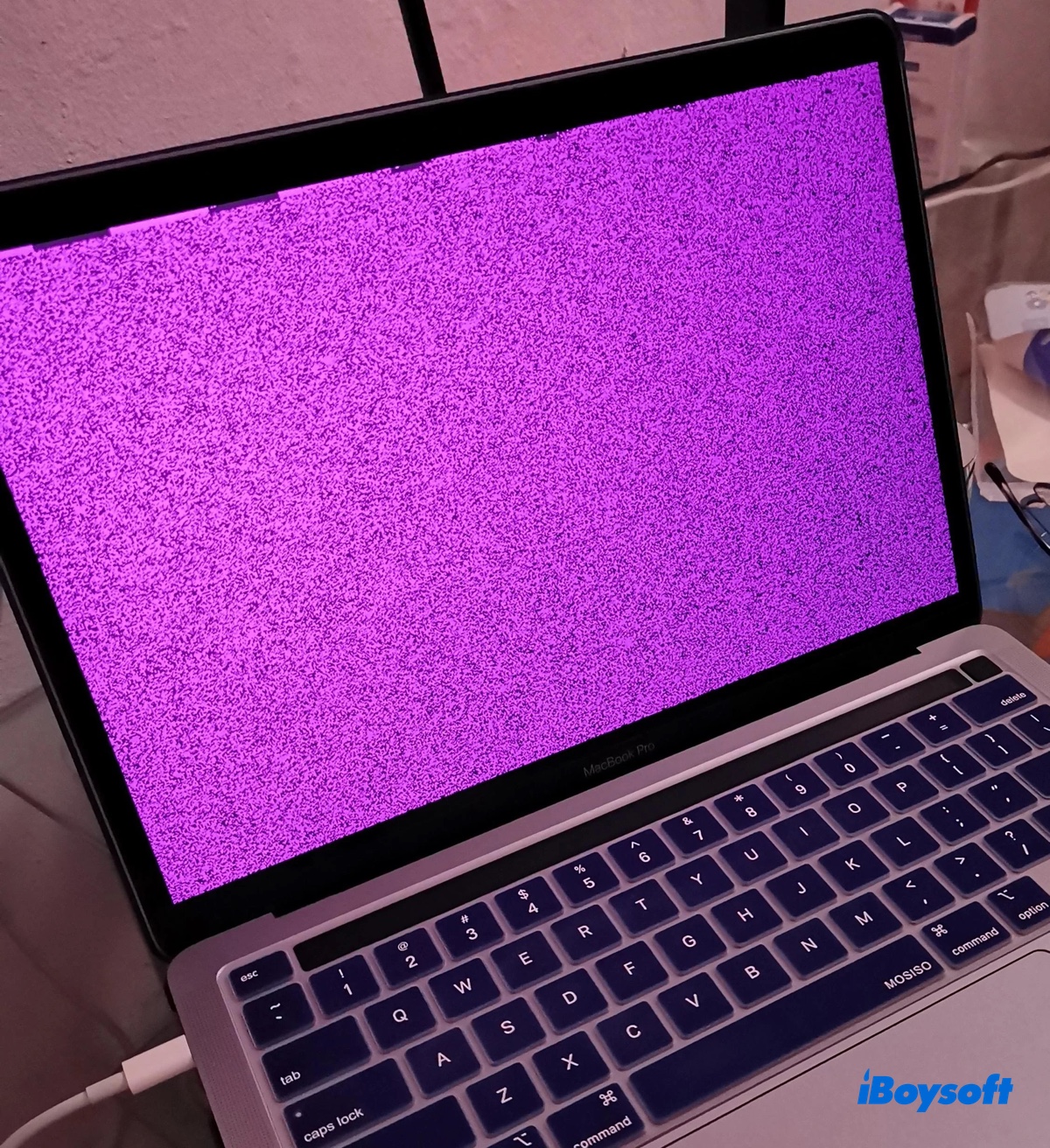
Mindestens fünfmal ist es mir schon passiert, dass der Bildschirm meines MacBook plötzlich violett wurde und der Mac neu startete. Normalerweise wird der gesamte Bildschirm violett und startet automatisch neu. Dieses Mal waren jedoch nur teilweise violette Linien zu sehen, und ich musste einen Neustart erzwingen, um mein MacBook wieder verwenden zu können. Warum wird der Bildschirm meines Mac violett? – aus discussion.apple.com
Wenn der Bildschirm eines Mac vollständig oder teilweise violett wird oder violette Linien anzeigt, spricht man vom violetten Bildschirm des Todes. Das Problem kann plötzlich oder nach einem macOS-Update auftreten. Möglicherweise flackert der Bildschirm Ihres MacBook vor einem Absturz violett, zeigt vor einem Neustart einen vollständig oder teilweise violetten Bildschirm an oder ein externer Monitor wird violett.
Hier erfahren Sie, wie Sie den violetten Bildschirm des Todes auf dem Mac systematisch untersuchen können.
Wie lässt sich ein violetter Bildschirm auf dem Mac beheben?
Die Ursachen für einen violett flackernden MacBook-Bildschirm können mit der Hardware zusammenhängen und sich möglicherweise nicht selbst beheben lassen. Stellen Sie daher zunächst fest, ob das Problem durch die Software oder die Hardware verursacht wird, und wählen Sie anschließend die passende Lösung.
Prüfen, ob ein externes Display ein einwandfreies Bild anzeigt
Verbinden Sie Ihren Mac mit einem externen Monitor, einem Fernseher oder einem anderen Display. Wenn das Bild auf dem externen Display normal angezeigt wird, der Bildschirm Ihres Mac jedoch weiterhin violett bleibt, deutet dies wahrscheinlich auf ein Hardwareproblem hin. Um das Problem weiter zu untersuchen, führen Sie Apple Diagnostics aus.
Displaykabel überprüfen
Wenn Sie Ihr MacBook öffnen möchten, überprüfen Sie die Displaykabel auf lose Verbindungen. Im Internet finden Sie Anleitungen, die erklären, wie Sie dabei bei Ihrem jeweiligen MacBook-Modell vorgehen.
Öffnungswinkel des Displays ändern
Öffnen Sie den Deckel des Mac in verschiedenen Winkeln, zum Beispiel bei 25 oder 50 Grad. Wenn je nach Winkel mehr oder weniger violette Bereiche auf dem Bildschirm zu sehen sind, deutet dies auf ein Hardwareproblem hin. In diesem Fall sollten Sie Ihr MacBook zur Überprüfung durch Fachpersonal zu einem Apple Store oder einem autorisierten Reparaturzentrum bringen.
macOS im abgesicherten Modus starten
Sie können Ihren Mac auch im abgesicherten Modus von macOS starten, um zu prüfen, ob der violette Bildschirm durch ein Softwareproblem verursacht wird. Dabei werden nur die erforderlichen Kernel-Erweiterungen und Prozesse geladen. Anmeldeobjekte und andere nicht benötigte Software von Drittanbietern werden übersprungen. Außerdem wird die Festplatte einer kurzen Prüfung unterzogen, Caches werden gelöscht und Dateisystemfehler behoben.
Wenn der Bildschirm Ihres Mac im abgesicherten Modus normal aussieht, wird das Problem möglicherweise durch Apps von Drittanbietern oder beschädigte Caches verursacht.
Bleibt der Bildschirm Ihres Mac violett oder sind weiterhin violette Linien zu sehen, liegt wahrscheinlich ein Hardwareproblem vor.
macOS und alle Apps aktualisieren
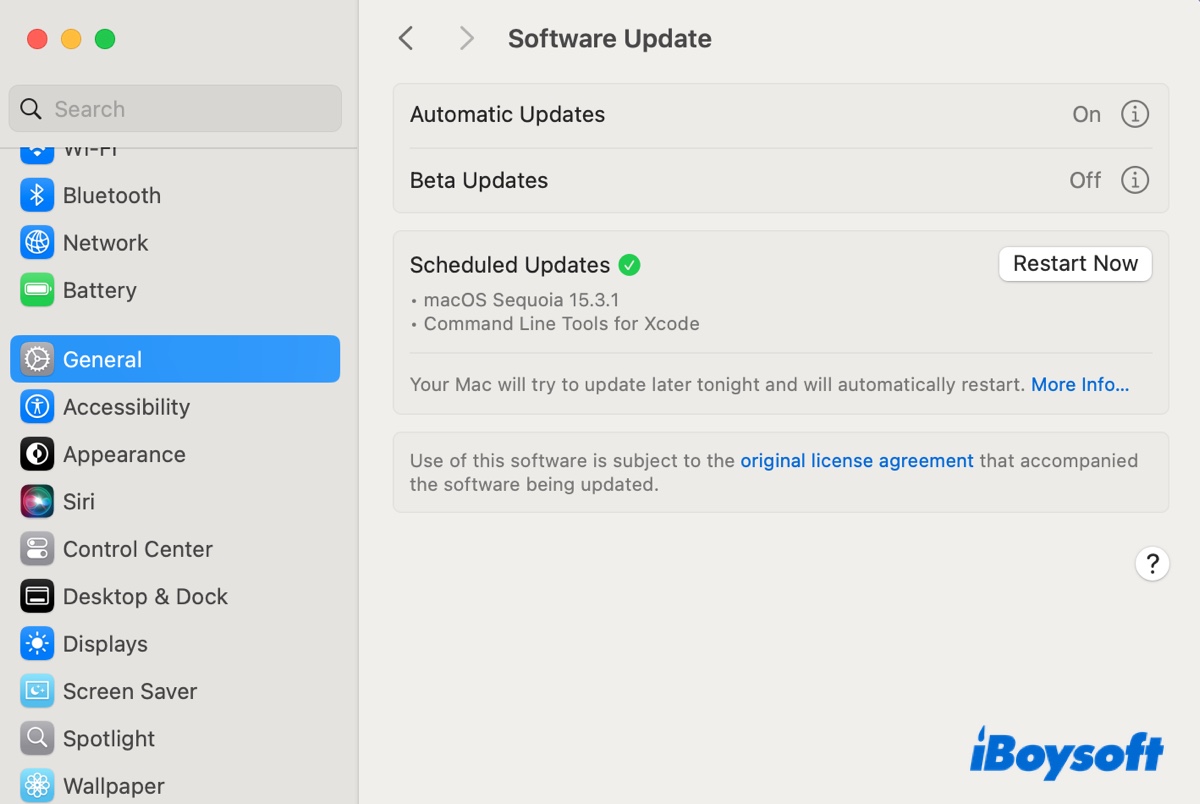
Einige Nutzer konnten den violetten Bildschirm durch die Aktualisierung von macOS und allen Apps beheben. Wenn für Ihren Mac ein Update verfügbar ist, installieren Sie es, um Sicherheitsupdates zu erhalten und Softwarefehler zu beheben.
Um macOS zu aktualisieren, öffnen Sie unter macOS Ventura und neuer Systemeinstellungen > Allgemein > Softwareupdate beziehungsweise unter macOS Monterey und älter Systemeinstellungen > Softwareupdate. Das System sucht anschließend sofort nach verfügbaren Updates.
„True Tone“ für die Monitore aus- und wieder einschalten
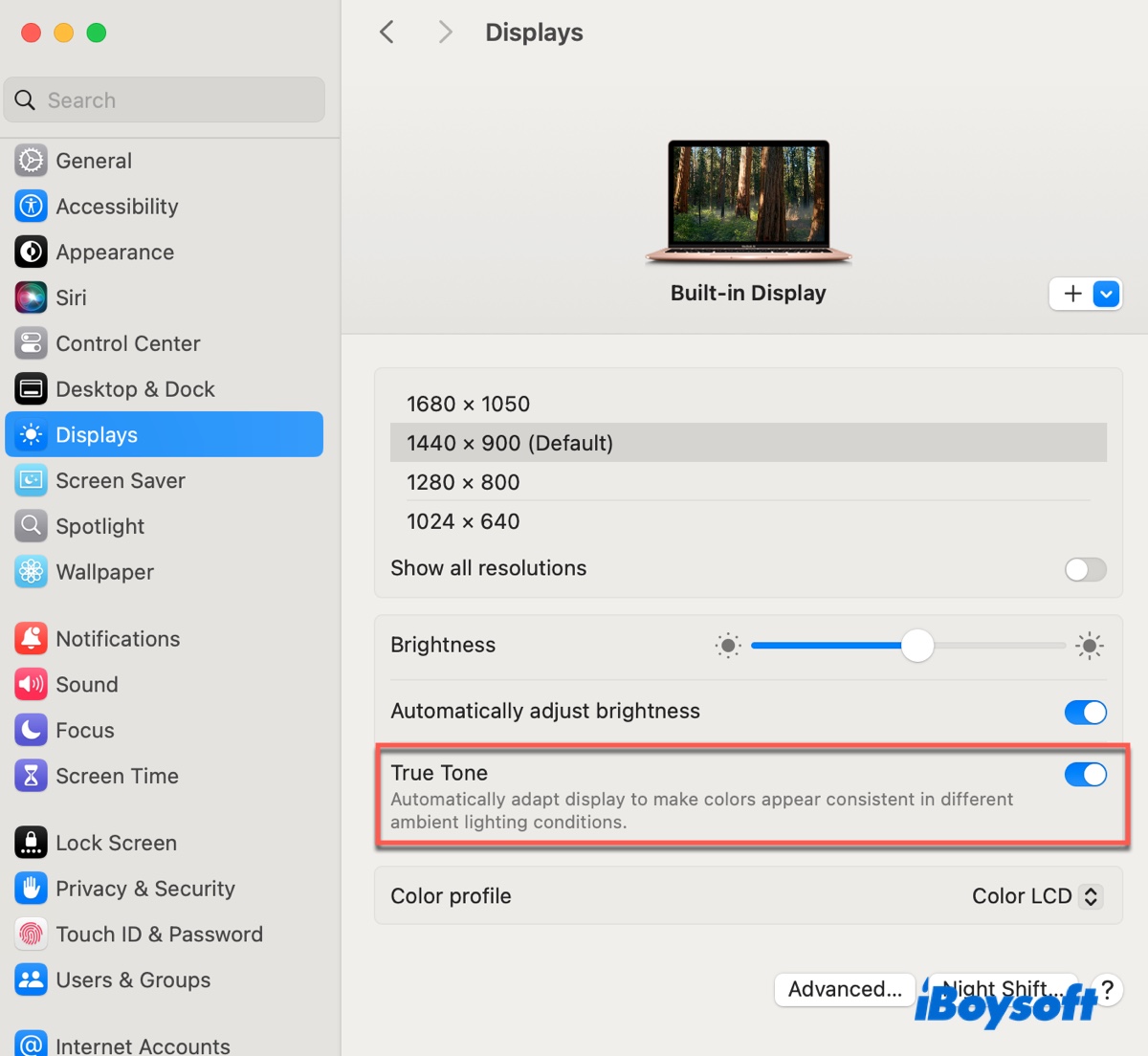
Der violette Bildschirm beim MacBook kann durch die Einstellung „True Tone“ verursacht werden. Diese Funktion „passt das Display automatisch an, damit Farben bei unterschiedlichen Umgebungslichtbedingungen gleichmäßig wirken“. Öffnen Sie Systemeinstellungen > Monitore, deaktivieren Sie „True Tone“ und starten Sie Ihren Mac neu. Sobald der Mac wieder hochgefahren ist, öffnen Sie erneut den Bereich „Monitore“ und aktivieren „True Tone“ wieder.
NVRAM und SMC zurücksetzen
Das NVRAM (Non-Volatile Random Access Memory) des Mac ist ein kleiner Speicher, der Einstellungen auch dann beibehält, wenn der Computer ausgeschaltet ist. Darin werden grundlegende Einstellungen wie die Bildschirmauflösung, das ausgewählte Startvolume, die Zeitzone und die Lautstärke der Lautsprecher gespeichert. Das Zurücksetzen kann verschiedene Probleme im Zusammenhang mit diesen Einstellungen beheben.
Der SMC (System Management Controller) ist ein Prozessor, der auf Intel-Macs hardwarebezogene Funktionen steuert. Er ist unter anderem für die Energieverwaltung, LED-Anzeigen, die Systemleistung und das Wärmemanagement zuständig. Das Zurücksetzen des SMC ist eine gängige Möglichkeit, hardwarebezogene Probleme auf dem Mac zu beheben.
Teilen Sie die Methoden zum Beheben des violetten Bildschirms auf MacBook Pro, MacBook Air und Mac mini!
Warum wurde der Bildschirm meines Mac violett?
Der sogenannte „Purple Screen of Death“ auf dem Mac kann vier verschiedene Ursachen haben: Softwareprobleme, externe Faktoren, Konstruktionsfehler und Hardwareprobleme.
Softwareprobleme: Wenn der Bildschirm Ihres Mac oder MacBook kurz violett flackert, bevor das Gerät neu startet oder einfriert, liegt die Ursache wahrscheinlich in der Software. Mögliche Auslöser sind Systemfehler und Störungen, Konflikte zwischen Apps, inkompatible Anwendungen, falsche Anzeigeeinstellungen oder beschädigte GPU-Treiber.
Hardwareprobleme: Wenn der Bildschirm Ihres Mac teilweise violett erscheint und gelegentlich violette Linien zu sehen sind, deren Sichtbarkeit je nach Blickwinkel variiert, kann dies auf Schäden am Display, an der GPU, an Kabeln oder an Komponenten des Logicboards zurückzuführen sein.
Konstruktionsfehler: In manchen Fällen wird der violette Bildschirm durch Konstruktionsfehler verursacht. Zwei bekannte Hardwareprobleme, die bestimmte ältere MacBook-Modelle betroffen haben, sind Flexgate und Dustgate.
Flexgate: Das Flexkabel ist zu kurz und wird beim Öffnen und Schließen des Displays übermäßig belastet. Mit der Zeit kann das Kabel dadurch verschleißen oder brechen.
Typische Symptome:
- Flackernde oder ungleichmäßige Hintergrundbeleuchtung des Displays.
- Der untere Bildschirmbereich erscheint dunkler oder weist horizontale Linien auf.
- Der Bildschirm des Mac wird schwarz, während das Gerät weiterhin läuft.
Dustgate: Zwischen Display und Tastatur befindet sich ein Spalt, in dem sich Staub und Schmutz ansammeln können. Dadurch kann das Flexkabel des Displays beschädigt werden.
Typische Symptome:
- Violette vertikale Linien auf dem Mac-Bildschirm.
- Tasten reagieren nicht oder bleiben hängen.
Wenn Ihr Mac vergleichsweise alt ist, könnte auch Ihr Gerät betroffen sein. Apple hat die Programme für den kostenlosen Austausch der fehlerhaften Hardware inzwischen eingestellt. Wenn Sie das Problem beheben lassen möchten, müssen Sie mit Kosten von mehreren Hundert Dollar rechnen.
Äußere Einflüsse: Hohe Temperaturen, blockierte Lüfter oder Konflikte zwischen angeschlossenen Peripheriegeräten.
Das sind die möglichen Ursachen für einen violetten Bildschirm beim MacBook Pro, MacBook Air oder Desktop-Mac.