O que é RAM? Como verificar e liberar memória RAM no Mac?
O que é RAM? Como verificar o uso da memória RAM, quanta RAM é necessária e como liberar memória RAM no Mac? Encontre todas as respostas aqui.
On this page
Quick definition
O que é RAM? Como verificar o uso da memória RAM, quanta RAM é necessária e como liberar memória RAM no Mac? Encontre todas as respostas aqui.
O que é RAM? Como verificar e recuperar memória RAM no Mac?
Como liberar memória RAM no Mac?
Resposta rápida:
- Verifique a pressão da memória
- Encerre os aplicativos que consomem muitos recursos
- Limpe a RAM usando o comando sudo purge
- Recupere memória RAM com o iBoysoft Cleaner
RAM, ou memória de acesso aleatório, é conhecida como a memória de curto prazo do computador. Ela é um componente de hardware essencial para que o Mac ou PC funcione sem problemas. Neste artigo, explicamos exatamente o que é RAM, a diferença entre ROM e o armazenamento convencional e como verificar o uso de RAM no Mac.
O que é RAM
A RAM (memória de acesso aleatório) armazena os dados necessários para que o computador realize tarefas importantes, como abrir aplicativos, navegar na internet e editar documentos. A RAM permite abrir aplicativos e arquivos rapidamente porque o computador consegue encontrar facilmente esses dados na memória de curto prazo, diferentemente da memória virtual.
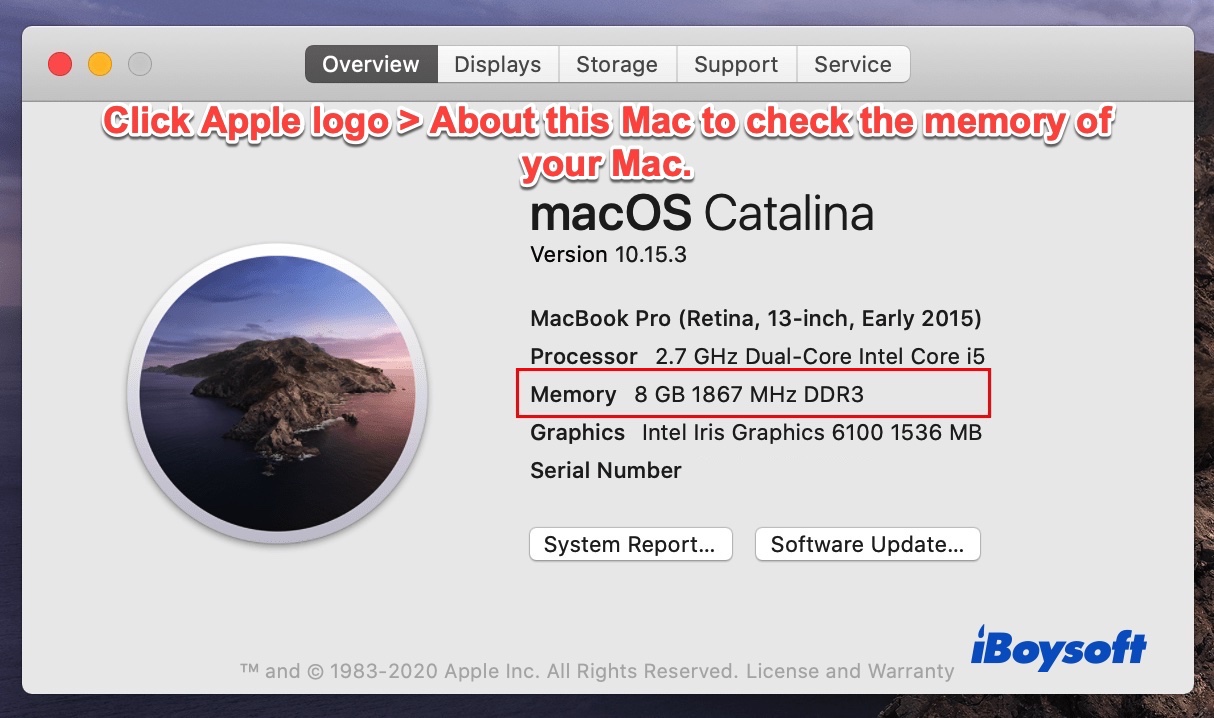
É fácil verificar quanta memória RAM você tem no Mac. Clique no ícone da Apple e selecione “Sobre Este Mac”. Acesse a seção Memória para encontrar informações como “8 GB 1867 MHz DDR3”. Nesse exemplo, 8 GB é a quantidade de RAM instalada. A velocidade da RAM é 1867 MHz e o tipo de RAM é DDR3.
Quais são os principais tipos de RAM
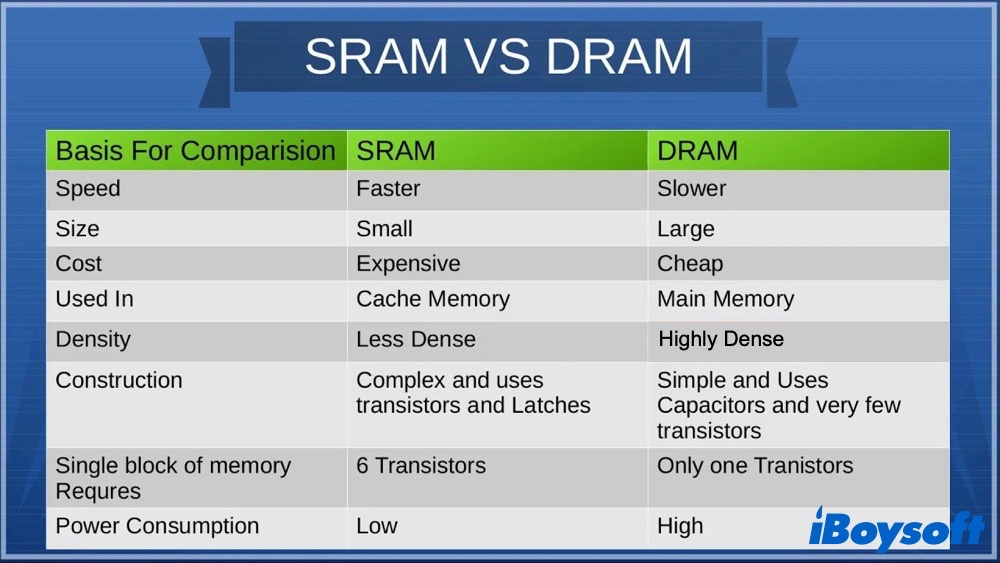
Normalmente, existem dois tipos principais de RAM: SRAM e DRAM.
Na SRAM (memória estática de acesso aleatório), os dados são armazenados em transistores, que consomem energia continuamente para mantê-los disponíveis. Por isso, ela é chamada de estática: não precisa ser atualizada. A SRAM é usada em memórias cache, como os pequenos arquivos que o processador (CPU) acessa com frequência.
Na DRAM (memória dinâmica de acesso aleatório), os dados são armazenados em capacitores, que perdem carga gradualmente. Ela é chamada de memória RAM dinâmica porque essa perda gradual de energia exige atualizações periódicas para que funcione corretamente. Quando a energia é interrompida, as cargas elétricas se dissipam e a RAM perde os dados armazenados.
Qual é a diferença entre RAM, ROM e armazenamento convencional
Ao falar sobre memória RAM e armazenamento, é importante saber que eles são dois tipos diferentes de armazenamento de dados. O armazenamento é o HDD interno ou o SSD onde os dados ficam guardados permanentemente para acesso posterior. Esses dados são não voláteis. Já a RAM é volátil, e os dados desaparecem quando o computador é desligado, pois ela armazena apenas os dados temporários do computador.
Quando o assunto é RAM e ROM, pode surgir ainda mais confusão, porque as siglas são muito parecidas. A ROM, abreviação de memória somente leitura, é uma memória que contém dados que podem apenas ser lidos, não gravados. Ela contém os programas de inicialização usados sempre que o computador é ligado. Em geral, não é possível alterá-la ou reprogramá-la.
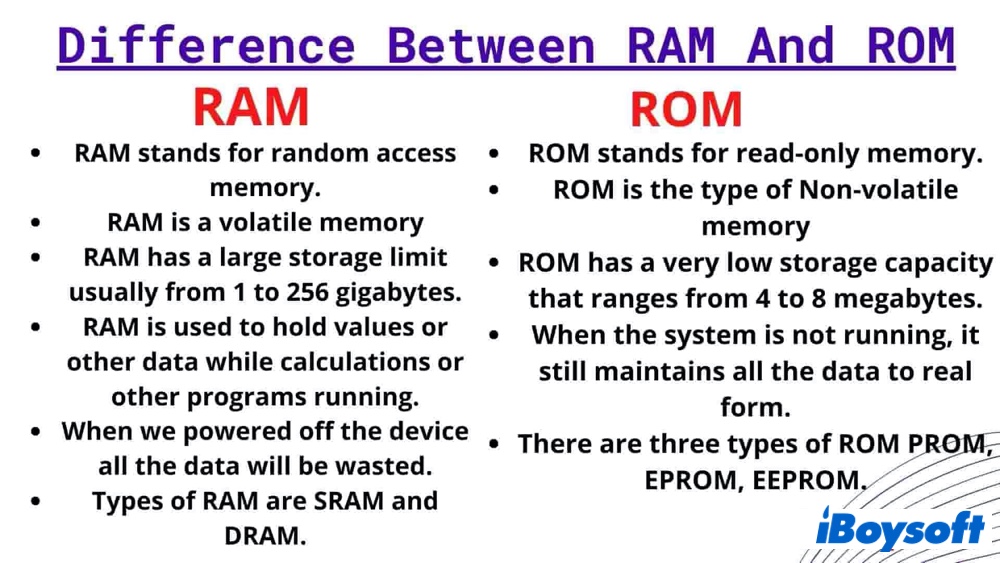
Os dados armazenados na ROM são não voláteis e não são perdidos quando o computador é desligado. Por isso, a memória somente leitura é usada para o armazenamento permanente de dados. A memória RAM, por outro lado, só consegue manter os dados temporariamente. A ROM geralmente tem capacidade de vários megabytes, enquanto a RAM costuma ter vários gigabytes.
Como verificar o uso da RAM no Mac
A capacidade total de RAM do Mac é diferente de quanto de RAM está disponível no momento. Ainda assim, verificar o uso da RAM no Mac é simples.
- Pressione Command e a barra de espaço para abrir a Busca do Spotlight. Digite "Monitor de Atividade" e abra o aplicativo.
- Selecione a aba Memória na parte superior e observe a parte inferior da janela.
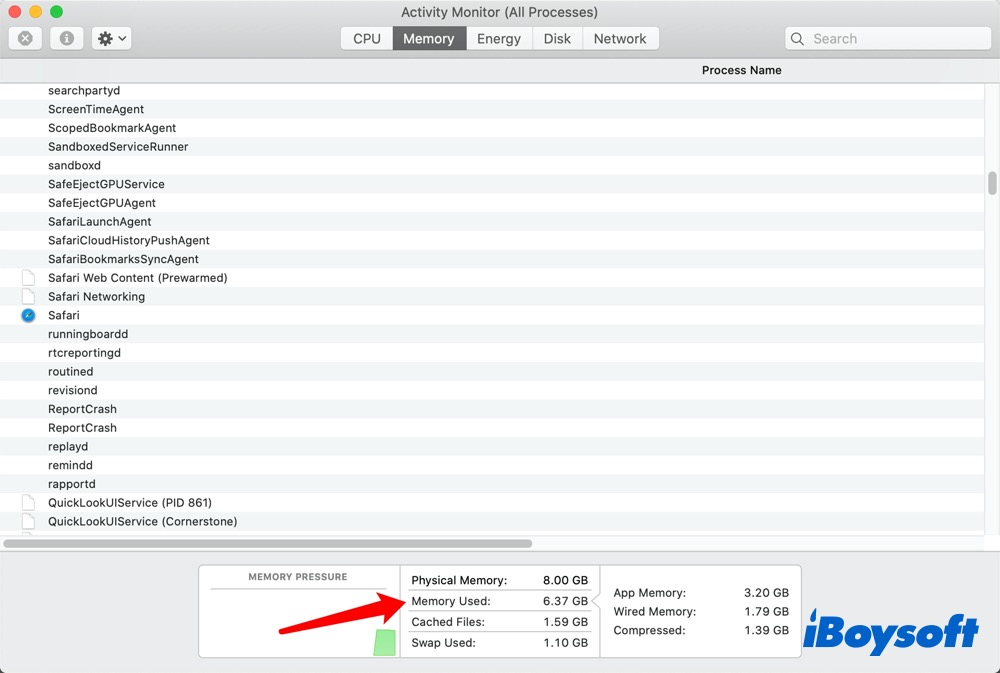
Memória física é a quantidade total de RAM, enquanto Memória usada, que inclui Memória de aplicativos, Memória cabeada e Memória comprimida, corresponde à quantidade de RAM que o Mac está usando no momento. Se você perceber que muita RAM está sendo usada, liberar parte dessa memória pode ajudar a acelerar o Mac.
Quanta RAM é necessária?
Independentemente do tipo de RAM usado, pouca memória pode fazer com que o Mac ou PC fique lento e até exiba o erro "O sistema ficou sem memória de aplicativos". Talvez você se pergunte quanta RAM é necessária. A quantidade de RAM de que o computador precisa depende das tarefas realizadas.
8 GB de RAM é uma capacidade padrão para computadores modernos. Se você navega na internet e edita documentos básicos, como arquivos do Word e do Excel, 8 GB de RAM são suficientes.
Se você gosta de jogar ou precisa trabalhar com multimídia, a maioria dos computadores terá um bom desempenho com 16 GB de RAM. 32 GB de RAM são comuns em computadores avançados, como o Mac Pro, e amplamente usados por engenheiros profissionais.
Como liberar memória RAM no Mac
Se o seu Mac tem apenas 8 GB de RAM ou está com pouca memória disponível, é hora de liberar RAM. Experimente os métodos abaixo para liberar memória no Mac:
Verifique a pressão da memória
O primeiro passo é verificar a pressão da memória. Abra Monitor de Atividade > Memória e observe o gráfico na parte inferior:
- Verde: a RAM está funcionando bem, mesmo que a maior parte apareça como “usada”.
- Amarelo: a memória está começando a ficar limitada.
- Vermelho: a memória está realmente acabando, e você pode perceber lentidão.
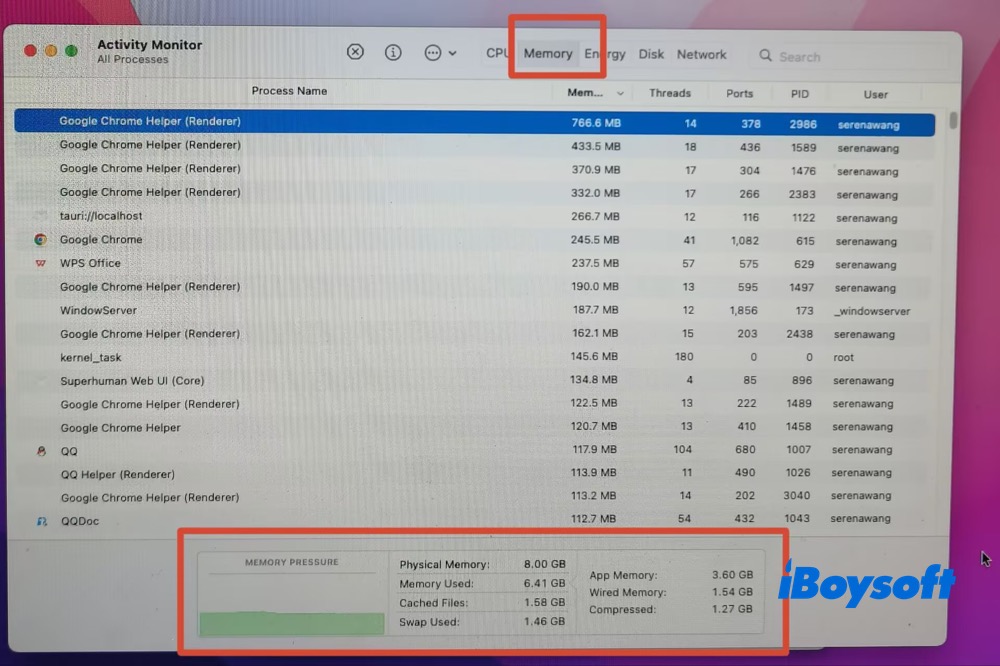
Verifique também o campo Swap Usado no Monitor de Atividade. Usar alguns GB de memória swap não é necessariamente um problema, mas um uso elevado de swap combinado com pressão de memória amarela ou vermelha e desempenho lento indica com mais clareza que a carga de trabalho está excedendo a RAM disponível.
Encerre manualmente os aplicativos que mais consomem memória
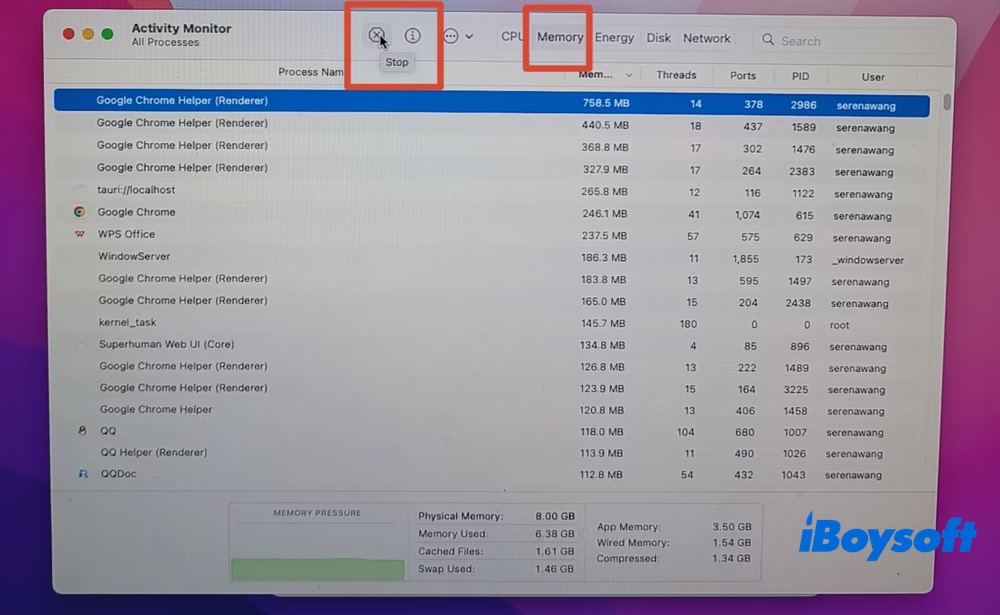
Ainda no Monitor de Atividade, abra a aba Memória para identificar os aplicativos que mais consomem RAM. Selecione os aplicativos desnecessários e clique no botão X no canto superior esquerdo da barra de ferramentas para forçar o encerramento. Você também pode fechar abas extras do navegador e encerrar os aplicativos em segundo plano que não estiver usando.
Reinicie o Mac
Reiniciar o Mac limpa tudo e libera RAM imediatamente, especialmente se o computador estiver ligado há muito tempo.
Clique no logotipo da Apple no canto superior esquerdo da tela. Selecione Reiniciar para limpar completamente a memória do sistema e os caches temporários.
Libere RAM pelo Terminal (avançado)
Usar comandos do Terminal para liberar RAM é mais indicado para usuários avançados. Se você se sente à vontade com a linha de comando, siga estas etapas:
- Abra o app Terminal pelo Launchpad (no macOS 15 ou anterior) ou em Aplicativos no Finder (no macOS 26 ou posterior)
- Digite sudo purge e pressione Enter
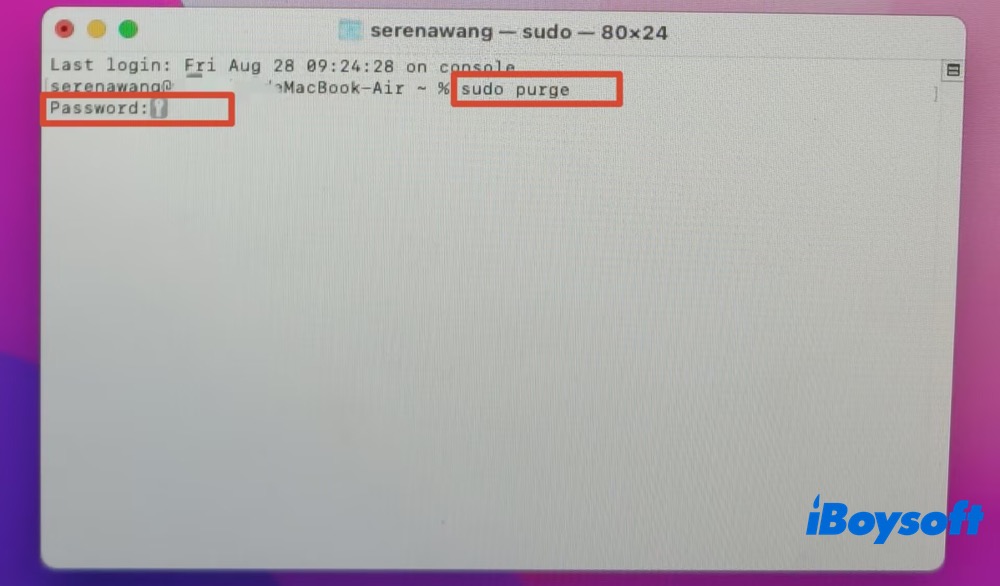
- Digite a senha de administrador do Mac e pressione Enter para limpar a memória em cache inativa
Use o iBoysoft Cleaner para liberar RAM (simples)
Para a maioria dos usuários, usar uma ferramenta dedicada à limpeza de RAM é muito mais fácil do que executar comandos no Terminal. O iBoysoft Cleaner é uma opção que vale considerar. Embora seja principalmente uma ferramenta de limpeza do Mac e gerenciamento de armazenamento, ele também oferece recursos para remover arquivos inúteis do sistema, desinstalar aplicativos indesejados, localizar arquivos grandes e duplicados, limpar fotos semelhantes, gerenciar itens de início de sessão e liberar espaço em disco.
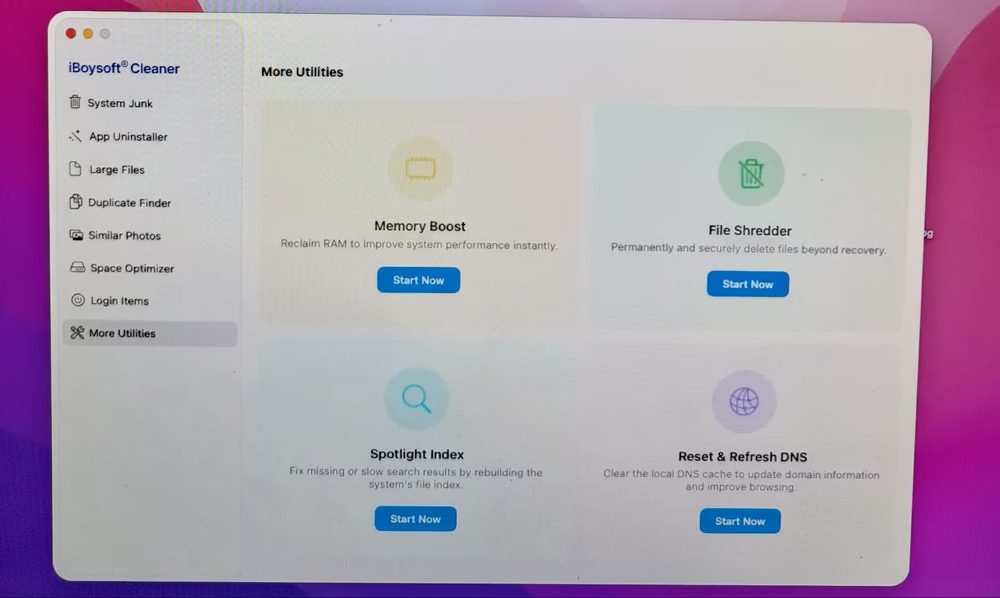
Mais importante neste caso, o iBoysoft Cleaner inclui um recurso de liberação de RAM com um clique em Mais Utilitários, que permite liberar memória sem inserir comandos no Terminal. Veja como usá-lo:
Etapa 1. Baixe e instale o iBoysoft Cleaner no Mac. Em seguida, abra o aplicativo.
Etapa 2. Na tela inicial, clique em More Utilities > clique em Start Now na seção Memory Boost.
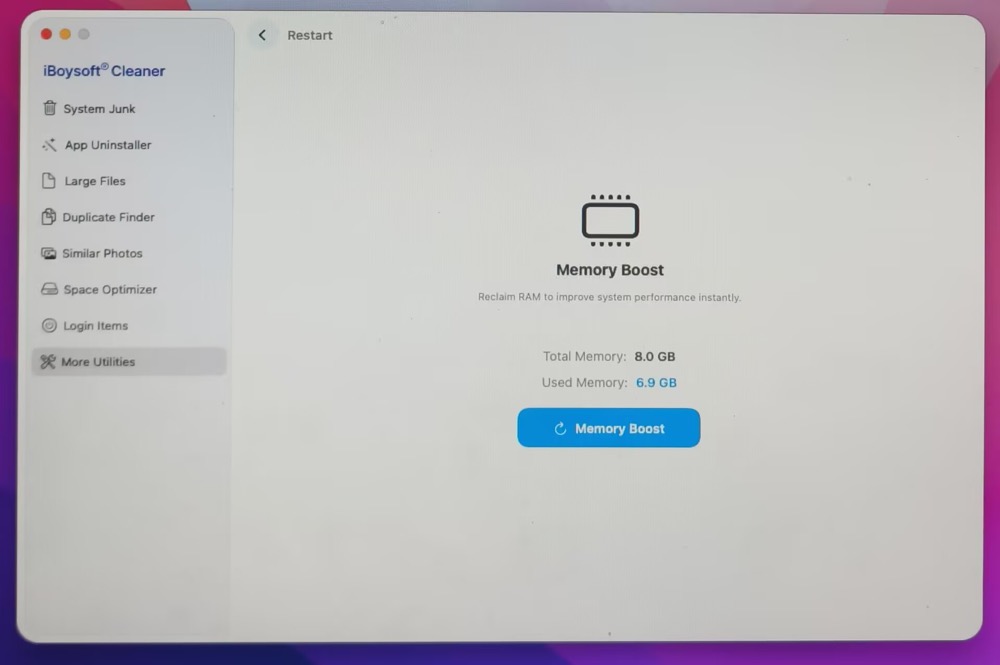
Etapa 3. A nova janela exibirá a memória total (8,0 GB) e a memória utilizada (6,9 GB). Clique em Memory Boost.
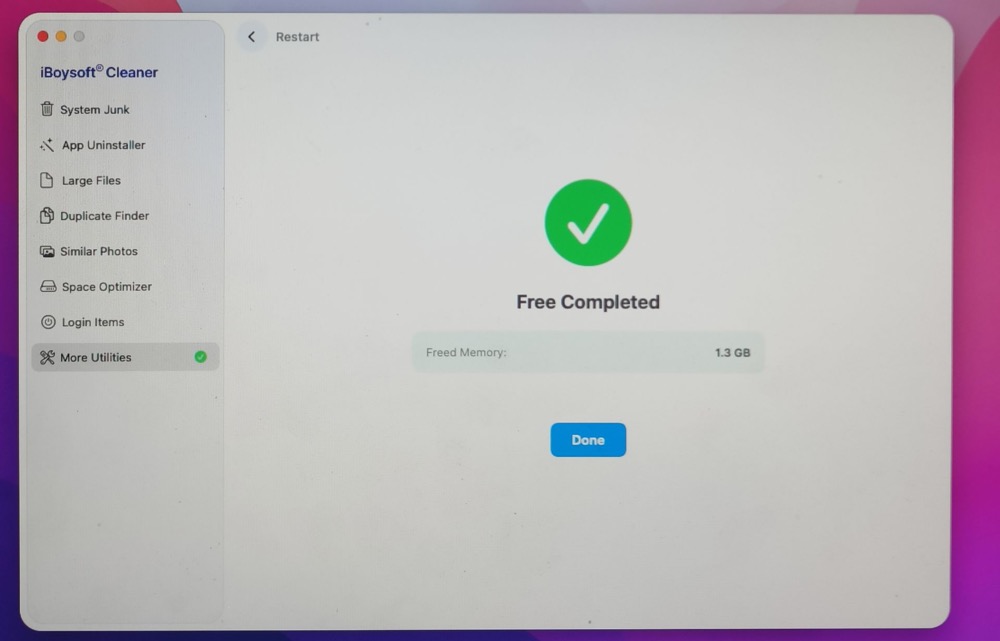
Etapa 4. Quando o processo de liberação for concluído, serão exibidos 1,3 GB de memória liberada. Clique em Done.
Etapa 5. Os dados da memória atual serão atualizados. Memória total: 8,0 GB; memória utilizada: 5,8 GB.
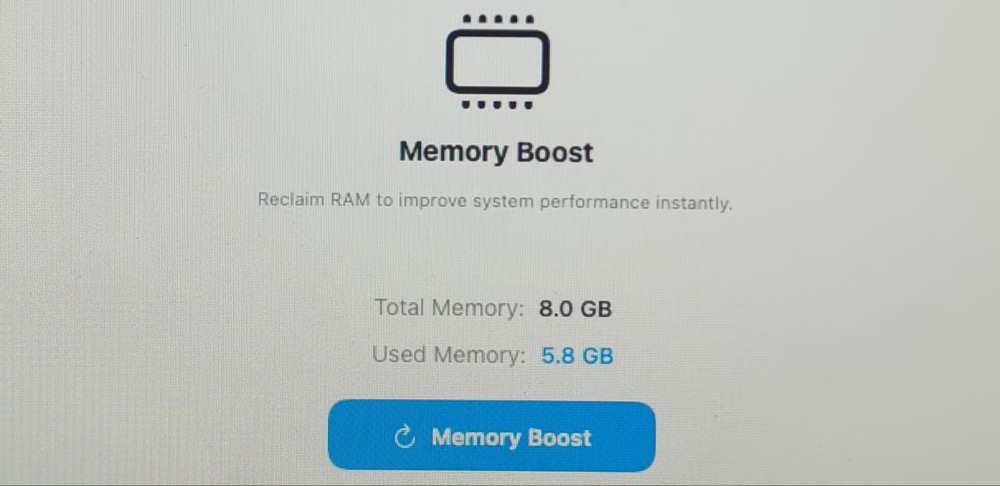
Se quiser liberar mais memória RAM, clique novamente no botão Memory Boost. No entanto, cada liberação adicional normalmente recupera apenas cerca de 300 a 500 MB, uma quantidade consideravelmente menor do que a liberada na primeira vez.
Perguntas frequentes sobre RAM
Quick answers
Como obter mais RAM sem fazer um upgrade?
Se você não quiser gastar dinheiro com um upgrade de RAM, a melhor maneira de aumentar a quantidade de RAM disponível é fechar os aplicativos ou navegadores que estão consumindo muita memória. Além disso, não é necessário executar vários aplicativos ao mesmo tempo.
Mais RAM aumenta a velocidade?
Em geral, quanto mais rápida for a RAM, maior será a velocidade de processamento. Com uma RAM mais rápida, você aumenta a velocidade com que a memória transfere informações para outros componentes.