Cómo solucionar la pantalla morada de la muerte en Mac (MacBook Pro/Air/Mac mini)
Si tu Mac se ha quedado bloqueado con la pantalla morada, en este artículo encontrarás cómo evitar que la pantalla siga parpadeando en morado y cuáles pueden ser las causas de este problema.
On this page
Quick definition
Si tu Mac se ha quedado bloqueado con la pantalla morada, en este artículo encontrarás cómo evitar que la pantalla siga parpadeando en morado y cuáles pueden ser las causas de este problema.
¿Cómo solucionar la pantalla morada de la muerte en un Mac?
Resumen: Este artículo de iBoysoft explica por qué la pantalla del Mac parpadea en morado y cómo solucionar este problema en un MacBook Pro, MacBook Air, Mac mini u otro modelo de Mac. Si necesitas recuperar datos de un Mac con la pantalla morada, recupera los datos en el modo Recuperación.
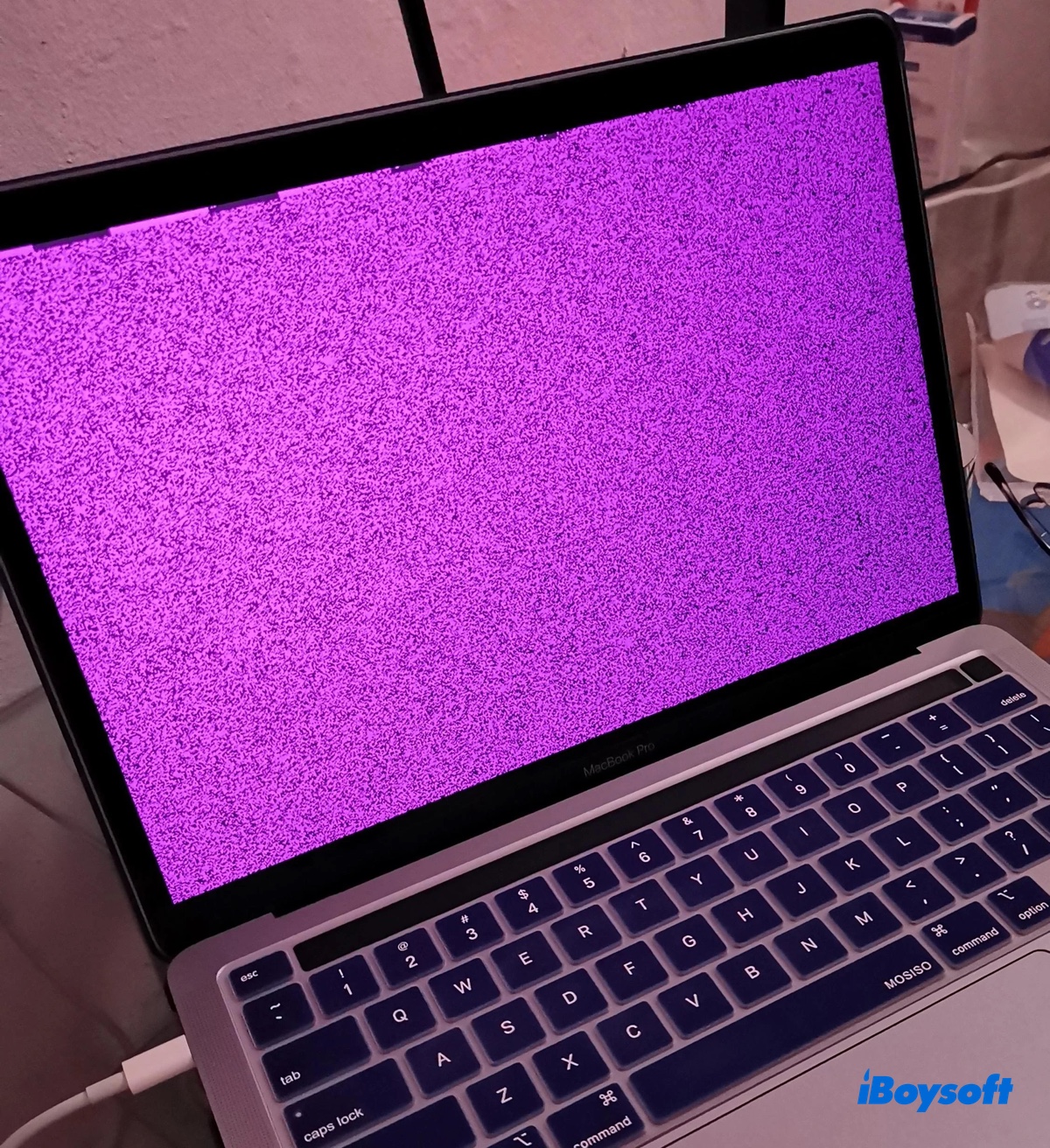
Me ha pasado al menos 5 veces que la pantalla de mi MacBook se vuelve morada de repente y el equipo se reinicia en distintas situaciones. Normalmente, toda la pantalla se vuelve morada y el Mac se reinicia automáticamente, pero esta vez solo aparecieron líneas moradas en parte de la pantalla y tuve que forzar el reinicio para poder usar el MacBook. ¿Por qué la pantalla de mi Mac se vuelve morada? -de discussion.apple.com
Cuando la pantalla de un Mac se vuelve morada total o parcialmente, o muestra líneas moradas, este problema se conoce como pantalla morada de la muerte. Puede aparecer de repente o después de actualizar macOS. Cuando ocurre, es posible que la pantalla del MacBook parpadee en morado antes de bloquearse, que toda la pantalla o solo una parte se vuelva morada antes de reiniciarse, o que el monitor externo adquiera un tono morado.
A continuación, explicamos cómo diagnosticar y solucionar la pantalla morada de la muerte en un Mac.
¿Cómo solucionar la pantalla morada en un Mac?
Como el parpadeo morado de la pantalla del MacBook puede deberse a un problema de hardware que no puedes solucionar por tu cuenta, primero tendrás que determinar si el origen está en el software o en el hardware y, después, aplicar la solución adecuada.
Comprueba si la pantalla externa funciona con normalidad
Conecta el Mac a un monitor externo, un televisor u otra pantalla. Si la imagen se ve normal en la pantalla externa, pero la pantalla del Mac sigue mostrando el color morado, es probable que se trate de un problema de hardware. Para continuar con el diagnóstico, ejecuta Apple Diagnostics.
Comprueba los cables de la pantalla
Si te sientes cómodo abriendo el MacBook, comprueba si los cables de la pantalla tienen alguna conexión suelta. Puedes buscar en Internet guías que expliquen cómo hacerlo en tu modelo concreto de MacBook.
Cambia el ángulo de la pantalla
Abre el Mac en distintos ángulos, por ejemplo, a 25 o 50 grados. Si la pantalla muestra más o menos color morado según el ángulo, es señal de que puede haber un problema de hardware. En ese caso, lo recomendable es llevar el MacBook a una Apple Store o a un centro de reparación autorizado para que un profesional lo revise.
Reinicia el Mac en modo seguro
También puedes iniciar el Mac en modo seguro de macOS para comprobar si la pantalla morada se debe a un problema de software. En este modo, el sistema solo carga las extensiones del kernel y los procesos esenciales, y omite los elementos de inicio de sesión y otros programas de terceros innecesarios. Además, realiza un análisis rápido del disco duro, borra las cachés y corrige los errores del sistema de archivos.
Si la pantalla del Mac se ve normal en modo seguro, es posible que el problema lo causen aplicaciones de terceros o cachés dañadas.
Si la pantalla del Mac sigue viéndose morada o muestra líneas moradas, es probable que el problema esté relacionado con el hardware.
Actualiza macOS y todas tus aplicaciones
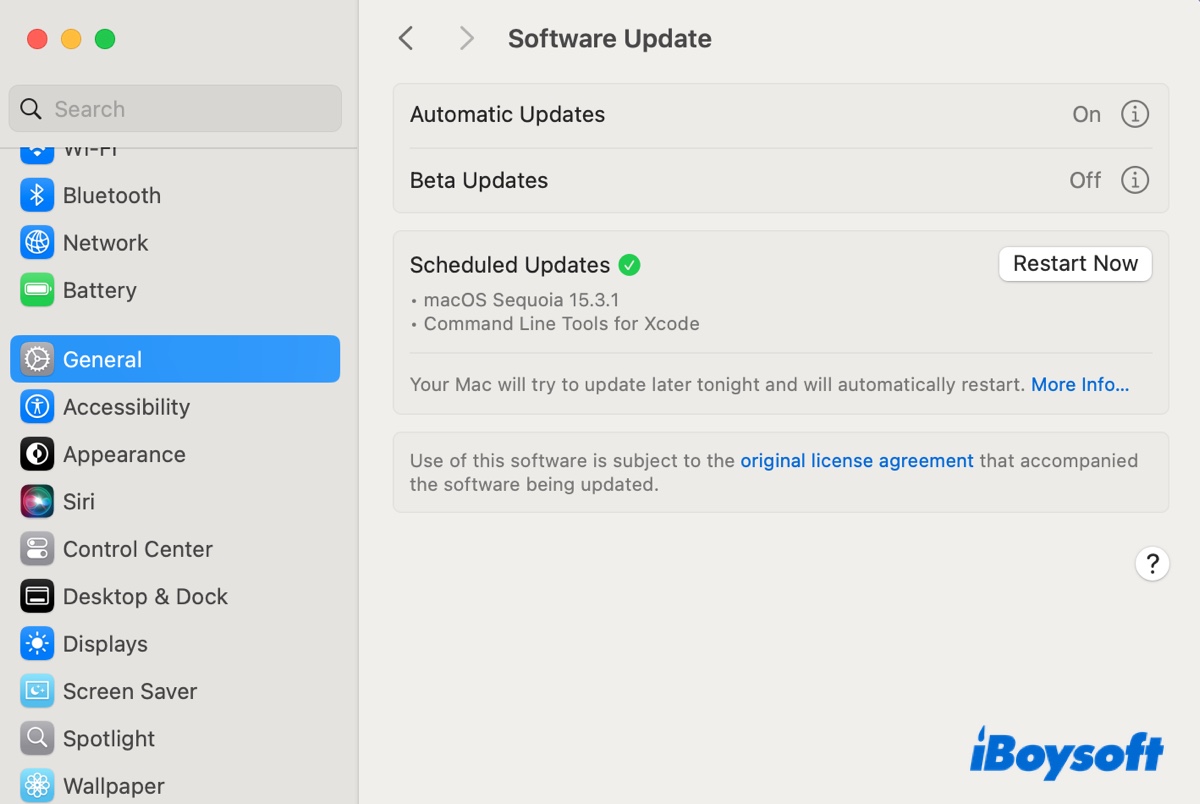
Algunos usuarios que se encontraron con la pantalla morada de la muerte resolvieron el problema al actualizar macOS y todas sus aplicaciones. Si hay una actualización disponible para el Mac, instálala para obtener parches de seguridad y corregir errores de software.
Para actualizar macOS, abre Ajustes del Sistema > General > Actualización de software en macOS Ventura y versiones posteriores, o Preferencias del Sistema > Actualización de software en macOS Monterey y versiones anteriores. El sistema empezará a buscar inmediatamente las actualizaciones disponibles.
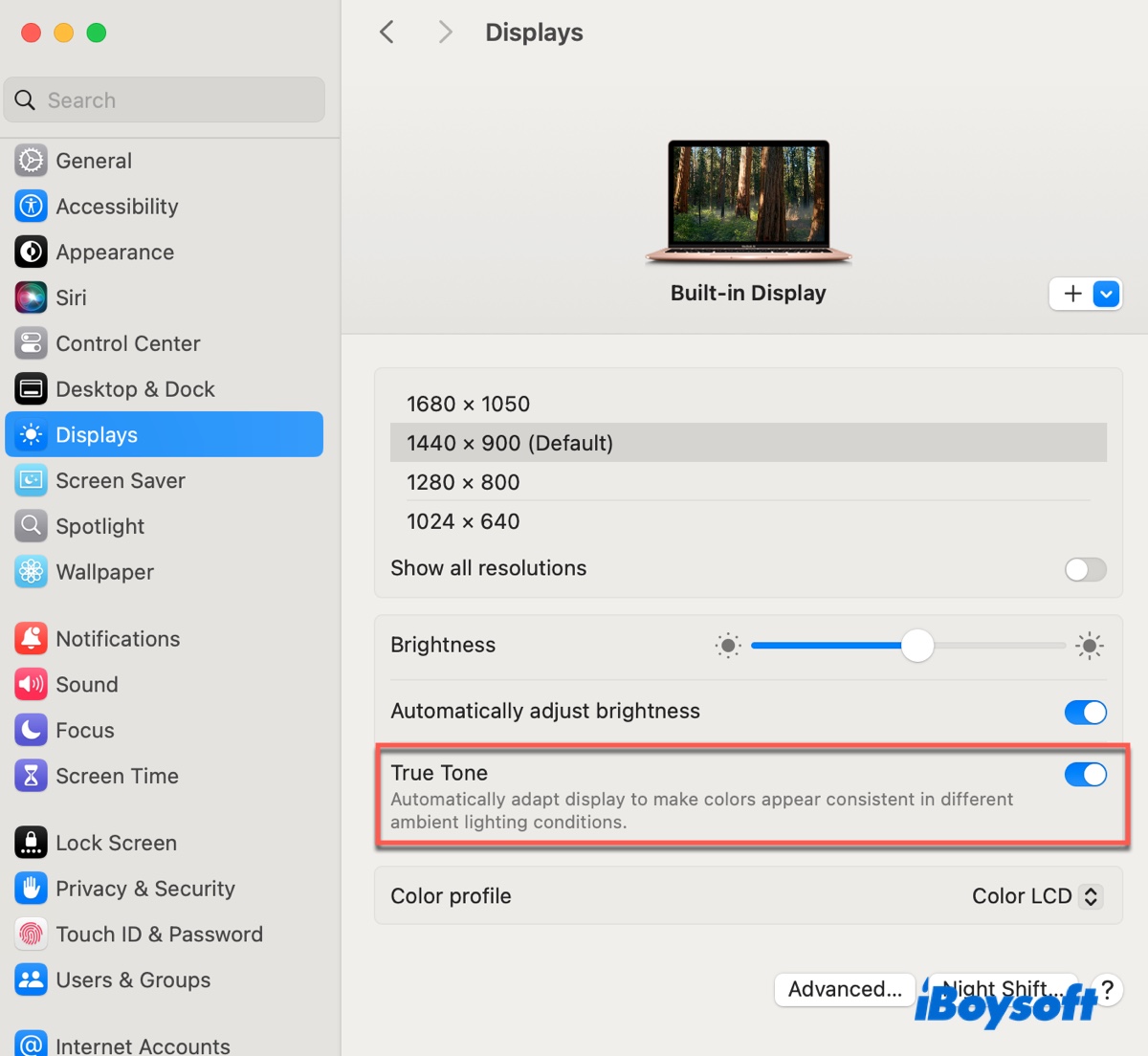
Desactiva y vuelve a activar «True Tone» en Pantallas
La pantalla morada del MacBook puede deberse al ajuste «True Tone». Esta función «adapta automáticamente la pantalla para que los colores se vean uniformes en distintas condiciones de iluminación ambiental». Ve a Ajustes del Sistema o Preferencias del Sistema > Pantallas, desactiva «True Tone» y reinicia el Mac. Cuando el Mac vuelva a arrancar, regresa a Pantallas y vuelve a activar «True Tone».
Restablece la NVRAM y el SMC
La NVRAM (memoria de acceso aleatorio no volátil) del Mac es una pequeña memoria que conserva los ajustes incluso cuando el ordenador está apagado. Almacena ajustes de bajo nivel, como la resolución de la pantalla, el disco de arranque seleccionado, la zona horaria y el volumen de los altavoces, entre otros. Restablecerla puede resolver diversos problemas relacionados con estos ajustes.
El SMC (controlador de gestión del sistema) es un procesador que controla funciones relacionadas con el hardware en los Mac con procesador Intel. Se encarga de la gestión de la alimentación, los indicadores LED, el rendimiento del sistema y la gestión térmica. Restablecer el SMC es una medida habitual para resolver problemas relacionados con el hardware del Mac.
¡Comparte estas formas de solucionar la pantalla morada del MacBook Pro, MacBook Air o Mac mini!
¿Por qué la pantalla del Mac se ha vuelto morada?
La «pantalla morada de la muerte» en el Mac puede deberse a cuatro tipos de causas: problemas de software, factores externos, fallos de diseño y problemas de hardware.
Problemas de software: Si la pantalla de tu Mac o MacBook parpadea en morado durante unos instantes antes de reiniciarse o quedarse bloqueada, lo más probable es que se deba a problemas de software. Entre las posibles causas se encuentran errores y fallos del sistema, conflictos entre aplicaciones, incompatibilidades de aplicaciones, ajustes de pantalla o controladores de la GPU dañados.
Problemas de hardware: Si una parte de la pantalla del Mac aparece en morado, a veces con líneas moradas cuya visibilidad cambia según el ángulo, el problema puede deberse a daños en la pantalla, la GPU, los cables o algunos componentes de la placa lógica.
Defectos de diseño: En ocasiones, la pantalla morada se debe a defectos de diseño. Dos problemas de hardware conocidos que han afectado a determinados modelos antiguos de MacBook son Flexgate y Dustgate.
Flexgate: El cable flex es demasiado corto y soporta una tensión excesiva cada vez que se abre y se cierra la tapa. Con el tiempo, esto hace que el cable se desgaste o se rompa.
Síntomas:
- Parpadeo o retroiluminación irregular en la pantalla.
- La parte inferior de la pantalla se ve más oscura o muestra líneas horizontales.
- La pantalla del Mac se queda en negro, aunque el equipo sigue funcionando.
Dustgate: Hay un espacio entre la pantalla y el teclado en el que pueden acumularse polvo y suciedad, lo que daña el cable flex de la pantalla.
Síntomas:
- Líneas verticales moradas en la pantalla del Mac.
- Teclas que no responden o se quedan pegadas.
Si tu Mac es relativamente antiguo, podría ser uno de los modelos afectados. Por desgracia, Apple ha finalizado los programas que ofrecían la sustitución gratuita del hardware defectuoso. Si necesitas repararlo, tendrás que pagar varios cientos de dólares.
Factores externos: La temperatura, los ventiladores obstruidos o los conflictos entre periféricos también pueden provocar el problema.
Estas son las causas de la pantalla morada en un MacBook Pro, MacBook Air o Mac de sobremesa.